15.6 Benutzergruppen
Der OpenEMM ist so organisiert, dass man nicht bei jedem Benutzer jedes Recht einzeln vergeben muss, da dies mitunter recht zeitaufwendig und fehleranfällig ist. Man kann stattdessen Rechte-Sets für bestimmte Benutzergruppen definieren. Ordnet man einem Benutzer die entsprechende Gruppe zu, dann hat er automatisch alle Rechte dieser Gruppe. Es ist nicht möglich, einen Benutzer ohne Benutzergruppe anzulegen.
Hinweis: Der einzelne Benutzer kann vom Administrator noch Rechte zugeteilt bekommen, die über die Standardrechte der Gruppe hinausgehen, allerdings kann dem Benutzer kein Gruppenrecht entzogen werden. Sollte dies erforderlich sein, muss entweder allen aus der Gruppe das Recht entzogen werden, eine Gruppe mit weniger Standardrechten als Basis dienen oder eine komplett neue Benutzergruppe dafür erstellt werden.
Bitte beachten Sie: Im OpenEMM wird nur eine Standard-Benutzergruppe mit der Bezeichnung OpenEMM angeboten. Diese hat alle für den OpenEMM verfügbaren Rechte. Die Gruppe ist nicht schreibgeschützt, achten Sie deshalb darauf, die Gruppe nicht versehentlich zu löschen. Sie können wie nachfolgend beschrieben, individuelle Benutzergruppen definieren, die nur eine Auswahl der verfügbaren Rechte hat. Eine Benutzergruppe kann einen oder mehrere Benutzer enthalten, von denen dann jeder über bestimmte Standardrechte verfügt. Sollten Sie an der Vollversion des EMM interessiert sein, wenden Sie sich bitte an unsere Kundenberater.
Sie können auch beliebig viele eigene Benutzergruppen definieren. Eine individuelle Benutzergruppe bearbeiten Sie mit einem Klick auf den Listeneintrag. Möchten Sie eine individuelle Benutzergruppe entfernen, können Sie entweder das Papierkorb-Symbol in der Übersicht verwenden oder im Bearbeitungsmodus auf die Schaltfläche Löschen klicken.
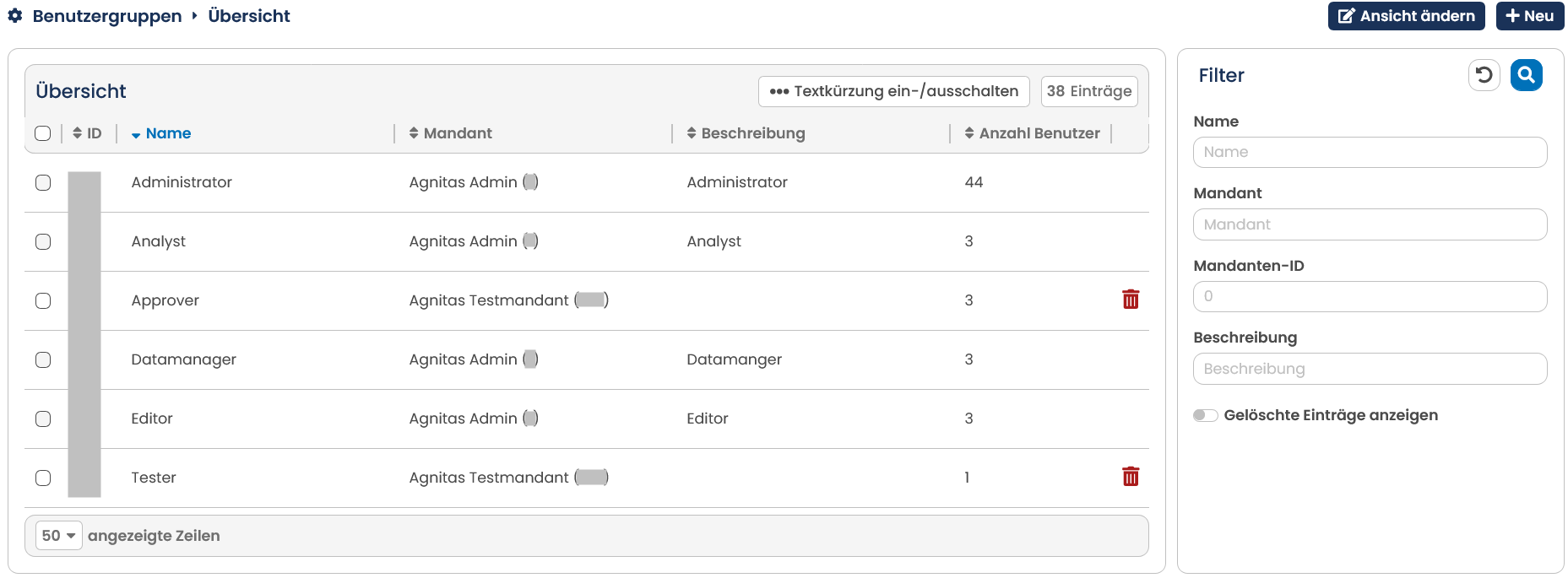
Eine neue Benutzergruppe legen Sie an, indem Sie auf die Schaltfläche Neu klicken. Vergeben Sie zuerst einen Namen sowie optional eine Beschreibung und wählen Sie dann die Rechte aus, die Inhaber dieser Benutzergruppe besitzen sollen. Die Rechte sind thematisch in Boxen wie Mailing, Zielgruppen, Statistik und Empfänger sortiert und umfassen in ihrer Gesamtheit alle Funktionen des OpenEMM.
Der Übersichtlichkeit wegen werden die Boxen einzeln auf- und zugeklappt. Innerhalb einer Box steht Ihnen eine Schaltfläche Alle an/aus zur Verfügung, mit der Sie alle Rechte dieser Box vergeben, bzw. entfernen können. Möchten Sie ein Recht hinzufügen oder entfernen, klicken Sie das entsprechende Recht einfach an.
Ausgegraute Schalter signalisieren, dass dieses Recht nicht vergeben werden kann. Es gibt mehrere Möglichkeiten, warum ein Schalter ausgegraut dargestellt wird:
-
Das Recht gehört zu einem Premium-Feature, welches nicht für Ihren Mandanten gebucht wurde.
-
Es handelt sich um ein Sonderrecht, das nur nach Rücksprache mit AGNITAS über den Master aktiviert werden kann, weil es z.B. weiterer Datenbankeinstellungen bedarf oder nur nach vorheriger Einweisung benutzt werden soll.
Mit Klick auf Erstellen wird die neue Benutzergruppe erzeugt und kann Benutzern zugeordnet werden.
Bitte beachten Sie, dass individuelle Benutzergruppen nicht automatisch um neue Rechte erweitert werden. In diesem Fall muss der Account-Admin regelmäßig überprüfen, ob er einer Gruppe weitere Rechte geben muss, damit die Benutzer auch neue Features nutzen können. Der Filter nach dem Typ hilft Ihnen dabei, neue Rechte oder nicht zugewiesene Rechte mit nur einem Klick zu identifizieren und bei Bedarf zu ergänzen.
Hinweis: Ein Benutzer kann mehreren Gruppen zugewiesen werden. Zudem kann man auch zur Definition einer Benutzergruppe mehrere Untergruppen bündeln. So ist es z.B. möglich, dass Sie eine Benutzergruppe "Mailing-Erstellung" mit der Gruppe "Zielgruppen-Erstellung" kombinieren. Die neue übergeordnete Benutzergruppe hat dann sowohl die Rechte der einen als auch der anderen Gruppe. Außerdem können Benutzergruppen kopiert werden.