3.6 Navigationsleiste und Bedienelemente
Die einzelnen Funktionen des OpenEMM rufen Sie über die Navigationsleiste auf der linken Seite auf. Durch Klick auf die jeweilige Schaltfläche öffnen Sie den betroffenen Bereich. Ziehen Sie Ihre Maus auf eine Schaltfläche, zeigt der OpenEMM Ihnen den Namen des Menüpunktes sowie eine Liste mit den untergeordneten Menüpunkten an. Unten links können Sie die Leiste zusätzlich über Navigationsleiste erweitern ausklappen, um die Namen der Menüpunkte direkt zu sehen. Der entsprechende Button ist im nachfolgenden Screenshot rot markiert.
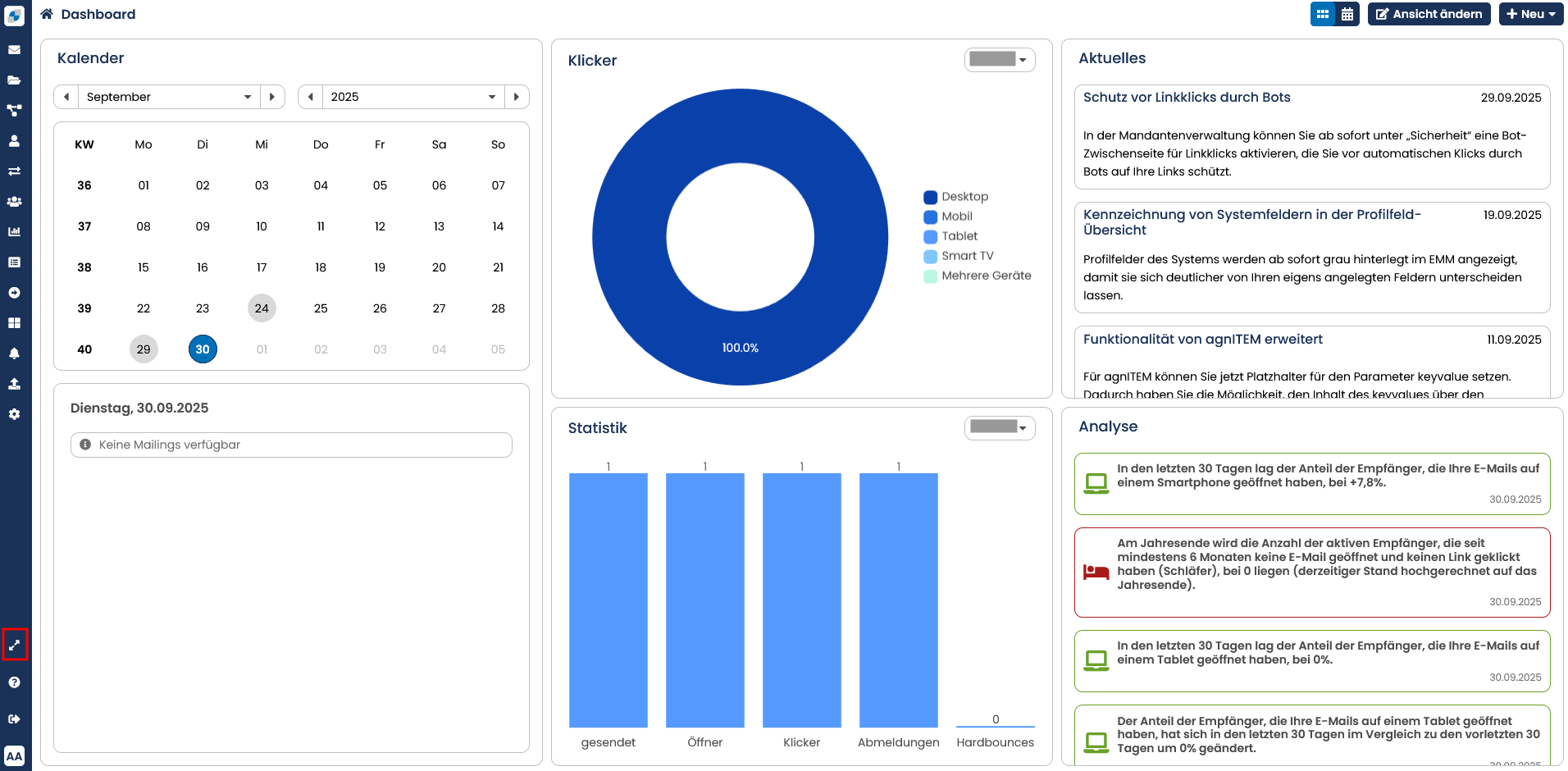
Rechts davon sehen Sie den so genannten Inhaltsbereich. Hier zeigt der OpenEMM Details zum gewählten Menüpunkt an, etwa eine Tabelle mit allen vorhandenen Mailings oder die Daten eines einzelnen Empfängers. Im Bild ist das Dashboard zu sehen.
Das Bild zeigt im Inhaltsbereich auch einige der wesentlichen Bedienelemente, die Ihnen im OpenEMM begegnen werden:
-
Eingabefelder: Ein Eingabefeld dient der Eingabe von Text, je nach Situation dürfen Sie Buchstaben, Ziffern, Sonderzeichen und Platzhalter wie *, ?, etc., eintragen. Bei einer Falscheingabe zeigt das System nach dem Absenden der Daten eine Fehlermeldung an.
-
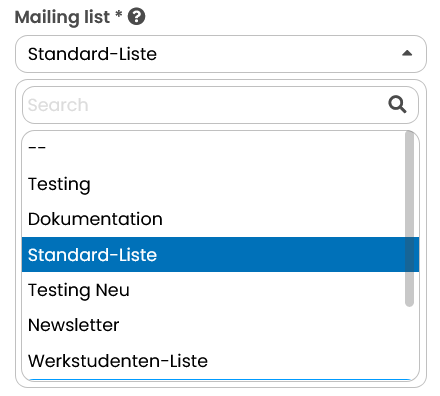
Auswahllisten: Eine Auswahlliste präsentiert eine vom System vorgegebene Auswahl an Einstellungen. Sie öffnen die Liste, indem Sie auf das kleine Pfeilsymbol rechts neben der Liste klicken. Der OpenEMM passt den Inhalt der meisten Auswahllisten an die aktuellen Einstellungen an.Mit Hilfe der Suchfunktion kann bei langen Auswahllisten, wie Mailing-Listen oder Zielgruppen, schneller der gewünschte Eintrag ausgewählt werden.
-
Symbole: Über kleine Grafiken rufen Sie häufig benutzte Funktionen wie Löschen (
 ) auf. Wenn Sie den Mauszeiger über das Symbol bewegen und einige Sekunden ruhig stehen lassen, erscheint eine Tooltipp-Sprechblase mit einer kurzen Erklärung.
 -
Häufig werden Ihnen im OpenEMM auch Registerblätter zum Navigieren begegnen. Diese erscheinen beispielsweise, wenn man ein gespeichertes Mailing aufruft. Sie dienen dazu, verschiedene Bereiche zu öffnen. Dazu klicken Sie einfach das jeweilige Register an.
Die folgende Tabelle listet die grafischen Symbole auf, die Sie in den Eingabedialogen des OpenEMM an verschiedenen Stellen finden.
| Symbol | Beschreibung |
|---|---|
|
Das Symbol Löschen entfernt das markierte Element aus der Datenbank des OpenEMM. Für den Abschluss des Löschvorgangs müssen Sie eine Sicherheitsabfrage bestätigen, so dass eine unabsichtliche Fehlbedienung ausgeschlossen wird. |
 |
In der Mailingübersicht rufen Sie mit diesem Symbol die mit dem markierten Mailing verknüpften Aktionen auf. |
 |
Über das Hilfe-Symbol rufen Sie die Online-Hilfe des OpenEMM auf. (siehe Kapitel Die Online-Hilfe). |
 |
Sind einem Mailing oder einer Schablone mehrere Medien-Typen zugeteilt, so erhöhen Sie über das Pfeilsymbol die Priorität beim Versand um eins. |
 |
Sind einem Mailing oder einer Schablone mehrere Medien-Typen zugeteilt, so erhöhen Sie über das Pfeilsymbol die Priorität beim Versand an die erste Stelle. |
 |
Sind einem Mailing oder einer Schablone mehrere Medien-Typen zugeteilt, so verringern Sie über das Pfeilsymbol die Priorität beim Versand um eins. |
 |
Sind einem Mailing oder einer Schablone mehrere Medien-Typen zugeteilt, so verringern Sie über das Pfeilsymbol die Priorität beim Versand an die letzte Stelle. |
 |
Das Symbol startet die Übertragung von Daten des OpenEMM an Ihren PC. Dabei kann es sich zum Beispiel um statistische Auswertungen handeln. |
 |
Einzelne Elemente (z.B. Grafik-Komponenten) können heruntergeladen werden. |
 |
Mit diesem Icon können Daten aus dem OpenEMM als PDF-Datei exportiert werden. |
 |
Mailings können Links auf externe Webseiten enthalten, die zum Beispiel in der Übersicht messbarer Links, oder in den statistischen Auswertungen auftauchen. Über dieses Symbol öffnen Sie den Link sowie die Mailing-Vorschau in einem zusätzlichen Browserfenster, um die Gültigkeit des Links zu überprüfen. |
 |
Der OpenEMM bietet Ihnen an manchen Stellen Tooltips an. Beim Klick auf das Fragezeichen-Symbol erscheint eine kleine Infobox, die direkte Hilfestellung bietet. Um die Box wieder auszublenden, klicken Sie einfach auf eine beliebige Stelle außerhalb des Infobox. |
 |
Mit diesem Symbol kann die Ansicht des Editors auf den ganzen Bildschirm vergrößert werden. |
Über den Hilfe-Button gelangen Sie ebenfalls zum Reiter Dokumente. Hier finden Sie einige wichtige Dokumente die für Sie zum Download bereit stehen.
Sie haben die Möglichkeit die Kachel Aktuelles in Ihr Dashboard einzubauen. In dieser Kachel finden Sie regelmäßig Mitteilungen und Neuigkeiten. Mitteilungen informieren Sie über wichtige Änderungen im OpenEMM. Unter Neuigkeiten finden Sie aktuelle Patch-Notes. Haben Sie die Kachel nicht in Ihr Dashboard eingebaut, zeigt Ihnen der OpenEMM beim Vorliegen neuer Benachrichtigungen ein Megafon unten links in der Navigationsleiste an. Wenn Sie das Menü öffnen, können Sie die Nachrichten einsehen.
Im Bereich des Ausloggen-Buttons sehen wie hoch die Übertragungsgeschwindigkeit Ihrer Internetverbindung ist. Wenn die Übertragungsrate weniger als 750 Kbit/s beträgt, kann sich das in einigen Bereichen negativ auf die Ladezeiten auswirken, das Symbol wird dann in gelb angezeigt.