15 Upload
Über den Menüpunkt Upload stellt Ihnen der E-Marketing Manager eine Funktion zur Verfügung, mit der Sie Daten schnell und vor allem sicher über die AGNITAS-Server austauschen können. Das kann zum Beispiel zwischen Kunden und Support geschehen oder zwischen Nutzern innerhalb des gleichen Unternehmens. Mit diesem praktischen Feature bietet Ihnen der E-Marketing Manager noch mehr Sicherheit im Umgang mit vertraulichen Daten und erfüllt dabei gleichzeitig alle rechtlichen Anforderungen an den Datenschutz. Alle hochgeladenen Dateien lassen sich bearbeiten, herunterladen, wieder löschen und werden für maximal 14 Tage gespeichert.
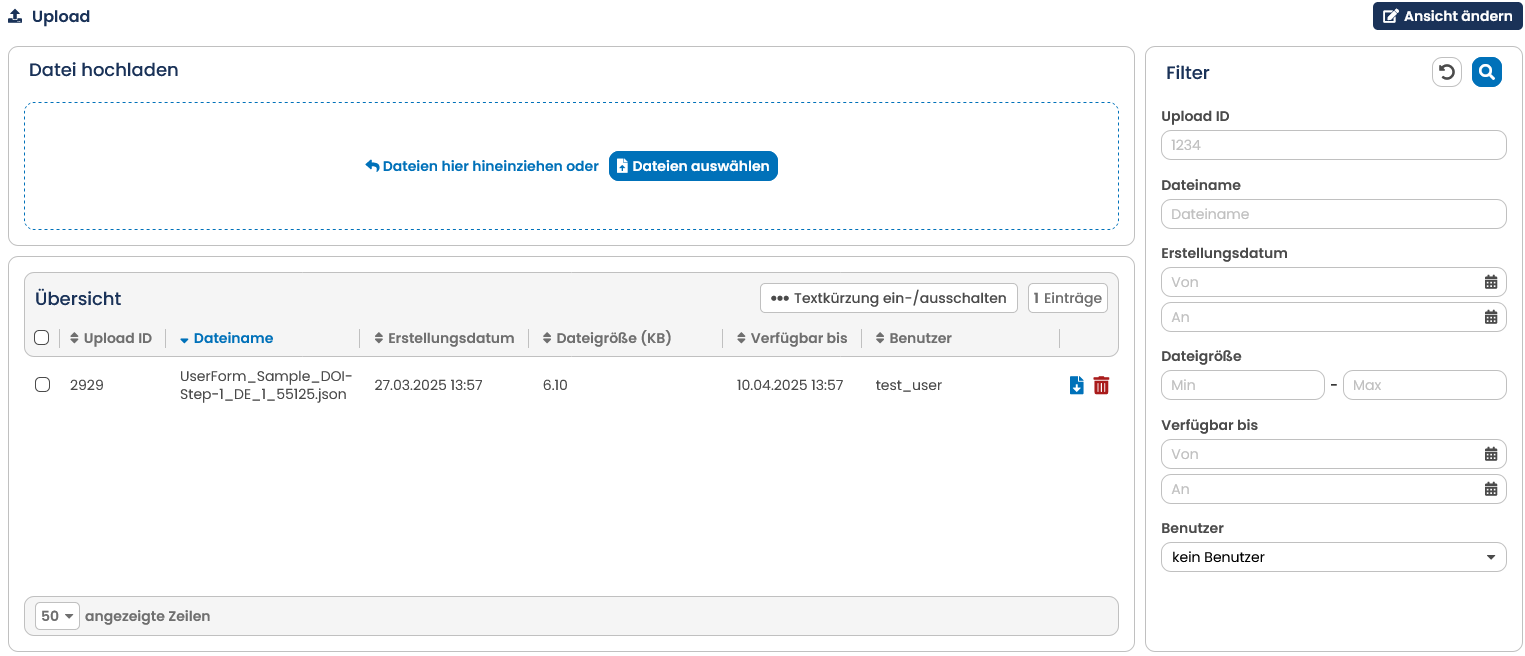
Abb. 14.1: Mit der Upload-Funktion des E-Marketing Manager steht ein sicherer Datenaustausch zur Verfügung.
Im Register Übersicht listet der E-Marketing Manager sämtliche derzeit vorhandenen Dateien auf, die von Ihnen oder für Sie hochgeladen wurden. Zu jedem Eintrag sind wichtige Kenngrößen angegeben wie Upload ID, Dateiname, Erstellungsdatum , Dateigröße (KB), Verfügbar bis und Benutzer. Über die zwei Symbole am Ende der Zeile können Sie die jeweilige Datei herunterladen ( ) oder löschen (
 ). Über einen Klick auf den Eintrag erhalten Sie die Eckdaten des Datei-Uploads und können diese bearbeiten.
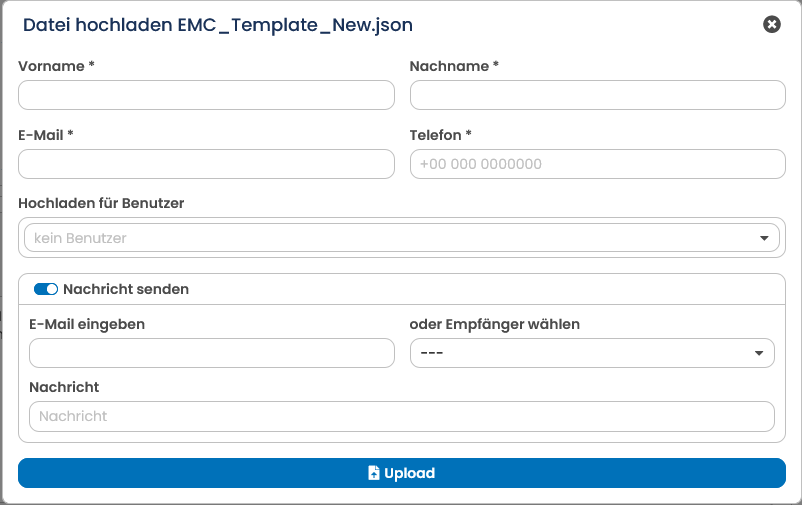
Abb. 14.2: Im Register Datei hochladen teilen Sie dem E-Marketing Manager mit, welche Datei gespeichert werden soll und welcher Benutzer davon per E-Mail in Kenntnis gesetzt wird.
Setzen Sie die Funktion zum ersten Mal ein oder sind derzeit keine Dateien verfügbar, klicken Sie auf die Schaltfläche Dateien auswählen, um eine neue Datei hochzuladen. Teilen Sie dem E-Marketing Manager den Speicherort der Datei mit, die hochgeladen werden soll, oder ziehen Sie die entsprechende Datei via Drag & Drop in das Feld. Füllen Sie anschließend die vier weiteren Pflichtfelder Vorname, Nachname, Telefon und E-Mail aus, damit andere Benutzer später leichter nachvollziehen können, von wem die Datei stammt.
Durch die Auswahlliste Hochladen für Benutzer, können Sie einen Benutzer auswählen, für den die Datei sichtbar ist. Für Sie ist die Datei immer verfügbar.
Geben Sie nun im unteren Bereich des Upload-Fensters die E-Mail-Adresse des Empfängers (E-Mail eingeben) ein oder wählen sie einen Empfänger aus dem AGNITAS-Team aus (oder Empfänger wählen) und teilen Sie falls gewünscht eine Nachricht mit, die zu der hochgeladenen Datei gehört. Der Empfänger wird anschließend per E-Mail automatisch vom E-Marketing Manager benachrichtigt und erfährt neben der Nachricht auch den Namen der betreffenden Datei.