10.10 Reports
Sie können regelmäßig die wichtigsten Kennzahlen zu Ihren Mailings analysieren, ohne sich in den OpenEMM einloggen zu müssen. Lassen Sie sich einfach Reports wie Mailing-Statistik und Mailing-Vergleich, die Sie bereits aus dem OpenEMM kennen, per E-Mail zusenden.
Form und Inhalt der Reports können Sie nach Ihren Bedürfnissen anpassen. Sie haben damit die volle Kontrolle über Zeitpunkt, Umfang und Darstellung relevanter Informationen.
Wählen Sie im Menü Statistik den Bereich Reports. Sie sehen eine Liste der bereits definierten Reports. Über die Tabelle können Sie einen Report zum Editieren auswählen oder löschen. Beachten Sie, dass es sich hier nicht um die mit Daten gefüllten Reports handelt (diese werden Ihnen per E-Mail zugesandt), sondern um Report-Definitionen, mit denen Sie bestimmen, wann die Reports erstellt werden und welche Daten sie umfassen sollen. Sie können beliebig viele Reports neu anlegen.
Hinweis: In jedem neuen Mandanten liegen zu Beginn bereits drei definierte Report-Einträge vor. Diese Einträge der Report-Typen "Empfänger-Statistik", "Mailing-Statistik" und "Mailing-Vergleich" sollen Ihnen den Einstieg vereinfachen.
Um einen neuen Report anzulegen, klicken Sie auf die Schaltfläche Neu. Im oberen Teil des Fensters legen Sie den Namen und die Versandeinstellungen fest.
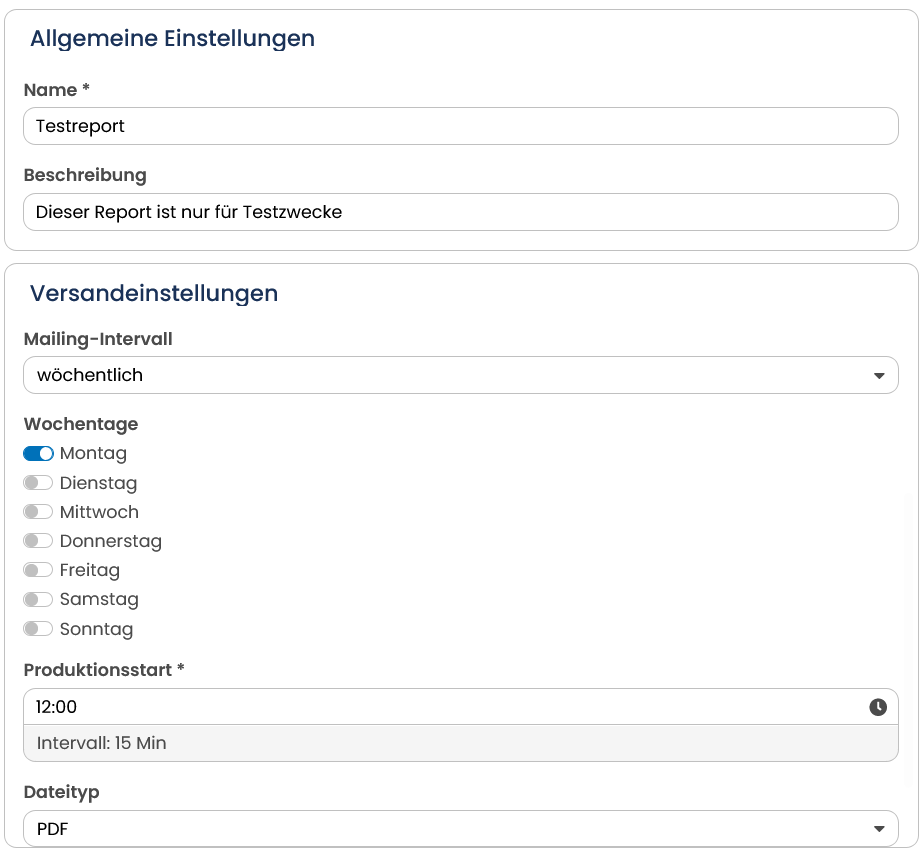
Geben Sie zunächst dem Report einen Namen und (optional) eine Beschreibung, um ihn später leicht identifizieren zu können.
Geben Sie die Mailadresse des Empfängers an, einen Betreff und (optional) eine Beschreibung. Sie können mehrere Mailadressen angeben, jeweils mit einem Komma getrennt.
Dann wählen Sie aus, wann der Report erstellt und automatisch versandt werden soll. Klicken Sie das entsprechende Mailing-Intervall an, wählen Sie den Wochentag und die Uhrzeit. Die Uhrzeit gilt für jeden Versandtag, den sie ausgewählt haben.
Sie können alternativ auch eine bestimmte Zeit nach jedem Mailing-Versand auswählen.
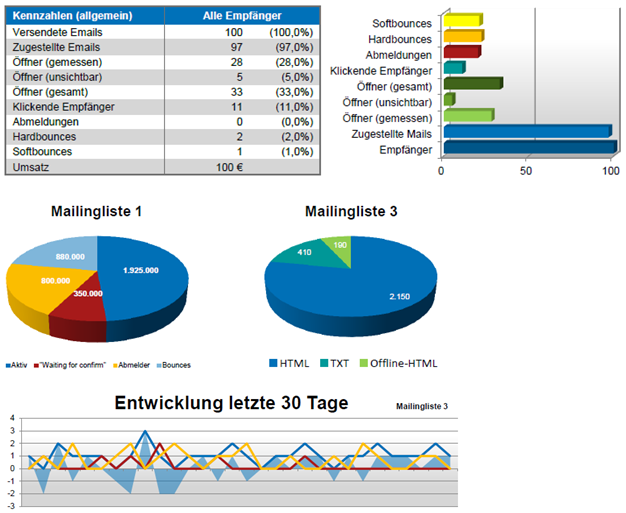
Schließlich wählen Sie, ob der Report als PDF- oder als CSV-Datei erstellt werden soll. Im PDF-Format sind die Kennzahlen übersichtlich in Tabellen und Grafiken aufbereitet. CSV-Daten können Sie z.B. in einem Tabellenkalkulationsprogramm weiterverarbeiten.
Optional können Sie noch das Enddatum fest. Nach diesem Datum wird der Report nicht mehr erstellt.
In der rechten Bildschirmhälfte konfigurieren Sie den genauen Inhalt des Reports. Hier können Sie vier Datenbereiche getrennt bearbeiten. Wählen Sie den gewünschten Bereich über die Reiter aus:
-
Mailing-Vergleich - Übersichtlicher Vergleich der Kennzahlen von zwei oder mehr Mailings
-
Mailing-Statistik - Umfangreiche statistische Daten, getrennt für ausgewählte Mailings
-
Empfänger-Statistik - Zeitlich differenzierte Angaben über die Empfänger Ihrer Mailings
-
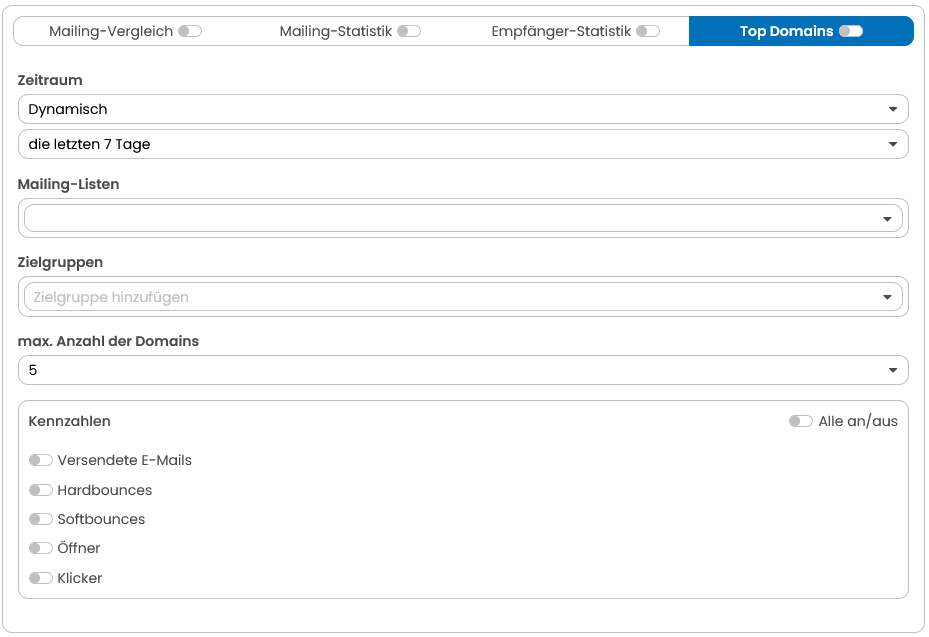
Top Domains - verschiedene Kennzahlen zu den Top-Domains Ihrer Empfänger über einen selbst-definierten Zeitraum
Wählen Sie den gewünschten Bereich über die Reiter aus.
Soll ein Report zu einem der Datenbereiche Mailing-Vergleich, Mailing-Statistik, Empfänger-Statistik und/oder Top Domains versendet werden, vergessen Sie nicht, den Schalter neben der Überschrift im jeweiligen Register zu aktivieren.
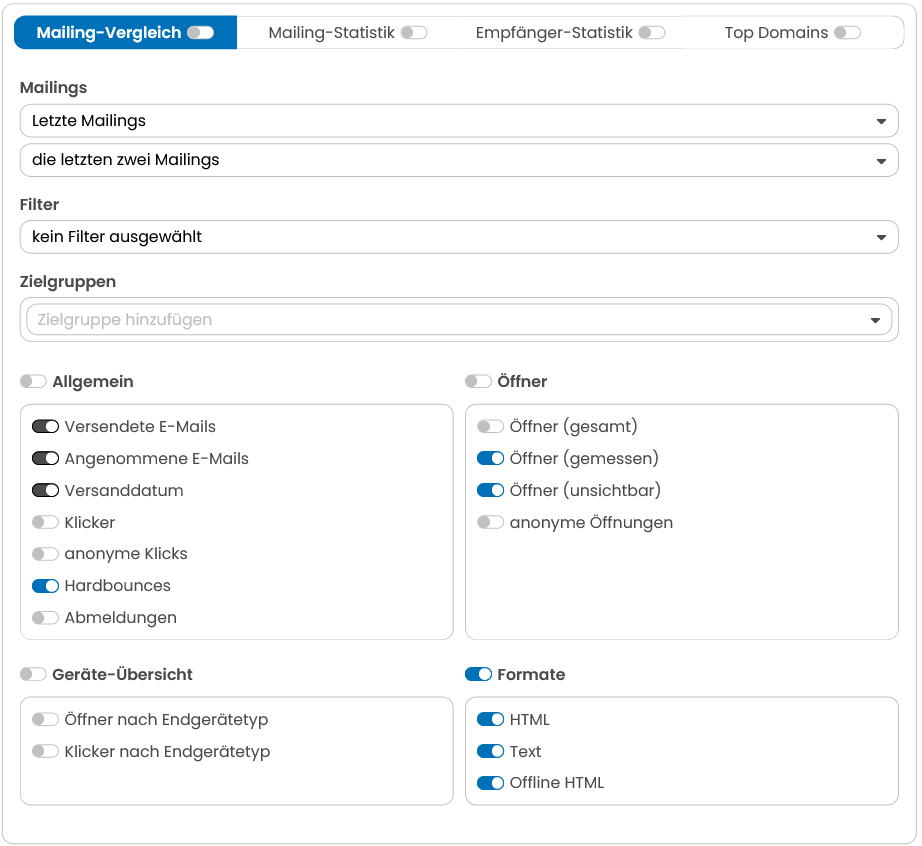
Unter dem Reiter Mailing-Vergleich legen Sie fest, ...
- welche der letzten Mailings Sie vergleichen möchten. Zur Auswahl stehen hier die letzten 2, 3, 5 oder 10 Mailings oder alternativ können Sie alle Mailings aus einem ausgewählten Zeitraum, z.B. vorheriger Tag, letzte 7 Tage, letzte 30 Tage, letzter Monat, individueller Zeitraum, vergleichen lassen.
. Sie können Ihre Auswahl unter Filter optional auf ein bestimmtes Archiv oder eine bestimmte Mailing-Liste eingrenzen.
-
anhand einer Auswahl, welche Mailings verglichen werden sollen. Dazu klicken Sie auf die runde Schaltfläche bei Mailings auswählen und wählen im Feld Mailings auswählen die entsprechenden Mailings aus. Mit dem X-Symbol können Sie ausgewählte Mailings wieder aus der Auswahl löschen. Sie müssen hier mindestens ein Mailing auswählen.
-
welche Zielgruppen betrachtet werden sollen. Diese können auf die gleiche Art und Weise, wie Mailing, auswählen.
-
welche Kennzahlen der Report enthalten soll. Sie können alle oder einzelne Kennzahlen durch Anklicken der Kästchen auswählen. Wollen Sie alle Kennzahlen aufnehmen oder Ihre Auswahl schnell wieder löschen, nutzen Sie die Funktion Alle an/aus.
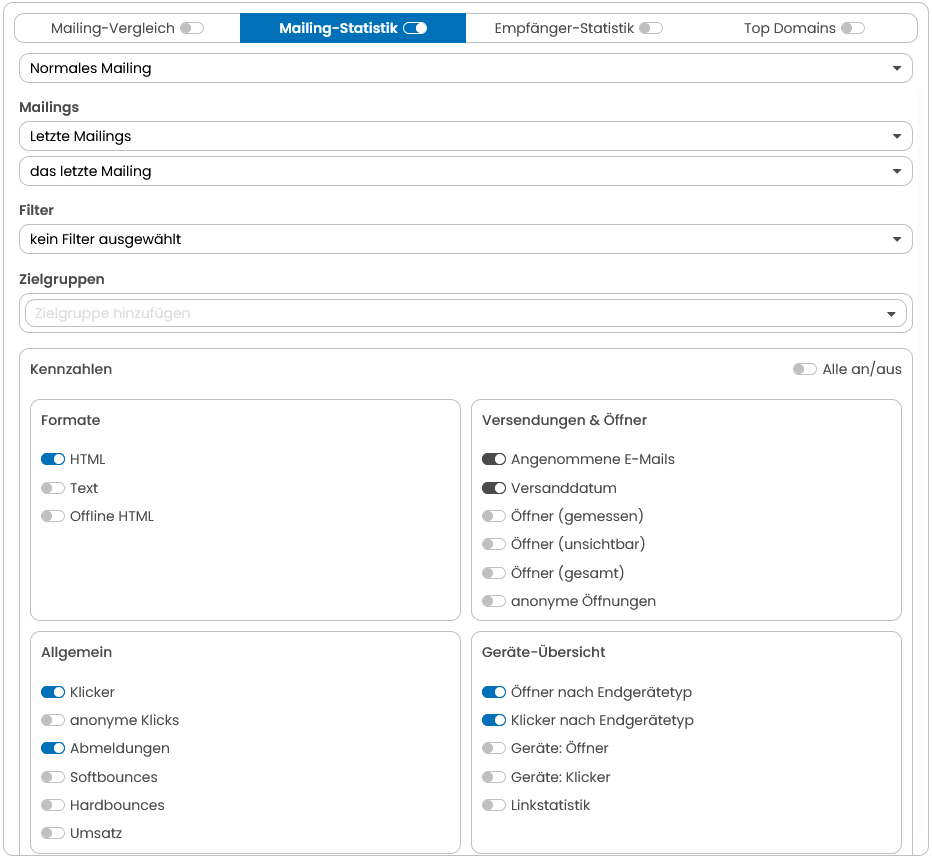
Unter dem Reiter Mailing-Statistik legen Sie fest, ...
-
welchen Mailing-Typ Sie für den Report betrachten möchten. Entsprechend Ihrer Auswahl werden Ihnen anschließend nur die Mailings mit dem jeweiligen Typ angezeigt.
-
wie viele Letzte Mailings (nur bei der Auswahl des Mailing-Typs Mailing auswählen) berücksichtigt werden sollen. Zur Auswahl stehen hier das letzte Mailing, die letzten 3 oder 5 Mailings. Sie können Ihre Auswahl unter Filter optional auf ein bestimmtes Archiv oder eine bestimmte Mailing-Liste eingrenzen.
-
welche Mailing-Auswahl berücksichtigt werden sollen, wenn Sie eine gezielte Auswahl von Mailings treffen möchten. Dazu klicken Sie auf die runde Schaltfläche bei ** Mailings auswählen und wählen im Feld Mailings auswählen** die Mailings aus, die Sie einzeln auswerten wollen. Mit dem X-Symbol können Sie ausgewählte Mailing wieder aus der Auswahl löschen. Sie müssen hier mindestens ein Mailing auswählen.
-
wenn Sie den Report für aktions- oder datumsgesteuerte Mailings möchten, erstellen, welcher Zeitraum im Report berücksichtigt werden soll.
-
welche Zielgruppen betrachtet werden sollen. Diese können Sie einfach über das Auswahlmenü hinzufügen.
-
welche Kennzahlen der Report enthalten soll. Sie können alle oder einzelne Kennzahlen durch Anklicken der Kästchen auswählen. Wollen Sie alle Kennzahlen aufnehmen oder Ihre Auswahl schnell wieder löschen, nutzen Sie die Funktion Alle an/aus.
Eine ausführliche Beschreibung der Statistikfunktion für Mailing (einzeln) finden Sie im Abschnitt Mailing-Statistik.
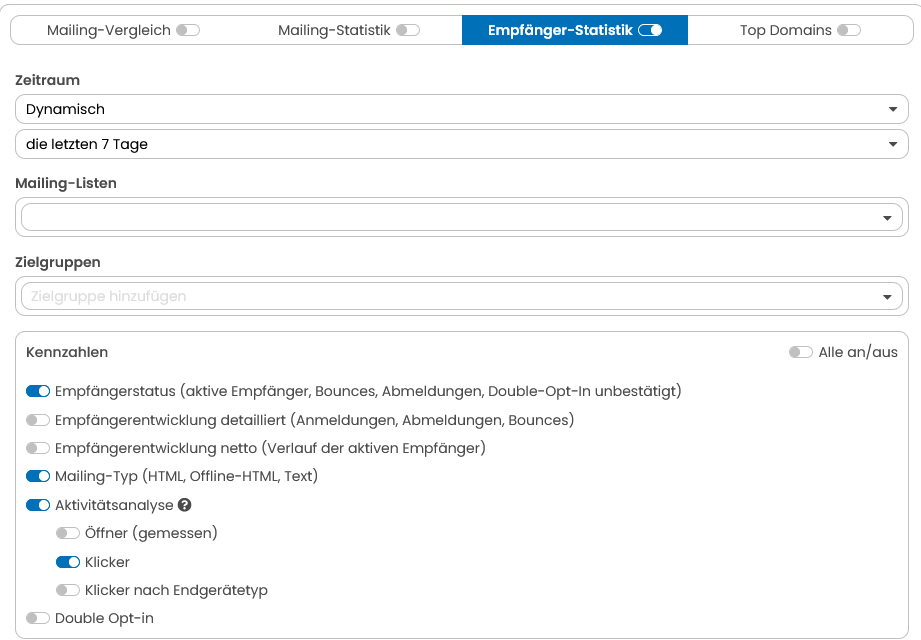
Unter dem Reiter Empfänger-Statistik legen Sie fest, ...
-
welchen Zeitraum der Report abdecken soll. Sie haben hierbei die Wahl zwischen einem festgelegten oder einem beliebigen Zeitraum. Bei der Fix-Option können Sie wiederum zwischen die letzten 7 Tage, die letzten 30 Tage oder die letzten 3 Monate auswählen; während Ihnen bei der Dynamisch-Option die Möglichkeit gegeben wird, einen ganz individuellen Zeitraum festzulegen.
-
welche Mailing-Listen berücksichtigt werden sollen. Dazu treffen Sie im Feld Mailing-Listen Ihre Auswahl. Sie müssen hier mindestens eine Mailing-Liste auswählen.
-
welche Zielgruppen berücksichtigt werden sollen. Diese können Sie auf die gleiche Art und Weise, wie Mailing-Listen, auswählen.
-
welche Kennzahlen der Report enthalten soll. Sie können alle oder einzelne Kennzahlen durch Anklicken der Kästchen auswählen. Wollen Sie alle Kennzahlen aufnehmen oder Ihre Auswahl schnell wieder löschen, nutzen Sie die Funktion Alle an/aus.
Die Option Top Domains hat die gleichen Einstellungen wie das Register Empfängerstatistik. Nur der Abschnitt Kennzahlen unterscheidet sich.
Mit Speichern sichern Sie die aktuelle Report-Konfiguration. Unter der Schaltfläche Aktion können Sie mit Löschen den Report entfernen oder mit Auswerten sofort erstellen und herunterladen.
Die folgende Abbildung zeigt beispielhaft einige mögliche Elemente aus einem Report im Format PDF:
Hinweis: Sie können in einem bestehenden Report Änderungen vornehmen und sich basierend auf diesen Änderungen einen neuen Report generieren ohne den Report neu abzuspeichern.**
Hinweis: *Pro Report können Sie maximal 10 aktionsgesteuerte- bzw. datumsgesteuerte Mailings auswählen. ***