3.1 Aufruf des OpenEMM
Beim OpenEMM handelt es sich um einen web-basierten Dienst. Sie müssen dafür keine eigene Applikation installieren und aufrufen. Alle Aktionen führen Sie per Internet über Ihren Browser durch. Der Vorteil liegt auf der Hand: Es ist jederzeit möglich, die Software von jedem Schreibtisch überall auf der Welt zu starten und zu bedienen - einen Internetzugang vorausgesetzt.
Der OpenEMM verwendet dabei das so genannte HTTPS-Protokoll und stellt eine gesicherte Datenübertragung zwischen Browser und Server her, um Ihre Daten zu schützen.
Mit folgenden Schritten rufen Sie den OpenEMM auf:
-
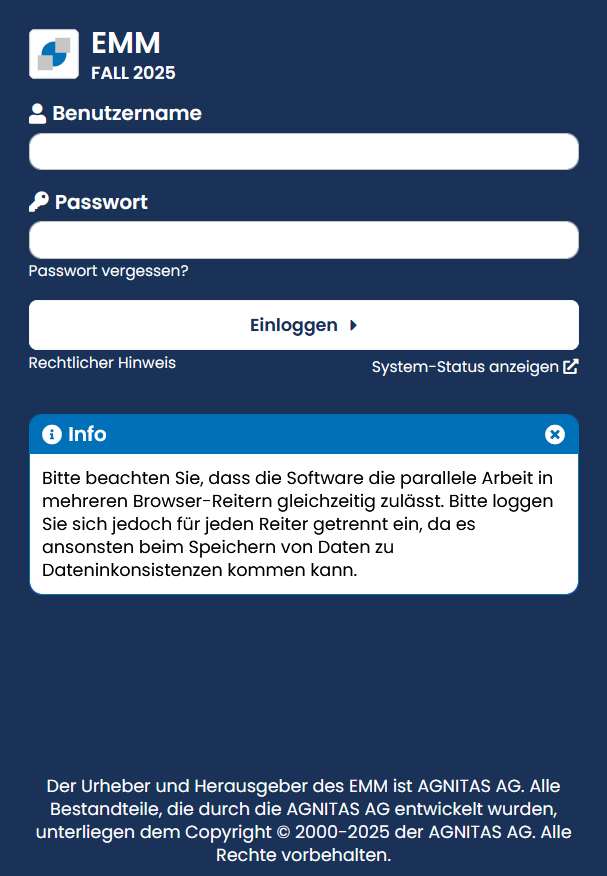
Geben Sie im Browser die URL an, unter der Sie den OpenEMM installiert haben, z.B. https://yourcompany.openemm.com. Dies ruft die Loginseite des OpenEMM-Systems auf.Die URL, um das OpenEMM-System aufzurufen, haben Sie während der Installation definiert. Bitte lesen Sie die Installationsanleitung für weitere Details.
-
Tragen Sie in die Eingabefelder Benutzername und Passwort die Zugangsdaten ein.Bei der ersten Anmeldung verwenden Sie bitte als Benutzername admin und als Passwort openemm. Bitte vergessen Sie aus Sicherheitsgründen nicht, das Passwort so schnell wie möglich zu ändern (Verwaltung > Benutzer).
-
Klicken Sie abschließend auf die Schaltfläche Einloggen.
Um die Sicherheit Ihrer Daten zu gewährleisten, sollten Sie Ihr Login-Passwort regelmäßig ändern (siehe Kapitel Benutzer anlegen und verwalten, Passwort ändern). Nach 90 Tagen ohne Änderung erhalten Sie hierzu nach dem Login eine Erinnerung. Für optimale Sicherheit enthält ein Passwort stets eine Kombination aus Buchstaben, Zahlen und Sonderzeichen.
Falls Sie sich unsicher sind, ob Sie Ihr Login-Passwort richtig eingegeben haben, können Sie es sich anzeigen lassen. Klicken Sie hierzu auf Anzeigen. Über Verstecken können Sie das Passwort wieder verbergen. Unterhalb des Einloggen-Buttons finden Sie den Link Passwort wiederherstellen, mit dem Sie ein neues Passwort vergeben können, den Link Rechtlicher Hinweis in Bezug auf die Nutzung sowie den Link System-Status anzeigen, mit dem Sie die Verfügbarkeit einzelner Systemkomponenten prüfen können. Klicken Sie letzteren, wird Ihnen auch die aktuelle Versionsnummer des OpenEMM angezeigt.
Integrierte Sicherheitsmechanismen
Um den Zugriff auf den OpenEMM noch sicherer zu machen, verfügt das Programm über mehrere Sicherheitsmechanismen. Neben einer Login-Sperre bietet der OpenEMM auch Schutz vor Cross-Site-Scripting (XSS) und Code-Injection durch SQL-Kommandos.
Login-Sperre
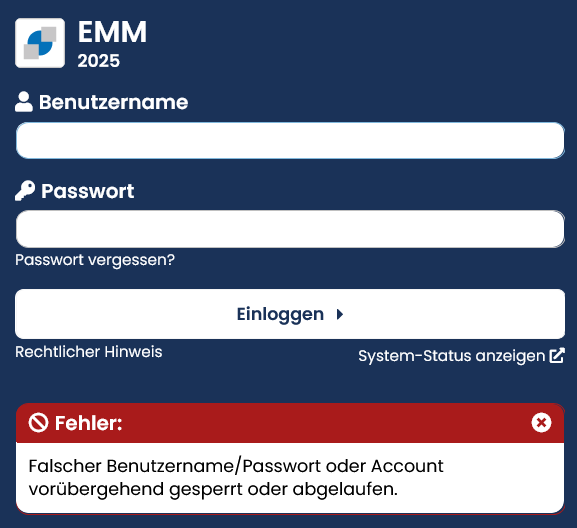
Der Zugang zum OpenEMM wird standardmäßig nach zehn fehlgeschlagenen Login-Versuchen für eine Minute gesperrt. Dabei gilt Folgendes:
-
Bei jedem während der einminütigen Sperrzeit versuchten und fehlgeschlagenen Login erhöht sich die Sperrzeit aus Sicherheitsgründen erneut auf eine Minute.
-
Melden Sie sich während der einminütigen Sperrzeit erfolgreich beim OpenEMM an, bleibt der Zugang trotzdem temporär gesperrt. Anders als beim Login mit falschem Benutzernamen oder Passwort wird die Sperrzeit jedoch nicht erneut auf eine volle Minute erhöht.
Eine besonders sichere Anmeldung gelingt mit der 2-Faktor-Authentifizierung. Sie verhindert, dass sich Dritte, die unberechtigt an Ihre Zugangsdaten gekommen sind, ohne Weiteres am OpenEMM anmelden können. Hierfür gibt es zwei Varianten.
So funktioniert die 2-Faktor-Authentifizierung:
Variante 1:
Prinzipiell muss ein Benutzer bestätigen, dass die Anmeldung am System von einem bestimmten Rechner oder Endgerät aus legitim ist. Dazu erhält der Benutzer einen Sicherheitscode an eine hinterlegte E-Mail-Adresse. Alternativ können Sie den Sicherheitscode auch über eine Authenticator App, z.B. Google Authenticator, Microsoft Authenticator oder Sophos Authenticator, erhalten (Premium-Feature, bei Interesse wenden Sie sich bitte an Ihren Kundenbetreuer). In diesem Fall muss sich der Benutzer einmal mittels eines QR-Codes authentifizieren und erhält danach den 6-stelligen Code per App. Den Sicherheitscode muss der Benutzer zur ersten Anmeldung des Geräts eingeben.
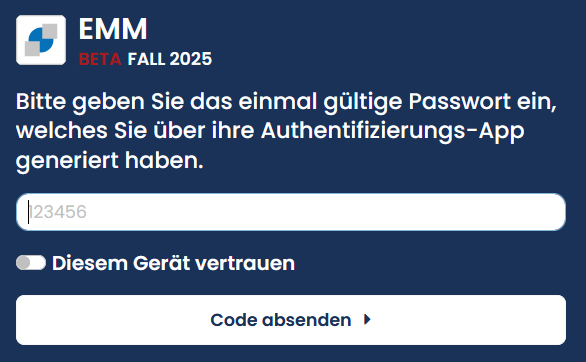
Damit der Aufwand für einen Benutzer nicht zu hoch wird, wird jeder Rechner registriert, von dem aus eine Anmeldung mit gültigem Sicherheitscode erfolgt ist. Für diesen Rechner benötigt der Benutzer keinen weiteren Sicherheitscode mehr. Die Registrierung dieses Rechners gilt aber nur für diesen einen Benutzer. Sollte sich ein anderer Benutzer über den gleichen Rechner einloggen, dann muss auch er einen eigenen Sicherheitscode eingeben.
Zudem haben Sie die Option, diesem Gerät vertrauen zu wählen. Hiermit wird bei Bestätigen der Frage ein Cookie gesetzt, welches 180 Tage bestehend bleibt und nach jedem erfolgreichen Login verlängert wird.
Variante 2 (Premium):
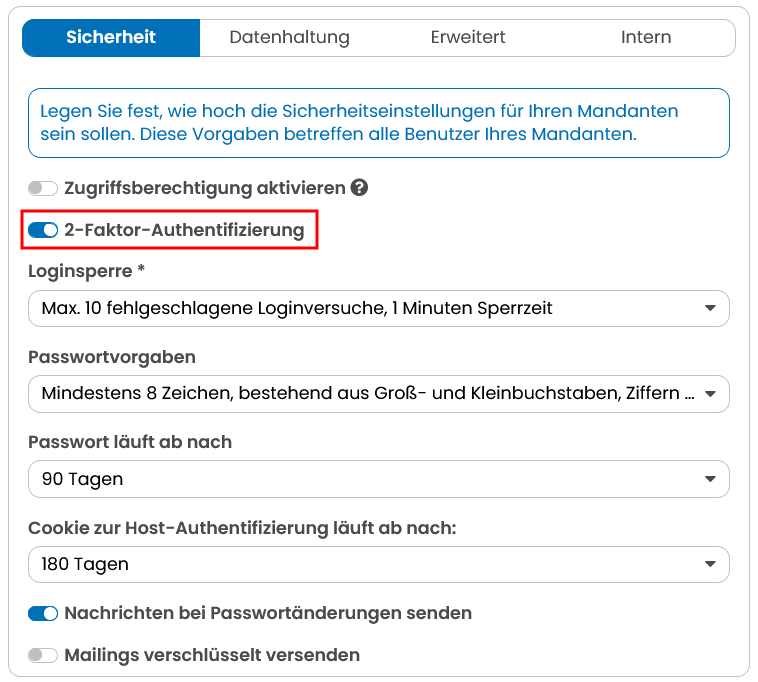
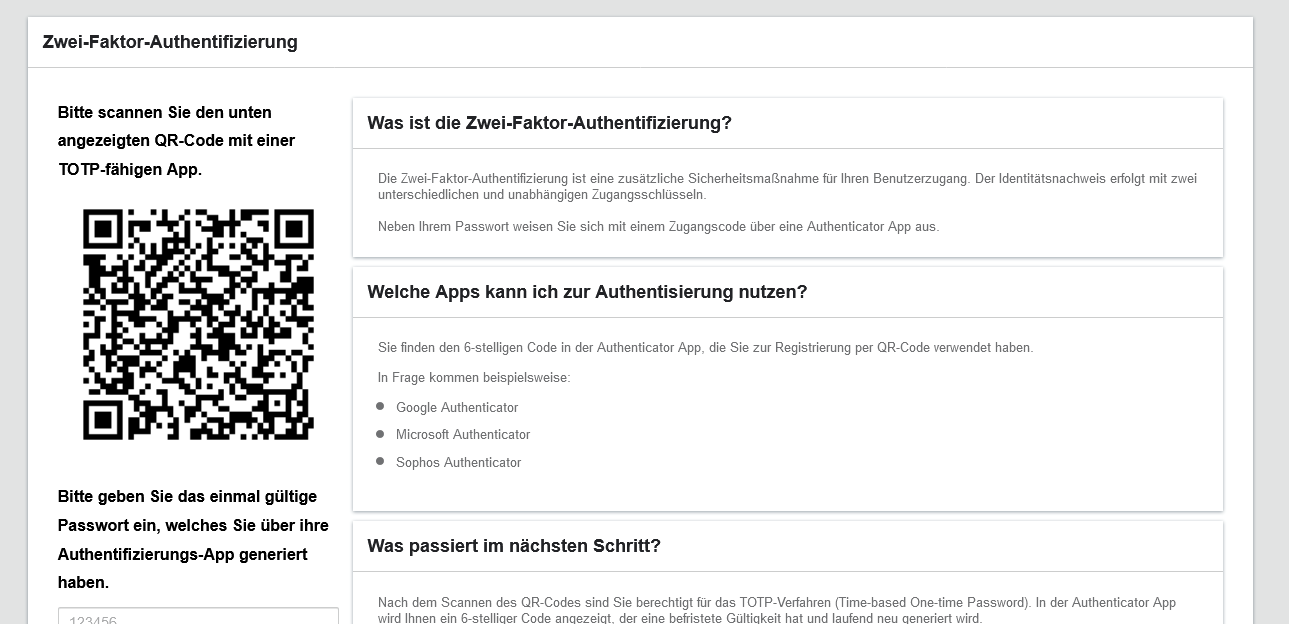
Variante 2 beinhaltet eine Zwei-Faktor-Authentifizierung via einer Authenticator-App auf Ihrem Handy. Gehen Sie zunächst zum Menü Administration und anschließend auf Mandanten. Aktivieren Sie den Schieberegler 2-Faktor-Authentifizierung. Sobald Sie die Einstellung aktiviert & gespeichert haben, öffnet sich bei Ihrem nächsten Log-in ein neues Fenster, welches einen QR-Code zum Einscannen bereitstellt.
Nachdem Sie den QR-Code erfolgreich aktiviert haben, werden Sie beim Log-in gebeten, den auf Ihrem Smartphone generierten Code einzugeben. Sollten Sie Diesem Gerät vertrauen aktivieren, muss der Code beim nächsten Log-In nicht mehr eingegeben werden. Ansonsten benötigen Sie von jetzt an für jeden Log-in sowohl Ihr Passwort als auch den Code.
Tipp: Die zugelassenen Authenticator-Apps sind: Google Authenticator, Microsoft Authenticator, Sophos Authenticator
Bitte beachten Sie: Die 2-Faktor-Authentifizierung ist ein Premium Feature. Sollten Sie daran interessiert sein, kontaktieren Sie bitte Ihre Kundenbetreuer.
Schutz vor Cross-Site-Scripting und Code-Injection
Der Schutz vor Cross-Site-Scripting und SQL-Injection macht den OpenEMM noch sicherer. Damit wird im Prinzip verhindert, dass unberechtigte Personen Auskünfte aus der Datenbank des OpenEMM erhalten. Der Schutz vor Code Injection ist permanent aktiv, behindert Sie jedoch keinesfalls bei Ihrer Arbeit. Der Sicherheitscheck auf Cross-Site-Scripting kann dagegen Alarm schlagen.
Um unberechtigte Zugriffe auf die Datenbank auszuschließen, überprüft der OpenEMM jedes Textfeld und jedes Eingabefeld auf potenziell gefährliche HTML-Codes. Dabei handelt es sich um die Kommandos Applet, Embed, Form, Object und Script. Entdeckt der OpenEMM einen solchen Befehl, erscheint beim Abschicken des Eingabefelds oder beim Speichern des Textfeldes eine Fehlermeldung.
Hinweis: Der Sicherheitscheck auf Cross-Site-Scripting gilt generell nur für HTML-Inhalte, also Kommandos, die zwischen den Klammersymbolen „<“ und „>“ stehen.
Nach dem Einloggen erhalten Sie Zugriff auf das für Sie bereitgestellte OpenEMM-System. Die einzelnen Optionen können Sie im Navigationsbereich auf der linken Bildschirmseite bequem über die Schaltflächen anwählen. Je nach den gewährten Zugriffsrechten sehen Sie eventuell nicht alle Funktionen des Systems.
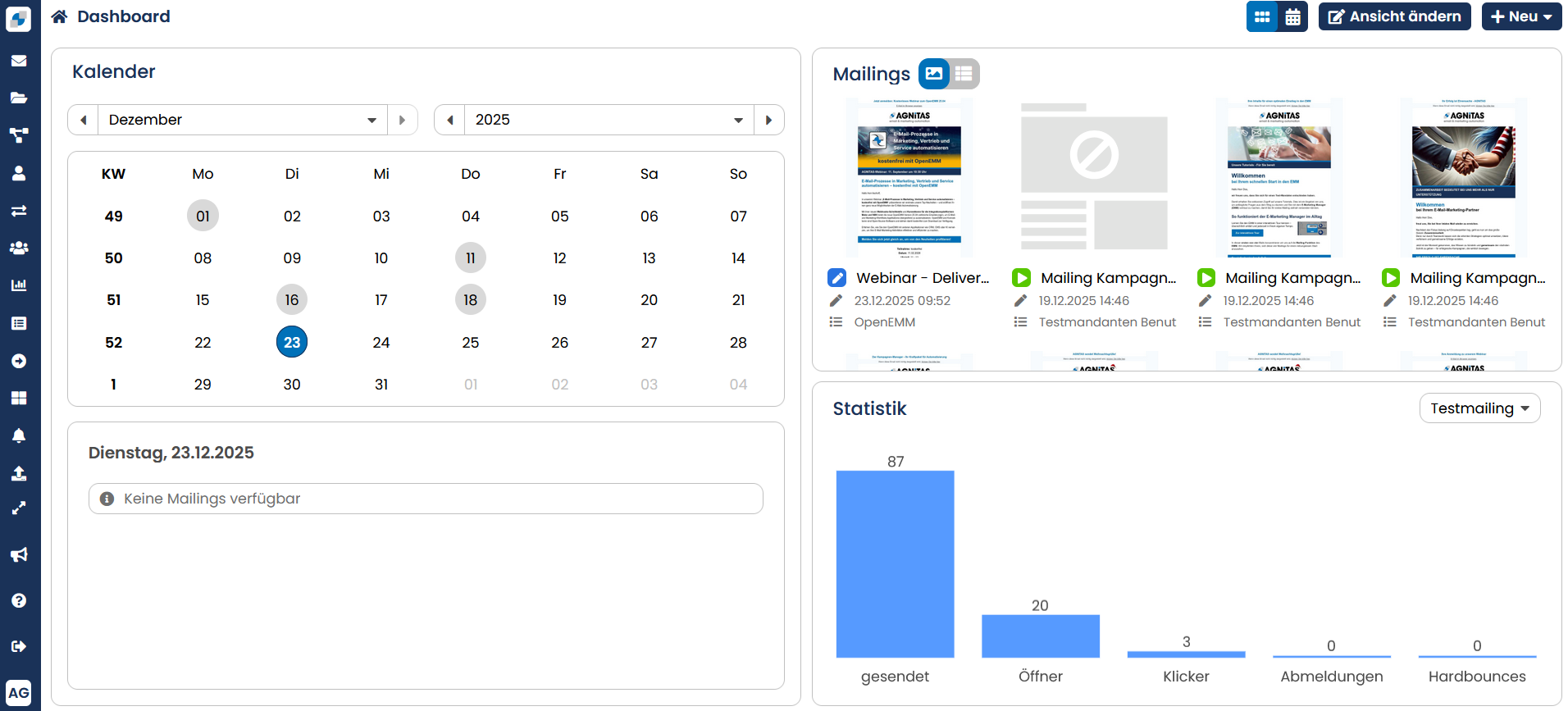
Wichtig: Wenn Sie Ihre Sitzung im OpenEMM beenden wollen, klicken Sie bitte auf die Schaltfläche Ausloggen auf der linken Bildschirmseite unterhalb des Navigationsbereichs.
Direkt über der Schaltfläche Ausloggen finden Sie Ihre Company ID.
Bitte beachten Sie: Das System loggt Sie aus Sicherheitsgründen automatisch nach 30 Minuten aus, falls Sie in dieser Zeit nicht mit dem System arbeiten.
Versucht jemand, sich in das Benutzerkonto einzuloggen und gibt dabei ein falsches Passwort ein, zeigt der OpenEMM beim nächsten erfolgreichen Login am rechten, oberen Fensterrand an, wie viele fehlgeschlagene Logins es gegeben hat.

In der Benutzer-Selbstverwaltung (siehe Kapitel Benutzer-Selbstverwaltung) können Sie im Aktivitätsprotokoll sehen, zu welchem Zeitpunkt die Login-Versuche stattgefunden haben und von welcher IP-Adresse das jeweils geschah.
Hinweis: Aus der EU-DSGVO lässt sich ableiten, dass Nutzungsdaten generell exportierbar sein müssen. Da dies auch auf das User Activity Log, in dem Ihre Arbeitsschritte im EMM protokolliert werden, zutrifft, können Sie diese Daten nun auch exportieren.
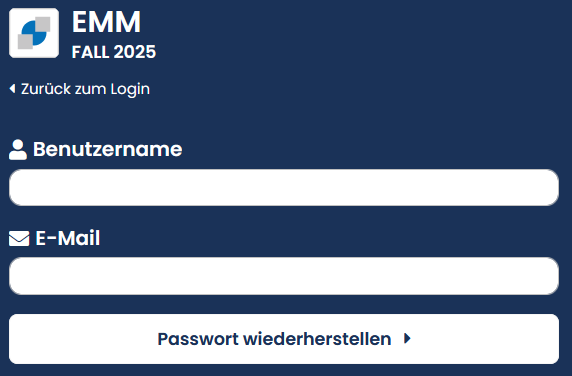
Sollten Sie das Passwort für Ihr Konto vergessen haben, kann es der OpenEMM automatisch zurücksetzen. Gleichzeitig haben Sie dann die Möglichkeit, ein neues Passwort für Ihren Account zu vergeben. Um das Passwort zurückzusetzen, klicken Sie im Login-Bereich auf den Link Passwort wiederherstellen. Geben Sie dann im folgenden Dialog zur Authentifizierung Ihren Benutzer-Namen und die im OpenEMM hinterlegte E-Mail-Adresse ein. Sind die Account-Daten korrekt, schickt Ihnen der OpenEMM eine Nachricht an die angegebene E-Mail-Adresse. Über den in der E-Mail genannten Weblink können Sie dann ein neues Passwort für Ihren Account setzen.
Verwendung des OpenEMM in mehreren Browser-Fenstern gleichzeitig
Sie können den OpenEMM problemlos in mehreren Browser-Fenstern gleichzeitig einsetzen, etwa in mehreren Tabs.
Bitte beachten Sie: Damit Sie in mehreren Fenstern gleichzeitig mit dem OpenEMM arbeiten können, müssen Sie sich unbedingt zuvor in jedem Fenster separat anmelden, damit der OpenEMM jedem Fenster eine eigene sogenannte „Session“ zuordnen kann.
Abgelaufene Sessions im OpenEMM
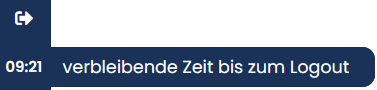
Nach 30 minütiger Untätigkeit werden Sie automatisch aus dem OpenEMM ausgeloggt. Dieser Timer wird bereits durch einen simplen Klick zurückgesetzt.Fällt die verbleibende Zeit auf unter 10 Minuten, wird Ihnen links oben ein Countdown angezeigt.