8.1 Import
Neben der Möglichkeit, Ihre Kundendaten durch die AGNITAS AG in die Empfängerdatenbank einzuspielen, können Sie für kleinere und einfache Importe auch die Import-Funktion für die Datenbank direkt im E-Marketing Manager verwenden.
Voraussetzung: Die Daten müssen in einem geeigneten Format (CSV, Excel, JSON) vorliegen.
Neben der Standard-Importfunktion bietet der E-Marketing Manager auf Wunsch noch eine weitere Möglichkeit, Nutzerdaten hochzuladen. Die Funktion Import-Assistent (siehe Kapitel Der Import-Assistent) verzichtet auf ein Importprofil und führt Sie manuell und Schritt für Schritt durch den Upload-Vorgang.
Sie haben die Möglichkeit, Informationen verschlüsselt zu importieren, wie z.B. eine verschlüsselte Kundennummer. Wenn Sie von dieser Möglichkeit Gebrauch machen möchten, wenden Sie sich bitte an den AGNITAS Support.
Hinweis: Es ist nicht möglich, bereits existierende Empfänger mit dem Status Opt-out durch Admin bzw. Opt-out durch Empfänger wieder anzumelden (Status aktiv) oder auf den Status Wartet auf Double-Opt-In-Bestätigung zu setzen. Dies gilt für alle drei Import-Methoden (Standard-, Assistent-, Auto-Import).
Hinweis: Sie können nur in Felder importieren, die für die eigene Mailingliste freigegeben sind.
Bitte beachten Sie: Die Obergrenzen für die Dateigrößen sind 200.000 Datensätze beim Import-Assistent, 500.000 Datensätze beim Standardimport mit Profil und 200.000 Datensätze für Importe in Referenztabellen. Damit die Importe die Performance des Systems nicht belasten, können pro Tag max. 1,5 Millionen Datensätze importiert werden. Achten Sie daher darauf, nur geänderte oder neue Datensätze zu importieren.
8.1.1 Import-Methoden
Die Importfunktion finden Sie in der Navigationsleiste unter der Rubrik Import/Export und dem Unterpunkt Import. Wenn Sie den Menüpunkt Import aufrufen, werden Ihnen zunächst zwei Methoden angeboten. Sie können sich entweder für die Methode Standard-Import oder Import-Assistent entscheiden. Beide Methoden sind dafür geeignet, um neue Empfänger hinzuzufügen und / oder bestehende Empfänger zu aktualisieren.
Hinweis: Möchten Sie Daten in Referenztabellen importieren, müssen Sie dies über die Tabellenverwaltung im Menüpunkt Verwaltung vornehmen. Lesen Sie dazu in Kapitel Tabellen verwalten (Premium) nach, wie Sie in diesem Fall vorgehen müssen.
Der Standard-Import bietet sich vor allem dann an, wenn Sie regelmäßig Dateien mit einem gleichbleibenden Aufbau importieren möchten. Der Standard-Import arbeitet mit einem Importprofil, das Sie einmal erstellen und anschließend immer wieder verwenden können. Diese Vorgehensweise spart Zeit beim Import und reduziert Fehlermöglichkeiten auf ein Minimum. Mehr über den Standard-Import lesen Sie in Kapitel Standard-Import.
Der Import-Assistent ist für einmalige Importe mit einer eigenen Datenstruktur sinnvoll. Hier werden Sie Schritt für Schritt durch das Import-Menü geleitet. Es wird kein Importprofil benötigt, da Sie die Einstellungen für den Import während des Vorgangs konfigurieren. Mehr über den Import-Assistent erfahren Sie in Kapitel Der Import-Assistent.
8.1.1.1 Standard-Import
Wenn Sie Ihre Importdatei vorbereitet haben und ein passendes Importprofil existiert, können Sie die Methode Standard-Import nutzen. Gehen Sie wie folgt vor:
- Wählen Sie im Eingabedialog Import starten zunächst die zu importierende Datei aus. Dabei können Sie die Datei entweder von Ihrem Computer hochladen oder Sie verwenden eine Datei, die bereits im Menüpunkt Datei hochladen hinterlegt ist. Bei Variante 1 teilen Sie dem System über die Schaltfläche Durchsuchen den Speicherort Ihrer Importdatei mit. Mit Öffnen bestätigen Sie Ihre Auswahl und kehren zurück zum Import-Dialog. Bei Variante 2 müssen Sie zuerst den Schieberegler Hochgeladene Datei verwenden aktivieren. Im Auswahlmenü können Sie nun die passende Datei aus dem Menüpunkt Datei hochladen auswählen. Diese Vorgehensweise bietet sich nur an, wenn Sie im Team arbeitsteilig arbeiten und ein anderer Benutzer die Daten bereitstellt. Wie Sie Dateien hochladen erfahren Sie im Kapitel Dateien hochladen.
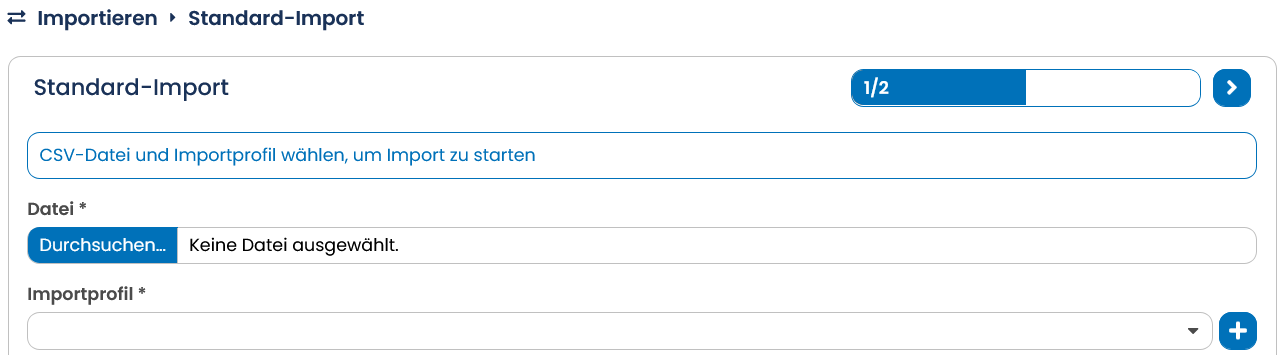
Abb. 7.1: Der Standard-Import benötigt eine Importdatei und ein Importprofil, um Empfängerdaten in die Datenbank zu importieren.
-
Im Abschnitt Importprofil stellt Ihnen der E-Marketing Manager alle im System gespeicherten Importprofile zur Verfügung. Wählen Sie das zu Ihren Empfängerdaten passende Profil aus. Sollte es noch kein passendes Importprofil geben, können Sie über die Schaltfläche Plus direkt in den Eingabedialog für ein neues Profil springen. Wie Sie bei der Erstellung vorgehen, lesen Sie in Kapitel Importprofil erstellen oder bearbeiten.
-
Sind Datei und Importprofil ausgewählt, starten Sie den Import über den Pfeil.
8.1.1.1.1 Vorschau und Mailing-Listen-Zuweisung
Der Standard-Import liest nun die Importdatei ein und geht bei deren Verarbeitung exakt so vor, wie im Importprofil festgelegt: Sind die Spaltennamen im Importprofil identisch mit den Spaltennamen der Datei, werden die beiden Spalten einander automatisch zugeordnet. Das System zeigt eine Vorschau der zu importierenden Empfängerdaten an und stellt dazu die ersten Zeilen Ihrer Importdatei dar.
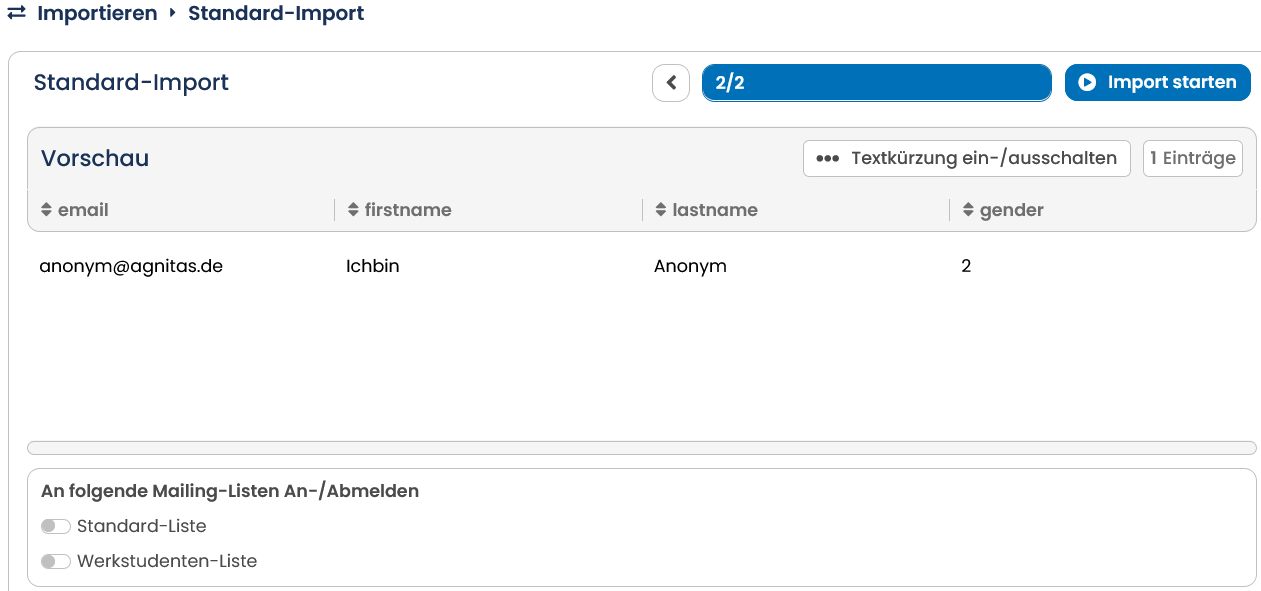
Abb. 7.2: Der Standard-Import zeigt eine Vorschau der Import-Daten.
In der Vorschau erscheinen genau die Spalten, die tatsächlich importiert werden sollen. Sollte Ihre Datei weitere Spalten enthalten, die nicht im Importprofil zugeordnet wurden, werden diese beim Import ignoriert. Beachten Sie, dass es sich lediglich um eine Vorschau handelt, denn die Daten lassen sich nicht ändern. Falls Sie hier Fehler entdecken, müssen Sie diese in der Originaldatei ändern und eine neue Datei für den Import bereitstellen.
Bitte beachten Sie: Der E-Marketing Manager prüft in diesem ersten Schritt lediglich, ob die Import-Daten im richtigen Format vorliegen und ob für jeden Empfänger eine ausgefüllte Schlüsselspalte existiert. Ist beispielsweise die E-Mail-Adresse als Schlüsselspalte festgelegt, darf ihr Inhalt nicht leer sein. Tiefergehende syntaktische Checks führt der E-Marketing Manager hier jedoch noch nicht durch. Das System kontrolliert also weder die Groß- oder Kleinschreibung noch die Rechtschreibung bei den Daten.
Sie sollten vor dem Import deshalb die ganze Liste gründlich durchgehen. Die Erfahrung zeigt, dass in Importdateien oft fehlerhafte Daten enthalten sind. Diese machen nach dem Import teils erhebliche Probleme. Sind solche fehlerhaften Empfängerdaten erst einmal in der Datenbank des E-Marketing Manager gespeichert, ist das Aufspüren schwierig und mit viel Aufwand verbunden. Gerade umfangreiche Importe bergen oft viel Konfliktpotential.
Unter der Vorschau wählen Sie eine oder mehrere Mailing-Listen aus, für die der im Importprofil ausgewählte Modus angewandt werden sollen. Über den Modus wird gesteuert, ob die importierten Empfänger auf der Mailing-Liste neu angelegt bzw. bestehende Empfänger aktualisiert, abgemeldet, als Bounce markiert oder auf die Blocklist gesetzt werden. Wenn in Ihrem Importprofil bereits eine Mailing-Listen-Zuordnung hinterlegt wurde, wird diese Auswahl nun angezeigt. Sie können die Auswahl in diesem Schritt jedoch beliebig anpassen. Es muss mindestens eine Mailing-Liste ausgewählt werden.
Bitte beachten Sie: Mit der Auswahl einer oder mehrerer Mailing-Listen aktivieren Sie gleichzeitig eine Sicherheitsfunktion des E-Marketing Manager: Befindet sich in der Importdatei ein Empfänger, dessen Verwaltungszustand bereits auf Opt-Out gesetzt ist, übernimmt ihn der E-Marketing Manager beim Import nicht mehr. Damit verhindern Sie, dass Empfänger versehentlich Mailings erhalten, obwohl sie sich bereits von der Mailing-Liste abgemeldet haben.
Bitte beachten Sie: Die Auswahl einer oder mehrerer Mailing-Listen gilt für alle zu importierenden Empfänger. Für eine Auswahl, bei der manche Empfänger zu Mailing-Liste A und andere Empfänger zu Mailing-Liste B hinzugefügt werden, muss wie folgt vorgegangen werden:
Beispiel: Ihre Importdatei besteht zu einem Drittel aus Empfängern, die zu Mailing-Liste A hinzugefügt werden sollen, ein weiteres Drittel soll zu Mailing-Liste B hinzugefügt werden, und das letzte Drittel zu beiden Mailing-Listen A und B. In diesem Fall müssen Sie die Empfänger in drei separate Importdateien aufteilen und den Importvorgang mit jeder der drei Dateien separat durchführen. Beim ersten Importvorgang setzen Sie den Haken bei Mailing-Liste A, beim zweiten Importvorgang bei Mailing-Liste B und beim dritten Vorgang bei beiden Mailing-Listen A und B.
Sobald Sie die gewünschten Mailing-Listen per Mausklick markiert haben, können Sie den Einlesevorgang durch Klick auf Import starten ausführen. Nachdem der Importvorgang abgeschlossen wurde, wird Ihnen eine Ergebnisseite mit einer Fehleranalyse angezeigt. Die Ergebnisse können Sie als CSV-Datei exportieren und weiter verarbeiten.
8.1.1.1.2 Fehlerbehandlung
Prinzipiell können beim Standard-Import von Dateien in die Datenbank zwei Arten von Fehlern auftreten:
-
Das gewählte Importprofil passt nicht zur Importdatei
-
Die Importdatei enthält Fehler
Sollte es erst gar nicht dazu kommen, dass der E-Marketing Manager die ersten Zeilen der Importdatei als Vorschau anzeigt, passt das gewählte Importprofil nicht zur Datei. Das passiert dann, wenn im Importprofil keine Angaben zu den Spaltennamen oder der Schlüsselspalte vermerkt sind oder die Spaltennamen in der Importdatei nicht mit dem Mapping im Importprofil übereinstimmt. Der E-Marketing Manager zeigt deshalb einen Fehler an und wechselt zur Korrektur direkt in die Eingabemaske des gewählten Importprofils.
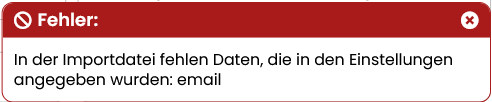
Abb. 7.3: Der E-Marketing Manager meldet einen Fehler beim Import von Empfängerdaten. Das gewählte Importprofil passt nicht zur Datei.
Widmen Sie sich im Importprofil nun der Kachel Felder verwalten. Wählen Sie eine Datei aus, die Sie für das Mapping verwenden möchten. Ordnen Sie den Spalten, deren Angaben Sie importieren wollen – mindestens jedoch der Schlüsselspalte –, einen Datenbanknamen zu und übernehmen Sie die Änderungen mit Speichern. Starten Sie nun erneut Ihren Import. Auf der Startseite für den Standard-Import sind nun die Felder Datei sowie Importprofil bereits ausgefüllt. Durch Klick auf Weiter sollten Sie jetzt die Vorschau sowie die Auswahl für Mailing-Listen angezeigt bekommen.
Im zweiten Fall – die Importdatei enthält Fehler – wechselt der E-Marketing Manager nicht zum Importprofil, sondern bleibt direkt im Import-Dialog. Nach einem Klick auf die Schaltfläche Import starten bei der Importvorschau führt das System eine Fehlersuche durch. Dazu gehört die Suche nach fehlerhaften E-Mail-Adressen und fehlerhaften numerischen Werten. Treten Unstimmigkeiten auf, meldet sich das System auf der folgenden Seite mit einer Übersicht der gefundenen Fehler, beispielsweise mit folgender Ausgabe:
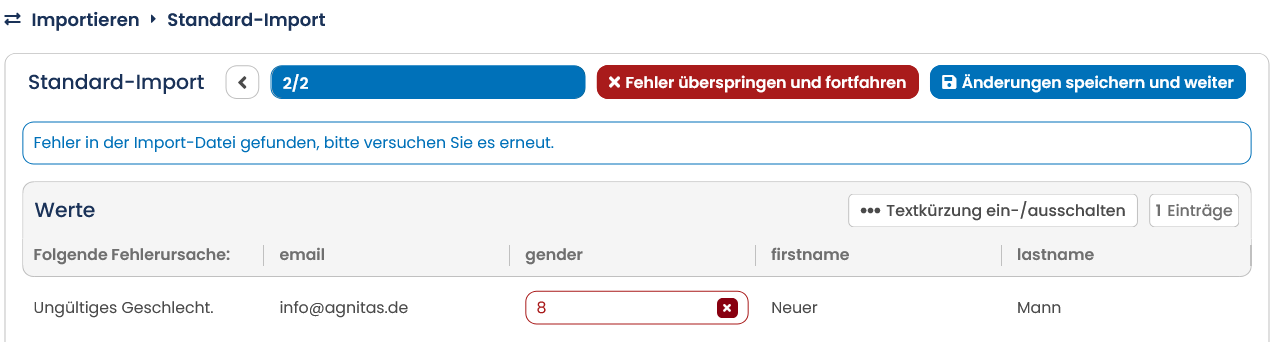
Abb. 7.4: Der E-Marketing Manager hat einen Fehler in der Importdatei entdeckt.
Felder, in denen falsche Angaben stehen, hinterlegt der E-Marketing Manager mit roter Farbe und fordert Sie auf, die korrekten Daten einzugeben. Die berichtigten Angaben übernehmen Sie mit Änderungen speichern und weiter. Daraufhin startet die Fehlersuche erneut, um Ihre Korrektur zu prüfen. Alternativ können Sie auch gefundene Fehler überspringen und fortfahren. Die fehlerhaften Angaben werden dann nicht importiert.
Haben Sie im Importprofil eine E-Mail-Adresse im Feld E-Mail-Adresse(n) für Reports angegeben, sendet Ihnen der E-Marketing Manager je nach Gegebenheit folgende Informationen per E-Mail, falls diese nicht leer sind:
-
Eine Datei, die die gefundenen und korrigierten Fehler enthält. Eine solche zu obiger Abbildung korrespondierende Datei würde aus drei Zeilen bestehen. In der ersten Zeile stehen die einzelnen Kategorien wie Geschlecht, Nachname und E-Mail-Adresse, die beiden anderen Zeilen enthalten die Datensätze der Empfänger mit den fehlerhaften Geschlechtsangaben.
-
Eine Datei mit den falschen Zeilen, die nicht importiert wurden.
-
Einen Bericht, der die Import-Statistik enthält.
8.1.1.1.3 Import der CSV-Datei
Im nächsten Schritt überträgt der E-Marketing Manager die Datei in die Datenbank und überprüft sie dabei auf Fehler. Das System sucht unter anderem nach Übereinstimmungen mit der Blocklist, doppelten Adressen und kontrolliert auch die korrekte Zeilenstruktur der Importdatei.
Grundsätzlich kann der E-Marketing Manager fehlerhafte Importdateien zwar importieren, weil die fehlerhaften Zeilen beim Import übersprungen werden. Es ist jedoch eine gute Idee, zunächst alle Fehler in der Datei zu berichtigen. Sonst wissen Sie nie genau, ob die gewünschten Empfängerdaten importiert wurden oder nicht.
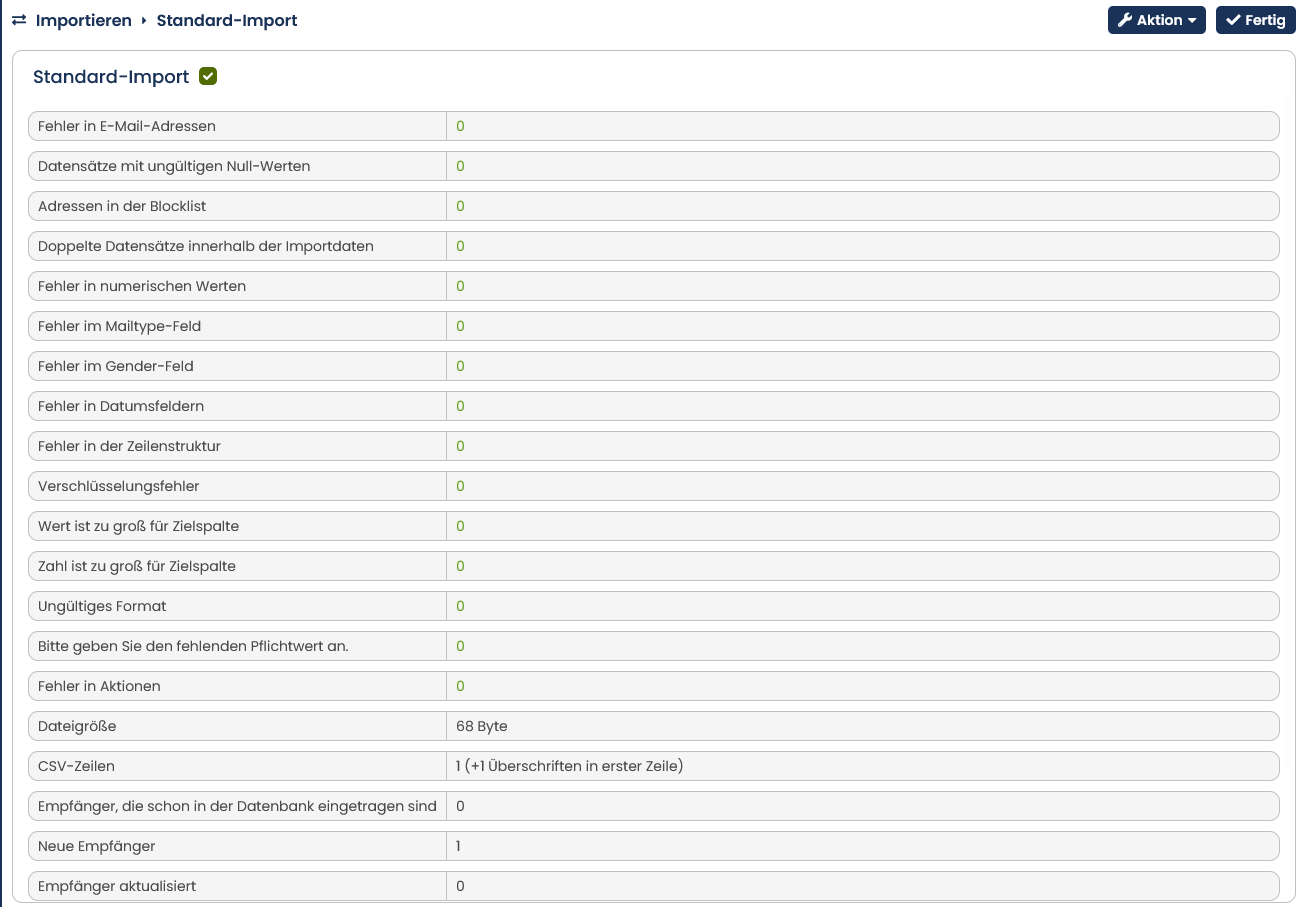
Abb. 7.5: Sie haben den Import erfolgreich abgeschlossen. Eine Zusammenfassung rufen Sie über Aktion auf.
Nach dem Import stehen Ihnen bis zu fünf Reports zur Verfügung. Diese können Sie unter Aktion herunterladen.Findet der E-Marketing Manager beim Import Fehler, können Sie die Liste leicht durchgehen und die Importdaten entsprechend anpassen, zum Beispiel die Empfänger mit fehlerhaften Daten löschen oder in Ihrem CRM-System die Daten korrigieren.
.
-
Ergebnis: Ein Überblick über den Import.
-
Gültige Empfänger: Erfolgreich importierte bzw. aktualisierte Empfänger.
-
Ungültige Empfänger: Empfänger, die nicht importiert werden konnten.
-
Empfänger-Dubletten: Empfänger, die entsprechend der Einstellungen als Dublette erkannt wurden. Die Quelle der Mehrfach-Dubletten wird in der Datei in einer zusätzlichen Spalte mit file (innerhalb der Importdatei) bzw. db (innerhalb der Datenbank) angezeigt
-
Korrigierte Empfänger: Empfänger, die im vorangegangenen Schritt manuell korrigiert wurden.
Haben Sie die Daten Ihrer Datei in das System importiert, wechseln Sie mit einem Klick auf die Schaltfläche Fertig in die Empfängerübersicht. In der Übersicht werden automatisch die wichtigsten Eckdaten wie Anrede, Vorname, Nachname und E-Mail-Adresse angezeigt. Wenn die Empfänger für mehr als einen Medien-Typ importiert werden, zeigt Ihnen der EMM an, wie viele Empfänger je Medien-Typ neu hinzugefügt wurden. Mehr über die Verwaltung der Empfänger lesen Sie in Kapitel Empfänger verwalten.
8.1.1.2 Der Import-Assistent
Der Import-Assistent verwendet, anders als die Standard-Importfunktion, keine Importprofile. Stattdessen werden die Konfigurationen für den Import Schritt für Schritt eingegeben.
Der Import-Assistent bewährt sich dann, wenn Ihre Empfängerdaten häufig in einem unterschiedlichen Aufbau vorliegen. Arbeiten Sie beispielsweise mit Daten von verschiedenen Adressanbietern, kann es passieren, dass die dazugehörigen Tabellen unterschiedliche Felder verwenden oder anders ausgefüllt wurden. Mit dem Import-Assistent bewältigen Sie auch diese Aufgabe mühelos. Dazu gehen Sie wie folgt vor:
-
Rufen Sie den Import-Assistent auf indem Sie im Hauptmenü Datenverwaltung und dann auf Import klicken. Hier entscheiden Sie sich nun für die Methode Import-Assistent. Wählen Sie in Schritt 1 zunächst die zu importierende Datei aus. Dabei können Sie die Datei entweder von Ihrem Computer hochladen oder Sie verwenden eine Datei, die bereits im Menüpunkt Datei hochladen hinterlegt ist. Bei Variante 1 teilen Sie dem System über die Schaltfläche Durchsuchen den Speicherort Ihrer CSV-Datei mit.
Bei Variante 2 müssen Sie zuerst den Schieberegler Hochgeladene CSV-Datei verwenden aktivieren. Im Auswahlmenü können Sie nun die passende Datei aus dem Menüpunkt Datei hochladen auswählen. Diese Vorgehensweise bietet sich nur an, wenn Sie im Team arbeitsteilig arbeiten und ein anderer Benutzer die Daten bereitstellt. -
Der Import-Assistent führt Sie über insgesamt sieben Schritte durch den Import Ihrer Empfängerdaten. Dabei berücksichtigt der Import-Assistent alle Parameter, die Sie bei einem Importprofil festlegen. Dazu gehören zum Beispiel die verwendeten Trennzeichen und Texterkennungszeichen, das Datumsformat, der Importmodus, der Dublettenabgleich und die Zuweisung der CSV-Spalten zu den Datenbank-Spalten. Sämtliche Einstellungen werden im Kapitel Neues Importprofil erstellen im Detail erklärt.
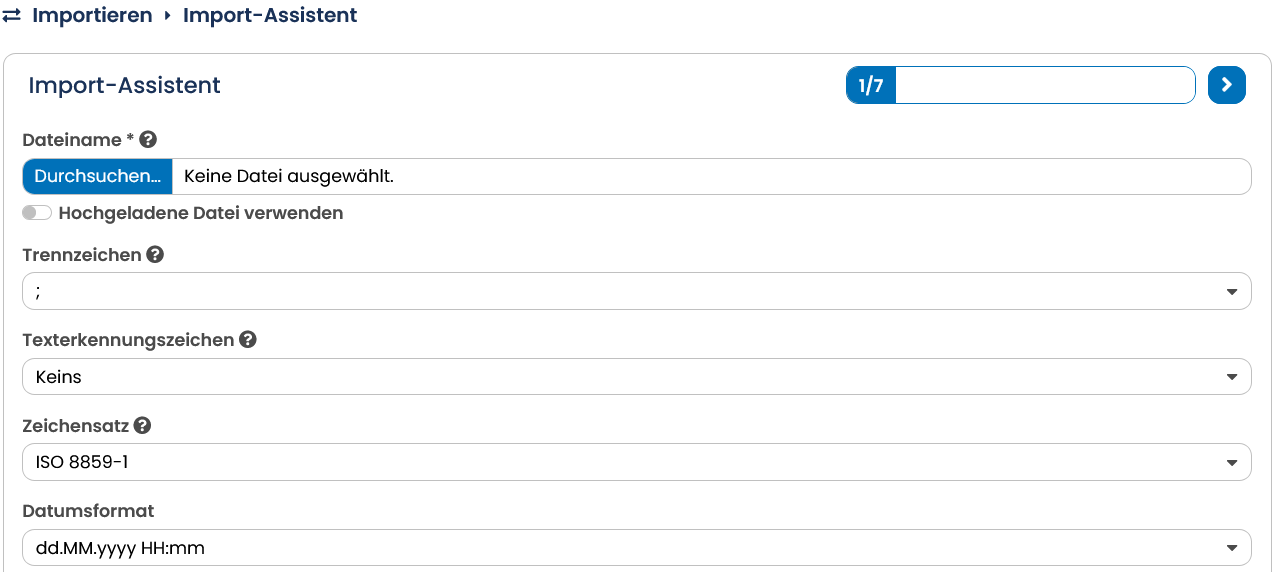
Abb. 7.6: Der Import-Assistent
- Führen Sie alle Importschritte durch. Haben Sie die Einstellungen bei einem bestimmten Importschritt abgeschlossen, wechseln Sie mit Weiter zum jeweils nächsten. Mit Zurück rufen Sie den vorhergehenden Schritt auf. Nach dem letzten Importschritt beenden Sie den Assistenten mit einem Klick auf Fertig.
Hinweis: In Schritt 3 können nur Profilfelder ausgewählt werden, die als sichtbar markiert sind.
Sie haben die Möglichkeit, verschlüsselte Informationen, wie z.B. eine verschlüsselte Kundennummer, zu importieren. Wenn Sie von dieser Möglichkeit Gebrauch machen möchten, wenden Sie sich bitte an den AGNITAS Support.