7.6 Blocklist - Zustellung verboten
Es kann vorkommen, dass sich bei Ihnen ein Empfänger meldet, der nicht nur aus der Liste gelöscht werden möchte, sondern auch gleich mit juristischen Schritten droht, sollte er weitere E-Mails von Ihnen erhalten.
In solchen Fällen ist die Blocklist ein sicheres Mittel, einzelne Empfänger vom weiteren Versand ganz auszuschließen und Sie vor Unannehmlichkeiten zu bewahren. E-Mail-Adressen in der Blocklist sind automatisch vom künftigen Versand Ihrer Newsletter ausgeschlossen, selbst wenn unbekannte Dritte einen Empfänger mit dieser E-Mail-Adresse wieder anmelden sollten.
-
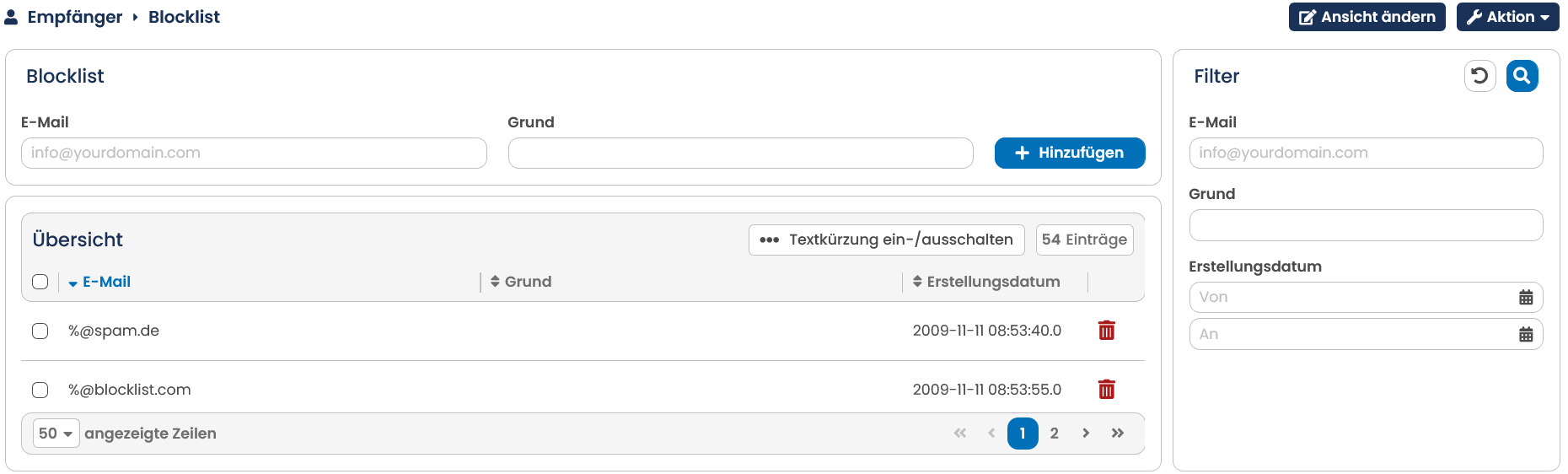
Um eine E-Mail-Adresse auf die Blocklist zu setzen, klicken Sie auf die Schaltfläche Empfänger. Die Blocklist ist über den Menü-Unterpunkt Blocklist erreichbar. Geben Sie die betroffene E-Mail-Adresse in das Feld E-Mail hinzufügen ein und klicken Sie auf Hinzufügen.
-
Ein Klick auf Hinzufügen nimmt die Adresse in die Blocklist auf. Das System ergänzt nun die vorhandenen Adressen der Blocklist unter dem Eingabefeld. Neben jedem Eintrag in der Blocklist wird angezeigt, wann der Empfänger zur Blocklist hinzugefügt wurde.
-
Im Empfängerprofil wird der Empfänger mit Status Blocklisted geführt. Siehe Kapitel Empfängerprofil anzeigen.
Für die Eingabe von E-Mail-Adressen für die Blocklist stehen Ihnen verschiedene Möglichkeiten zur Verfügung. Der Platzhalter % steht für beliebig viele Zeichen.
-
reine E-Mail-Adresse: z.B. muster@agnitas.de, nur diese Adresse wird in die Blocklist aufgenommen.
-
Platzhalter für Namen: %@agnitas.de, alle Adressen mit @agnitas.de werden aufgenommen.
-
Platzhalter für Domain: muster@%, alle Adressen mit muster@irgendwas werden Blocklisted (z.B. bei muster@web.de; muster@gmx.net, muster@yahoo.com).
-
erweiterter Platzhalter: %muster@agnitas.de, alles was mit muster@agnitas.de zu tun hat, wird Blocklisted (z.B. michael.muster@agnitas.de).
-
nochmals erweiterter Platzhalter: %muster%@%, jede Adresse mit muster, egal welcher Domain, wird Blocklisted (z.B. m.muster@agnitas.de, michael.muster@yahoo.com, ich_muster_auch@banned.net).
Außerdem können im Rahmen des Empfänger-Imports jetzt Empfänger direkt in die Blocklist importiert werden, wenn umfangreiche Blocklist-Einträge vorgenommen werden sollen. Wählen Sie hierzu beim Import von Empfängern den Import-Modus für die Blocklist aus.
Hinweis: Durch das Nutzen von Wildcards, besteht die Möglichkeit, dass ganze Domains ausgeschlossen werden.
Sollten Sie eine Adresse irrtümlich oder fehlerhaft in der Blocklist vermerkt haben, so entfernen Sie den Eintrag mit einem Klick auf das Symbol Löschen hinter der Adresse.
Mit zunehmendem Umfang wird diese Liste leicht unübersichtlich. Daher haben Sie die Möglichkeit, die Blocklist nach bestimmten Empfängern (mustermann@t-online.de) oder Empfängergruppen (@t-online.de) zu durchsuchen. Geben Sie den gewünschten Suchbegriff im oberen Eingabefeld ein und klicken Sie auf Suchen.
Zusätzlich können Sie die Blocklist auch als CSV-Datei exportieren. Klicken Sie dazu auf Blocklist downloaden.
Bitte beachten Sie: Sollten Sie eine größere Anzahl an E-Mail-Adressen gleichzeitig auf die Blocklist setzen wollen, können Sie dafür die Importfunktion des OpenEMM nutzen. Gehen Sie dafür vor, wie in Kapitel Importfunktion für Empfängerdaten beschrieben und wählen Sie bei den Einstellungen zum Importprofil im Auswahlmenü Modus den Wert Empfänger zur Blocklist hinzufügen. Die Importfunktion unterstützt sämtliche oben genannte Platzhalter.
Bitten beachten Sie auch: Wenn Sie eine bestimmte E-Mail-Adresse auf die Blocklist setzen, wird diese für jeden zukünftigen Versand gesperrt. Das gilt auch für Mailinglisten, auf denen der Empfänger / die Empfängerin zu diesem Zeitpunkt noch nicht registriert ist.
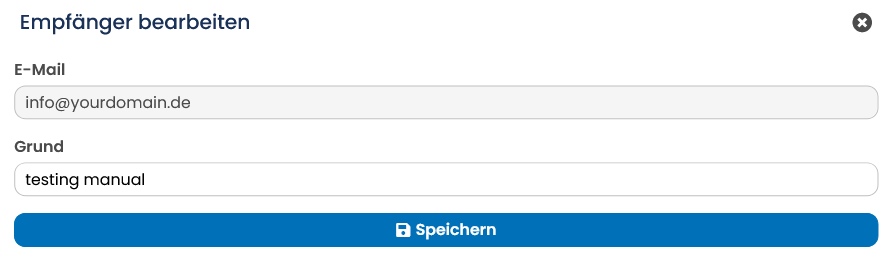
Sollten Sie im Anschluss zur Erstellung, Empfänger auf der Blocklist noch einmal bearbeiten wollen, klicken Sie auf die entsprechende Zeile. Anschließend öffnet sich ein Eingabefenster, in welchem Sie die die Begründung bearbeiten.