7.4 Profilfelder
Zu jedem Empfänger verwaltet der E-Marketing Manager in seiner Datenbank ein Profil. Das Empfängerprofil enthält standardmäßig Daten wie z.B. Anrede, Vorname, Nachname und natürlich die E-Mail-Adresse. Für individualisierte und automatisierte Kampagnen benötigen Sie in der Regel weitere, eigene Profilfelder. Wenn Sie beispielsweise Ihren Kunden per E-Mail zum Geburtstag gratulieren wollen, müssen Sie zusätzlich das Geburtsdatum speichern. Für Mailings per SMS oder Print sind zusätzlich Handynummer und Anschrift erforderlich. Oder Sie erfassen zu jedem Kunden, welche speziellen Interessen er hat.
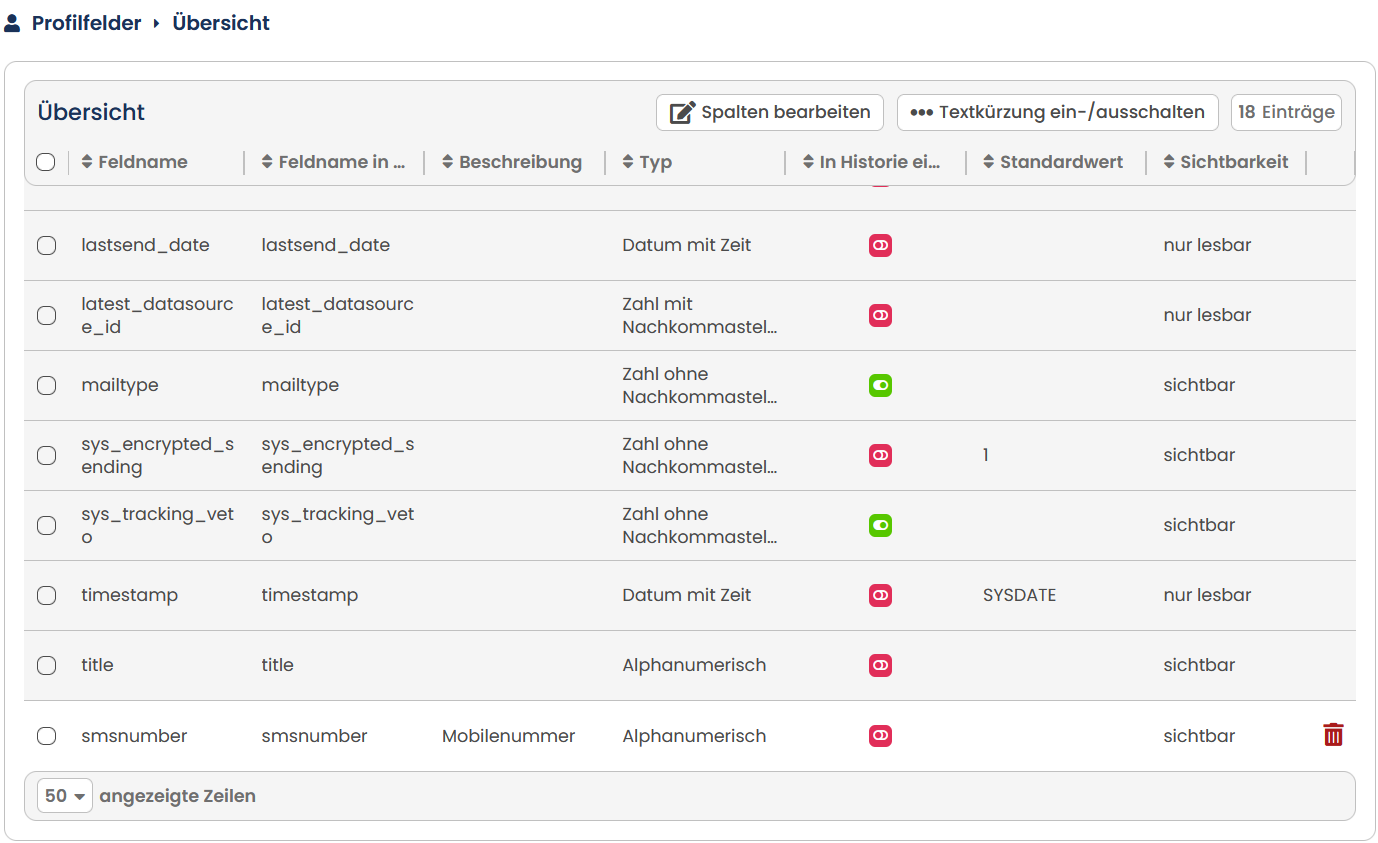
Abb. 6.17: Die Profildatenbank kann um eine Reihe zusätzlicher Felder erweitert werden.
Da sich die erforderlichen Felder in der Profildatenbank je nach Verwendungszweck unterscheiden, bietet Ihnen der E-Marketing Manager hier viel Freiheit. Sie dürfen die Profile auf bis zu 50 individuelle Felder erweitern. Sollten Sie mehr Felder benötigen, wenden Sie sich bitte an den AGNITAS-Support.
Neben den individuellen Feldern gibt es eine Reihe von Systemfeldern, die der E-Marketing Manager automatisch bereitstellt und die nicht mitgezählt werden. Diese erkennen Sie in der Übersicht daran, dass sie grau hinterlegt sind und nicht bearbeitet oder gelöscht werden können. Dennoch können Sie für diese Felder einsehen, welche Anforderungen für sie gelten, um welchen Datentyp es sich handelt und mit welchem Feldnamen Sie diese Felder für Exporte und Zielgruppen ansprechen können. Mehr über die Systemfelder erfahren Sie im Kapitel Weitere Profil-Daten.
Es stehen verschiedene Datentypen zur Verfügung. Ein Datum, wie einen Geburtstag, speichert der E-Marketing Manager auf andere Weise als Felder mit Fließtext. Individuell hinzugefügte Profilfelder gelten grundsätzlich für alle Empfänger in Ihrer Datenbank. Sie sollten deshalb genau planen, welche Felder Sie benötigen. Es ist kein Problem, die Profildatenbank jederzeit um zusätzliche Felder zu erweitern. Löschen Sie aber ein Feld, so kann das Auswirkungen auf verschiedenste Bereiche des E-Marketing Manager haben.
Hinweis: Wenn ein Empfänger von allen Mailinglisten abgemeldet ist, können Sie unter Verwaltung im Unterpunkt Mandanten mit dem Schieberegler Empfänger-Bereinigung festlegen, dass die Profilfelder aus Gründen der Datensparsamkeit nach 30 Tagen automatisch geleert werden. ABER sollten Sie Master-/ Submandanten oder DataAgents nutzen, sollten Sie dieses Feature nur nach Rücksprache mit AGNITAS AG verwenden.
Bei jedem Profilfeld in der Bearbeiten-Ansicht gibt es einen Reiter Verwendet in. In diesem Reiter sieht man, in welchen Kampagnen und Zielgruppen, dieses Profilfeld verwendet wird. Das hilft zu beurteilen, ob ein Feld noch benötigt wird oder nicht.
Bitte beachten Sie: In diesem Reiter erscheinen keine Auto-Importe, Importprofile, Webservices und DataAgents, die auf dieses Feld zugreifen. Diese müssen gesondert geprüft werden.
7.4.1 Empfängerprofil erweitern
Eine Datenbank, die Sie nach Ihren Bedürfnissen gestalten und in der Empfängerdaten immer auf dem neuesten Stand sind, ist Grundlage für das Dialogmarketing per E-Mail. In einer Datenbank sind Einträge vorhanden, die das Profil Ihres Kunden beschreiben: Im Regelfall besteht ein Empfängereintrag aus den Eigenschaften Name, Vorname, Geschlecht und E-Mail-Adresse. Die Eigenschaften Ihres Kunden sind in der Profil-Datenbank in entsprechenden Feldern eingetragen. Wenn Sie nun für Ihre Kunden neue Eigenschaften im Hinblick auf geplante Marketingaktionen definieren wollen, dann müssen Sie in der Datenbank für diese Daten neue Felder anlegen. Sie könnten beispielsweise Felder für die Schuhgröße, die Lieblingsfarbe oder besondere Interessen anlegen.
7.4.1.1 Felder richtig planen
Bevor Sie nun damit anfangen neue Felder anzulegen, sollten Sie sich Gedanken über den Verwendungszweck machen. Denn aus dem Zweck ergibt sich meistens der erforderliche Typ des Feldes. Und je weniger Felder Sie einsetzen, desto übersichtlicher bleibt Ihre Empfängerdatenbank. Es macht auch Sinn, die Kapitel Closed-Loop-Marketing - ein Beispiel und Automatischer Mailing-Versand - ein Beispiel mit konkreten Beispiel vorher durchzugehen.
Einige Grundregeln helfen:
-
Verwenden Sie aussagekräftige Feldnamen. Das erleichtert den Umgang mit der Empfängerdatenbank erheblich, vor allem wenn mehrere Personen damit arbeiten sollen.
-
Am häufigsten werden Sie den Feldtyp Numerisch einsetzen (Zahl ohne Nachkommastellen oder Zahl mit Nachkommastellen), der als Feldinhalt "nur" Zahlen erlaubt. Trotz dieser Einschränkung ist der Typ universell. Sie können zum Beispiel speichern, ob sich ein Empfänger für ein bestimmtes Thema interessiert. Ein Wert von 0 bedeutet dann Desinteresse, eine 1 Interesse (ein Beispiel siehe Kapitel Closed-Loop-Marketing - ein Beispiel).
Oder Sie benötigen ein Feld, das verschiedene feste Werte aufnehmen soll wie das vordefinierte Feld GENDER (Geschlecht). Hier steht eine 0 für männlich, eine 1 für weiblich, und 2 markiert Empfänger mit fehlender Geschlechtsangabe. Das macht natürlich nur Sinn, wenn sich die Alternativen gegenseitig ausschließen. Schließlich könnte ein Empfänger sich sowohl für Reisen als auch Autos interessieren. In solchen Fällen legen Sie besser für jedes Thema ein eigenes Feld an. -
Der Einsatzbereich von Datumsfeldern (Datum ohne Zeit oder Datum mit Zeit) ist klar, Sie können damit etwa Geburtstage oder den Ablauftag eines Vertrags speichern. Die Eingabe erfolgt immer nach dem Schema JJJJMMTT, also beispielsweise 19650905 für den 5. September 1965.
-
Verwenden Sie den Typ Alphanumerisch nur, wenn Sie tatsächlich freie Eingaben ohne Beschränkung erlauben wollen. In einem solchen Textfeld können Sie zum Beispiel Rufnamen speichern oder Urlaubsorte. Beachten Sie aber, dass sich Textfelder oft nur schwer mit der Suchfunktion oder durch Zielgruppen auswerten lassen. Denn es kommt leicht zu unterschiedlichen Schreibweisen, wenn sich ein Anwender beispielsweise bei der Eingabe vertippt.
7.4.1.2 Neue Felder erzeugen
Um ein neues Feld im Empfängerprofil anzulegen, sind folgende Arbeitsschritte erforderlich:
-
Klicken Sie in der Navigationsleiste die Schaltfläche Empfänger und den Unterpunkt Profilfelder an.
-
Im Inhaltsbereich zeigt das System jetzt eine Liste aller bereits definierten Felder. Die vom E-Marketing Manager selbst verwalteten Felder wie etwa FIRSTNAME (Vorname) sind nicht zu sehen, aber natürlich immer vorhanden. Klicken Sie auf die Schaltfläche Neu. Sie müssen nun einige Eingabefelder ausfüllen: Feldname, Beschreibung, Feldname in Datenbank, Typ, Länge und Standard-Wert.
-
Neben Feldname tragen Sie den Namen ein, den der E-Marketing Manager später für den Benutzer anzeigt. Das System verwendet ihn immer dann, wenn Sie beispielsweise in einer Auswahlliste ein Feld wählen dürfen. Sie sollten also einen möglichst eindeutigen Namen verwenden. Sie dürfen alle Zeichen verwenden, sollten den Feldnamen aber nicht zu lange wählen. Für längere Erklärungen ist das Eingabefeld Beschreibung gedacht, in dem Sie die Bedeutung des Feldes in ein oder zwei Sätzen darlegen.
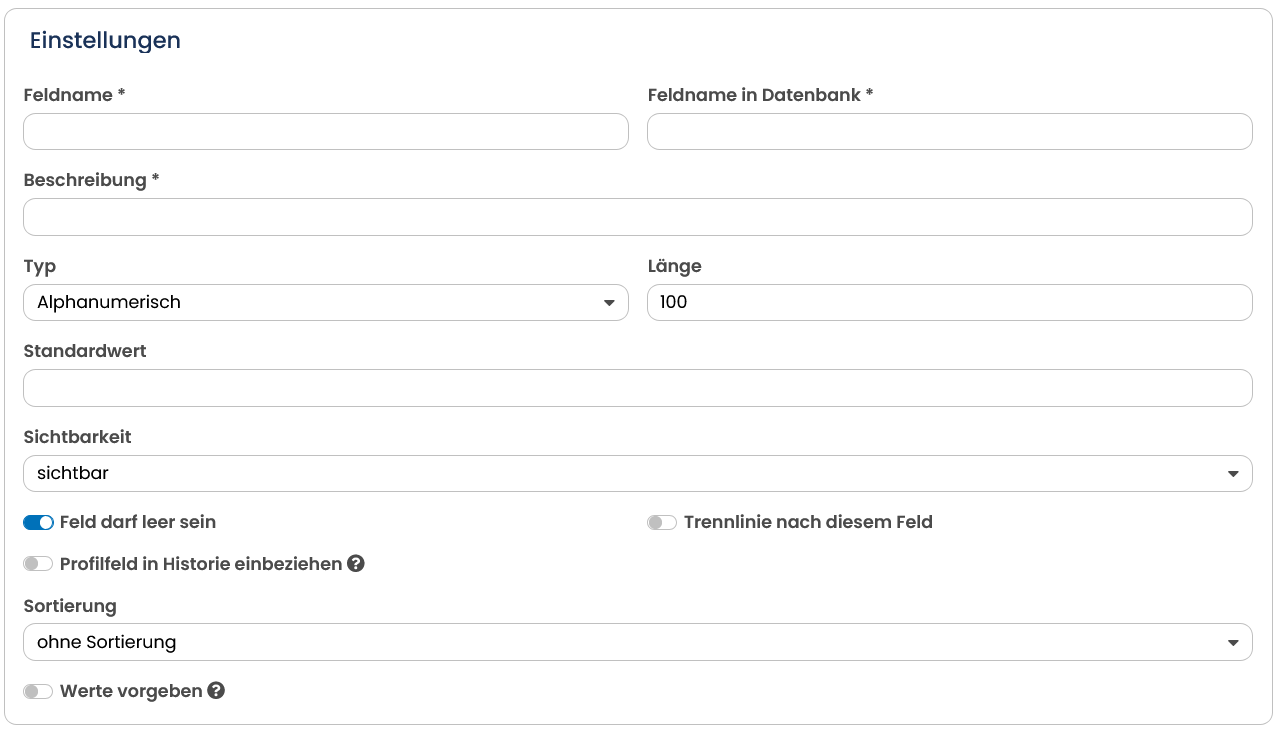
Abb. 6.18: Ein neues Feld benötigt zunächst einen Feldnamen.
-
Bei Feldname in Datenbank tragen Sie den Text ein, den die Datenbank des E-Marketing Manager intern verwenden soll. Dieser Name erscheint nur bei der Verwaltung des Feldes, sonst bekommt ihn der Benutzer nie zu Gesicht. Es hat sich bewährt, einen zweiteiligen Namen mit einem Unterstrich (_) als Trennzeichen zu verwenden. Denken Sie beispielsweise an Interesse_Autos oder Alter_Jahre. Damit vermeiden Sie Kollisionen mit internen Feldnamen des E-Marketing Manager. Groß- oder Kleinschreibung spielt keine Rolle, denn der E-Marketing Manager wandelt sowieso alles in Großbuchstaben um.
-
In der Spalte Typ steht Ihnen eine Auswahlliste die Formate Zahl ohne Nachkommastelle, Zahl mit Nachkommastelle, Alphanumerisch, Datum ohne Zeit und Datum mit Zeit zur Verfügung. Damit legen Sie fest, in welchem Format die neuen Informationen über den jeweiligen Kunden in der Datenbank angelegt werden. Während bei Numerischen nur Zahlen und bei Datums-Typen nur ein Datum erlaubt ist, kann im Format Alphanumerisch jedes gängige Unicode-Zeichen eingegeben werden.
-
Das Eingabefeld Länge legt die maximale Anzahl Zeichen fest, die Sie in das neue Feld eintragen können. Das betrifft nur Felder vom Typ Alphanumerisch, die beliebige Zeichen aufnehmen dürfen. Da Alphanumerisch keine Standardlänge hat, müssen Sie unbedingt eine Länge angeben – sonst reagiert das System mit einer Fehlermeldung.
-
Das Eingabefeld Standardwert legt fest, welchen Wert das neue Feld anfangs hat. Wenn Sie beispielsweise einen neuen Empfänger anlegen, trägt der E-Marketing Manager den Standardwert in das Profil ein. Für numerische Felder bietet sich also als Standardwert 0 an. Wenn es sich um ein Alphanumerisch-Feld mit der Angabe zum Hauptreiseland handelt, ist als Standardwert etwa keines sinnvoll. Dann können Sie zum Beispiel nach einigen Monaten über die Suchfunktion (Kapitel Suchen nach Feldern) leicht Empfänger herausfiltern, die bisher noch keine Angabe gemacht haben. Sie können den Standard-Wert eines Feldes nur bei der Neuanlage vorgeben, nach dem Speichern wird dieses Feld ausgegraut.
Bitte beachten Sie: Bei Feldern vom Typ Datum (mit und ohne Zeit) ist kein Standardwert vorgesehen. -
Wenn Sie die Sichtbarkeit ausstellen, dann wirkt sich das an verschiedenen Stellen aus. Zum einen wird das Feld im Empfängerprofil nicht mehr angezeigt, zum anderen kann auch im Importprofil und im Import-Assistenten das Feld nicht für Importe ausgewählt werden. Auch kann dieses Feld nicht für Exporte ausgewählt werden. Der Inhalt der Felder bleibt aber im Hintergrund weiter erhalten. Unsichtbare Felder stehen auch für Zielgruppendefinitionen nicht zur Verfügung. Wird das Feld nachträglich auf nicht sichtbar gestellt und kommt es bereits in Zielgruppen vor, dann sind diese Zielgruppen zwar weiterhin verwendbar, aber für die Bearbeitung gesperrt. Zur Bearbeitung der Zielgruppe muss das Feld ganz oder vorübergehend auf sichtbar geändert werden. Als weitere Option können Sie das Feld als nur lesbar einstellen. Diese Funktion ist im Wesentlichen mit unsichtbaren Feldern zu vergleichen, nur dass das Feld und der Inhalt im Empfängerprofil und der Profilfelder-Übersicht angezeigt werden.
Hinweis: Es gibt die Möglichkeit, für einzelne Benutzer sowohl die Anzeige als auch die Bearbeitung des Feldes zu ermöglichen (z.B. für RESTful-Benutzer). Wenn Sie daran Interesse haben, kontaktieren Sie bitte den Support.
-
Der Slider Feld darf leer sein ist standardmäßig aktiviert. Solange diese Einstellung gewählt ist, muss Ihr Profilfeld nicht zwingend Werte enthalten.
-
Um die Profilfelder in der Empfängerübersicht strukturiert in Gruppen anzuzeigen, können Sie nach dem Feld eine Trennlinie aktivieren. Dies hat optische Vorteile.
-
Durch die Aktivierung der Profilfeld-Historisierung werden die ursprünglichen Inhalte dieses Feldes archiviert, wenn eine Änderung (automatisiert oder manuell) stattfindet. Die Profilfeld-Historisierung erlaubt zudem, die Änderung dieses Feldes als Kampagnen-Trigger (im Start-Icon einer Kampagne auswählbar) zu nutzen. Bitte beachten Sie, dass Sie nur maximal 5 Felder für die Historisierung aktivieren können. Wenn weitere Felder benötigt werden, kontaktieren Sie bitte Ihren Kundenbetreuer.
-
Wenn in Ihrer Empfängerdatenbank viele Profilfelder vorhanden sind, werden die Empfängerprofile schnell unübersichtlich. Um dies zu verhindern, können Sie einzelne Profilfelder als nicht sichtbar markieren. Diese erscheinen nicht mehr in der Empfängerübersicht, obwohl sie natürlich weiterhin vorhanden sind.
Hinweis: Felder, die als unsichtbar markiert sind, werden Ihnen auch in der Empfängersuche, bei der Zielgruppenerstellung sowie in Importprofilen nicht zur Auswahl angeboten. Wird ein Feld nachträglich auf unsichtbar geändert, funktionieren Zielgruppen mit diesem Feld natürlich weiter.
Ebenfalls zur Steigerung der Übersichtlichkeit im Empfängerprofil besteht die Möglichkeit, unter Sortierung die Profilfelder in der Reihenfolge zu sortieren. So können Sie wichtige Felder im Profil nach vorne stellen.
-
Wenn Sie die Eingabe abgeschlossen haben klicken Sie auf die Schaltfläche Speichern. Das System zeigt jetzt die Übersichtsliste an, am Ende ist das gerade erzeugte Feld aufgeführt.
Bitte beachten Sie: Wenn ein Feld erst einmal erzeugt ist, können Sie nur noch Feldname, Beschreibung und Standard-Wert ändern. Die restlichen Parameter (Länge, Typ etc.) lassen sich nicht mehr anpassen. Der einzige Ausweg ist, das Feld zu löschen und ein neues Feld anzulegen.
-
Auf diese Weise können Sie bis zu 100 Datenbankfelder anlegen. Sollten Sie mehr Felder benötigen, wenden Sie sich bitte an den AGNITAS-Support.
Wichtig: Manche Feld-Bezeichnungen können zu Probleme mit der Datenbank führen. Unzulässige Bezeichnungen finden Sie hier https://mariadb.com/kb/en/reserved-words/ und hier https://docs.oracle.com/cd/B19306_01/em.102/b40103/app_oracle_reserved_words.htm
Bitte beachten Sie: Sobald ein Feld erzeugt wurde, können festgelegte Standardwerte nicht mehr verändert werden. Zusätzlich wird Ihnen dann in der Detailansicht der Reiter Verwendet in angezeigt, in dem die Bereiche aufgelistet werden, in denen Ihr Profilfeld genutzt wird.
7.4.1.3 Bestehende Felder löschen
-
Sollten Sie ein Feld irrtümlich angelegt haben, klicken Sie in der Navigationsleiste die Schaltfläche Empfänger und anschließend den Unterpunkt Profilfelder.
-
Am Ende der Zeile mit dem fraglichen Feld klicken Sie das Symbol Löschen an.
-
Zu Ihrer Sicherheit wurde noch ein Zwischenschritt eingefügt, in dem Sie noch einmal explizit gefragt werden, ob Sie dieses Feld auch wirklich löschen möchten.
-
Der E-Marketing Manager prüft vor dem Löschen, ob das fragliche Feld in Zielgruppen oder in Kampagnen verwendet wird. Wenn Sie beispielsweise eine Zielgruppe definiert haben, die das Feld benutzt, so akzeptiert das System den Löschauftrag nicht. Sie müssen dann zunächst die Zielgruppe löschen.
Bitte beachten Sie: Das Feld wird gegebenenfalls auch in anderen Bereichen eingesetzt, z.B. bei Importen und Exporten, Formularen, Mailing-Inhalten (via Tag agnDBColumn), Aktionen oder Schnittstellen. Hier gibt der E-Marketing Manager keine Warnung aus.
Bitte beachten Sie: Beim Löschen von Feldern in Datenbanken sollten Sie mit Sorgfalt vorgehen. Denn mit dem Feld löschen Sie auch dessen Daten, die sich in der Zwischenzeit angesammelt haben. Das Löschen der Daten lässt sich nicht mehr rückgängig machen.