16.8 Behavior Tracking mit Messpunkten
Bei der Erfolgsmessung im E-Mail-Marketing geht es nicht nur darum zu wissen, wie viele Öffnungen oder Klicks ein Mailing erzielt hat, sondern auch um Kennziffern wie Umsatz, CPO, Deckungsbeitrag oder Return on Investment. Noch spannender ist es, wenn Sie Empfänger, die den Kaufprozess abgebrochen haben, noch einmal nachfassen können oder Ihren Empfängern Empfehlungen auf Basis Ihres Surf-Verhaltens unterbreiten können. Dafür bietet der E-Marketing Manager mit dem Behavior Tracking (Teil des Retargeting Package) die Möglichkeit, verschiedene numerische, alphanumerische und einfache Tracking-Pixel in Ihre Website zu integrieren.
Die Kennzahlen, die über individuelle Messpixel ermittelt wurden, finden Sie zum einen im Bereich Verwaltung unter Tabellen verwalten (Tabellennamen retargeting_...) sowie in den Customer Insights (unter Statistik und im Empfängerprofil).
Besonderheit: Das Messpixel Revenue steht Ihnen auch ohne Behavior Tracking zur Verfügung. Hiermit können Sie den Umsatz erfassen, der aufgrund Ihres Mailversands generiert wurde. Die Umsatzkennzahlen finden Sie im Mailing im Register Statistik unter Umsatz. Das Messpixel Revenue erfasst jedoch keine weiterführenden Verhaltensdaten. Wenn Sie an der Nutzung weiterer Tracking-Pixel interessiert sind, so wenden Sie sich bitte an Ihren Kundenbetreuer, der Ihnen gerne ein unverbindliches Angebot für die Nutzung unterbreiten wird.
Hinweis: Das Behavior-Tracking funktioniert auch, wenn ein Empfänger dem Tracking widersprochen hat. In diesem Fall werden die Daten anonym erfasst. Dies bedeutet, wenn der Empfänger etwas im Online-Shop kauft nachdem er im Mailing z.B. auf einen Link geklickt hat, dann wird zwar der Wert und gegebenenfalls auch das Produkt wie gewohnt übertragen und getrackt, aber der Empfänger ist anonymisiert (customerID 0) und kann nicht nachvollzogen werden.
Bitte beachten Sie: Für das Behavior Tracking muss die aktuelle Rechtsprechung berücksichtigt und die Zustimmung von Empfängern bzw. Website-Besuchern eingeholt werden.
16.8.1 So funktioniert Behavior Tracking
Das Premium-Feature Behavior Tracking ermöglicht es, bestimmte Verhaltensweisen wie Conversion-Rates, Seitenaufrufe (Page Impressions), erstellte Warenkörbe etc., die als Reaktion auf ein Mailing generiert wurden, aufzuschlüsseln. Dies ist die Basis für zahlreiche individualisierte Kampagnen, die auf dem Empfängerverhalten aufbauen. So sind die detaillierte Auswertung von betrachteten Artikeln und daraus abgeleitete Empfehlungen möglich sowie der Nachfass auf abgebrochene Warenkörbe.
Aber auch, wenn kein Online-Shop betrieben wird, jedoch ein Interesse an besonderen Statistikdaten vorliegt - etwa Messung der Besuche auf einzelnen Landingpages oder bei Interesse an der Anzahl bestimmter Downloads im Nachgang zu einem E-Mailing - kann Ihnen dieses Feature gute Dienste leisten. Es kann sogar eine Trigger-Aktion durch den Aufruf bestimmter Seiten ausgelöst werden, so dass z.B. nach dem Ausfüllen einer Umfrage ein Dankeschön-Gutschein per aktionsbasiertem Mailing versendet wird.
Um das Behavior Tracking durchführen zu können, müssen verschiedene Vorbereitungen getroffen werden:
-
Messpunkte müssen im E-Marketing Manager erzeugt und eingerichtet werden.
-
Codes für die Messpunkte müssen in den zu messenden Websites eingefügt werden.
-
Messbare Links in Mailings müssen so vorbereitet werden, dass die erforderlichen Parameter bzw. Cookies für das Behavior Tracking übergeben werden.
Für das Behavior Tracking werden sogenannte Cookies eingesetzt. Die Standardlaufzeit beträgt die aktuelle Browser-Session. Wollen Sie die Aktionen Ihrer Empfänger noch länger tracken, wenden Sie sich an den AGNITAS-Support. Dieser kann die Cookie-Gültigkeit verlängern.
Hinweis: In beiden Fällen muss die aktuelle Rechtsprechung berücksichtigt werden und die Zustimmung von Empfängern bzw. Website-Besuchern eingeholt werden.
Kommt nun ein Newsletter-Empfänger mit dem passenden Cookie auf Ihre Website, dann wird das Tracking Pixel bzw. der Messpunkt angesprochen und er überträgt die Verhaltensdaten and den E-Marketing Manager. Bei Website-Besuchern ohne Cookie/Parameter erfolgt keinerlei Datenübermittlung.
16.8.2 Der Messpunkt Revenue
Der Messpunkt Revenue ist ein standardmäßig verfügbarer numerischer Messpunkt. Der Messpunkt erlaubt die Bildung von Kennziffern wie CPO, Deckungsbeitrag oder Return on Investment im Zusammenhang mit der jeweiligen Mailing-Kampagne. Er ermittelt, welchen Umsatz ein Mailing generiert hat. In der Mailingstatistik finden Sie zum Beispiel den Gesamtumsatz in der Statistik Zusammenfassung. Detaillierte Informationen wie Umsatz im Zeitverlauf, Conversion-Rates, Anzahl Bestellungen, Durchschnittswerte etc. können Sie der Statistik Umsatz entnehmen. Um die Umsatzmessung nutzen zu können, müssen Sie den Messpunkt Revenue auf Ihrer Bestellbestätigungsseite im Webshop einfügen.
Der Messpunkt Revenue ist wie folgt aufgebaut:
https://rdir.de/g.action?action=2&ci=xxx&pagetag=revenue&numval=[value]
Die einzelnen Bestandteile kurz erklärt:
-
https://rdir.de/: Die Domain variiert je nach System und Konfiguration. Verwenden Sie die Domain, die Ihnen bei Ihren Links bzw. bei anderen Messpunkten angezeigt wird.
-
g.action?action=2: Fester Bestandteil, der immer gleich bleibt. Die Aktion sorgt dafür, dass die Daten an den E-Marketing Manager übertragen werden, wenn ein Empfänger mit einem entsprechenden Cookie die Bestellbestätigungsseite erreicht.
-
&ci=xxx: Dieser Parameter übermittelt die CompanyID an das System, damit die Daten dem richtigen Mandanten zugeordnet werden können. Hier muss anstelle von xxx die CompanyID Ihres Mandanten eingesetzt werden. Diese finden Sie beispielsweise unter Ihrem Benutzernamen in der linken Navigation oder in der Übersicht der Seiten & Formulare.
-
&pagetag=revenue: Dieser Parameter steht für den vordefinierten Page Tag (Messpixel) Revenue und wendet die entsprechenden Einstellungen (Keine Aktion, Numerischer Messpunkt, Währung €, Format mit Nachkommastellen) für die Übermittlung der Werte an.
-
&numval=[value]: Mit diesem Parameter übermitteln Sie den Bestellwert an das System. Der Platzhalter [value] muss entsprechend durch einen numerischen Wert ohne Währungsangaben ersetzt werden. Standardmäßig wird der Umsatz in Euro angegeben, wobei Sie Cent-Beträge mit einem Punkt trennen müssen. Möchten Sie eine andere Währung (Dollar, britische Pfund) nutzen, wenden Sie sich bitte an Ihren Kundenbetreuer.
Diese URL müssen Sie nun als Image-Tag in den Header der gewünschten Landingpage bzw. Website-übergreifend einfügen. Beispiel:
<img src="https://rdir.de/g.action?action=2&ci=123&pagetag=revenue&numval=[value]">
Wenn Sie darüber hinaus weitere Messpunkte anlegen wollen, benötigen Sie eine Freischaltung des Behavior Trackings (Teil des Retargeting Package). Wenden Sie sich hierzu bitte an Ihren Kundenbetreuer.
Hinweis: Wenn Sie die Umsatz-Messung nutzen möchten, kontaktieren Sie bitte den Support. Dieser nimmt dann für Sie einen Funktionalitätstest vor.
Bitte beachten Sie: Für die Umsatzmessung muss die aktuelle Rechtsprechung berücksichtigt und die Zustimmung von Empfängern bzw. Website-Besuchern eingeholt werden, da es sich hierbei um personenbezogenes Tracking handelt.
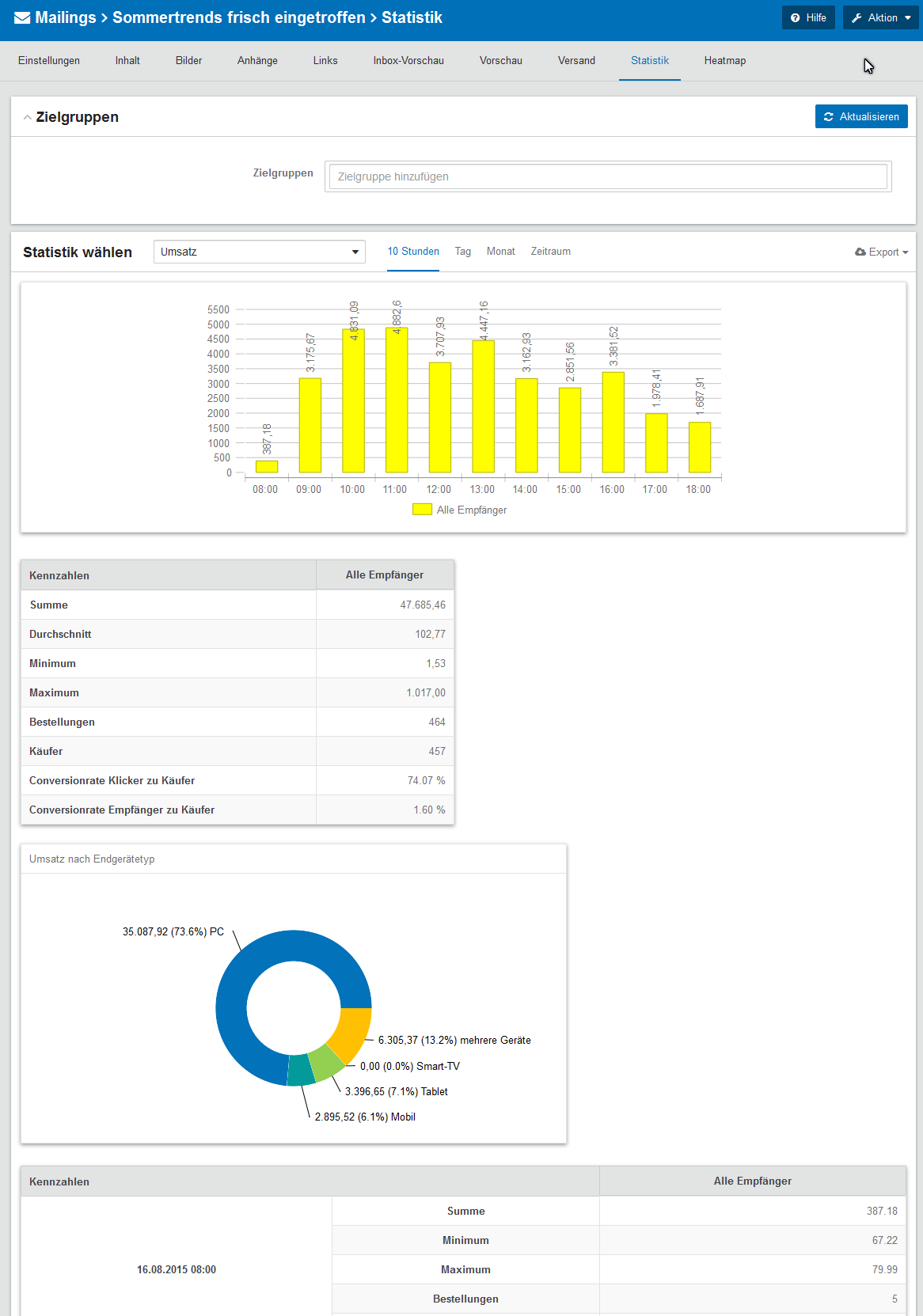
Abb. 15.18: Eine detaillierte Auflistung der Ergebnisse des Messpunktes Revenue finden Sie in der Statistik Umsatz.
16.8.3 Weitere Messpunkt-Typen (Premium)
Im Bereich des Behavior Tracking unterscheidet man prinzipiell drei verschiedene Typen von Messpunkten:
-
Einfacher Messpunkt: Dieser Typ kann seinen "eigenen" Aufruf zählen. Er eignet sich dadurch zum Zählen von Besuchern einer bestimmten Landingpage oder zum Abgleich, ob ein bestimmter Empfänger an diesem Punkt vorbeigekommen ist.
-
Numerischer Messpunkt: Dieser Messpunkt erlaubt die Übermittlung von Zahlen. Diese Werte können als Ganz-Zahlen (Integer) oder mit Nachkommastellen übermittelt werden und können optional als Währung (€, \$, £) gekennzeichnet werden.
-
Alphanumerischer Messpunkt: Bei diesem Typ können beliebige Inhalte (String) an den E-Marketing Manager übergeben werden. Auf diese Weise können z.B. Produktnamen, Kategorien, Artikelnummern, Download-Informationen etc. erfasst werden. So lässt sich ermitteln, wie oft bestimmte Produkte aufgerufen wurden sowie durch welche Empfänger ein bestimmtes Produkt betrachtet wurde.
Neben dem Erfassen der Messpunkt-spezifischen Informationen kann mit jedem Messpunkt-Typ auch eine Aktion ausgelöst werden. So kann z.B. das Empfängerprofil verändert werden, indem ein bestimmtes Feld hochgezählt wird, oder auch ein aktionsgesteuertes Mailing an den Empfänger versendet werden.
Bitte beachten Sie: Wenn Sie die Messpunkte für Retargeting-Kampagnen nutzen möchten, informieren Sie den AGNITAS Support. Es werden für Sie entsprechende Tabellen unter Tabellen verwalten (retargeting_alphanumeric, retargeting_numeric, retargeting_simple) angelegt, über die Sie auf die entsprechenden Daten für Ihre Mailings zugreifen können.
16.8.3.1 Messpunkten verwalten
Über den Menüpunkt Verwaltung und den Unterpunkt Messpunkte erhalten Sie eine Liste aller vorhandenen Messpunkte. Sie sind chronologisch nach dem Zeitpunkt der Erstanlage sortiert. Die Tabelle zeigt in der Spalte Messpunkte den Namen und die Beschreibung an. Zudem haben Sie hier die Möglichkeit, den Messpunkt mit dem Papierkorb-Symbol* zu löschen. Um die Details zu einem Messpunkt aufzurufen, klicken Sie auf den entsprechenden Eintrag.
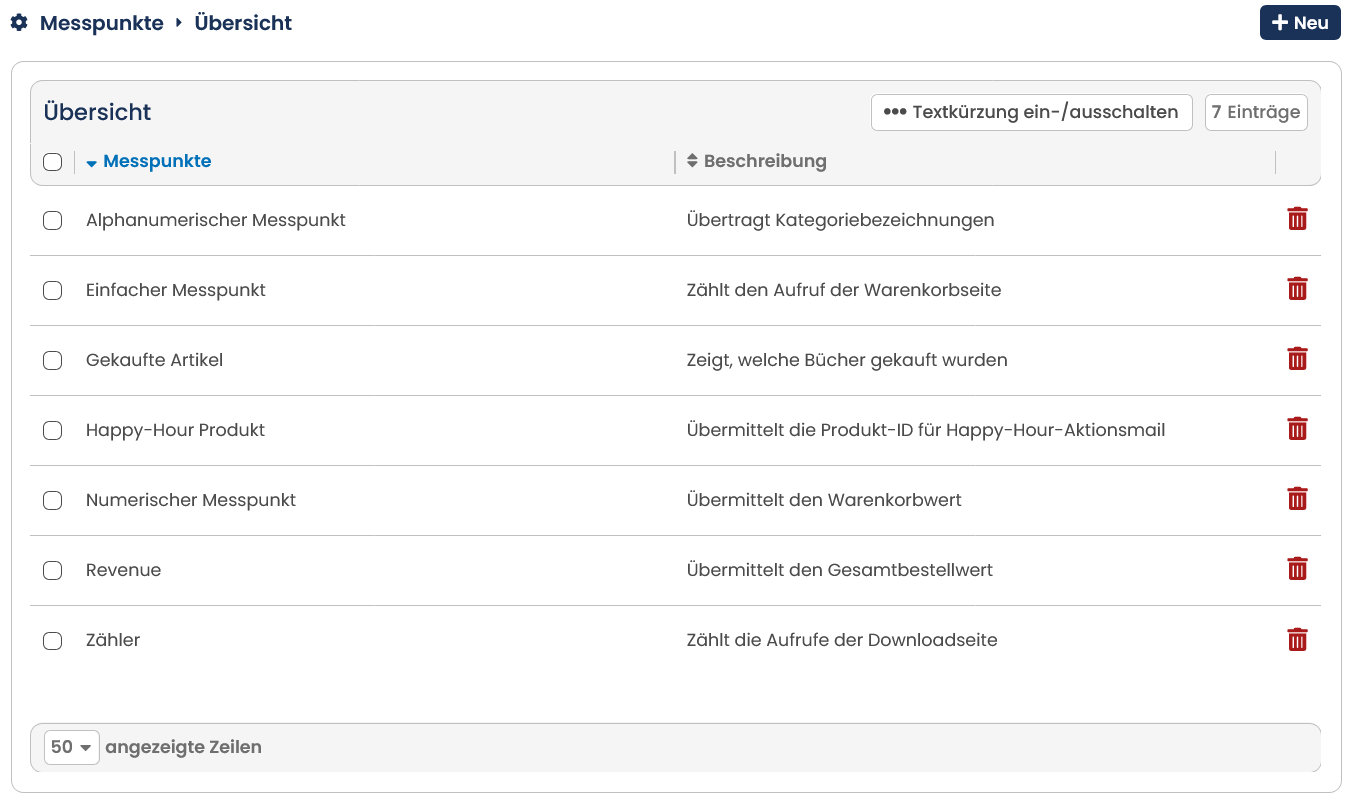
Abb. 15.19: Die Übersicht zeigt alle Messpunkte, die aktuell vorhanden sind.
Die Detailansicht zu einem Messpunkt zeigt abhängig vom gewählten Typ die Eingabefelder Name, Beschreibung, Page Tag, Aktion und Typ sowie die Felder Währung und Format, wenn es sich um einen numerischen Messpunkt handelt. Um diese Werte zu ändern, tragen Sie die neuen Daten ein und bestätigen dann mit der Schaltfläche Speichern. Mehr über die einzelnen Felder erfahren Sie im Kapitel Das Einrichten von Messpunkten.
16.8.3.2 Neue Messpunkte anlegen und einbinden
Um einen neuen Messpunkt zu erzeugen, gehen Sie wie folgt vor:
-
Öffnen Sie die Rubrik Verwaltung und klicken Sie auf den Unterpunkt Messpunkte.
-
Klicken Sie im Eingabedialog auf die Schaltfläche Neu oben rechts.
-
Tragen Sie im Feld Name eine kurze Bezeichnung des Messpunktes ein, etwa Numerischer Messpunkt 1. Im Feld Beschreibung tragen Sie ein oder zwei Sätze ein, die Zweck, Funktion und Einsatz des Messpunkts erläutern. Das erleichtert später die Pflege, wenn es viele Messpunkte gibt und mehrere Mitarbeiter darauf Zugriff haben.
-
Als nächstes geben Sie im Feld Page Tag eine Kennung für den Messpunkt ein. Der Page Tag wird in die URL für die Website eingefügt und sollte deshalb möglichst kurz gewählt werden. Er dient als eindeutige Identifikation für den Messpunkt und ist lediglich für das System wichtig. Er erscheint, sofern der Messpunkt benannt wurde, innerhalb der statistischen Auswertung nicht.
Achtung: Der Page Tag darf keine Umlaute, Sonderzeichen, Leerzeichen beinhalten. -
Wenn Sie hinter dem Messpunkt einen Trigger wie etwa das Auslösen eines aktionsgesteuerten Mailings oder das Hochzählen eines Feldes beim Aufruf einer bestimmten Webseite legen möchten, so können Sie diese über die Auswahlliste im Feld Aktion dem jeweiligen Messpunkt zuweisen. Trigger können Sie im Menüpunkt Trigger-Verwaltung neu anlegen und verwalten. Es werden nur Trigger aufgelistet, die für die Verwendung in Links freigegeben wurden.
-
Mit Hilfe der Auswahlliste im Typ legen Sie die Art des Messpunktes fest. Sie haben die Wahl zwischen Einfacher Messpunkt, Numerischer Messpunkt und Alphanumerischer Messpunkt. Eine Erläuterung der einzelnen Typen finden Sie in Kapitel Weitere Messpunkt-Typen (Premium). Für die Typen Einfacher Messpunkt und Alphanumerischer Messpunkt ist die Konfiguration hiermit abgeschlossen und Sie fahren mit 9. fort. Für den Typ Numerischer Messpunkt müssen noch zwei weitere Felder befüllt werden:
-
Im Feld Währung können Sie mittels Auswahlliste den zu messenden Werten optional auch eine Währung (Euro, Dollar, Schweizer Franken oder Britische Pfund) zuordnen.
-
Abschließend können im Feld Format dem zu messenden Wert die Formate mit Nachkommastellen oder Ganz-Zahlen zugewiesen werden.
Hinweis: Wenn Sie Nachkommastellen verwenden möchten, übergeben Sie den Wert mit Punkt als Trennzeichen. -
Schließen Sie die Eingabe mit einem Klick auf die Schaltfläche Speichern ab.
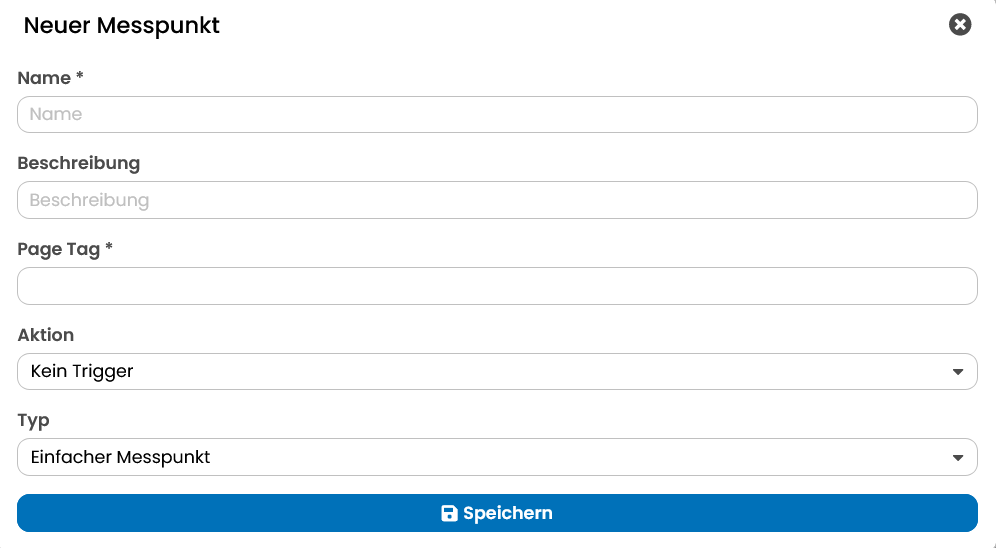
Abb. 15.20: Das Erstellen eines neuen Messpunktes erfordert nur wenige Einstellungen.
Messpunkte in Website einbinden
Nach dem Speichern wird Ihnen unterhalb eine URL angezeigt. Diese URL müssen Sie nun als Image-Tag in den Header der gewünschten Landingpage bzw. Website-übergreifend einfügen. Beispiel:
<img src="https://rdir.de/g.action?action=3&ci=123&pagetag=product&alphaval=Text">
Bitte beachten Sie: Sie müssen bei den Typen Numerischer Messpunkt und Alphanumerischer Messpunkt den Platzhalter [value] in der URL mit dem zu übermittelten Wert ersetzen. Bei Fragen kontaktieren Sie bitte den Support. Dieser nimmt auch gerne für Sie einen Funktionalitätstest vor.
Beispiel Numerischer Messpunkt:
https://rdir.de/g.action?action=2&ci=123&pagetag=price&numval=2.54
Der Parameter numval übergibt den numerischen Wert an das System - in diesem Fall 2.54.
Hinweis: Hier ist der Dezimaltrenner für Nachkommastellen der Punkt und nicht das Komma! Der Page Tag für die Messung des Umsatzes lautet revenue (mehr siehe Kapitel Der Messpunkt Revenue).
Beispiel Alphanumerischer Messpunkt:
https://rdir.de/g.action?action=3&ci=123&pagetag=product&alphaval=Text
Der Parameter alphaval übergibt den beliebigen Inhalt an das System - in diesem Fall Text.
Hinweis: Leer- und Sonderzeichen müssen korrekt URL-kodiert sein!
Bitte beachten Sie: Die gesammelten Daten zum einen im Empfängerprofil unter Retargeting-Historie und zum anderen unter Referenztabellen sind in den zum Messpunkt passenden Tabellen zu finden und können auch für Zielgruppenfilter genutzt werden. Mehr dazu lesen Sie im Kapitel Referenztabellen aus Messpunkten.
16.8.4 Das Tracking für Links aktivieren
Das Behavior Tracking misst das Verhalten eines Empfängers in Verbindung mit dem empfangenen Mailing. Um dieses messen zu können, müssen die Links im Mailing, die auf die Website mit den Messpunkten (Tracking Pixel) führen, so vorbereitet werden, dass die notwendigen Parameter auch übergeben werden. Hierzu gehen Sie in das Menü Mailings, klicken in der Übersichtsliste auf das zu messende Mailing und dann auf den Reiter Links.
Aktivieren Sie die gewünschten Links für das Tracking:
-
Wählen Sie direkt in der Tabelle bei den betreffenden Links in der Spalte Retargeting die für Ihren Bedarf passende Option in der Auswahlliste. Zur Auswahl stehen Ohne und Cookie setzen.
-
Alternativ klicken Sie den betroffenen Link in der Tabelle an und nehmen die Auswahl in der Detailansicht vor. Bestätigen Sie Ihre Eingaben mit Speichern.
Nach dem Speichern ist das Mailing für das Behavior Tracking vorbereitet.
Bitte beachten Sie: Das Behavior Tracking wird nicht automatisch für alle Mailings und alle darin enthaltenen Links angewandt, sondern muss immer individuell aktiviert werden. Falls Sie eine generelle Aktivierung des Behavior Trackings wünschen, kontaktieren Sie den Support.
Hinweis: Es ist für den Anwender ratsam, die Messung mittels Cookie vorzunehmen, da der Einsatz von URL-Parametern Eingriffe bzw. Änderungen am Shop-System voraussetzt. Bei der Nutzung von URL-Parametern zum Behavior Tracking kontaktieren Sie bitte den AGNITAS-Support. In beiden Fällen muss die aktuelle Rechtsprechung berücksichtigt werden und die Zustimmung von Empfängern bzw. Website-Besuchern eingeholt werden.
Nachdem nunmehr die Messpunkte erstellt und in die Webseite eingebaut sind und auch die messbaren Links für das Behavior Tracking vorbereitet sind, liegen nach dem Versand des Mailings, die über das Behavior Tracking gewonnenen Daten im Statistikbereich des E-Marketing Manager zur weiteren Auswertung in Echtzeit bereit.