6.8 Beispiel-Kampagne
In diesem Kapitel zeigen wir Ihnen an zwei praxisnahen Beispielen, wie effektiv Sie den Kampagnen-Manager für Ihre Mailing-Kampagnen einsetzen können. Wir haben jeweils mehrstufige Kampagnen ausgewählt, das bedeutet es werden verschiedene Mailings automatisiert nach vorgegebenen Regeln verschickt. Im Editorfeld des Kampagnen-Managers ist der komplexe Workflow auf einen Blick erfassbar und steuerbar. Wie die folgenden Beispiele aber eindrucksvoll demonstrieren, lässt sich eine mehrstufige Kampagne mit dem Kampagnen-Manager ebenso schnell wie einfach entwickeln.
6.8.1 Mehrstufige Geburtstags-Kampagne
Das Beispiel-Szenario: Frau Schmidt und Herr Müller haben Geburtstag. Sie bekommen eine Glückwunsch-E-Mail, die einen Einkaufsgutschein im Wert von 5 Euro enthält. Frau Schmidt öffnet die Mail und klickt gleich weiter auf einlösen, während Herr Müller gerade im Stress ist und seinen Gutschein vergisst. Nach 14 Tagen erhält Frau Schmidt ein Mailing mit Shopping-Tipps für Frauen. Herr Müller bekommt eine Erinnerung an den Gutschein. Genau diesen Verlauf soll unsere Beispiel-Kampagne nachbilden. Das zugehörige Schema im Kampagnen-Manager sieht dann wie folgt aus:
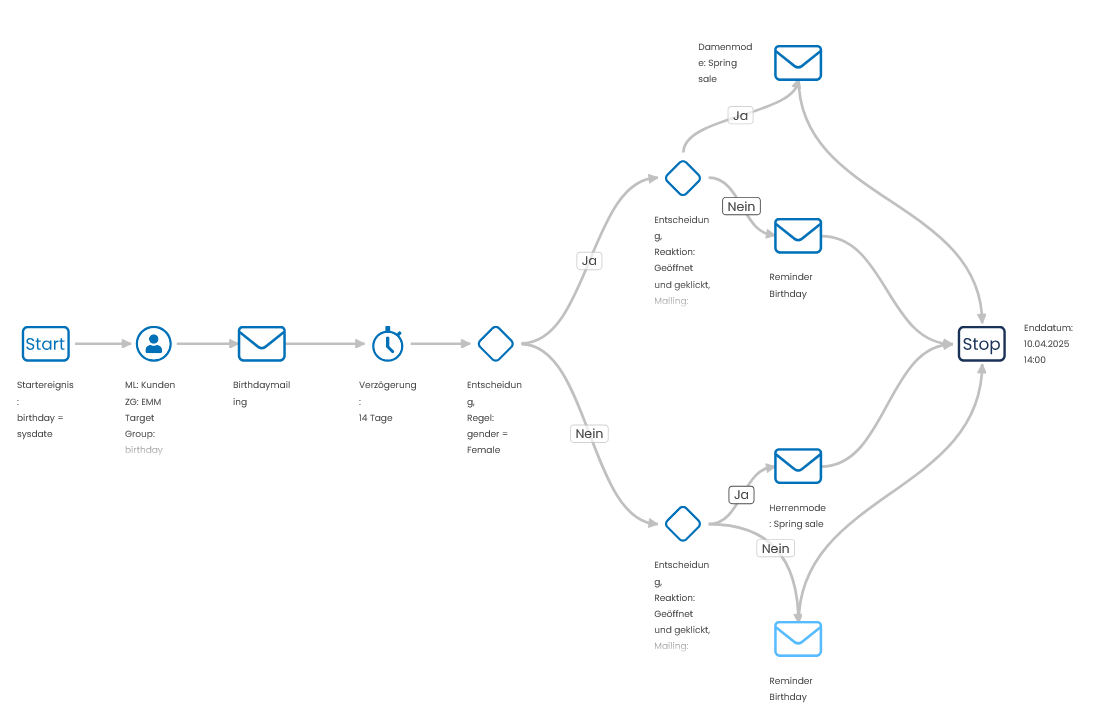
Abb. 5.33: Die komplette Beispiel-Kampagne im Überblick.
Schritt 1: Erstellen einer neuen Kampagne
Zum Erstellen der Kampagne klicken Sie zunächst im Hauptmenü des E-Marketing Manager auf Kampagne und anschließend auf den Button Neu. Tragen Sie im Feld Name eine kurze und aussagekräftige Bezeichnung der Kampagne ein, etwa Mehrstufige Geburtstagskampagne. Damit jeder weitere zum Bearbeiten der Kampagne berechtigte E-Marketing Manager-Nutzer auf einen Blick erkennt, um was es in dieser Kampagne geht, füllen Sie auch das optional Feld Beschreibung aus. Das könnte dann in etwa so lauten: alle Geburtstagskinder, getrennt nach Geschlecht & Reaktion.

Abb. 5.34: Der Beispiel-Kampagne geben wir einen aussagekräftigen Namen samt Beschreibung.
Schritt 2: Start der Kampagne (Icon Start)
Mit dem Icon Start legen Sie das Startereignis der Kampagne fest, in diesem Fall der Geburtstag der Empfänger. Ziehen Sie das Start-Icon per Drag & Drop auf die Arbeitsfläche oder doppelklicken Sie auf das Symbol. Das Start-Icon lässt sich mit gedrückter linker Maustaste an die gewünschte Position auf der Arbeitsfläche ziehen.
Öffnen Sie das Icon via Doppelklick und wählen Sie im Drop-Down Typ Startereignis aus. Wählen Sie im Drop-Down-Menü Ereignis die Methode Datumsgesteuert aus. Bei einem Startdatum als Startereignis erscheint im Auswahlfenster jetzt der Menüpunkt Datumsfeld. Dort können Sie unter allen Feldern auswählen, die das Datumsformat besitzen, zum Beispiel der Zeitpunkt der Erstellung. In diesem Fall wird Geburtstag gewählt.
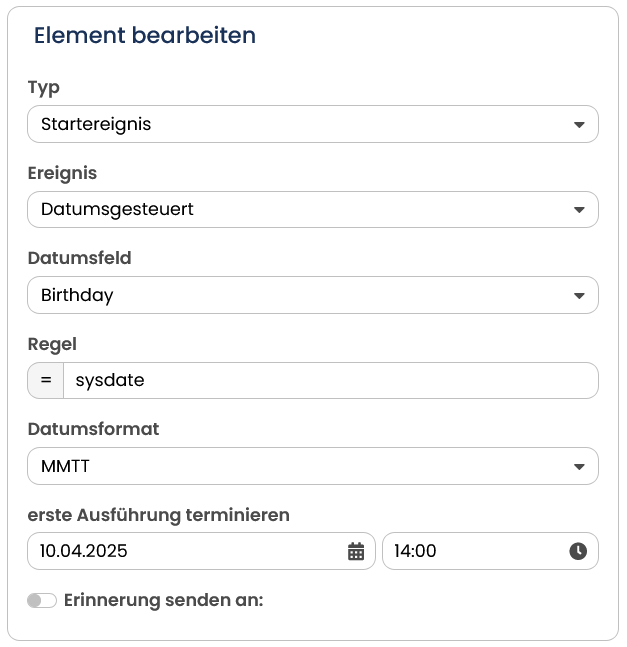
Abb. 5.35: Das Start-Icon legt den Auslöser der Kampagne fest. Bei der Beispiel-Kampagne ist das der Geburtstag der Empfänger.
Im darunter stehenden Menüpunkt Regel können Sie die Auswahl durch relationale Operatoren noch verfeinern. Verwenden Sie für die Geburtstagskampagne als Vergleichsoperator das Gleichheitszeichen (=). In das Eingabefeld für den Vergleichswert tragen Sie sysdate ein. Das ist eine interne Variable des E-Marketing Manager, die dem aktuellen Datum entspricht.
Bitte beachten Sie: Das Datum muss in der Beispiel-Kampagne im Format MMTT (der Monat gefolgt vom Tag) statt im Format JJJJMMTT (Jahr, Monat, Tag) angegeben werden. Mit MMTT prüft der E-Marketing Manager nur, ob Monat und Tag übereinstimmen, während bei JJJJMMTT auch das Jahr abgefragt wird. Da bei einem Geburtstag das Geburtsjahr und das aktuelle Jahr, in dem die Abfrage stattfindet, so gut wie nie übereinstimmen, versendet der E-Marketing Manager in diesem Fall auch keine E-Mail.
Nun legen Sie noch fest, wann die Kampagne zum ersten Mal starten soll. Dazu wählen Sie aus dem Kalender das gewünschte Datum aus und legen die Uhrzeit fest. Mit einem Klick auf Speichern übernehmen Sie Ihre Einstellungen.
Hinweis: Sind die Einstellungen gespeichert, erscheinen sie in Kurzform unter dem Start-Icon. So können Sie sofort erkennen, welche Parameter aktiv hinterlegt sind. Zur besseren Übersicht verfärbt der Kampagnen Manager alle Icons, sobald Sie dort Einstellungen vornehmen und speichern.
Schritt 3: Empfänger auswählen (Icon Empfänger)
Über das Icon Empfänger legen Sie im zweiten Schritt fest, welche Empfänger die Geburtstagsmail bekommen sollen. Ziehen Sie dazu das Icon Empfänger auf die Arbeitsfläche und verknüpfen es logisch mit dem Start-Icon. Dazu klicken Sie auf das kleine Pfeil-Symbol rechts oben im Start-Icon und halten die linke Maustaste gedrückt. Nun erscheint ein Verbindungspfeil, den Sie mit der Maus zum Empfänger-Icon ziehen. Trifft der Pfeil auf das Empfänger-Icon, wird das Empfänger-Icon gelb hinterlegt. Wenn Sie nun die linke Maustaste loslassen, legt der Kampagnen-Manager eine direkte Verbindung zwischen den Icons an. Alternativ können Sie die Icons auch markieren und anschließend auf den blauen Verknüpfungspfeil bei den Prozess-Icons klicken oder via Rechtsklick im Kontext-Menü Verbindung auswählen. Bei allen weiteren Schritten der Beispiel-Kampagne verfahren Sie nach dem gleichen Schema.
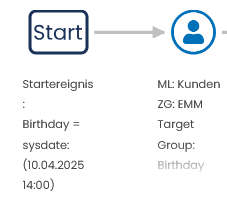
Abb. 5.36: Die einzelnen Stationen der Kampagne werden durch Pfeilsymbole logisch miteinander verknüpft.
Durch einen Doppelklick bearbeiten Sie die Eigenschaften des Empfänger-Symbols. Wählen Sie zunächst im Drop-Down-Menü Mailing-Liste unter allen im E-Marketing Manager angelegten Listen die passende aus. Stellen Sie anschließend die gewünschte Zielgruppe, in diesem Fall Birthday, ein und übernehmen Sie diese durch anklicken. Auch hier können Sie zwischen allen Zielgruppen wählen, die bereits existieren. Alternativ können Sie auch eine neue Zielgruppe anlegen, indem Sie auf das Plus klicken. Danach übernehmen Sie mit einem Klick auf Speichern Ihre Einstellungen.
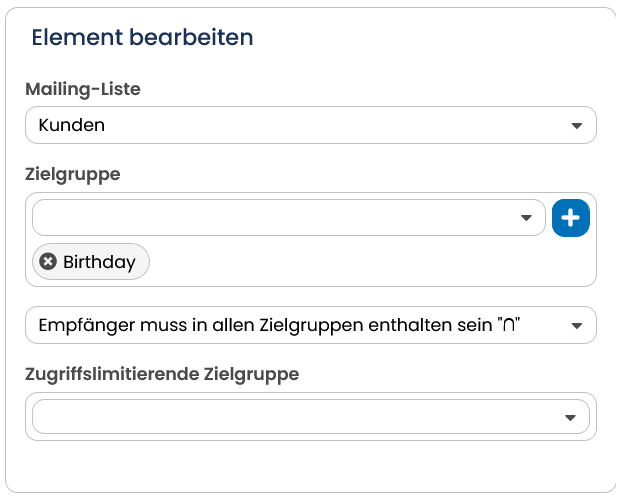
Abb. 5.37: Über das Icon Empfänger wählen Sie die Mailing-Liste und die Zielgruppen aus, die das Geburtstags-Mailing erhalten sollen. Über das Drop-Down können Sie die Zeilgruppenauswahl genauer definieren.
Schritt 4: Mailing auswählen (Icon Mailing)
In einem nächsten Schritt stellen Sie das Glückwunsch-Mailing ein.
Hinweis: Da es sich um ein datumsgesteuertes Mailing handelt, können Sie das Mailing nur auswählen, nachdem ein Startereignis mit Ereignis Datumsgesteuert festgelegt haben.
Ziehen Sie hierfür das Icon Mailing auf die Arbeitsfläche und verknüpfen Sie es über einen Pfeil mit dem Empfänger-Icon. Dann bearbeiten Sie die Mailing-Einstellungen mit einem Doppelklick auf das Icon. Im Auswahldialog legen Sie über das Drop-Down-Menü Mailing das gewünschte Mailing fest, welches der Empfänger zum Geburtstag erhalten soll. Haben Sie bereits ein Glückwunsch-Mailing vorbereitet, können Sie dieses über das Drop-Down-Menü auswählen. Alternativ können Sie über den Link Neues Mailing erstellen (Plus-Icon) ein neues Glückwunsch-Mailing generieren. Mit Speichern übernimmt der Kampagnen-Manager Ihre Einstellungen.
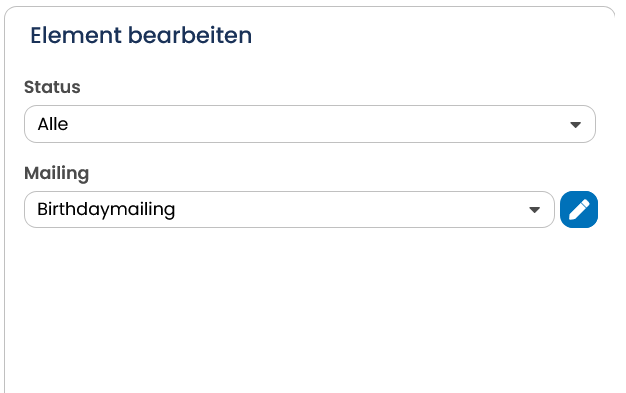
Abb. 5.38: Wählen Sie das Mailing aus, das Sie versenden möchten.
Schritt 5: Reaktionszeit festlegen (Icon Termin)
Nach dem Versand der Geburtstags-Mailings sollen die Empfänger etwas Zeit erhalten, um auf das Mailing zu reagieren. Deshalb wird im Beispiel ein Zeitraum von 14 Tagen festgelegt, während dem in der Kampagne erst einmal nichts passieren soll. Erst dann überprüft der Kampagnen-Manager, ob die Empfänger den im Geburtstags-Mailing enthaltenen Gutschein eingelöst haben.
Bitte beachten Sie: Die Wartezeit beginnt erst nach der Zustellung des Glückwunsch-Mailings.
Es empfiehlt sich vor einem Entscheidungs-Icon, das die Reaktion auf ein früher in der Kampagne versendetes Mailing auswerten soll, eine Wartezeit einzubauen. Anderenfalls würde der Kampagnen-Manager sofort nach Abschluss des Versands beispielsweise Öffner und Klicker ermitteln.
So gehen Sie vor: Ziehen Sie das Icon Termin auf die Arbeitsfläche und verbinden es per Pfeil mit dem vor ihm liegenden Kampagnen-Bestandteil, dem Mailing-Icon. In den Einstellungen des Termin-Icons belassen Sie die voreingestellte Methode Verzögerung und stellen lediglich den Zeitraum ein. Im Beispiel wird als Zeiteinheit Tage und anschließend aus dem Drop-Down-Menü 14 Tage gewählt. Außerdem wird die genaue Uhrzeit, zu der die Wartezeit abläuft (14:00 Uhr) eingestellt. Mit Speichern merkt sich der Kampagnen-Manager Ihre Vorgaben und kehrt zur Arbeitsfläche zurück.
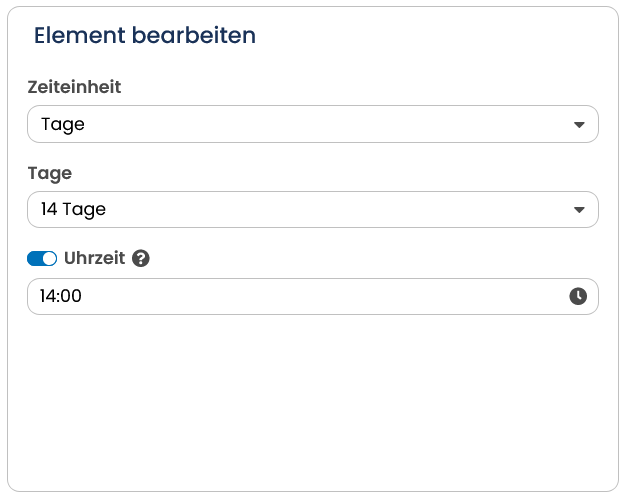
Abb. 5.39: Über das Icon Termin legen wir eine 14-tägige Wartezeit fest. Dann soll der Kampagnen-Manager prüfen, ob der Empfänger den im Geburtstags-Mailing enthaltenen Gutschein eingelöst hat.
Schritt 6: Unterscheiden zwischen männlichen und weiblichen Empfängern (Icon Entscheidung)
Bisher wurde in der Kampagne das Geschlecht der Empfänger noch nicht berücksichtigt. Im Folgenden sollen die Frauen allerdings andere Angebote erhalten, als die Männer.
Ziehen Sie dazu das Icon Entscheidung auf die Arbeitsfläche und verbinden Sie es über einen Pfeil mit dem Termin-Icon. Bearbeiten Sie nun die Einstellungen des Entscheidungs-Icons per Doppelklick. Das Entscheidungskriterium stellen Sie auf Profilfeld um. Im Profilfeld wählen Sie den Eintrag gender aus und direkt darunter als Operator das Geschlecht female. Auf diese Weise verläuft die Kampagne nachfolgend für die weiblichen Empfänger anders als für die nicht weiblichen Abonnenten. Nach einem Klick auf das Plus-Symbol übernimmt der Kampagnen-Manager das Entscheidungskriterium und merkt es sich nach einem Klick auf Speichern. Bitte beachten Sie, dass in diesem Fall Empfänger mit der Anrede unbekannt genauso behandelt werden wie Männer.
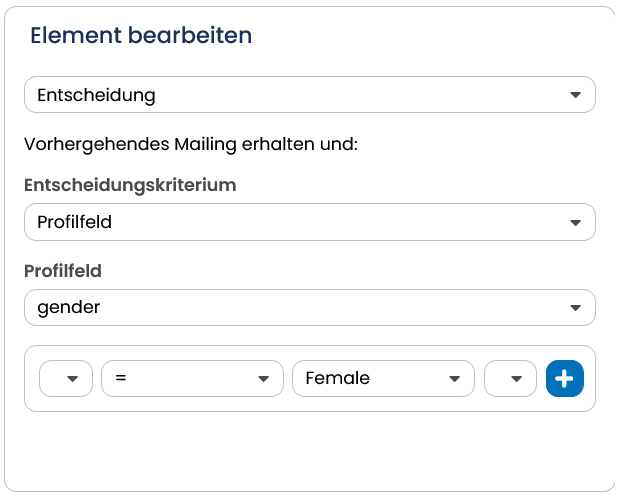
Abb. 5.40: Das Geschlecht des Empfängers entscheidet über den weiteren Verlauf der Mailing-Kampagne.
Schritt 7: Angebots- und Erinnerungs-Mailings festlegen (Icons Entscheidung und datumsgesteuertes Mailing)
Doch nicht nur das Geschlecht soll eine Rolle spielen, sondern auch, ob die Empfänger das erste Mailing geöffnet und geklickt haben oder nicht. Das wird anhand eines weiteren Entscheidungs-Icons abgefragt. Das Entscheidungskriterium ist dieses Mal nicht das Profilfeld, sondern die Standardeinstellung Reaktion. Aus dem Drop-Down-Menü Reaktion wählen Sie als Reaktion geöffnet und geklickt aus. Weil sich die Entscheidung auf das Geburtstags-Mailing bezieht, wählen Sie das Glückwunsch-Mailing im Drop-Down-Menü aus. Übernehmen Sie die Einstellungen mit einem Klick auf Speichern.
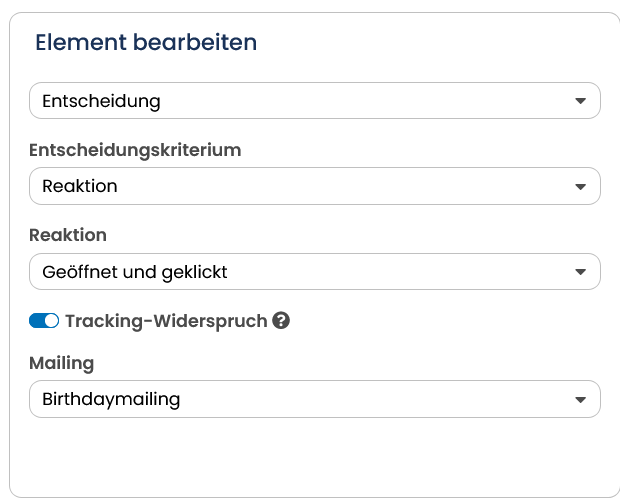
Abb. 5.41: Hat eine Frau den Gutschein des Geburtstags-Mailings genutzt? Dann erhält dieser weibliche Empfänger ein weiteres Mailing mit Damenmode-Angeboten zum Frühlings-Schlussverkauf.
Im Falle der Frauen legen Sie zunächst ein Mailing an, das an diejenigen geschickt wird, die das Geburtstagsmailing geöffnet und geklickt haben. Dazu ziehen Sie das Mailing-Icon auf die Arbeitsoberfläche und verknüpfen es mit dem Entscheidungs-Icon, in dem Sie das Reaktionskriterium gewählt haben.
In den Eigenschaften des Mailings wählen Sie das Damenmode: Spring Sale aus dem Drop-Down-Menü Mailing aus. Vergessen Sie anschließend das Speichern nicht.
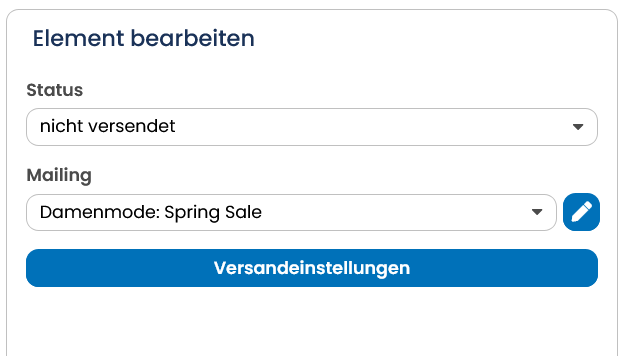
Abb. 5.42: Das "Damenmode: Spring Sale" Mailing für weibliche Empfänger legen Sie über das Icon Mailing fest.
Hat der weibliche Empfänger nach 14 Tagen noch nicht auf das ursprüngliche Geburtstags-Mailing reagiert, soll der Kampagnen-Manager eine Erinnerung verschicken. Also fügen wir ein zweites Mailing-Icon ein, das wir wiederum mit dem Icon Entscheidung verbinden. Sobald Sie den Pfeil zum zweiten Mailing-Icon gezogen haben, erkennt der Kampagnen-Manager, dass es sich hier um eine Ja/Nein-Entscheidung handelt und verzweigt den Pfeil automatisch zu den beiden Mailings. Hier sehen Sie auf einen Blick, welches Mailing sich auf welche Entscheidung bezieht, denn neben den Pfeilen steht einmal ein Ja und einmal ein Nein.
In den Eigenschaften des zweiten Mailings wählen Sie das gewünschte Erinnerungs-Mailing aus dem Drop-Down-Menü Mailing aus und klicken abschließend auf Speichern.
Bitte beachten Sie: Beginnt die Kampagne mit einem datumsgesteuerten Startereignis, wie hier dem Geburtstag, müssen alle darauffolgenden Mailings der Kampagne auch datumsgesteuert sein.
Genauso gehen Sie nun für die männlichen Empfänger vor. Fügen Sie der Arbeitsfläche ein Entscheidungs-Icon hinzu und verbinden Sie es mit dem Entscheidungs-Icon, welches das Geschlecht des Empfängers abfragt. Auch hier erkennt der Kampagnen-Manager wieder automatisch, dass es sich um eine Ja/Nein-Entscheidung handelt, und verzweigt die Pfeile entsprechend. In unserem Beispiel steht das Ja für die weiblichen Empfänger, das Nein für männliche und diverse Empfänger.
Das Entscheidungsfeld für männliche Empfänger füllen Sie genauso aus wie das für weibliche Empfänger: Das Entscheidungskriterium ist die Standardeinstellung Reaktion. Aus dem Drop-Down-Menü Reaktion wählen Sie als Reaktion Geöffnet und geklickt aus, und als Mailing das Glückwunsch-Mailing. Übernehmen Sie die Einstellungen mit einem Klick auf Speichern.
Hat Herr Schmidt beziehungsweise der männliche Empfänger seinen Gutschein eingelöst, erhält er ein weiteres Mailing mit Shopping Tipps für Männer, andernfalls eine Erinnerung. Das erledigen wir wie schon bei den weiblichen Empfängern über zwei Mailing-Icons – eines für das Angebots-Mailing und ein weiteres für das Erinnerungs-Mailing.
Schritt 8: Kampagne abschließen (Icon Stopp)
Im letzten Schritt schließen wir unsere Beispiel-Kampagne ab. Ziehen Sie das Stopp-Icon auf die Arbeitsfläche. Bevor Sie es bearbeiten, verbinden Sie zuerst die vier „offenen“ Enden, also die vier Mailing-Icons mit dem Stopp-Symbol. Der Kampagnen-Manager erkennt automatisch, dass es sich hierbei um das Ende der Kampagne handelt.
In diesem Beispiel legen Sie ein festes Enddatum für die Kampagne fest, und wählen daher die Einstellung Enddatum. Aus dem Kalender legen Sie dann das gewünschte Datum samt Uhrzeit fest und klicken dann auf Speichern. Damit ist die Beispiel-Kampagne abgeschlossen und es werden keine neuen Geburtstagsmailings mehr versendet. Für alle bereits angeschriebenen Empfänger läuft die Kampagne noch bis zu 14 Tage über das Enddatum hinaus weiter.
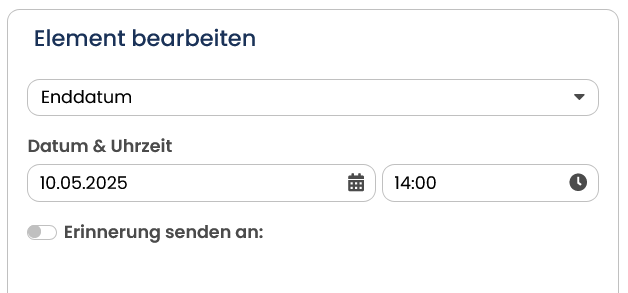
Abb. 5.43: Mit dem Icon Stopp definieren Sie einen Zeitpunkt für das Ende der Beispiel-Kampagne.
6.8.2 Einfache Willkommenskampagne
Das Beispiel-Szenario: Anmelder zu einem Newsletter sollen automatisch ein Willkommensmailing bekommen. Nach 2 Tagen soll überprüft werden, ob der Empfänger das Willkommensmailing geöffnet hat oder nicht. Wenn ja, ist die Kampagne beendet. Wenn nein, bekommt der Empfänger nochmal eine Erinnerung zugeschickt. Die Kampagne soll unendlich lange für alle Neuanmelder aktiviert sein.
Anlegen der Kampagne
Zu Beginn wird die Anmeldung zum Newsletter als Startereignis festgelegt, indem man im Start-Icon die Einstellungen Ereignis = Reaktionsgesteuert und Reaktion = Anmeldung vornimmt. Da die Kampagne nicht nur einmalig ausgeführt werden soll, sondern bei jeder erneuten Anmeldung des Empfängers ein Willkommensmailing ausgelöst werden soll, wird bei Ausführung dauerhaft ausgewählt. Zudem wird ein Startzeitpunkt für die Kampagne festgelegt. Als nächstes werden mit einem Empfänger-Icon die Empfänger (Mailingliste und Zielgruppe) für die Kampagne definiert. Im Anschluss wird das aktionsgesteuerte Willkommensmailing ausgewählt. Mit dem Termin-Icon wird die Verzögerung von 2 Tagen eingestellt. Nach der Verzögerung wird mit einem Entscheidungs-Icon geprüft, ob der Empfänger das Willkommensmailing geöffnet hat oder nicht. Hat er es geöffnet, ist die Kampagne beendet. Wenn er es innerhalb der 2 Tage nicht geöffnet hat, bekommt er nochmal eine Erinnerung zugeschickt. Für die Erinnerung wird ein aktionsgesteuertes Erinnerungsmailing angelegt. Wichtig ist, dass auf jedes reaktionsgesteuerte Startereignis, wie hier die Newsletter-Anmeldung, nur aktionsgesteuerte Mailings folgen dürfen.
Da die Kampagne kein festes Enddatum haben soll, wird beim Stopp-Icon ein Automatisches Ende ausgewählt.
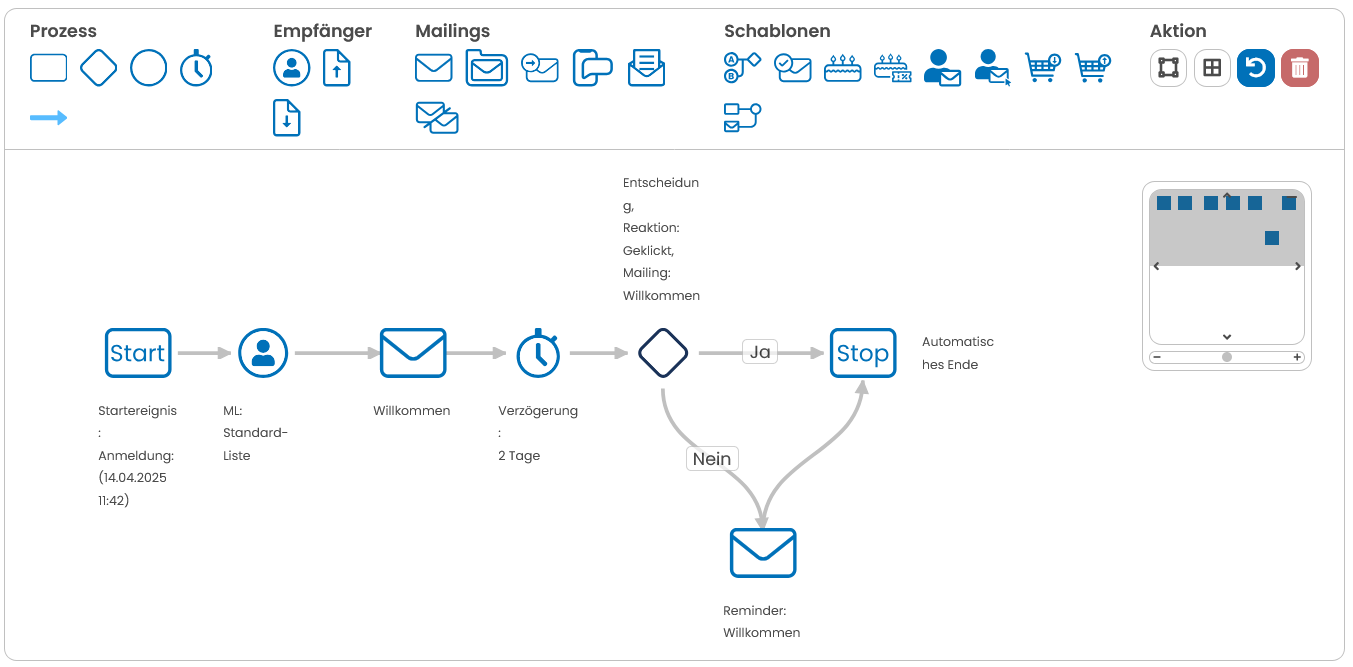
Abb. 5.44: Reaktionsgesteuerte Beispielkampagne zur Newsletteranmeldung mit Nachfassmailing