16.5 Benutzer
Mit der Benutzer-Verwaltung sind Sie in der Lage neue Anwender für Ihren EMM-Mandanten zu erstellen, den Benutzern individuelle Berechtigungen und Mailing-Listen-Freigaben zu erteilen, die Zugangsdaten zurückzusetzen sowie ausgeschiedene Benutzer wieder zu entfernen. Neben den grundlegenden Berechtigungen können Sie oder der Anwender selbst Konfigurationen, wie die Sprache, Zeitzone oder das Layout, für seinen Benutzerzugang festlegen.
Neben Einzelrechten können Sie die Benutzer auch einer Benutzergruppe zuordnen, die bereits die zur Gruppe passenden Rechtefreigaben hat. Beispielsweise ist es möglich, einem Mitarbeiter ausschließlich den Zugriff auf die Statistikfunktionen zu erlauben, um die Auswertung Ihrer Mailing-Kampagnen vorzunehmen. Oder Sie vergeben einem Mitarbeiter die Rolle Datamanager, wenn er z.B. speziell für den Import und Export von Daten zuständig ist.
Im regulären Preis sind 7 Benutzerzugänge bereits inkludiert. Technisch können aber unbegrenzt viele Benutzer hinzugefügt werden. Von daher empfehlen wir Ihnen, allen Mitarbeitern eigene Zugänge zu geben und auf Gruppenbenutzer zu verzichten. Das erleichtert die Nachverfolgung bei Datenpannen oder Fehlern erheblich, steigert die Datensicherheit und ist auch unter Datenschutzgesichtspunkten besser abgrenzbar, da im Aktivitätsprotokoll alle Arbeitsschritte mitprotokolliert werden.
16.5.1 Benutzer verwalten
Um die bestehenden Benutzer zu verwalten, klicken Sie unter Verwaltung auf Benutzer. Der E-Marketing Manager zeigt Ihnen nun eine Liste sämtlicher angelegter Anwender an. Die Tabelle enthält Benutzername, Vorname, Nachname, Mandant (inklusive ID) und E-Mail des Benutzers. Zudem sehen Sie anhand der Spalte Erstellt am wie lange dieser Benutzerzugang bereits existiert, über Geändert am können Sie nachvollziehen, wann die letzte Änderung vorgenommen wurde. Die Spalte Letzter Login kann auch als Anhaltspunkt dienen, welche Zugänge noch benutzt und benötigt werden.
Im EMM werden Benutzer, deren Passwort abgelaufen ist, in der Benutzer-Übersicht gekennzeichnet. So kann der Administrator dieses Mandanten veraltete Benutzer schneller identifizieren und bereinigen oder die Zugänge durch Zurücksetzen des Passworts reaktivieren. Zudem besteht die Möglichkeit dem Benutzer seine Zugangsdaten via E-Mail zukommen zu lassen. Klicken Sie hierfür auf das Icon Anmeldedaten verschicken.
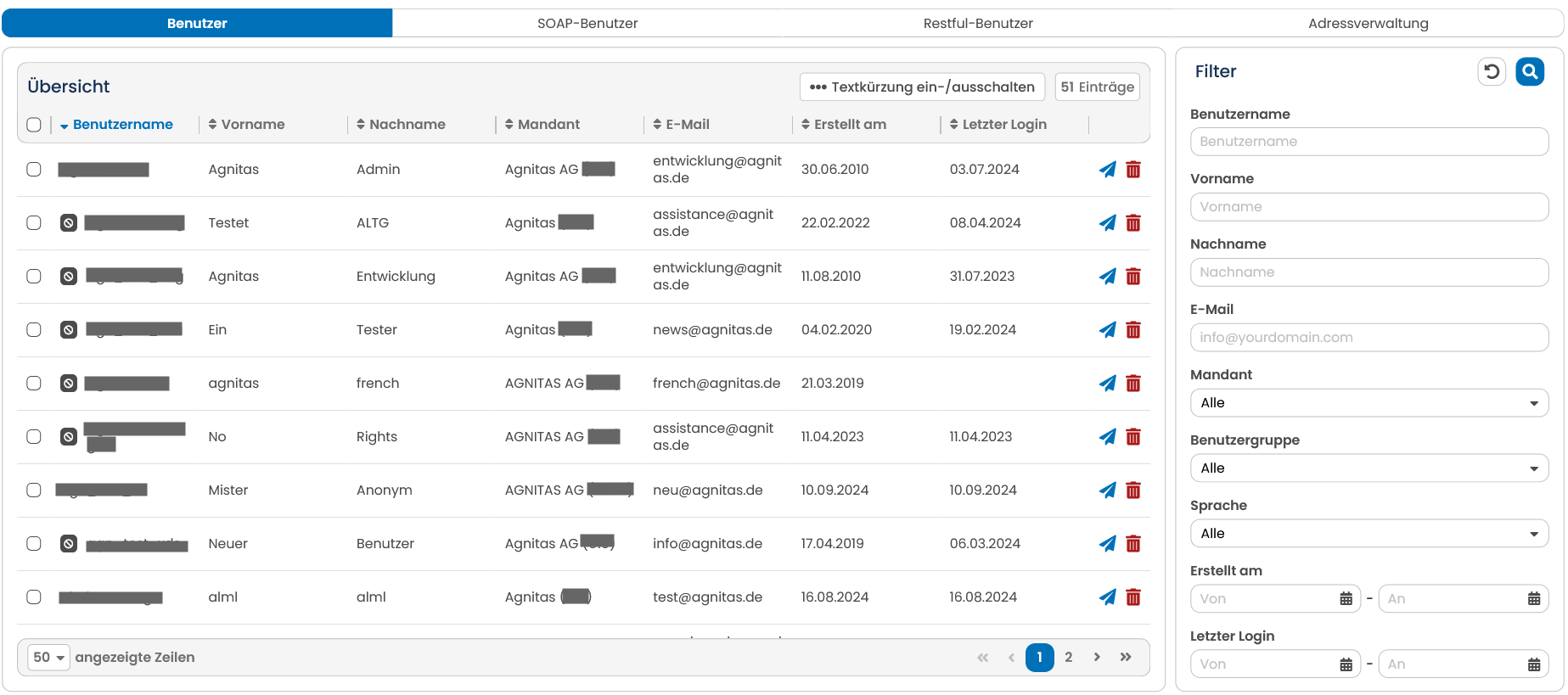
Abb. 15.8: Die Benutzerverwaltung zeigt eine Übersicht der vorhanden Anwender in Ihrem System.
Sollte die Benutzerliste sehr umfangreich sein, hilft Ihnen der Filter. Als Filterparameter können Sie neben Vorname, Nachname und E-Mail auch die Auswahllisten Mandant, Benutzergruppe sowie Sprache des Benutzers auswählen. Die Filterfunktion ist sehr tolerant eingestellt, denn es reichen auch einzelne Buchstaben oder Buchstabenfolgen, die innerhalb eines Vornamens, Nachnamens oder der E-Mail-Adresse vorkommen. Nach einem Klick auf die Schaltfläche Filter anwenden startet der E-Marketing Manager die Suche und zeigt die Resultate wiederum in Listenform an.
Um die Einstellungen für einen angelegten Benutzer zu bearbeiten, klicken Sie auf den entsprechenden Eintrag. Wollen Sie einen Benutzer löschen, klicken Sie entweder in der Benutzerdetailansicht auf Löschen oder in der Übersicht auf das Papierkorb-Symbol.
Zusätzlich zu normalen Benutzern, finden Sie zwei weitere Reiter zur Verwaltung Ihrer SOAP-Benutzer und Restful-Benutzer. Hier sehen Sie alle Benutzer, die Zugriffsrechte über die jeweilige Schnittstelle für den E-Marketing Manager haben, und können diese dort bearbeiten. In einem zusätzlichen Reiter finden Sie die Adressverwaltung.

Abb. 15.9: Benutzer für die SOAP und RESTful-Schnittstelle werden in eigenen Reitern verwaltet.
Hinweis: Die Schnittstellen für SOAP und RESTful sind Premiumrechte. Sollten Sie daran interessiert sein, kontaktieren Sie bitten Ihren Kundenbetreuer.
In der Adressverwaltung können Sie nach nach E-Mail-Adressen verschiedener Kategorien suchen und dadurch z.B. Empfänger, Benutzer & technische Ansprechpartner verwalten und deren Adressen ändern. Nach Eingabe einer E-Mail-Adresse unter Suche wird Ihnen unter Kategorien angezeigt, wie oft die gesuchte Adresse pro Kategorie vorkommt.
16.5.2 Benutzer anlegen, Passwort ändern
Um Zugang zum System zu erhalten, benötigen Sie einen Benutzer. Ein Benutzer hat Zugriff auf die Datenbank und die Einstellungen des jeweiligen Mandanten. So können verschiedene Mitarbeiter auf die Funktionen des E-Marketing Manager zugreifen. Für Benutzer ist eine detaillierte Rechtevergabe möglich. So kann ein Mitarbeiter beispielsweise auf den Versand von Mailings beschränkt sein oder auf die Pflege der Empfängerdatenbank.
Hinweis: Es lassen sich beliebig viele Benutzer pro Mandant definieren, die ersten 7 Zugänge sind im Standardpreis inbegriffen.
So erstellen Sie einen neuen Benutzer:
-
Klicken Sie zunächst in der Benutzerverwaltung rechts oben auf den Button Neu. Es öffnet sich der Eingabedialog für die Erstellung eines neuen Benutzers.
-
Als erstes geben Sie die Stammdaten des neuen Benutzers an. Dazu zählen Anrede, Titel, Vorname *, Nachname *, Firma * und falls Sie ein Multi-Mandanten-System nutzen, können Sie im Auswahlfeld Mandant festlegen, für welchen Mandanten der Benutzerzugang gilt. Die Pflichtfelder sind mit einem Sternchen markiert. Die Daten dienen dazu, den Benutzer eindeutig unterscheiden zu können. Sie werden darüber hinaus von AGNITAS verwendet, um den Benutzer über personalisierte E-Mails über Wartungsarbeiten und Neuerungen zu informieren.
-
Weiterhin werden zusätzlich wichtige Konfigurationen vorgenommen:
-
An erster Stelle wird der Benutzername * definiert. Dieser benötigt der neue Benutzer künftig zum Einloggen. Er muss eindeutig sein. Sollte der eingegebene Name bereits einmal verwendet worden sein, erscheint eine Fehlermeldung. Hinweis: Die Verwendung des Benutzernamens wird über das gesamte System geprüft, nicht nur auf Ihren Mandanten bezogen. Generische Benutzernamen wie admin sind daher nicht anzuraten - auch aus Sicherheitsgründen.
-
Das Auswahlmenü Benutzergruppe definiert, welches vorkonfigurierte Rechte-Set der Benutzer erhält. Ein Benutzer kann auch mehrere Benutzergruppen zugewiesen bekommen. Dadurch hat der Benutzer die Rechte aller ausgewählter Gruppen. Mehr über die Benutzergruppen erfahren Sie in Kapitel Benutzergruppen. Hinweis: Dieses Rechte-Set kann vom System-Administrator im nächsten Schritt für den vorliegenden Benutzer um beliebige Rechte erweitert werden.
-
Vergeben Sie ein gültiges Passwort. Ein gültiges Passwort erfordert eine Mindestlänge von 8 Zeichen mit mindestens je einem Klein- und Groß-Buchstaben, einer Ziffer und einem Sonderzeichen. Im Feld Passwort bestätigen * werden Sie aufgefordert, das Passwort noch einmal zu wiederholen. Hinweis: Unter Mandanten können Sie unter anderem festlegen, wie lange das Passwort generell gültig ist, bevor es geändert werden muss. Dort können Sie auch Benutzer-übergreifend einstellen, wie viele Fehlversuche erlaubt sind bevor eine Login-Sperre in Kraft tritt. Hinweis: Das Passwort kann dem Benutzer in der Übersicht via Knopfdruck direkt via Mail zugesendet werden.
-
Wenn Sie den Schalter E-Mail-Reminder zur Passwortänderung aktivieren, wird eine Erinnerungsmail versendet, sobald Ihr Passwort abgelaufen ist. Die Erinnerung soll dafür sorgen, dass Sie Ihrem Benutzer ein neues Passwort geben, bevor er vom System gesperrt wird.
-
Bei E-Mail-Adresse * sollten Sie eine Adresse verwenden, auf die der Benutzer wirklich zugreifen kann. Denn an diese Adresse gehen nicht nur Informationen zu System-Wartungen, sondern auch die Zusendung der Zugangsdaten und weiterer Benachrichtigungen. Hinweis: Wenn der Benutzer sein Passwort vergessen hat, dann muss der Benutzer seinen Benutzernamen und die im Benutzer gespeicherte E-Mail-Adresse eingeben. Der Benutzer sollte sich also irgendwo die E-Mail-Adresse vermerken, falls er Zugriff auf mehrere Adressen hat.
-
Die optionale Statistik-E-Mail-Adresse wird nur dann beliefert, wenn Benutzer beim Mail-Versand einen automatischen Report aktiviert.
-
Die Telefonnummer für Rückfragen ist zwar optional, aber gerade für Rückrufe oder Rückfragen unserer Support-Mitarbeiter eine unverzichtbare Information und beschleunigt die Reaktionszeiten deutlich.
-
In den Benutzer-Einstellungen haben Sie folgende Auswahlmöglichkeiten:
-
Über das Auswahlmenü Sprache legen Sie fest, in welcher Sprache die Bedienoberfläche des Systems für den Benutzer angezeigt wird. Zur Auswahl stehen Deutsch, Englisch, Französisch, Spanisch, Portugiesisch, Niederländisch und Italienisch.
-
Bei Zeitzone können Sie die Zeitzone festlegen, in der sich der Benutzer befindet. Dies ist gerade bei Mandanten sinnvoll, bei denen die Benutzer über mehrere Zeitzonen verteilt arbeiten.
-
Das Auswahlmenü Erscheinungsbild ermöglicht die Auswahl zwischen der hellen Standard-Ansicht der Systemoberfläche und dem Dark Mode. Zusätzlich finden Sie hier die Optionen High-Contrast Light und High-Contrast Dark, die stärkere Farbkontraste für mehr Barrierefreiheit aufweisen.
Hinweis: Wenn Sie bzw. der Benutzer das Layout ändern, wird die Änderung erst mit dem nächsten Login sichtbar. -
Unter Ausrichtung wählen Sie entweder Standard oder die Option Linkshänder aus. Bei letzterer wird die Benutzeroberfläche des EMM so angepasst, dass alle Inhalte gespiegelt erscheinen.
-
Mit der Auswahl Ansicht der Mailingeinstellungen legen Sie fest, wie Ihnen der Reiter Einstellungen in Ihren Mailings angezeigt werden soll. Entweder, Sie lassen sich die komplette Ansicht aller Einstellungen anzeigen, also alle Einträge nebeneinander, oder Sie wählen die Tabansicht mit Vorschau. In letzterer Ansicht wird jeweils nur eine Einstellungskategorie ausführlicher dargestellt, die anderen Einträge können Sie durch das Ausklappen der jeweiligen Reiter erreichen. Rechts daneben wird Ihnen eine Vorschau Ihres Mailings präsentiert. Ihre Entscheidung können Sie jederzeit in der Bearbeitungsansicht Ihres Benutzers anpassen.
-
Mit dem Auswahlmenü Statistik-Zusammenfassung können Sie festlegen, ob Kennzahlen für ein Mailing Sofort laden sollen oder mit der Einstellung Nur über Reiter laden erst auf Klick ermittelt werden. Hintergrund: Wenn die Datenbasis Ihres Mailings sehr groß ist, kann es einige Zeit dauern, bis die Kennzahlen erhoben wurden. Und falls Sie gar nicht die Zusammenfassung, sondern eine andere Statistik Ihres Mailings ansteuern wollten, werden Sie unnötig ausgebremst.
-
Unter Zugriffsbeschränkende Zielgruppe sehen Sie, ob der Benutzer einem Innermandanten zugeordnet wurde. Die Innermandantenfähigkeit ist ein Premium Recht (mehr erfahren sie im Kapitel Innermandanten auf Zielgruppenbasis (Premium)). Bei Interesse wenden Sie sich bitte an Ihren Kundenbetreuer.
Wenn Sie alle Daten für den neuen Benutzer eingegeben haben, klicken Sie auf die Schaltfläche Erstellen rechts oben. Nachdem der neue Benutzer erstellt und gespeichert wurde, werden Ihnen weitere Elemente angezeigt.
Zum einen sehen Sie im Bereich Benutzer bearbeiten jetzt den Button Freigabe verwalten. Wenn Sie den Button anklicken, öffnet sich ein Dialog, über den Sie festlegen, für welche Mailing-Listen der Benutzer Mailings sehen, erstellen, bearbeiten, versenden und löschen kann. Standardmäßig sind alle Mailing-Listen des Mandanten aktiviert. Sie können auch alle abwählen und die Freigabe einzeln vergeben. Übernehmen Sie Ihre Auswahl mit Speichern. Mehr dazu im Kapitel Freigabe für Mailing-Listen verwalten.
Zum anderen wird Ihnen nun das Register Benutzerrechte angezeigt. In diesem sind bereits alle Rechte, der gewählten Benutzergruppe aktiviert. Mehr über die individuelle Rechtevergabe erfahren Sie in Kapitel Benutzerrechte einstellen.
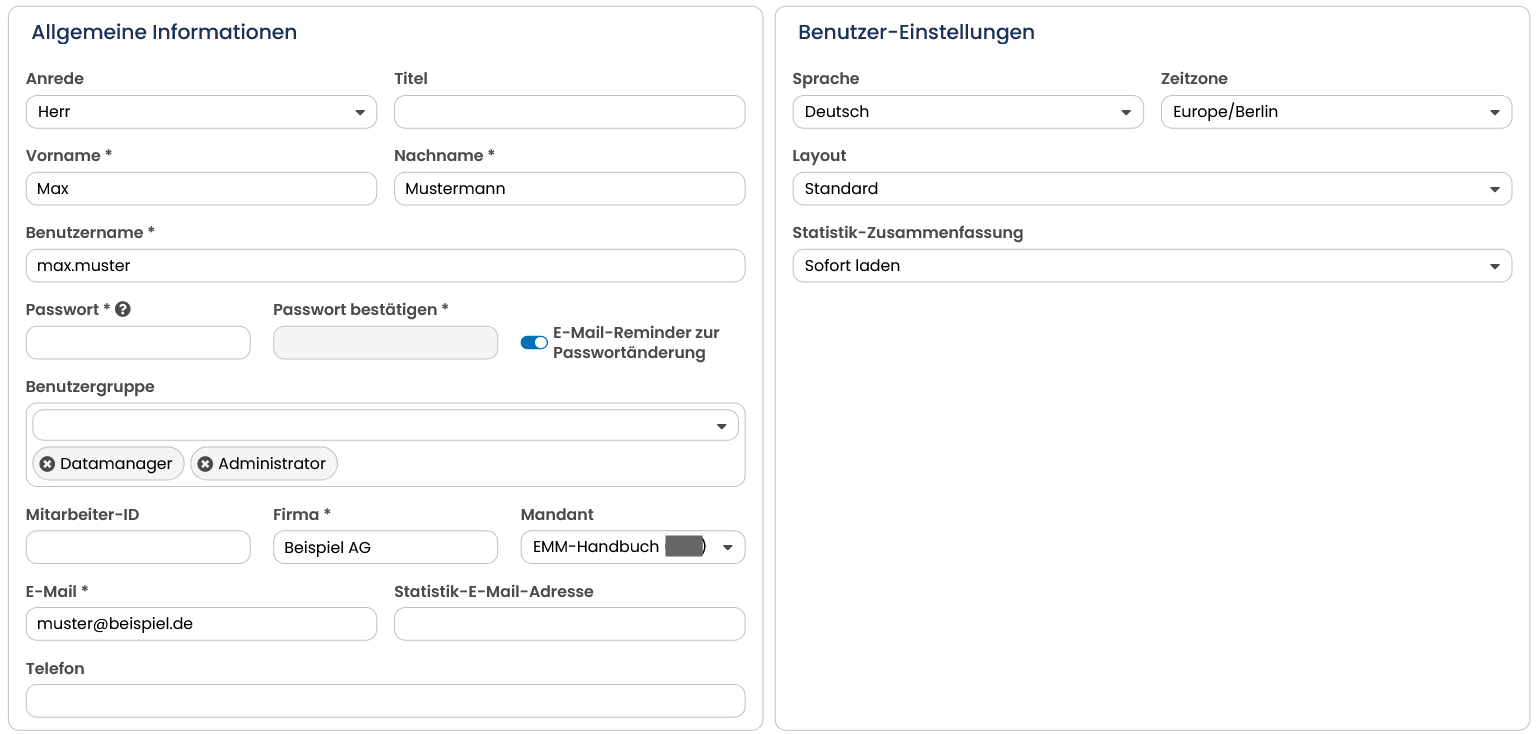
Abb. 15.10: So sieht ein fertig angelegter Benutzer aus.
Bitte beachten Sie: Wenn es nur um die Erneuerung des Passworts oder die individuelle Konfiguration des Systems, wie die Sprache, geht, kann der Benutzer auch einfach auf seinen Benutzernamen unterhalb des Ausloggen-Buttons in der linken Navigation klicken. Über diesen Weg unterscheidet sich jedoch die Ansicht etwas. Die Schaltfläche Freigabe verwalten für Mailing-Listen sowie das Register Benutzerrechte werden hier nicht angeboten. Stattdessen sieht der Benutzer hier unterhalb der Benutzer-Einstellungen ein Anmeldungsprotokoll und das Register Freigabe, über das der Benutzer Login-Berechtigungen für seinen Zugang erteilen kann. Mehr dazu erfahren Sie in Kapitel Freigabe für Login-Berechtigung erteilen.
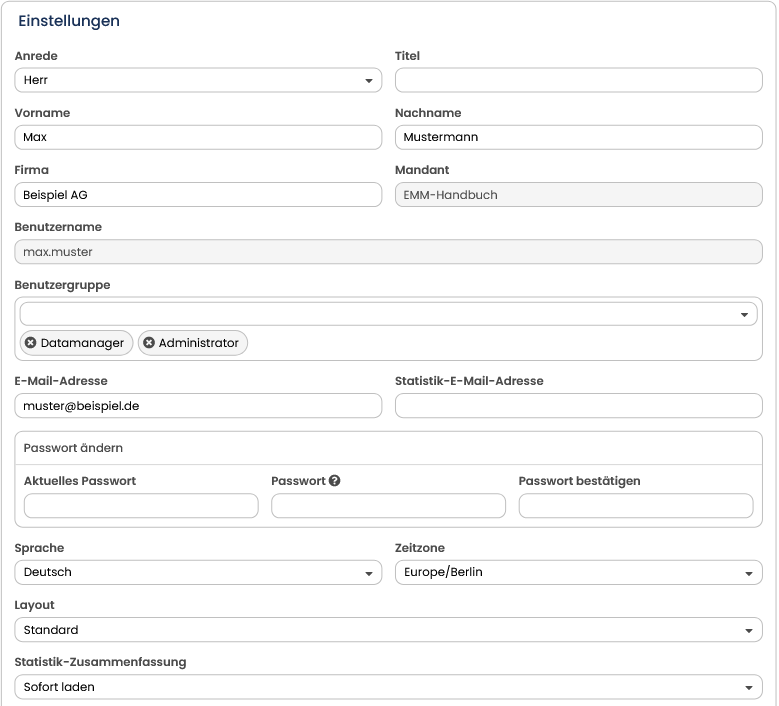
Abb. 15.11: Die Ansicht für den Benutzer über die linke Leiste sieht etwas anders aus als unter Verwaltung.
16.5.3 Benutzerrechte einstellen
Wenn Sie einem angelegten Benutzer einzelne Zugriffsrechte einräumen möchten, die über die Standardrechte der Benutzergruppe hinausgehen, dann rufen Sie unter Verwaltung im Unterpunkt Benutzer, den entsprechenden Benutzer auf. Über das Register Benutzerrechte können Sie dem Benutzer nun individuell weitere Berechtigungen erteilen.
Bitte beachten Sie: Standardrechte einer Benutzergruppe können Sie auf diesem Weg nicht entfernen, diese werden ausgegraut dargestellt. Hat eine Benutzergruppe zu viele Berechtigungen, müssen Sie für diesen Benutzer eine Gruppe mit weniger Standardrechten wählen. (Mehr über die vorhandenen Benutzergruppen oder die Erstellung neuer Gruppen finden Sie in Kapitel Benutzergruppen).
Klicken Sie auf das Register Benutzerrechte: Das System zeigt eine Liste mit Benutzerrechten, die funktional in Boxen gruppiert sind. Da die Liste aller Zugriffsrechte sehr umfangreich ist, können Sie links eine einzelne Kategorie auswählen. Die zugehörigen Rechte werden dann in der Mitte angezeigt. Mit dem Filter können Sie sich auch gezielt die Rechte anzeigen lassen, die der Benutzer bereits hat oder aus verschiedenen Gründen nicht hat. Besonders die Auswahl Neu ist hilfreich, wenn Sie eigene Benutzergruppen verwenden, die nicht automatisch mit neuen Rechten erweitert werden. Wählen Sie im Feld Typ die gewünschte Option und bestätigen Sie Ihre Auswahl mit Filter anwenden. Alternativ können Sie auch nach einem einzelnen Recht suchen.
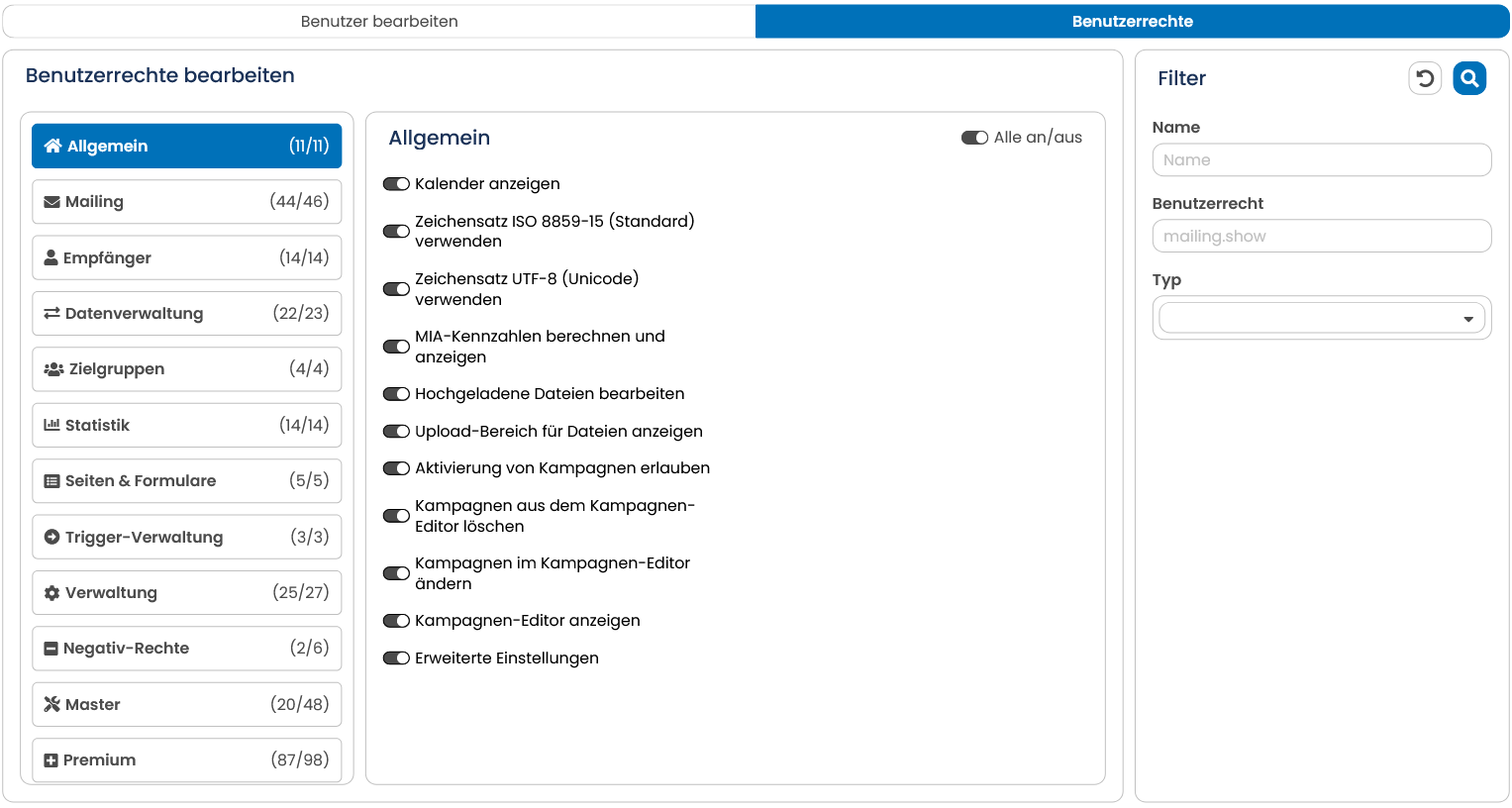
Abb. 15.12: Die Benutzerrechte-Verwaltung erlaubt eine sehr granulare Freigabe von Rechten für die verschiedenen Bereiche.
Zum Bearbeiten der Benutzerrecht klappen Sie die gewünschte Box auf. Nun werden Ihnen alle Einzelrechte aufgelistet. Die Rechte können unterschiedlich dargestellt werden:
-
Ein ausgegrauter, aktivierter Schalter: Der Benutzer hat das Recht über die Benutzergruppe erhalten.
-
Ein ausgegrauter, deaktivierter Schalter: Der Benutzer hat das Recht nicht und Sie können es auch nicht vergeben. Die Gründe dafür, werden im Anschluss erläutert.
-
Ein blauer, aktivierter Schalter: Der Benutzer hat das Recht individuell erhalten. Sie können es nach Bedarf auch wieder deaktivieren.
-
Ein deaktivierter Schalter: Der Benutzer hat das Recht aktuell nicht. Sie können es aber individuell vergeben.
Neben der Einzelvergabe können Sie auch mit der Schaltfläche Alle an/aus, die sich in der rechten Ecke jeder Box befindet, auch gesammelt die Benutzerrechte dieser Box verwalten. In diesem Fall werden alle Rechte (die individuell bearbeitbar sind) entsprechend markiert.
Die ausgegrauten Schalter werden über die Benutzergruppe geregelt. Da diese nicht individuell entfernt werden können, muss gegebenenfalls eine andere Gruppe für den Benutzer gewählt werden.
Es gibt mehrere Möglichkeiten, warum eine deaktivierter Schalter ausgegraut dargestellt wird:
-
Das Recht gehört zu einem Premium-Feature, welches nicht für Ihren Mandanten gebucht wurde.
-
Es handelt sich um ein Sonderrecht, das nur nach Rücksprache mit AGNITAS über den Master aktiviert werden kann, weil es z.B. weiterer Datenbankeinstellungen bedarf oder nur nach vorheriger Einweisung benutzt werden soll.
-
a) Sie befinden sich in der Rechteverwaltung Ihres eigenen Benutzers: Das ausgegraute Recht ist nicht Bestandteil Ihrer zugewiesenen Benutzergruppe und wurde Ihnen auch nicht individuell erteilt.
b) Sie bearbeiten das Benutzerprofil einer anderen Person: Eine weitere Ursache ist, dass Sie nur die Rechte "vererben" können, die auch Ihr eigener Benutzer hat. So wird sichergestellt, dass sich nicht Benutzer mit eingeschränkten Zugriffsrechten gegenseitig selbst hochstufen können.
Bitte beachten Sie: Bitte deaktivieren Sie nicht testweise für Ihren eigenen Benutzer Rechte, da Sie sich das Recht anschließend nicht selbst wieder geben können. Sollten Sie ein Benutzerrecht entfernt haben und es anschließend doch wieder benötigen, wenden Sie sich an Ihren Account-Admin oder das Support-Team von AGNITAS.
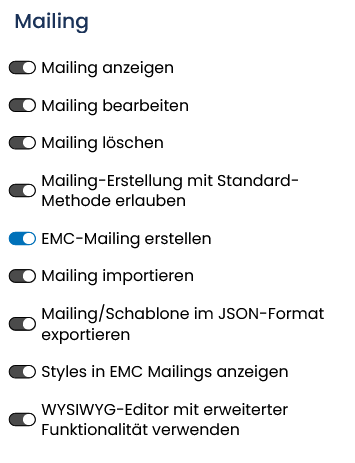
Abb. 15.13: Durch die Benutzergruppe definierte Rechte können auf diesem Weg nicht abgewählt werden und sind ausgegraut dargestellt.
Eine Sonderrolle innerhalb der Benutzerrechte nimmt die Gruppe der Negativ-Rechte ein. Im Gegensatz zu den anderen Rechten nehmen diese etwas von der Funktionalität im EMM weg. So kann zum Beispiel der WYSIWYG-Editor im Funktionsumfang eingeschränkt werden oder die Auswahl VIP-Empfänger wird in Dropdown-Menüs ausgeblendet.
Wenn Sie mit der Auswahl zufrieden sind, klicken Sie auf die Schaltfläche Speichern. Die Zugriffsrechte können Sie jederzeit wieder anpassen.
Bitte beachten Sie: Die neue Rechtekonfiguration wird erst mit einem erneuten Login aktiv.
Bitte beachten Sie: Es ist möglich, den Zugriff auf bestimmte Mailings, Schablonen, Kampagnen, Statistiken und natürlich Empfänger über bestimmte Zielgruppenfilter einzuschränken.
Beispiel: Ein Benutzer soll nur die Empfänger sehen können, die im Profilfeld Sprache die Einstellung Deutsch hinterlegt haben. Zudem kann dieser Benutzer auch nur an Empfänger Mailings und Kampagnen versenden.
Diese Spezial-Zielgruppen sind ein Premium Feature (Inner-Mandantenfähigkeit) und können, um Fehler zu vermeiden, nur durch AGNITAS erzeugt werden. Bei Interesse kontaktieren Sie uns einfach.
Eine weitere Möglichkeit, die Zugriffsrechte für Benutzer für Mailings, Schablonen, Kampagnen, Statistiken, Reports und Empfänger einzuschränken, ist die Freigabe einzelner Mailing-Listen. Die Benutzer können nur entsprechende Einträge der für sie freigegebenen Mailing-Listen sehen und bearbeiten. Auch die Mailing-Listen-Freigabe ist Bestandteil der Inner-Mandantenfähigkeit.
16.5.4 Freigabe für Mailing-Listen verwalten
Im Register Benutzer bearbeiten können Sie über den Button Aktion zur Schaltfläche Freigabe verwalten gelangen, um Zugriffsrechte auf alle vorhandenen Mailing-Listen für diesen Benutzer festlegen. Diese Funktion steht nur Administratoren zur Verfügung. Standardmäßig sind alle Mailing-Listen aktiviert. Sie können über die Auswahl Alle aus die Auswahl aufheben und die Freigaben einzeln verteilen. Wenn der Benutzer keine Freigabe für eine Mailing-Liste hat, dann werden alle Mailings, die an diese Mailing-Liste gesendet wurden oder vorgemerkt sind, ausgeblendet. Das wirkt sich auf verschiedene Bereiche aus - angefangen beim Dashboard, über die Mailing-Übersicht bis hin zum Statistikbereich. Auch bei der Erstellung eines neuen Mailings kann er diese Mailing-Liste nicht auswählen. Selbstverständlich kann der Benutzer auch keine Empfänger filtern, die auf dieser Mailing-Liste aktiv sind. Auch im Empfängerprofil ist für den Benutzer weder ersichtlich, dass es diese Mailing-Liste gibt, noch ob der Empfänger darauf angemeldet ist.
Tipp: Innerhalb einer Mailing-Liste befindet sich ebenfalls eine Schaltfläche Freigabe verwalten. Über diesen Weg werden Ihnen alle Benutzer angezeigt, die Zugriff auf die jeweilige Mailing-Liste haben. Auch an dieser Stelle können Sie die Freigaben verwalten, ebenfalls nur durch einen Administrator.
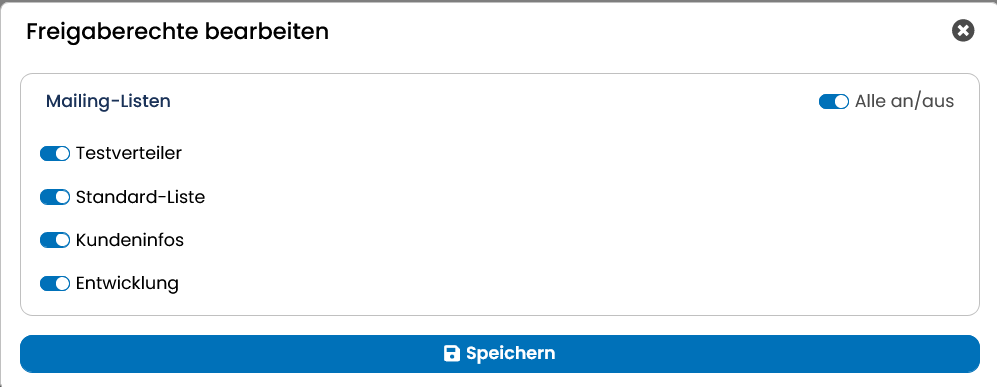
Abb. 15.14: Vergeben Sie individuelle Mailing-Listen-Freigaben über den Button Aktion > Freigabe verwalten.
16.5.5 Freigabe für Login-Berechtigung erteilen
Damit AGNITAS Ihnen Support anbieten kann, benötigen die entsprechenden Mitarbeiter eine Autorisierung, damit sie sich in Ihren Mandanten einloggen können, da in Ihrem System ja personenbezogene Daten verwaltet werden. Die Berechtigung können Sie einfach erteilen, indem Sie auf Ihren Benutzernamen links unterhalb des Ausloggen-Buttons klicken. Zunächst wird Ihnen das Register Benutzer bearbeiten angezeigt. Wechseln Sie nun in das Register Freigabe.
Hier können Sie nun über das Auswahlmenü Abteilung auswählen, für welche Mitarbeiter von AGNITAS die Freigabe gelten soll. Wenn Sie die Freigabe nicht weiter einschränken möchten, können Sie auch die Option Alle Abteilungen wählen. Darunter definieren Sie die Gültigkeit der Berechtigung. Hier können Sie festlegen, ob die Berechtigung ohne zeitliche Begrenzung gilt oder über die Option erteilt bis einschließlich nur bis zu einem bestimmten Tag gilt. Bestätigen Sie Ihre Auswahl mit Klick auf Login-Berechtigung erteilen.
Nachdem Sie die Login-Berechtigung hinzugefügt haben, erscheint diese in der Tabelle unterhalb der Auswahlfelder. Hier können Sie auch sehen, wann die Berechtigung erstellt wurde, wie lange sie gilt und für welche Abteilung sie ausgesprochen wurde. Möchten Sie eine Login-Berechtigung vor Ablauf der Gültigkeitsdauer entziehen, klicken Sie einfach auf das Papierkorb-Symbol in der letzten Spalte. Die Mitarbeiter der freigegebenen Abteilungen können sich nun mit einem Supervisor-Benutzer, der exakt dieselben Berechtigungen hat und somit dieselben Inhalte sieht wie Ihr Benutzer, in Ihren Mandanten einloggen. Sie müssen sich aber keine Sorgen um Missbrauch dieser Berechtigung machen. Sie können über das Aktivitätsprotokoll unter Verwaltung jederzeit alle Schritte nachvollziehen, die durch einen Supervisor vorgenommen wurden.
Bitte beachten Sie: Die Login-Berechtigung können Sie nur für Ihren eigenen Benutzer erteilen, es ist nicht möglich, dass Sie für Kollegen und andere Benutzer hier entsprechende Freigaben vornehmen. Aus diesem Grund wird Ihnen das Register Freigabe auch nur angeboten, wenn Sie auf Ihren Benutzernamen in der Navigation klicken. Wenn Sie Ihren eigenen Benutzer über Verwaltung und Benutzer aufrufen, wird Ihnen anstatt des Registers Freigabe das Register Benutzerrechte angezeigt, da hier auch Administratoren Zugriff haben.
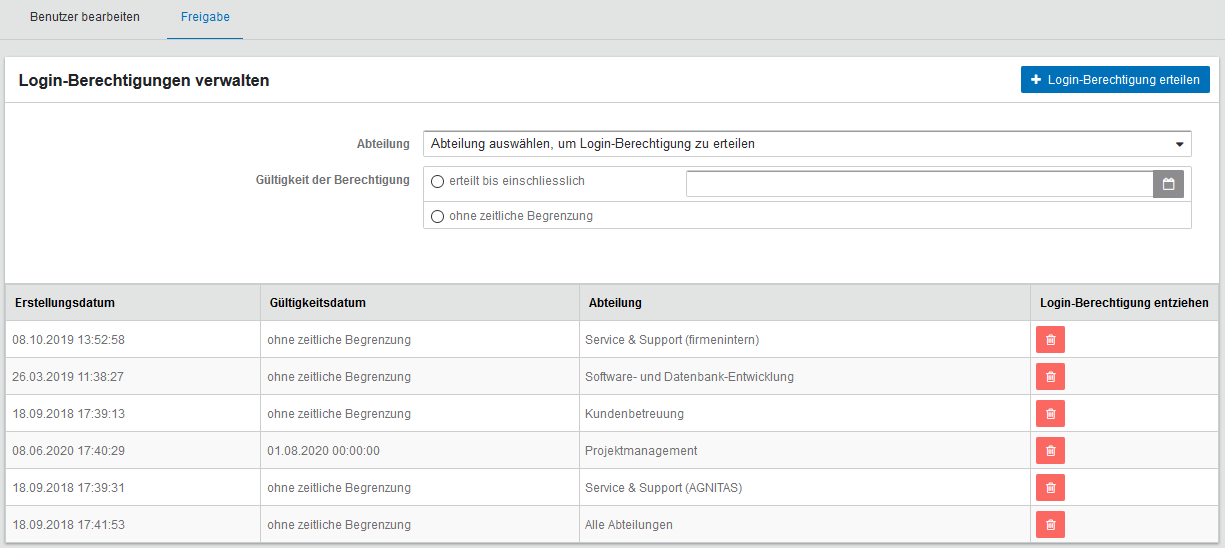
Abb. 15.15: Mit Login-Berechtigungen steuern Sie, wer für Support Zugriff zu Ihrem System bekommt.