6.4 Eine neue Kampagne erstellen
Wenn Sie eine neue Kampagne anlegen möchten, klicken Sie auf Neu rechts oben unter Kampagnen Übersicht.
Im oberen Teil des Fensters geben Sie der Kampagne einen Namen bzw. sehen oder ändern den bestehenden Namen. Daneben sollten Sie einen Text eingeben, der den Zweck der Kampagne kurz beschreibt.
An der Statusangabe (Icon rechts oben) können Sie erkennen, ob die Kampagne noch im Entwurfsstadium (offen), aktiv, pausiert bzw. inaktiv oder schon beendet ist. Zu diesen Zuständen finden Sie mehr im Abschnitt Kampagnen aktivieren.
Der größte Teil des Fensters wird von der Arbeitsfläche des Editors eingenommen. Hier wird die Kampagne aus den für Sie notwendigen Elementen und Funktionen in der Art eines Ablaufdiagramms aufgebaut. Am oberen Rand der Arbeitsfläche sind die verwendbaren Elemente ähnlich einem Baukasten angeordnet.
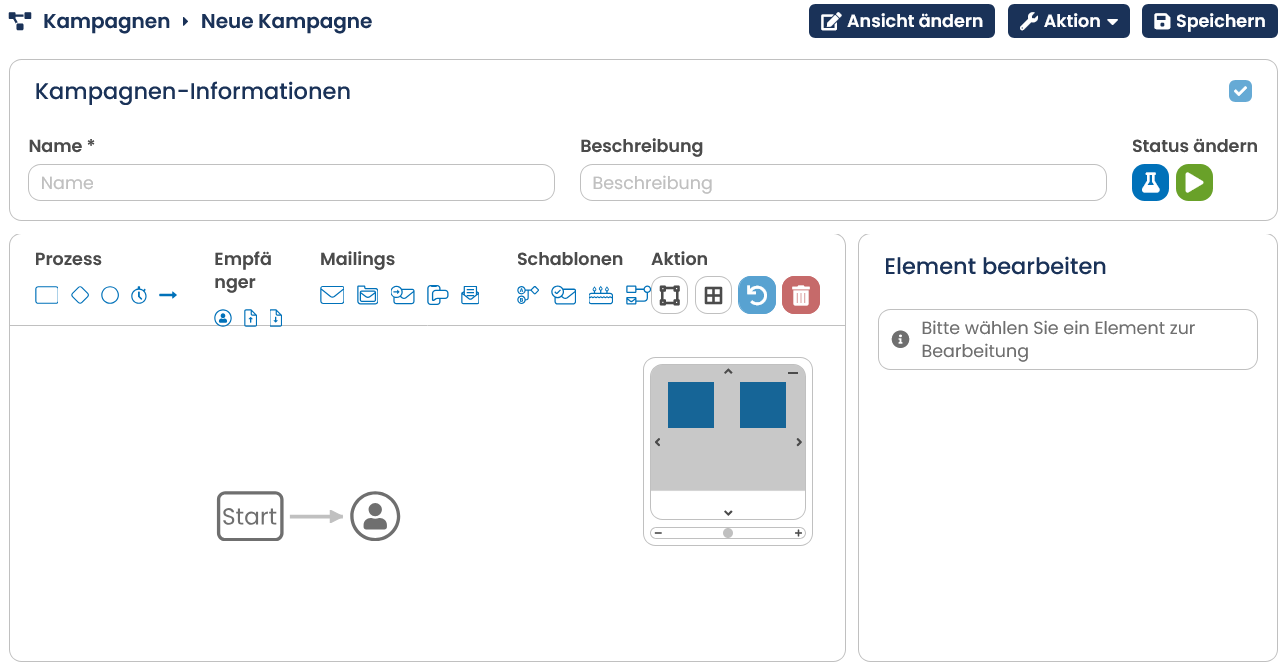
Am rechten, oberen Rand der Seite befindet sich der Button Aktion. Er enthält mehrere Funktionen:
-
PDF-Export kann hilfreich sein, wenn Sie die Kampagne anderen Personen außerhalb des OpenEMM erläutern möchten.
-
Kopieren speichert eine Kopie der Kampagne. Sie werden gefragt, ob Sie die Kampagne ohne Daten (Ablauf ohne Inhalte kopieren) oder mit Daten (Ablauf mit Inhalten kopieren) kopieren möchten. Im ersten Falle wird nur die Struktur der Kampagne, also Icons und Verknüpfungen, als Kopie gespeichert. Im zweiten Falle werden auch alle Daten und Parameter (wie Startdatum usw.) mitkopiert, sowie Kopien der verwendeten Mailings angelegt.
-
Löschen entfernt die Kampagne nach Rückfrage.
Rechts unter Status ändern finden Sie Icons für die Funktionen Test starten und Aktivieren. Test starten löst die Kampagne im Testmodus aus. Die Mails werden hierbei nur an Testempfänger gesendet, auf die alle Einstellungen der Kampagne zutreffen. Klicken Sie Aktivieren, starten Sie den tatsächlichen Ablauf Ihrer Kampagne.
Sofern Sie nicht über das Automation Package verfügen und Ihr Mailtracking dementsprechend ausgeschaltet ist, bekommen Sie, unterhalb des Kampagnen-Editors, den folgenden Hinweistext angezeigt:

Anders gesagt: Wenn Sie eine Kampagne mit mehreren Mailings an die Zielgruppe "alle Männer" starten, die über vier Wochen verteilt versendet werden und aufeinander aufbauen, kann es sein, dass ein Empfänger, der sich zwei Wochen nach dem Start der Kampagne neu für Ihren Newsletter angemeldet hat, das dritte Mailing bekommt, obwohl er die ersten beiden Mailings nicht hatte, weil er als Mann die Kriterien der Zielgruppe erfüllt. Wenn Sie sicherstellen wollen, dass nur Empfänger, die auch das erste Mailing erhalten haben, die folgenden Mailings bekommen, benötigen Sie das Mailtracking. Hier wird je Empfänger historisiert, welche Mailings er bekommen hat. Dies ist ein Premium Feature, das im Automation Package enthalten ist.
Das Automation Package steht nur in der kommerziellen Version der Software zur Verfügung. Sollten Sie daran interessiert sein, wenden Sie sich bitte an unsere Kundenbetreuer.
6.4.1 Eine Kampagne im Editor aufbauen
Eine neue Kampagne wird auf der Arbeitsfläche des Editors aus Icons zusammengesetzt. Bestehende Kampagnen werden hier geändert oder erweitert. Bei einer neuen Kampagne werden standardmäßig ein Start-Icon und ein Empfänger-Icon angezeigt, da dies der Anfang jeder Kampagne ist. Die Einstellungen für beide Icons müssen Sie jedoch noch vornehmen.
Schablone verwenden
Neben den verschiedenen Icons, mit denen Sie komplett individuelle Kampagnen gestalten können, finden Sie eine Auswahl an Schablonen. Schablonen sind vordefinierte Musterkampagnen, die Sie einfach übernehmen können. Folgende Schablonen stehen zur Verfügung:
-
Autooptimierung
-
Double-Opt-in-Anmeldung
-
Geburtstags-Mailing
-
Geburtstags-Mailing mit Gutschein
-
Willkommensstrecke
-
Interaktive Willkommensstrecke mit Anreiz
-
Warenkorbabbrecher mit kleinem Warenkorb
-
Warenkorbabbrecher mit großem Warenkorb
-
eigene Kampagnen
Bei den Schablonen handelt sich immer um bloße Strukturen ohne Daten. Das Muster selbst bleibt unverändert.
Eigene Kampagnen
Neben den Schablonen sehen Sie ein Icon für Ihre eigenen Kampagnen:
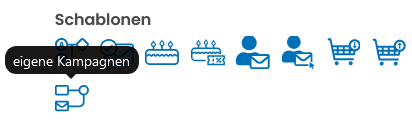
Eigene Kampagnen können Sie auf zwei Weisen verwenden: Nur die Struktur übernehmen oder komplett mit bestehenden Daten. Wenn Sie das Symbol für eigene Kampagnen auf die Arbeitsfläche ziehen (Drag & Drop), erscheint ein Dialog, in dem Sie eine bestehende Kampagne auswählen und außerdem angeben, ob Sie diese mit oder ohne Daten verwenden möchten.
Die Vorlage wird anschließend im Editor angezeigt.
Wenn Sie noch keine eigenen Kampagnen angelegt haben oder eine Kampagne neu anlegen möchten, bauen Sie diese auf der leeren Arbeitsfläche selbst auf.
Elemente einfügen
Oberhalb der Arbeitsfläche sehen Sie die Icon-Leiste mit den möglichen Kampagnen-Elementen. Wenn Sie den Mauszeiger auf ein Icon bewegen, wird seine Bedeutung angezeigt.
Aus der Leiste können Sie passende Elemente per Doppelklick oder mit der Maus auf die Arbeitsfläche ziehen (Drag & Drop).

Elemente zu Abläufen verknüpfen
Wenn Sie den Mauszeiger auf ein einzelnes Icon im Ablaufplan bewegen, erscheint rechts oben ein kleiner Pfeil. Klicken Sie auf ihn, können Sie einen Pfeil von diesem Icon zu einem anderen ziehen. Auf diese Weise verbinden Sie Icons (und damit die Elemente Ihrer Kampagne) zu einem Ablaufplan. Die Pfeile zeigen die Richtung des Ablaufs an.
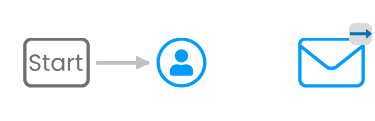
Ein alternatives Verfahren des Verknüpfens ist, den Pfeil in der Icon-Leiste anzuklicken und danach zwei oder mehrere Elemente, die Sie verknüpfen möchten. Oder Sie wählen nach Auswahl der Elemente Verbindung aus dem Kontextmenü (rechte Maustaste). Darüber hinaus können Sie mehrere Icons gleichzeitig markieren und anschließend auf das Pfeil-Symbol in der Icon-Leiste klicken. Es werden automatisch alle markierten Icons von links nach rechts verbunden. Diese Methode empfiehlt sich jedoch nur, wenn Sie nicht mit parallelen Kampagnenzweigen arbeiten.
Um eine Verknüpfung zu löschen, positionieren Sie den Mauszeiger auf der Verbindungslinie und wählen Löschen aus dem Kontextmenü (rechte Maustaste).
Icons mit Daten füllen
Wenn Sie auf ein Icon doppelklicken, öffnet sich ein Dialogfenster, in dem Sie das Icon mit Daten (Parametern) bestücken können. Diese Daten bestimmen die genaue Funktionsweise des Icons. So geben Sie z.B. für das Icon Start an, wodurch der Start der Kampagne ausgelöst werden soll. Dies kann ein fester Zeitpunkt oder ein Ereignis sein. Solange ein Icon noch nicht befüllt ist, erscheint es grau, nach Dateneingabe wird es farbig.
Welchen Zweck die einzelnen Icons grundsätzlich haben, an welcher Stelle im Ablauf sie eingesetzt werden und mit welchen Daten sie zu befüllen sind, ist in der Tabelle der Icons beschrieben. Sie finden diese Tabelle im Abschnitt Die Icons einer Kampagne.
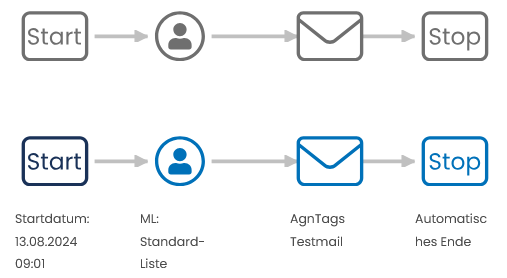
Bei einigen Icons werden zur Dateneingabe automatisch oder nach Anklicken Fenster und Dialoge aus anderen Bereichen des OpenEMM aufgerufen. In der Beschreibung der Icons wird auf die Einzelheiten eingegangen. Aus den Dialogen kehren Sie immer zur aktuellen Kampagne zurück.
Weitere Editor-Befehle
Rechts neben den Icons finden Sie noch folgende Schaltflächen unter Aktion:
-
Icons automatisch ausrichten optimiert die Anordnung der Icons im Editor für geglättete Linien und mehr Übersichtlichkeit.
-
Raster anzeigen blendet ein Gitternetz ein, an dem Sie die Ausrichtung der Icons anlehnen können.
-
Rückgängig nimmt einen oder mehrere Bearbeitungsschritte zurück (maximal 10).
-
Löschen entfernt ein Element, das Sie durch Anklicken markiert haben.
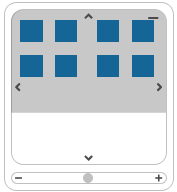
Mit dem Navigator oben rechts im Editor können Sie bei umfangreichen Abläufen den angezeigten Ausschnitt verschieben. Hier finden Sie auch die Zoom-Funktion:
Mit Shift + Klick oder mit gedrückter linker Maustaste können Sie mehrere Elemente markieren, um sie dann gemeinsam zu verschieben oder zu löschen.Hinweis: Sie können nur für Sie freigegebene Mailinglisten auswählen
Hinweis: Sollten Sie vergessen bei Änderungen auf Anwenden bzw. Speichern zu klicken, erhalten Sie beim Verlassen des Editors eine Sicherheitsfrage, ob die Änderungen übernommen werden sollen.
6.4.2 Regeln für den Aufbau einer Kampagne
Auch wenn Sie zunächst beim Platzieren von Icons auf der Arbeitsfläche frei sind, sollten Sie beim Verknüpfen der Elemente einige Regeln beachten, damit die Kampagnen in einer sinnvollen Weise ablaufen können:
-
Jede Kampagne beginnt mit einem Start-Element.
-
Nach dem Start sollte unmittelbar ein Empfänger-Icon folgen, da die Erstellung einer Kampagne ohne Empfänger nicht möglich ist.
-
Eine Kampagne kann immer nur an eine Mailingliste gerichtet werden. Zielgruppen können beliebig viele hinzugefügt werden (betrifft das Empfänger-Icon).
-
Start- und End-Termine müssen in der Zukunft liegen. Das End-Datum darf nicht vor dem Start-Datum liegen.
-
Wenn eine Kampagne mehrere Zweige (alternative Verläufe) haben soll, erreichen Sie dies entweder durch das Einfügen eines Entscheidung-Elements oder eines Parameter-Elements oder durch mehrere Start-Elemente.
-
Beim Entscheidungsicon gilt: Ohne das Automation Packages, kann im Nein-Pfad nur noch das Stop-Icon folgen, da sonst die nötigen Informationen fehlen.
-
Es darf keine unverknüpften Elemente geben.
-
Sie dürfen keine Schleifen einbauen.
-
Ist das Startereignis einer Kampagne datumsgesteuert, z.B. bei einer Geburtstagskampagne (GEB_DATUM = sysdate), müssen alle darauffolgenden Mailings innerhalb der Kampagne auch datumsgesteuert sein.
-
Ist das Startereignis einer Kampagne eine Aktion, z.B. die Anmeldung zu einem Newsletter, müssen alle darauffolgenden Mailings innerhalb der Kampagne auch aktionsbasiert sein.
-
Jede Kampagne endet mit einem oder mehreren End-Icons.
6.4.3 Die Icons einer Kampagne
Die folgende Tabelle enthält alle Kampagnen-Icons, die Sie aus der Icon-Leiste einfügen können, und erklärt ihre Bedeutung. Detaillierte Informationen zur Befüllung der einzelnen Icons sind nach der Tabelle aufgeführt.
Damit die Kampagnenschritte auch für Außenstehende oder nach längerer Zeit leichter nachvollziehbar sind, kann in jeder Kampagne je Icon ein Kommentar hinterlegt werden, der den Schritt erklärt.
Wenn Sie mit rechter Maustaste das Kontextmenü des Icons öffnen, können Sie die Kommentarfunktion aufrufen.
| Icon | Bedeutung | Bemerkungen |
|---|---|---|
 |
Start und Ende der Kampagne | Auswahl eines Datums oder eines Ereignisses |
 |
Entscheidung | Kriterium für eine Verzweigung im Ablauf der Kampagne. Dies kann bei einem A-/B-Test der Fall sein. |
 |
Parameter | Angabe einer Prozentzahl, die sich auf die Testgruppen eines A-/B-Tests oder eines List-Split-Mailings bezieht. Alle parallelen Verzweigungen zusammen können nicht mehr als 100% ergeben. |
 |
Termin | Auswahl eines Zeitpunkts (Datums) oder einer Wartezeit (Verzögerung) |
 |
Empfänger | Festlegung der Adressaten der Kampagne durch Auswahl einer Mailingliste und einer oder mehrerer Zielgruppen. |
 |
Import | Import der Daten von Mailing-Empfängern oder Mailing-Inhalten |
 |
Export | Export der Daten von Mailing-Empfängern |
 |
Mailing | Auswahl eines Mailings Je nachdem, welches Mailing Sie auswählen, wird der Mailing-Typ automatisch angepasst (normal, aktionsbasiert und datumsbasiert). |
 |
Archiv | Mit diesem Element können Sie das Mailing einem Archiv zuordnen. |
 |
Followup Mailing | Auswahl zweier Mailings, die aufeinander folgen |
 |
SMS | Versendet eine aktivierte, trigger-basierte SMS |
 |
Post | Versendet einen aktivierten, trigger-basierten Brief |
 |
Split-Mailing | Bestimmt die Verteilung der Kampagnen-Mailings |
 |
Schablonen | Erstellt eine Schablone mit A-/B-Test |
6.4.3.1 Icon Start
| Icon | Bedeutung | Bemerkungen |
|---|---|---|
|
Start der Kampagne (oberes Icon) | Auswahl eines Datums oder eines Ereignisses |
Dieses Icon hat eine doppelte Funktion: Es kann je nach Einbindung sowohl den Start sowie auch das Ende einer Kampagne markieren. Ob das Icon den Start oder das Ende einer Kampagne anzeigt, erkennen Sie an dem daran angehefteten Pfeil: Weist der Pfeil vom Icon weg, handelt es sich um den Start einer Kampagne. Zeigt der Pfeil dagegen auf das Icon, ist an dieser Stelle die Kampagne zu Ende. Eine Kampagne benötigt mindestens ein Icon vom Typ Start sowie vom Typ Ende.
Der Start einer Kampagne kann durch ein festes Datum oder ein Ereignis ausgelöst werden.
6.4.3.1.1 Startdatum
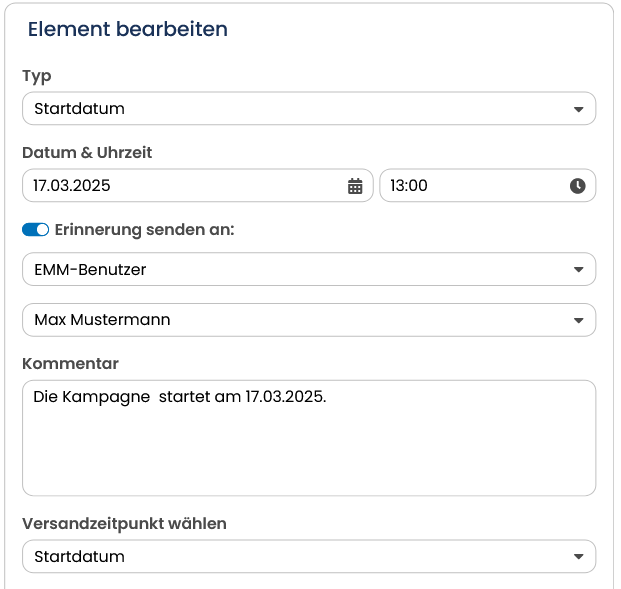
Das Startdatum ist die Standardeinstellung für dieses Icon. Mit Hilfe eines Kalenders können Sie Startdatum und Startzeit festlegen. Wenn die Kampagne zuvor aktiviert wurde, läuft die Kampagne zum ausgewählten Startzeitpunkt automatisch an. Der Startzeitpunkt ist, falls kein Termin-Icon vor dem ersten Mailing eingebaut wurde (siehe Icon Termin), gleichzeitig auch der Versandzeitpunkt des ersten integrierten Mailings. Selbstverständlich können nur Kampagnen aktiviert werden, deren Startzeitpunkt in der Zukunft liegt.
Die Option des Startdatums sollte dann gewählt werden, wenn Ihr Mailing unabhängig von Reaktionen oder Interaktionen Ihrer Empfänger zu einem bestimmten Zeitpunkt versendet werden soll.
Soll Ihnen der Kampagnen-Manager eine Benachrichtigung über den Start der Kampagne senden, aktivieren Sie Erinnerung senden an und wählen Sie entweder EMM-Benutzer und dann aus dem Drop-Down-Menü den Empfänger aus oder wählen Sie die Option Andere Empfänger. Entscheiden Sie sich für die zweite Option, erscheint ein Eingabefeld, in das Sie einen, oder mehrere Empfänger außerhalb des OpenEMM durch Komma getrennt eingeben können. Sie können die Benachrichtigung zu einem ausgewählten Zeitpunkt erhalten, indem Sie Versandzeitpunkt wählen personalisieren. In der Voreinstellung Startdatum wird die Benachrichtigung zum ausgewählten Startdatum verschickt.
Die Benachrichtigung informiert den Empfänger darüber, dass die aktive Kampagne erfolgreich gestartet wurde. Wurde die Kampagne dagegen noch nicht aktiviert, weist die Benachrichtigungs-Mail ebenfalls darauf hin. Der Kampagnen-Manager zeigt in beiden Fällen den Namen der betreffenden Kampagne an.
Mit Speichern übernehmen Sie Ihre Einstellungen für das Icon Start.
6.4.3.1.2 Startereignis
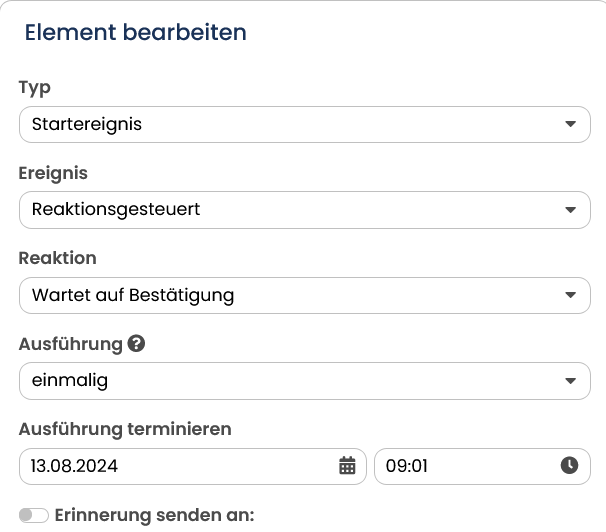
Wollen Sie ein Startereignis definieren, klicken Sie auf den Radio-Button Startereignis. Das Menü stellt Ihnen dann unter Ereignis zwei Arten von Startereignissen zur Auswahl. Reaktionsgesteuert oder Datumsgesteuert. Über den Kalender können Sie das Startdatum und die Startzeit festlegen, zu der die Kampagne erstmalig ausgeführt wird. Haben Sie beispielsweise als Startereignis die Öffnung eines bestimmten Mailings ausgewählt, dann werden alle Öffnungen, die ab dem Startzeitpunkt gemessen werden, für die aktuelle Kampagne berücksichtigt. Sollten vor diesem Zeitpunkt bereits Öffnungen stattgefunden haben, so spielen sie für diese Kampagne keine Rolle.
Ein Startereignis sollte dann gewählt werden, wenn ein Mailing nur dann versendet werden soll, nachdem ein bestimmtes, vorab definiertes Ereignis, z. B. ein Klick geschehen ist.
Die Kampagne kann auf Wunsch einmalig oder dauerhaft ausgeführt werden. In der Standardeinstellung ist die Ausführung auf einmalig voreingestellt. Soll das Startereignis dauerhaft ausgeführt werden, klicken Sie auf den Radio-Button dauerhaft. Die Einstellung einmalig würde in dem vorangegangenen Beispiel bewirken, dass die Kampagne nur bei der ersten Öffnung ausgelöst wird. Bei der Option dauerhaft wird die Kampagne mit jeder Öffnung erneut ausgelöst. Das macht besonders dann Sinn, wenn ein Empfänger dasselbe Mailing mehrmals erhalten kann, z.B. ein Bewertungsmailing nach einem Kauf.
Reaktionsgesteuertes Startereignis
Reaktionsgesteuert ist die Standardeinstellung für das Startereignis. Die folgenden Reaktionen stehen zur Auswahl:
-
Geöffnet
-
Geklickt
-
Geklickt auf Link
-
**Profiländerung **
-
Wartet auf Bestätigung
-
Anmeldung
-
Abmeldung
Hinweis: Die Reaktion Profiländerungist ein Premium-Feature, das nur in der kommerziellen Version verfügbar ist. Bei Interesse kontaktieren Sie unsere Kundenbetreuung.
Unterhalb des Auswahlfeldes Reaktion erscheint die Auswahlliste Mailing, wenn eine der folgenden Reaktionen ausgewählt wird: Geöffnet, Geklickt oder Geklickt auf Link. In diesem Menü können Sie auswählen, auf welches Mailing sich die Reaktion beziehen soll. Damit Sie schnell das gewünschte Mailing finden, haben Sie die Möglichkeit, die Liste alphabetisch (A-Z) oder chronologisch sortieren zu lassen. Standardmäßig werden die zuletzt versandten Mailing an erster Stelle in der Auswahl angezeigt.
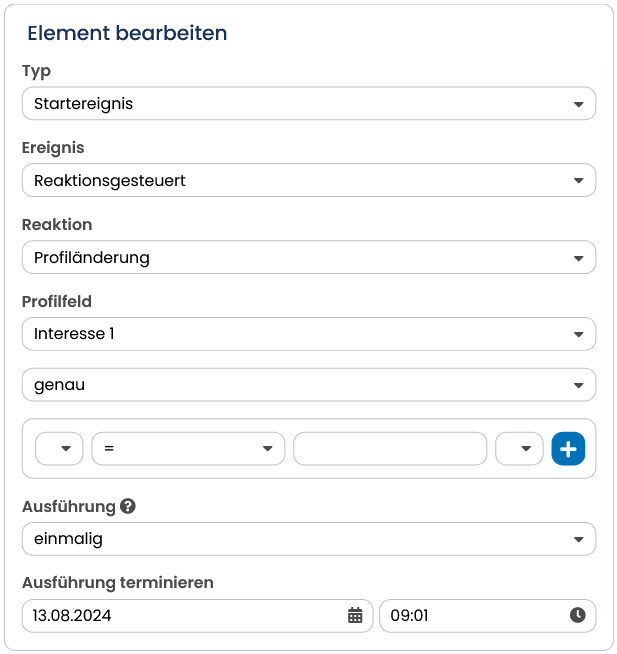
Haben Sie als Reaktion die Profiländerung ausgewählt, erscheint unterhalb des Menüs Reaktion der neue Menüpunkt Profilfeld. Dort legen Sie fest, welches Profilfeld als Auslöser für den Kampagnenstart dienen soll, also etwa der letzte Kauf oder die Interessen des Empfängers. Mit der Auswahl beliebig können Sie jegliche Änderungen an diesem Profilfeld als Auslöser für eine Kampagne definieren, oder über genau gezielt auf bestimmte Werte reagieren. Wie bei Zielgruppen können Sie mit relationalen Operatoren die Kriterien für das Startereignis weiter verfeinern und fügen anschließend eines oder mehrere Kriterien hinzu. Wenn Sie das Startereignis nicht einschränken wollen, belassen Sie die Einstellung auf beliebig.
Die Profilfeldänderung ist nur erhältlich, wenn Sie die kommerzielle Version des EMM besitzen. Sollten Sie daran interessiert sein, kontaktieren Sie bitte unsere Kundenberater.
Datumsgesteuertes Startereignis
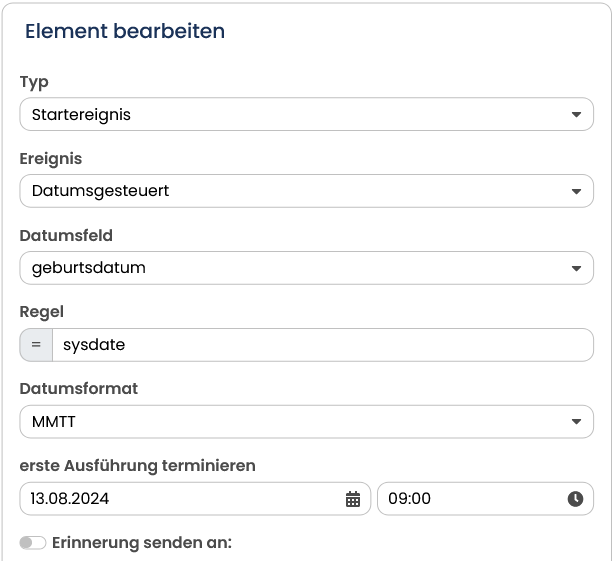
Bei einem datumsgesteuerten Startereignis erscheint im Auswahlfenster der Menüpunkt Datumsfeld. Dort können Sie unter allen Feldern auswählen, die das Datumsformat besitzen, zum Beispiel der Geburtstag oder der Zeitpunkt der Erstellung. Im darunter stehenden Menüpunkt Regel können Sie Ihre Auswahl durch relationale Operatoren zusätzlich verfeinern und das Datumsformat festlegen. Bei einer Geburtstagskampagne müssten Sie beispielsweise Geburtsdatum = sysdate und als Format MMTT auswählen, da bei der Kampagne nur das Datum, nicht aber das Geburtsjahr berücksichtigt werden darf. Dadurch wird die Kampagne automatisch am Geburtstag des Empfängers ausgeführt.
6.4.3.2 Icon Stopp
| Icon | Bedeutung | Bemerkungen |
|---|---|---|
|
Ende der Kampagne (unteres Icon) | Automatisches Ende, offenes Ende oder Auswahl eines Datums |
Das Stopp-Icon einer Kampagne funktioniert ähnlich wie das Start-Icon. Es definiert das Ende des Kampagnen-Zeitraums. Der Kampagnen-Editor bietet nur ein einziges Icon für die Funktionen Start und Ende an. Der Kampagnen-Manager erkennt anhand der Verknüpfung selbstständig, ob es sich um den Beginn oder das Ende einer Kampagne handelt. Solange ein Icon noch keine Verknüpfungen hat, wird es immer wie ein Start-Icon behandelt. Sobald es als Stopp-Icon eingestuft wird, werden Ihnen im Dialogfenster die Optionen zum Beenden einer Kampagne angezeigt. Der Hauptunterschied zum Start-Icon besteht darin, dass Sie bei Kampagnen, die auf einem Startereignis basieren, ein offenes Ende festlegen können. Ein offenes Ende bewirkt, dass die Kampagne immer ausgeführt wird, solange die Kampagne aktiv ist. Bei einfachem Startdatum gibt es im Auswahlmenü des Stopp-Icons die Option Automatisches Ende. Ein automatisches Ende bedeutet, dass die Kampagne automatisch nach dem letzten Kampagnenschritt endet, da sie in jedem Fall nur einmal ausgeführt wird.
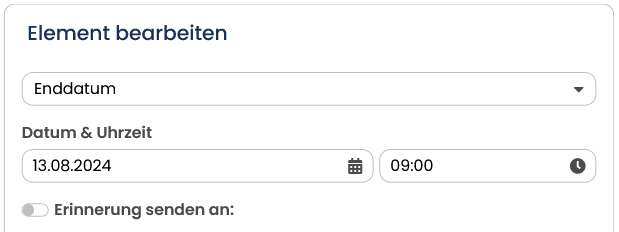
Wollen Sie ein festes Enddatum definieren, klicken Sie auf den Radio-Button Enddatum. Anschließend legen Sie über den Kalender das Datum und die Uhrzeit fest, an dem die Kampagne letztmalig ausgeführt (genauer gesagt, der erste Kampagnenschritt gestartet) werden soll.
Hinweis: Wenn Ihre Kampagne eine Verzögerung enthält, addiert sich die Verzögerung zum Endzeitpunkt für den letzten Kampagnenschritt. Beispiel: Sie versenden einen Geburtstagsgutschein und erinnern 14 Tage nach Versand all diejenigen, die den Gutschein noch nicht eingelöst haben, mit einer zweiten E-Mail an den Gutschein. Bei einem Enddatum mit 31. Dezember 2015 wird das Geburtstagsmailing am 31. Dezember letztmalig versandt, das Erinnerungsmail an die Nichteinlöser wird jedoch am 14. Januar zum letzten Mal zugestellt.
Soll Ihnen der Kampagnen-Manager eine Erinnerung senden, setzen Sie ein Häkchen bei Erinnerung senden an und wählen Sie aus dem Drop-Down-Menü den Empfänger aus. Sie können die Benachrichtigung zu einem ausgewählten Zeitpunkt erhalten, wenn Sie ein Häkchen bei Versandzeitpunkt wählen setzen. In der Voreinstellung Enddatum wird die Benachrichtigung zum ausgewählten Enddatum verschickt. Wollen Sie ein anderes Datum festlegen, klicken Sie auf individuelles Datum und wählen Sie aus einem zweiten Kalender den Benachrichtigungstermin aus. Mit Speichern übernehmen Sie Ihre Einstellungen.
6.4.3.3 Icon Entscheidung
| Icon | Bedeutung | Bemerkungen |
|---|---|---|
|
Entscheidung | Kriterium für eine Verzweigung im Ablauf der Kampagne. Dies kann bei einem A-/B-Test der Fall sein. |
Das Icon Entscheidung untersucht, ob ein bestimmtes Kriterium erfüllt wurde. Dazu stehen mit der Entscheidung und der Auto-Optimierung zwei Methoden zur Auswahl. Während die Entscheidung auf einer Reaktion oder einem Profilfeld basiert, geht die Auto-Optimierung etwas anders vor. Die Auto-Optimierung vergleicht für eine Testgruppe wahlweise die Öffnungsrate, Klickrate oder den Umsatz von zwei bis fünf Mailings miteinander und wählt dasjenige Mailing, das in der jeweiligen Kategorie am besten abgeschnitten hat, für den Versand an den restlichen Verteiler aus.
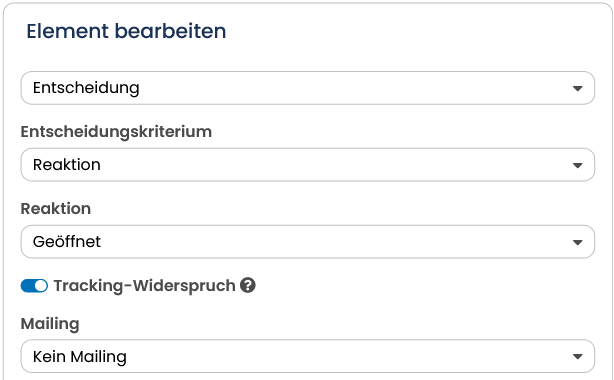
Aktiviert man den Schalter Tracking-Widerspruch, werden auch Personen, die dem Tracking nicht zustimmen, angeschrieben und als nicht geöffnet gewertet. Im Anschluss werden diese Empfänger automatisch wie die Empfänger im "Nein-Pfad" behandelt.
6.4.3.3.1 Entscheidung anhand einer Reaktion / eines Profilfelds
Bei der Methode Entscheidung hängt das weitere Vorgehen in der Kampagne von einer Reaktion oder einem Profilfeld-Eintrag ab. Bei jeder Entscheidung sind maximal zwei Ergebnisse möglich, entweder ja oder nein. Ein Beispiel: Die Bedingung geöffnet kann entweder erfüllt worden sein (= ja) oder nicht (= nein). Das gleiche gilt auch für Entscheidungen auf Basis von Profilfeldern. Entweder das Feld weist den entsprechenden Wert auf oder nicht. Darauf basierend wird der Empfängerkreis für die nachgeordneten Mailings und Aktionen in Untergruppen eingeteilt.
Für die Entscheidung anhand einer Reaktion stehen folgende Optionen zur Auswahl:
-
Geöffnet
-
Geklickt
-
Geklickt auf Link
-
Geöffnet und geklickt
-
Geöffnet oder geklickt
-
Gekauft
Bitte beachten Sie: Die Grundvoraussetzung hierfür ist die Nutzung der Shopmessung (Behavior Tracking), sonst sind die entsprechenden Daten nicht im Empfänger-Profil verfügbar. Sollte Auswahl Gekauft** nicht vorhanden sein, wenden Sie sich an Ihren Kundenbetreuer. **
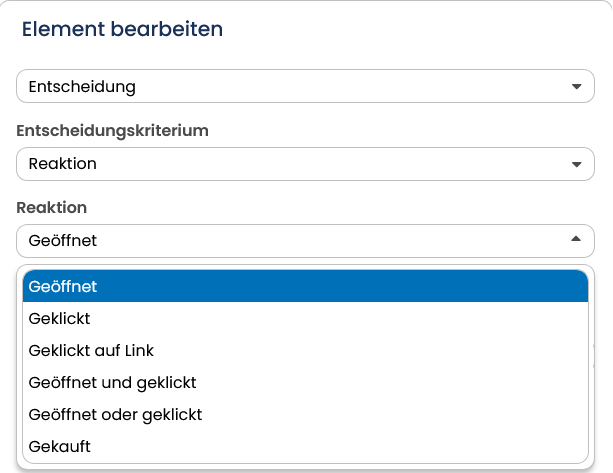
Nach Auswahl der Reaktion legen Sie im Drop-Down-Menü Mailing das Mailing fest, auf das sich die Reaktion bezieht. Bei Auswahl der Reaktion Geklickt auf Link erscheint unter der Mailing-Auswahl ein weiterer Menüpunkt mit sämtlichen messbaren Links des ausgewählten Mailings. Klicken Sie abschließend auf Speichern, um die im Entscheidungs-Icon getroffenen Einstellungen zu speichern.
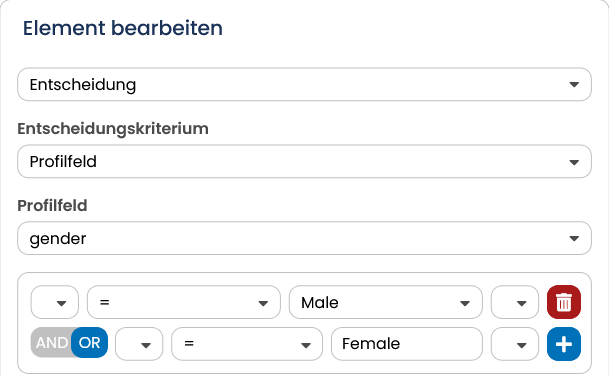
Um die Entscheidung von einem Profilfeld abhängig zu machen, legen Sie im Drop-Down-Menü Entscheidungskriterium das Profilfeld fest. Wählen Sie dann im Menüpunkt Profilfeld das gewünschte Profilfeld aus, welches abgefragt werden soll. Über relationale Operatoren definieren Sie, welche Kriterien das Profilfeld aufweisen muss. Durch Klick auf hinzufügen wird die Abfrage übernommen. Sie können die Auswahl durch Hinzufügen weiterer Regeln mit und weiter einschränken beziehungsweise durch oder erweitern. Die Auswahl bezieht sich immer nur auf ein Profilfeld, da das Entscheidungs-Icon kein Ersatz für Zielgruppen darstellt, sondern nur einen Filter.
Durch Kombination mehrerer Entscheidungs-Icons nacheinander ist es möglich, ganz individuelle Entscheidungsbäume für die Kampagne zu entwerfen.
Bitte beachten Sie: Bei Entscheidungen, die auf einer Reaktion basieren, wissen Sie nur in Verbindung mit dem Automation Package sicher, dass die Empfänger im Nein-Pfad auch das vorherige Mailing erhalten haben. Hier kann der OpenEMM über die Mailing-Historie ermitteln, wer das ursprüngliche Mailing erhalten hat.
6.4.3.3.2 Entscheidung anhand der Auto-Optimierung
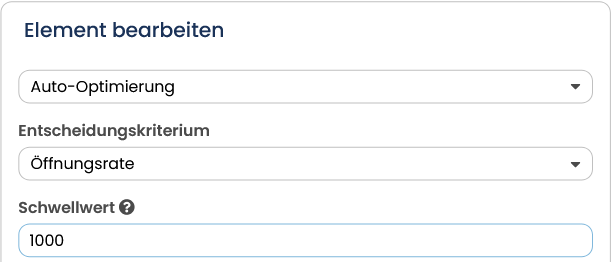
Die Auto-Optimierung ist auch Teil des A-/B-Tests, der Ihnen als Standardvorlage zur Verfügung steht. Die Auto-Optimierung vergleicht die Öffnungsrate, die Klickrate oder den Umsatz von zwei oder mehr Mailings miteinander und wählt das beste Mailing aus. Das geschieht auf zwei Wegen. Ein Mailing kann das bessere sein, wenn es einerseits ein besseres Resultat nach einer bestimmten Zeitspanne erzielt oder andererseits als erstes ein bestimmtes Resultat erreicht. Möchten Sie die zweite Option für die Auto-Optimierung nutzen, dann tragen Sie den zu erreichenden Wert im Feld Schwellwert ein. Der Schwellwert muss als absolute Zahl eingegeben werden. Beispiel: Das Kriterium ist die Öffnungsrate und als Schwellwert wird 1000 eingegeben. In diesem Falle würde das Mailing, das zuerst 1000 Mal geöffnet wurde, an den restlichen Verteiler versendet. Geben Sie im Feld Schwellwert nichts ein oder wird der Wert nicht erreicht, so überprüft der OpenEMM zum ausgewählten Zeitpunkt, welches Mailing bis dahin das bessere Resultat erreicht hat, und verschickt dieses an den restlichen Verteiler.
6.4.3.4 Icon Parameter
| Icon | Bedeutung | Bemerkungen |
|---|---|---|
|
Parameter | Angabe einer Prozentzahl, die sich auf die Testgruppen eines A-/B-Tests oder eines List-Split-Mailings bezieht. Alle parallelen Verzweigungen zusammen können nicht mehr als 100% ergeben. |
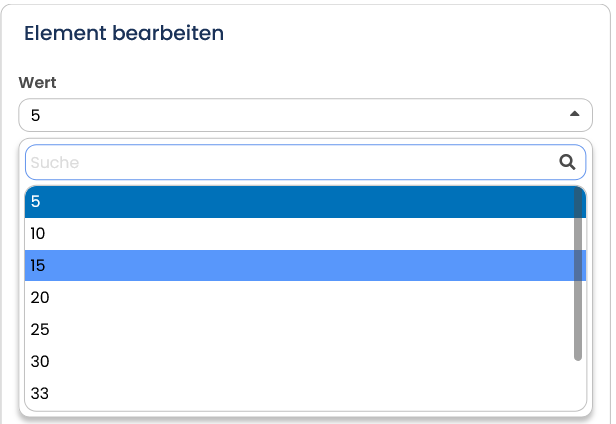
Mit dem Icon Parameter definieren Sie einen Prozentwert, der die Größe der Testgruppe für den nächsten Kampagnenschritt definiert. Geben Sie beispielsweise den Wert 10 ein, so werden vom Verteiler, der über das Icon Empfänger definiert wurde, 10 % der Empfänger für den nächsten Kampagnenschritt ausgewählt. Sie können mehrere Kampagnenzweige parallel laufen lassen. Die Summe der Verzweigungen darf zusammen jedoch nicht mehr als 100 Prozent ergeben.
Das Icon Parameter ist auch Teil der Musterkampagne A-/B-Test. In diesem Fall können Sie die Prozentwerte für die Testgruppen nach Belieben einstellen, das Icon Parameter für den restlichen Verteiler befüllt sich automatisch.
Mögliche Werte für Parameter sind 5, 10, 15, 20, 25, 30, 33, 40, 50, 60, 70, 75, 80, 85 und 90 Prozent.
Die Berechnung der Prozentwerte basiert auf dem bekannten List-Split-Verfahren im Mailing. Damit es nicht zu Überschneidungen und Fehlern kommen kann, lassen sich die List-Split-Einstellungen bei Kampagnen-Mailings ausschließlich über den Kampagnen-Editor im Icon Parameter bearbeiten.
6.4.3.5 Icon Termin
| Icon | Bedeutung | Bemerkungen |
|---|---|---|
|
Termin | Auswahl eines Zeitpunkts (Datums) oder einer Wartezeit (Verzögerung) |
Das Termin-Icon dient im Kampagnen-Manager dazu, eine Verzögerungen oder feste Termine in den Workflow einzubauen. Sie können diese Funktion nicht nur dazu verwenden, um ein Mailing zeitgesteuert zu versenden, sondern es auch zur Steuerung anderer Kampagnenschritte einsetzen. Mit dem Termin-Icon lässt sich zum Beispiel ein Zeitraum von zwei Tagen als Wartezeit definieren, bevor eine Entscheidung (siehe Kapitel Icon Entscheidung) ansteht.
Hinweis: Mit dem Icon Termin steuern Sie auch den Versandzeitpunkt darauffolgender Mailings.
6.4.3.5.1 Verzögerung
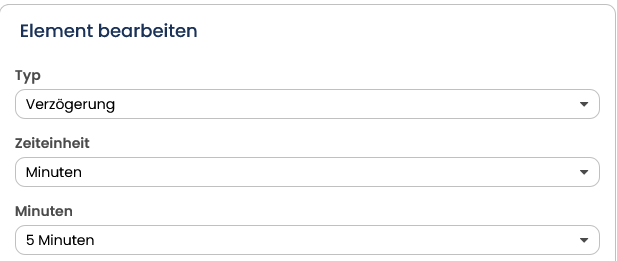
Die Verzögerung ist standardmäßig im Menü des Termin-Icons aktiviert. Mit dieser Funktion fügen Sie dem Workflow Ihrer Kampagne eine Verzögerung hinzu. Als Zeiteinheit stehen Ihnen dafür Minuten, Stunden, Tage, Wochen oder Monate zur Auswahl, die Sie wie folgt vorgeben können:
-
Minuten: Von 5 Minuten bis 55 Minuten, in 5-Minuten-Schritten
-
Stunden: Von 1 Stunde bis 24 Stunden, in 1-Stunden-Schritten
-
Tage: Von 1 Tag bis 30 Tage, in 1-Tages-Schritten
Wenn Sie als Zeitintervall Tage verwenden, können Sie zusätzlich eine Uhrzeit angeben, bis zu der die Verzögerung aufrechterhalten wird. Wählen Sie keine Uhrzeit aus, wird der nächste Kampagnenschritt zur selben Uhrzeit ausgelöst wie der letzte, auf den sich die Verzögerung bezieht.
-
Wochen: Von 1 Woche bis 6 Wochen, in 1-Wochen-Schritten
-
Monate: Von 1 Monat bis 12 Monate, in 1-Monats-Schritten
6.4.3.5.2 Fester Termin
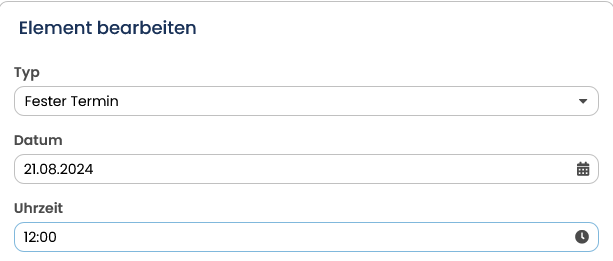
Wollen Sie einen festen Zeitpunkt als Termin auswählen, klicken Sie auf den Radio-Button Fester Termin. Im nun erscheinenden Kalender bestimmen Sie das Datum und die Uhrzeit für den festen Termin.
6.4.3.6 Icon Import
Bitte beachten Sie: Das Import Icon benötigt die Funktion Auto-Import. Diese Funktion ist nur in der komerziellen Version des EMM vorhanden. Sollten Sie daran interessiert sein, kontaktieren Sie bitte unsere Kundenberater.
6.4.3.7 Icon Export
Bitte beachten Sie: Das Export Icon benötigt die Funktion Auto-Export. Diese Funktion ist nur in der komerziellen Version des EMM vorhanden. Sollten Sie daran interessiert sein, kontaktieren Sie bitte unsere Kundenberater.
6.4.3.8 Icon Empfänger
| Icon | Bedeutung | Bemerkungen |
|---|---|---|
|
Empfänger | Festlegung der Adressaten der Kampagne durch Auswahl einer Mailingliste und einer oder mehrerer Zielgruppen. |
Ohne Empfänger funktioniert keine Kampagne. Mit dem Icon Empfänger legen Sie die Adressaten Ihrer Kampagne fest, indem Sie eine Mailing-Liste sowie bei Bedarf eine oder mehrere Zielgruppen hinzufügen. Die ausgewählte Mailing-Liste und die ausgewählten Zielgruppen werden als Information außerhalb des Icons angezeigt.
Im Dialogfenster für das Empfänger-Icon wählen Sie als erstes im Drop-Down-Menü Mailing-Liste unter allen im OpenEMM angelegten Mailing-Listen die für Ihre Kampagne passende Mailing-Liste aus. Die Auswahl einer Mailing-Liste ist Voraussetzung dafür, dass dieses Icon seinen Dienst korrekt verrichten kann. Bitte beachten Sie, dass Sie pro Kampagne nur eine Mailing-Liste auswählen können. Wenn Sie das Empfänger-Icon an einer späteren Stelle des Kampagnen-Workflows erneut einfügen, ist die Mailing-Liste fest auf die zuvor ausgewählte Mailing-Liste eingestellt und lässt sich nicht mehr ändern.
Im Drop-Down-Menü Zielgruppe listet der Kampagnen-Manager sämtliche im OpenEMM angelegten Zielgruppen auf. Diese Einstellung ist optional – sind keine Zielgruppen ausgewählt, richtet sich die Kampagne an alle in der Mailing-Liste stehenden Empfänger.
Über einen Klick auf die gewünschte Zielgruppe können Sie beliebig viele Zielgruppen auswählen. Wollen Sie eine neue Zielgruppe zur Kampagne hinzufügen, klicken Sie auf Neue Zielgruppe und verfahren anschließend genauso wie im Kapitel Zielgruppen anlegen und verwalten beschrieben. Zudem besteht die Möglichkeit, die hinzugefügten Zielgruppen durch einen Klick auf deren Namen noch einmal zu bearbeiten. Nach dem abschließenden Klick auf Speichern wird automatisch wieder der Kampagnen-Manager aufgerufen und die zuvor angelegte bzw. bearbeitete Zielgruppe erscheint in der Zielgruppen-Liste.
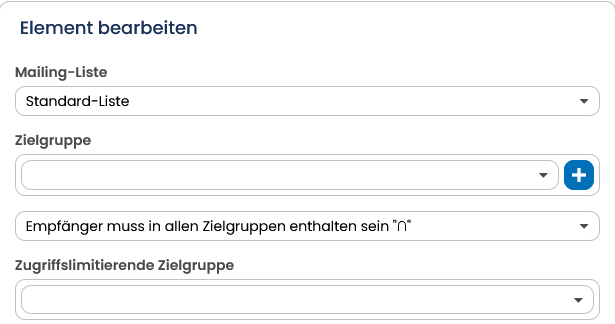
Über einen Klick legen Sie schließlich fest, ob der Empfänger in mindestens einer der ausgewählten Zielgruppen enthalten sein muss (Oder-Verbindung), in allen Zielgruppen enthalten sein muss (Und-Verknüpfung) oder in keiner der aufgeführten Zielgruppen enthalten sein darf (Ausschluss-Bedingung).
Da sich Mailing-Listen und Zielgruppen auch in anderen Bereichen des OpenEMM auswählen und bearbeiten lassen, könnte es zu Überschneidungen und Fehlern kommen. Deshalb lassen sich die Felder Mailing-Liste und Zielgruppen bei Kampagnen-Mailings ausschließlich über den Kampagnen-Editor im Icon Empfänger bearbeiten.
6.4.3.9 Icon Mailing
| Icon | Bedeutung | Bemerkungen |
|---|---|---|
|
Mailing | Auswahl eines vom Typ normales Mailing |
Mit dem Mailing-Icon legen Sie ein Mailing fest, welches der OpenEMM im Zuge der Kampagne versenden soll. Dieses Icon steht für die Mailing-Typen Normales Mailing, Datumsgesteuertes Mailing und Aktionsgesteuertes Mailing. Je nachdem, welches Mailing Sie für die Kampagne auswählen, wird der Mailing-Typ automatisch angepasst.
Im Drop-Down-Menü Mailing können Sie unter allen im OpenEMM angelegten Mailings (der gültigen Mailing-Typen) auswählen. Das betrifft sowohl neue beziehungsweise noch nicht verschickte Mailings als auch bereits versendete Mailings. Für jedes Mailing-Icon können Sie nur ein Mailing auswählen. Ihre Auswahl halten Sie wie üblich mit einem Klick auf Speichern fest.
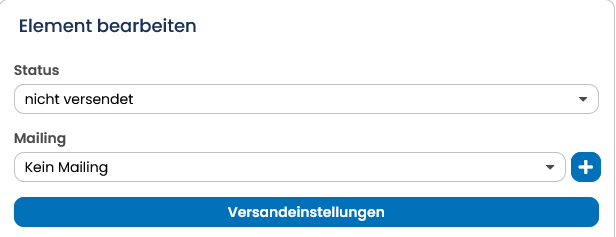
Um Ihnen die Auswahl des Mailings zu erleichtern, stehen Ihnen zwei Sortiermöglichkeiten und Filter zur Auswahl. Im Dropdown Status können Sie zwischen nicht versendet und versendet oder terminiert wählen. Des Weiteren können Sie die Liste der Mailings alphabetisch sowie nach Datum auf- und absteigend sortieren.
Solange Sie kein Mailing ausgewählt haben, können Sie über das Plus Icon ein neues Mailing generieren (siehe auch Kapitel Neues Mailing anlegen). Nach dessen Erstellung gelangen Sie über das Kampagnen-Icon zur Kampagne zurück und das neu angelegte Mailing erscheint in der Auswahlliste. Haben Sie dagegen schon ein Mailing ausgewählt, erscheint das Stift Icon. Ein Klick darauf führt Sie dann zur Standard-Eingabemaske des Mailings, in der Sie alle gewünschten Änderungen vornehmen können. Ist ein Mailing einer Kampagne zugewiesen, können Sie ganz einfach (zurück) zu dieser gelangen, wenn sie auf das Kampagnen-Icon klicken.
Haben Sie ein Mailing ausgewählt, das bereits versendet wurde oder in einer anderen Kampagne verplant ist, meldet sich der OpenEMM mit einer Sicherheitsabfrage: Möchten Sie das Mailing kopieren, da es bereits Teil einer anderen Kampagne ist? Schließen Sie die Abfrage mit x, passiert nichts und Sie gelangen zur Mailing-Auswahl zurück. Klicken Sie dagegen auf Kopieren und bearbeiten, legt der OpenEMM eine Kopie des verschickten Mailings an und öffnet die Standard-Eingabemaske Neues Mailing. Nach einem Klick auf Speichern wird das Mailing standardmäßig mit einem vorangestellten Kopie von im Drop-Down-Menü aufgelistet.
Bitte beachten Sie: Wenn Sie sich entscheiden ein bereits erstelltes Mailing in die Kampagne zu integrieren, dann sind in der Regel am Mailing schon einige Einstellungen vorgenommen worden, die eigentlich durch den Kampagnen-Manager gesteuert werden. Das kann folgende Einstellungen betreffen: Mailingliste, Zielgruppen, Archiv, List-Split, das geplant für und das Versanddatum. Damit es nicht zu Überschneidungen und Fehlern kommt, fragt der Kampagnen-Manager einmalig ab, ob Sie die Einstellungen vom Mailing auf die Kampagne übertragen wollen. In dem angebotenen Auswahldialog können Sie für jede Einstellung einzeln oder gesammelt für alle entscheiden, ob Sie diese vom Mailing in die Kampagne übertragen wollen und dadurch möglicherweise bereits getroffene Einstellungen überschreiben. Fehlende Icons, die in der Kampagne noch nicht vorhanden sind, aber im Mailing bereits definiert wurden, werden automatisch in der Kampagne ergänzt. Wenn Sie keine der angebotenen Optionen übernehmen, überschreiben die Einstellungen der Kampagnen-Icons die Einstellungen im Mailing. Nach diesem Schritt können die vorhin aufgeführten Einstellungen ausschließlich über den Kampagnen-Editor bearbeitet werden. Die Felder sind im Mailing entsprechend ausgegraut und mit einem „K“ gekennzeichnet.
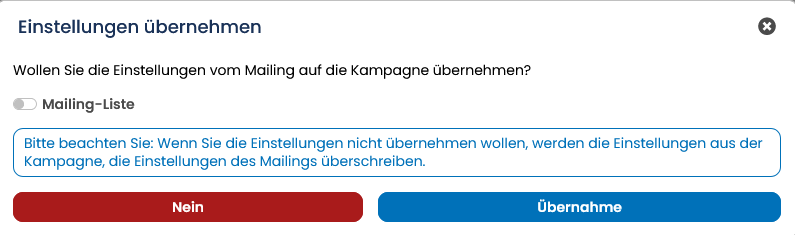
Unter Element bearbeiten können Sie über den Button Versandeinstellungen noch weitere Parameter für den Versand festlegen:
Automatischer Report: Über diese Einstellung können Sie einen automatischen Versand-Report zum Mailing anfordern. Wählen Sie dazu aus dem Drop-Down-Menü aus den drei Optionen 24h nach Versand, 48h nach Versand oder 1 Woche nach Versand aus. Nach der spezifizierten Zeit verschickt der OpenEMM ein Mailing mit einem Report an diejenige E-Mail-Adresse, die beim eingeloggten Benutzer als Statistik-E-Mailadresse eingetragen ist.
Mailings mit leeren Textbausteinen nicht versenden: Verwendet das Mailing mehrere Textbausteine und enthält komplexe Zielgruppen, ist es eventuell möglich, dass ein Empfänger eine leere E-Mail enthält. Setzen Sie in diesem Fall ein Häkchen bei dieser Option.
Dubletten Check auf E-Mail: Setzen Sie hier ein Häkchen, wenn Sie vermeiden wollen, dass ein Empfänger doppelt angeschrieben wird, weil er mehrfach in der Datenbank vorhanden ist.
Maximalversandzahl: Mit Angabe der Maximalversandzahl kann die Auflage eines Newsletters begrenzt werden, z.B. bei begrenzter Verfügbarkeit eines Produktes, das im Newsletter beworben wird.
Max. Versand Mailings/Stunde: Dieses Feld gibt Ihnen die Möglichkeit, die Geschwindigkeit der E-Mail Zustellung zu beeinflussen.
Hinweis: Fügen Sie ein datumsgesteuertes Mailing in Ihre Kampagne ein, finden Sie unter Element bearbeiten zusätzlich die Option Sicherheitseinstellungen. Hier können Sie dann einen Schwellwert (max. Empfängerzahl) sowie Empfänger für Updates des Versandstatus Ihres Mailings hinterlegen.
6.4.3.10 Icon Followup Mailing
Followup Mailings sind Teil der kommerziellen Version des EMM. Sollten Sie daran interessiert sein, kontaktieren Sie bitte unsere Kundenberater*. *
6.4.3.11 Icon Archiv
| Icon | Bedeutung | Bemerkungen |
|---|---|---|
|
Archiv | Mit diesem Element können Sie das Mailing einem Archiv zuordnen. |
Das Icon Archiv hilft Ihnen auf einfache Weise dabei, den Überblick über Ihre Kampagne zu behalten. Im Archiv fassen Sie Mailings, die thematisch zusammengehören, in einem Ordner zusammen. Zu einem Archiv gehören zum Beispiel die Mailings eines Special-Interest-Newsletters oder einer Marketingaktion, die sich über mehrere Wochen erstreckt hat. Auch datums- und aktionsgesteuerte Mailings finden in so einem Archiv Platz. Wenn Sie später ein bestimmtes Mailing suchen, müssen Sie lediglich das Archiv durchgehen.
Der OpenEMM lässt Ihnen beim Anlegen eines Archivs alle Freiheiten. Sie können die Inhalte Ihrer Kampagnen ganz nach Belieben auf einzelne Archive aufteilen. Chaos stiften Sie damit übrigens nicht, denn die Liste der Mailings in der Rubrik Mailings bleibt unverändert.
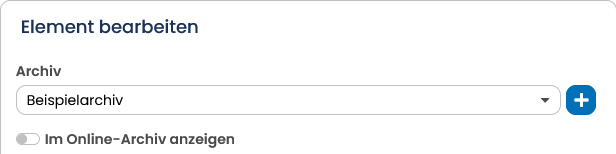
Im Dialog für das Icon Archiv können Sie unter Archiv ein bereits bestehendes Archiv für Ihre Kampagne auswählen oder über das Plus Icon ein neues Archiv erstellen. Im letzteren Fall wechselt der OpenEMM zum Archiv-Untermenü des Menüpunktes Mailing und verlangt lediglich zwei Angaben von Ihnen: den Namen des neuen Archivs sowie (optional) eine Beschreibung. Nach einem Klick auf Speichern kehren Sie automatisch zum Kampagnen-Manager zurück und im Drop-Down-Menü Archiv ist nun das neu angelegte Archiv aufgelistet. Mit Speichern übernehmen Sie das ausgewählte Archiv für die aktuelle Kampagne.
Wollen Sie die zu einer Kampagne gehörenden Mailings in einem personalisierten Online-Archiv anzeigen lassen, aktivieren Sie die Option Im Online-Archiv anzeigen.
Damit es nicht zu Überschneidungen und Fehlern kommen kann, lassen sich die Archiv-Einstellungen bei Kampagnen-Mailings ausschließlich über den Kampagnen-Editor im Icon Archiv bearbeiten.
Hinweis: Ein Häkchen bei Im Online-Archiv anzeigen im Mailing konnte bisher zur Folge haben, dass ein Empfänger in seinem Online-Archiv bereits das unfertige Mailing sehen kann, noch bevor es versendet wurde. Über den Kampagnen-Manager wird gesteuert, dass nur noch versendete Mailings im Online-Archiv dargestellt werden.
6.4.3.12 Muster-Kampagne: A-/B-Test
Der Kampagnen-Manager bietet eine einfache und intuitive Möglichkeit, eine Auto-Optimierung auszuführen. Erstellen Sie dafür eine neue Kampagne und vergeben Sie zunächst einen eindeutigen Namen sowie eine aussagekräftige Beschreibung. Es hat sich bewährt, hier das Entscheidungskriterium und die Unterschiede der Varianten kurz zu beschreiben.
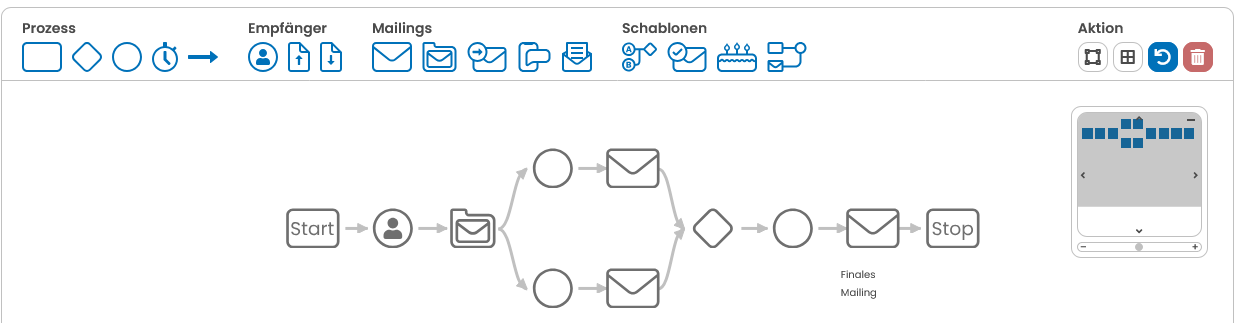
Als nächstes bedienen Sie sich einfach des Auto-Optimierung-Icons im Schablonen-Bereich des Kampagnen-Editors. Durch Doppelklick auf das Icon oder indem Sie das Icon per Drag & Drop im Editor platzieren, öffnet sich ein Dialogfenster, indem Sie angeben können, wie viele Testmailings durch Ihre Kampagne verschickt werden sollen. Danach öffnet sich bereits ein vorgefertigter Kampagnen-Prozess. Diesen Prozess befüllen Sie nun Schritt für Schritt mit den entsprechenden Einstellungen bzw. Inhalten.
-
Im Icon Start wählen Sie die Option Startdatum, da eine Auto-Optimierung nur an einem fest vorgegebenen Termin sinnvoll ist. In den Auswahllisten Datum und Uhrzeit definieren Sie, wann der Versand der Testmailings durchgeführt werden soll. Über die Option Erinnerung senden an können Sie sich bzw. anderen Empfängern eine Benachrichtigung zur geplanten Auto-Optimierung per E-Mail zukommen lassen. Nachdem Sie Ihre Einstellungen mit Speichern bestätigt haben, wird das Icon im Editor blau angezeigt und es erscheint ein kurzer Text mit den Einstellungen unterhalb des Icons.
-
Im nächsten Schritt legen Sie die Empfänger Ihrer Auto-Optimierungskampagne fest. Öffnen Sie dazu das Icon Empfänger. Über die erste Auswahlliste Mailing-Liste legen Sie den Verteiler fest, an den die Kampagne geht. Mit der Auswahlliste Zielgruppe können Sie den Verteiler nun optional weiter einschränken. Wenn Sie mehr als eine Zielgruppe ausgewählt haben, können Sie über die Optionen unten definieren, ob die Empfänger in mindestens einer Zielgruppe (logisch ODER) bzw. in allen Zielgruppen (logisch UND) enthalten sein muss oder in keiner der gewählten Zielgruppen enthalten sein darf. Sollte es die benötigte Zielgruppe noch nicht geben, springen Sie mit dem Plus Button einfach in den Eingabedialog für eine neue Zielgruppe. Dort können Sie über den Button Aktion einfach wieder zur Kampagne zurückwechseln, sobald Sie Ihre neue Zielgruppe gespeichert haben.
-
Nun wählen Sie im Icon Archiv im Auswahlmenü das gewünschte Archiv aus. Sollten Sie noch kein Archiv erstellt haben oder die Kampagne einem eigenen Archiv zuweisen wollen, können Sie dieses bequem über das Plus anlegen. Sollten Sie Ihren Empfängern die erhaltenen Newsletter in einem Online-Archiv zur Verfügung stellen, markieren Sie die Option Im Online-Archiv anzeigen, dann werden auch die Auto-Optimierungsmailings für das Online-Archiv berücksichtigt.
-
Im Icon Parameter definieren Sie nun die Größe des Testverteilers. Die Werte stellen dabei Prozentangaben dar. So steht 10 für 10 Prozent der ausgewählten Empfänger. Achten Sie bei der Auswahl der Werte darauf, dass die Stichprobe ausreichend groß ist, aber am Ende noch genügend Empfänger für das finale Mailing übrigbleiben. Um aussagekräftige Ergebnisse zu erhalten, wird bei allen Testmails automatisch die gleiche Stichprobengröße verwendet. Je nach Empfängerzahl empfehlen wir zwischen 10 und 20 Prozent für die Testmails. Standardmäßig enthält eine Musterkampagne zwei Testmailings. Sie können aber weitere Zweige hinzufügen und so maximal fünf Varianten gegeneinander testen. Der A-/B-Test bedient sich der gleichen Logik wie die List-Split-Funktion. So entspricht der Wert im ersten Parameter-Icon der 1. Tranche, der Wert im zweiten Parameter-Icon der 2. Tranche usw. Auf diese Weise erhalten immer dieselben Empfänger das Mailing aus dem ersten Zweig.
-
Im nächsten Schritt Mailing wählen Sie die Testmailings aus bzw. erstellen diese mit Hilfe des Plus Icons. Dazu gehen Sie genau wie immer vor, um ein neues Mailing anzulegen. Einzig die Mailing-Liste und die Zielgruppe werden durch die Kampagne vorgegeben und können nicht unter Einstellungen definiert werden. Sollten Sie bereits angelegte Mailings ausgewählt haben, fragt Sie der Kampagnen-Manager, ob Sie die Einstellungen des Mailings auf die Kampagne anwenden wollen. Falls Sie das nicht mit Ja bestätigen, werden die Einstellungen im Mailing an das Empfänger Icon angepasst. Unter Versandeinstellungen stehen Ihnen erweiterte Einstellungen zur Verfügung, die Sie ansonsten im Register Versand hinterlegen würden. Gehen Sie so für jedes Testmailing vor bis alle parallelen Mailing-Icons befüllt sind.
-
Im darauffolgenden Icon Entscheidung laufen alle Pfade wieder zusammen. Hier wählen Sie nun unter der Option Auto-Optimierung das Entscheidungskriterium für die erfolgreichere Variante. Zur Auswahl stehen Öffnungsrate, Klickrate und Umsatz. Hier können Sie optional den Schwellwert vorgeben, der einen verfrühten Versand der finalen Mail auslösen kann, sobald dieser von einem Testmailing erreicht wurde. Über die Eingabefelder Datum und Uhrzeit steuern Sie, wann der Versand der finalen Mail ausgelöst wird, falls dies nicht durch den Schwellwert bereits geschehen ist. Diese Felder sind Pflichtfelder.
-
Das nächste Parameter Icon befüllt sich selbstständig. Hier errechnet der EMM automatisch den Restwert, der noch nicht durch die Testvarianten beliefert wurde.
-
Das folgende Mailing Icon kann ebenfalls nicht durch Sie vorgegeben werden, da hier automatisch das erfolgreichere Mailing als finales Mailing hinterlegt wird.
-
Das Stopp-Icon ist bereits vorbefüllt mit Automatisches Ende, da die Kampagne an dieser Stelle beendet ist.
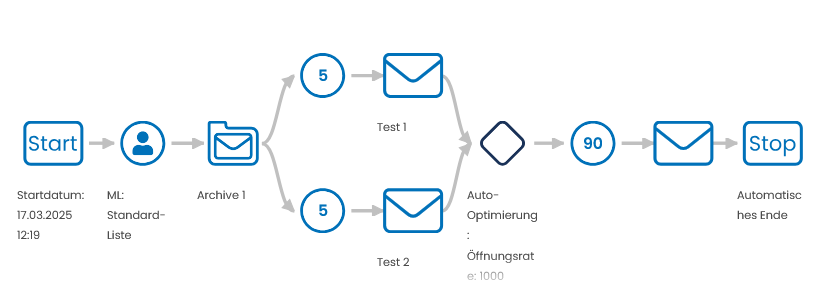
Nun sollten alle Ihre Icons blau eingefärbt sein und einen Beschreibungstext zeigen, mit Ausnahme des letzten Mailing Icons. Wenn Ihre Kampagne soweit fertig erstellt ist, können Sie über den Button Aktion einen Test starten. Sind Sie mit den Mailings einverstanden, dann ändern Sie den Kampagnen-Status mit dem Schieberegler Ändere Status auf aktiv und bestätigen die Einstellung mit Speichern. Nach der Durchführung der A-/B-Testkampagne können Sie über den Button Aktion über Statistik einblenden die wichtigsten Kennzahlen in der Kampagne anzeigen. Detaillierte Kennzahlen erhalten Sie über die Statistik des einzelnen Mailings.
6.4.3.13 Icon Split-Mailing
| Icon | Bedeutung | Bemerkungen |
|
Split-Mailing | Bestimmt die Verteilung der Kampagnen-Mailings |
Das Split-Mailing Icon bauen Sie in Ihre Kampagne ein, wenn Sie beispielsweise zwei Mailings an unterschiedliche Empfängergruppen verschicken möchten (z.B.: 30 % kriegen Version A, 70 % Version B des Mailings). Anders als bei der A/B-Kampagne, bei der am Ende automatisch das beste Mailing an den Rest der Empfänger verschickt wird, folgt hier nach dem Versand kein weiterer Schritt, es bleibt einfach bei der Verteilung, ohne ein finales Mailing.
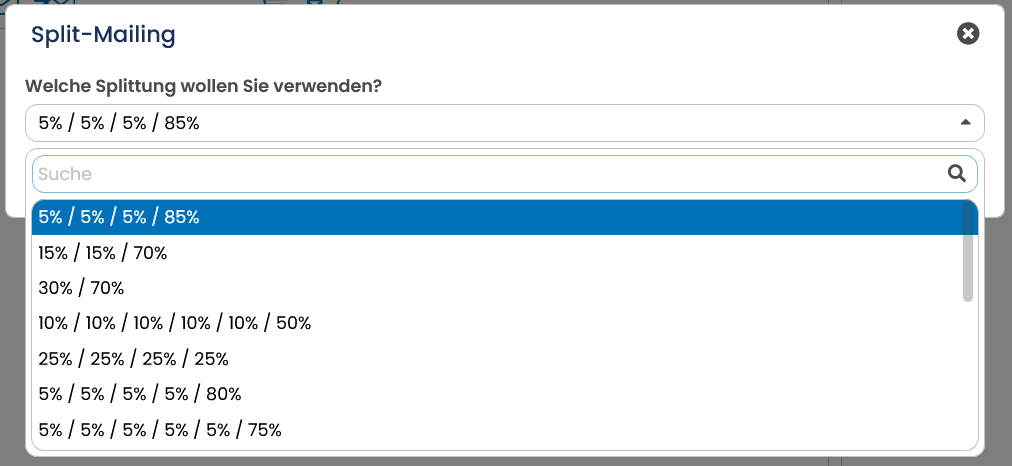
Nachdem Sie das Icon in den Editor gezogen haben, wählen Sie unter Welche Splittung wollen Sie verwenden? die gewünschte Aufteilung aus. Sie haben verschiedene Verteilungen für unterschiedlich viele Mailings zur Verfügung.