4.3 Übersicht bestehender Mailings
Wenn Sie ein bestehendes Mailing überarbeiten oder versenden wollen, rufen Sie die Übersichtsliste auf. Hier finden Sie alle bisher angelegten Mailings.
-
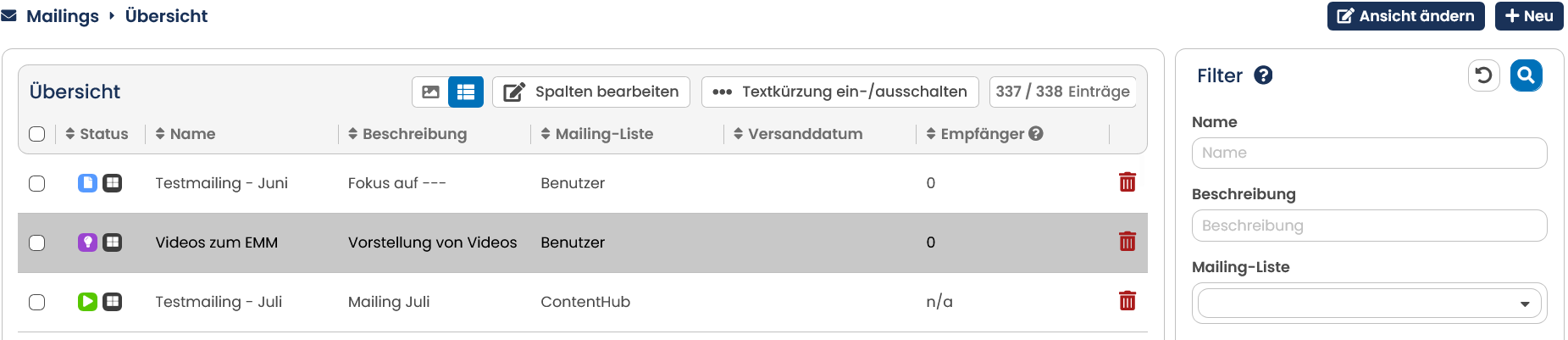
Wenn Sie in der Navigationsleiste die Rubrik Mailings anklicken, dann öffnet sich automatisch der Unterpunkt Übersicht.. Eine Tabelle zeigt den Status, die Art und den Namen der Mailings, die Beschreibung, die zugeordnete Mailing-Liste (also die Empfänger) und das Versanddatum an. Am rechten oberen Bildschirmrad kann über den Button Neues Mailing direkt ein neues Mailing angelegt werden.
-
Über das Dropdown-Menü Anzeigen rechts oberhalb der Tabelle können Sie wählen, welche der fünf Mailing-Typen, Normal, Aktionsgesteuert, Datumsgesteuert, Followup und Intervall, in der Übersicht angezeigt werden sollen, um die Seite nicht zu überfrachten. Mit der Option Gelöschte Mailings können Sie sich Mailings anzeigen lassen, die Sie zum Löschen markiert haben. Diese Mailings sind nicht klickbar, können aber über das Rückgängig-Symbol am Ende der Zeile wiederhergestellt werden. Wenn Sie in Ihrem Mandanten neben E-Mails auch weitere Medien-Typen nutzen, können Sie hier zudem nach dem entsprechenden Typ filtern, z.B. E-Mail, Fax, SMS, Post. Auch die Länge der Übersichtsliste kann hier verändert werden. Die hier getroffenen Einstellungen bezüglich Mailing-Typen und Listenlänge bleiben solange bestehen, bis Sie manuell andere Einstellungen vornehmen.
-
Die Erstellung von Mailings ist in verschiedene Stadien unterteilt, die üblicherweise im Rahmen eines Workflows abgearbeitet werden. Damit Sie auf einen Blick sehen, welches Mailing sich in welchem Stadium befindet, wird in der Spalte Status durch ein Icon und Mouseover das Stadium jedes Mailings angezeigt:
| Icon | Status | Beschreibung |
|---|---|---|
 |
neu | neu angelegtes Mailing |
 |
bearbeitet | Inhalt wurde eingegeben |
 |
Admin | Adminversand erfolgt |
 |
Test | Admin- und Testversand erfolgt |
 |
fertig | Freigabe erfolgt |
 |
terminiert | Mailing für den Versand eingestellt |
 |
abgebrochen | Erstellung wurde gestoppt |
 |
sendend | Versand erfolgt gerade |
|
gesendet | Versand abgeschlossen |
 bzw. bzw.  |
aktiv / deaktiviert | Status von aktions- und datumsgesteuerten Mailings |
 |
0 Empfänger | Kein Empfänger erfüllt Zielgruppenkriterien |
Durch das Mouseover wird neben dem Bearbeiten Icon auch eine Thumbnail-Vorschau Ihres Mailings, über der Spalte Beschreibung, eingeblendet.
-
Wenn sich in der Spalte zwischen dem Status und dem Titel des Mailing z.B. das Icon
 befindet, dann wurde dieses mit dem E-Mail Creator erstellt. Das Mailing basiert dann auf der Positionierung von einzelnen Inhaltsbausteinen auf einem vordefinierten Raster. Wenn das Mailing Teil einer Kampagne ist, dann können Sie dies am
  Symbol erkennen.
 -
Ob ein Mailing terminiert oder bereits versendet wurde, entnehmen Sie der Spalte Versanddatum. Diese Spalte hat auch Einfluss auf die Reihenfolge der Mailings in der Liste. Bereits versandte Mailings sind chronologisch am unteren Ende der Liste einsortiert. Mailings, die terminiert oder bisher noch nicht versendet wurden, stehen in der Reihenfolge der Erstanlage an der Spitze der Liste. Dadurch kann es vorkommen, dass ein älteres Mailing, das nie versandt wurde, am Anfang der Liste steht.
-
Mitunter ist es nützlich zu wissen, welche Aktionen mit einem Mailing verknüpft sind. In der letzten Spalte finden Sie bei Mailings mit Aktionen ein weiteres Icon (
 ). Durch einen Klick darauf kommen Sie zu einer Übersicht aller Aktionen, die in diesem Mailing benutzt werden. Diese Aktionen können Sie nun aufrufen und bearbeiten oder mit Zurück wieder in die Übersicht gelangen.
 -
Liste sortieren und filtern: Um bei längeren Listen die Übersicht zu behalten, können Sie diese nach den Spaltenüberschriften sortieren. Sie haben darüber hinaus bei den Spalten Status, Mailing-Liste, Versanddatum, Geändert am und Archiv die Möglichkeit einen Filter zu setzen, der Ihnen eine an Ihre Wünsche angepasste Übersicht erlaubt. Mit der Schaltfläche Filter zurücksetzen oberhalb der Liste können Sie alle Filter auf einmal entfernen.
-
Anzahl der Datensätze: In der Mailing-Übersicht oder Empfänger-Übersicht wird die Anzahl der selektierten Elemente angezeigt.
-
Benötigen Sie ein Mailing nicht mehr, können Sie es über das Papierkorb-Symbol in der rechten Spalte löschen. Möchten Sie mehrere Mailings löschen, empfiehlt sich die Sammelaktion Gewählte Mailings löschen. Zuerst markieren Sie die betroffenen Mailings über die Checkboxen in der ersten Spalte und klicken anschließend am rechten oberen Bildschirmrand auf das Dropdown Sammelaktion und den Befehl Gewählte Mailings löschen. Bitte beachten Sie, dass die Auswahl der Mailings nur für die angezeigte Seite aktiv ist.
-
Über Spalten bearbeiten können Sie Ihrer Tabelle zusätzlich die Spalten Erstellt am, Schablone, Betreff, Zielgruppen, Mailing ID, Empfänger, Geändert am, Anhänge und Archiv hinzufügen. Klicken Sie hierfür in das weiße Kästchen und wählen Sie die, für Sie relevanten, Spalten aus. Wenn Sie Ihre Eingabe rückgängig machen möchten, klicken Sie innerhalb des Reiters auf das X, links neben dem Feldnamen. Bis auf die Spalte Zielgruppe, können Sie bei allen anderen Spalten eine Sortierung vornehmen. Klicken Sie hierfür auf den entsprechenden Feldnamen.
Hinweis: Für bereits versendete Mailings stellt das Feld Empfänger, die erreichte Anzahl der Empfänger dar.
-
Außerdem erlaubt Ihnen der OpenEMM eine ganz individuelle Suche nach jedem beliebigen Mailing. Eine ausführliche Beschreibung finden Sie in Kapitel Suche nach Mailings.
-
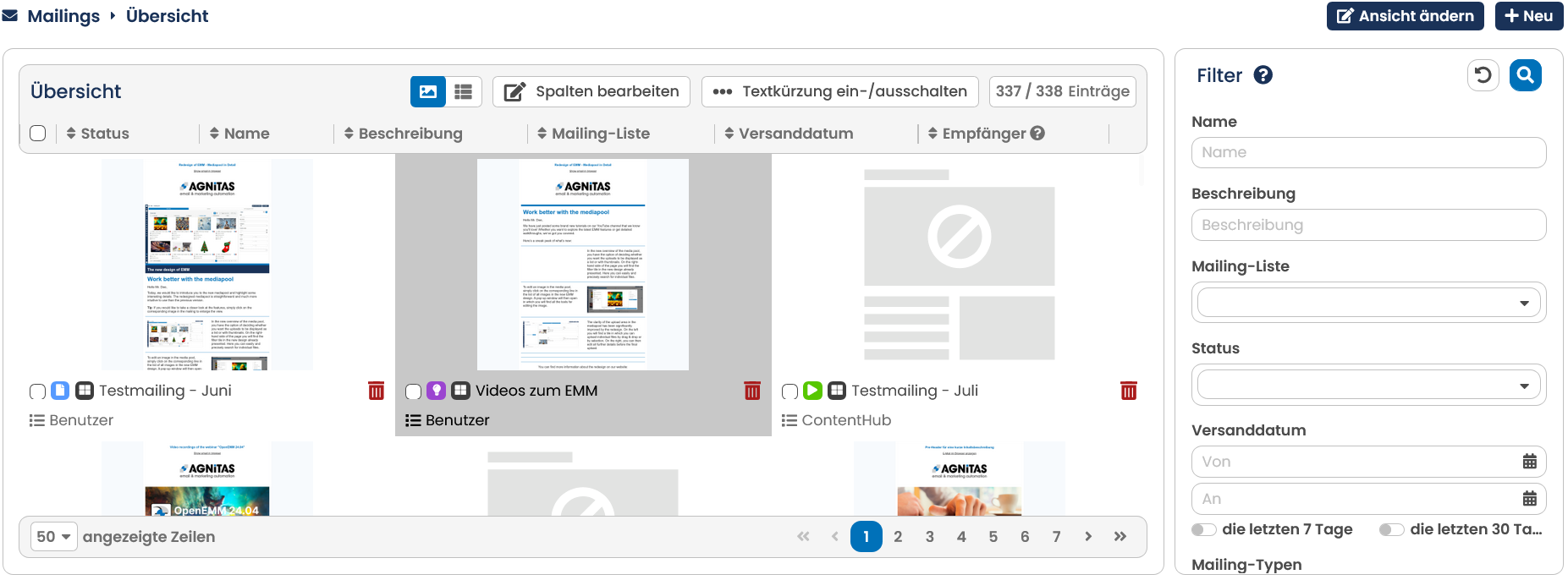
Zudem haben Sie die Möglichkeit, sich über das Register Vorschau alle angelegten Mailings als Miniaturansicht anzeigen zu lassen. Bitte beachten Sie, dass die Aktualisierung der Vorschaubilder einige Minuten dauern kann.
Beachten Sie: Mit der Zeit wird die Liste in der Mailing Übersicht sehr lang. Um eine bessere Übersicht zu bekommen, können Sie ältere Mailings löschen. Allerdings verlieren Sie damit auch den Zugriff auf die statistische Auswertung dieser Mailings. Besser ist es deshalb, die Mailings Archiven zuzuordnen und die Verwaltung über die Rubrik Archive abzuwickeln. Die Gesamtliste der Mailings bleibt trotzdem erhalten. Mehr über Archive lesen Sie in Kapitel Archiv - Mailings zusammenfassen.
Achtung: Wenn Sie sich die Details zu einem bereits versendeten Mailing anzeigen lassen, können bestimmte Angaben nicht mehr verändert werden. Es handelt sich dabei um die Auswahllisten Mailing-Liste, Zielgruppe und Mailing-Typ. Diese deaktivierten Elemente zeigt der OpenEMM in hellgrau. Handelt es sich um ein normales Mailing, so ist die Sperre nicht mehr aufzuheben. Bei datumsgesteuerten und aktionsgesteuerten Mailings sind aber nachträgliche Änderungen in Einzelfällen durchaus sinnvoll. Denn der Versand solcher Mailings ist nicht zu einem bestimmten Zeitpunkt beendet, sie werden abhängig von der Empfängerreaktion oder Regeln automatisch verschickt. Um eine Änderung vorzunehmen, müssen Sie das Mailing zunächst deaktivieren. Dazu öffnen Sie das Register Versand und klicken auf den Link Mailing deaktivieren. Jetzt können Sie das Mailing anpassen, müssen allerdings danach das Mailing über das Register Versand wieder aktivieren.
Hinweis: Auch hier werden Ihnen unter Umständen Mailings angezeigt, die auf Mailinglisten basieren, zu welchen Sie keine Zugriffsrechte haben. Wenn Sie ein Mailing öffnen, das einer nicht freigegebenen Mailingliste zugeordnet ist, können Sie dieses Mailing nicht versenden und die Mailingliste nicht bearbeiten. Aber man kann das Mail kopieren (ohne Mailinglisten-Zuordnung) und dann für eigene Zwecke verwenden. Was Ihnen jedoch nicht angezeigt wird, ist der Reiter "Empfänger".
4.3.1 Suche nach Mailings
In der Übersicht der Mailings, haben Sie die Möglichkeit nach Mailings zu suchen. Mit der Mailing-Suche können Sie die beiden Felder Name und Beschreibung durchsuchen. Möchten Sie dabei mehrere Begriffe gleichzeitig eingeben gibt es folgende Verknüpfungsmöglichkeiten:
Exakte Suche durch Anführungszeichen
Zum Beispiel: „Wir wünschen“
Stehen zwei oder mehr Begriffe innerhalb von Anführungszeichen, dann durchsucht der OpenEMM die Felder nach genau dieser Wortfolge. Er wird keine Ergebnisse anzeigen, die nur einen der Begriffe enthalten.
Verknüpfung durch Pluszeichen
Zum Beispiel: „Wir wünschen“ + Geburtstag
Werden zwei oder mehr Begriffe mit einem Pluszeichen verknüpft, so werden nur Ergebnisse angezeigt, die alle Begriffe enthalten.
Verknüpfung durch Leerzeichen
Zum Beispiel: Geburtstag Namenstag
Sind zwei oder mehr Begriffe durch ein Leerzeichen getrennt so handelt es sich um eine ODER-Suche. Es werden alle Treffer angezeigt, die mindestens einen der gesuchten Begriffe enthalten.
Begriffe klammern
Zum Beispiel: „Wir wünschen“ + (Geburtstag Namenstag)
Das gezeigte Beispiel würde alle Treffer anzeigen, die zum einen die Wortfolge „Wir wünschen“ enthält und zum anderen entweder Geburtstag oder Namenstag. Es muss aber mindestens einer der Begriffe in der Klammer im Ergebnis enthalten sein, da dazwischen ein Pluszeichen steht.
Es ist erlaubt die verschiedenen Verknüpfungsmöglichkeiten beliebig ineinander zu verschachteln.
Zum Beispiel: „Wir wünschen“ + („alles Gute“ „alles Liebe“) + (Geburtstag Namenstag)
Verknüpfung durch Fragezeichen
Zum Beispiel: „Wir wünschen Frau Renate M?ier"
Wenn, wie im obigen Beispiel zu sehen, nicht klar ist, ob der Name Meier mit ai oder ei geschrieben wird und der unbekannte Buchstabe durch ein Fragezeichen ersetzt wird, dann zeigt der OpenEMM alle vorhandenen Treffer, die sich innerhalb der angegebenen Buchstabenfolge befinden, an. Es können auch mehrere Fragezeichen innerhalb eines Begriffes auftauchen. Beispielsweise wenn nicht bekannt ist, ob der Name Meier mit ei, ai, ey oder ay geschrieben wird. Die Ergebnisse müssen aber zwingend die Wortfolge „Wir wünschen Frau Renate" enthalten.
Suche durch Sternchen und Prozentzeichen
Zum Beispiel: „Wir wünschen */% "
Das Sternchen bzw. Prozentzeichen steht für beliebig viele Zeichen und kann auch mehrere Wörter umfassen. Das gezeigte Beispiel würde alle Treffer anzeigen, die die Wortfolge „Wir wünschen" beinhalten.
Außerdem können die Felder mit Hilfe von Wildcards durchsucht werden. Die Platzhalter * und % stehen für beliebig viele Zeichen. Die Platzhalter _ und ? stehen je für ein variables Zeichen. Ohne die Verwendung von Wildcards wird nach der exakten Eingabe gesucht.