7.2 Empfänger verwalten
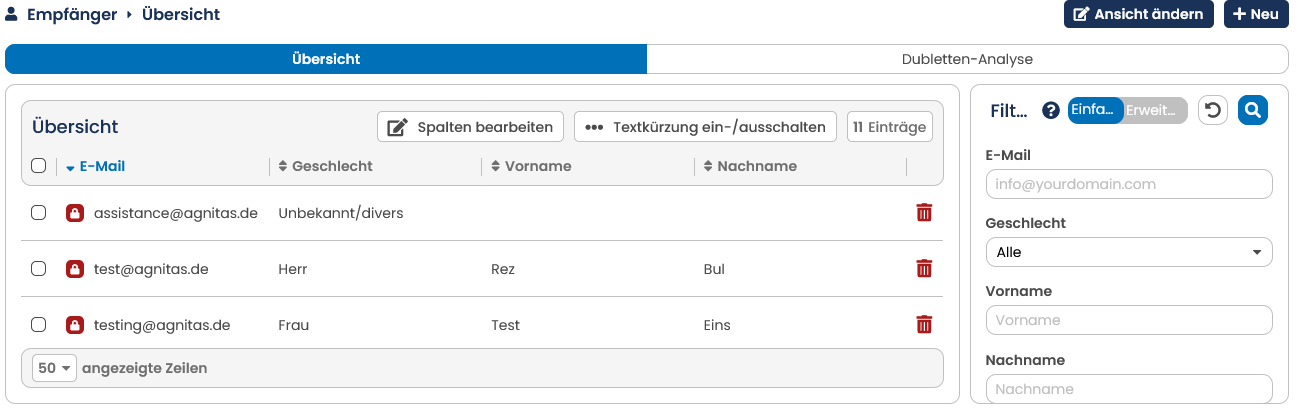
Wenn Sie den Menüpunkt Empfänger öffnen, landen Sie direkt in der Übersicht. In der Übersicht werden standardmäßig Anrede, Vorname, Nachname und E-Mail-Adresse angezeigt. Diese Felder sind als Stammdaten im OpenEMM fest hinterlegt.
-
Sortierbare Liste: Um bei längeren Listen die Übersicht zu behalten, können Sie diese nach den Spaltenüberschriften sortieren.
-
Anzahl der Datensätze: Über der Liste wird die Anzahl der selektierten Elemente angezeigt. Sie können unten an der Tabelle festlegen, wie viele Datensätze auf einer Seite angezeigt werden sollen.
-
Mit dem Menüpunkt Spalten bearbeiten können Sie die angezeigten Spalten selbst definieren. Dazu wählen Sie nach Klick auf den Button neue Spalten über das blaue Plus aus. Bitte beachten Sie, dass Sie maximal 8 Felder auswählen können. Mit einem Klick auf Spalten speichern aktualisiert der OpenEMM die Darstellung der Empfängerliste. Die Spalte E-Mail wird immer mit ausgegeben.
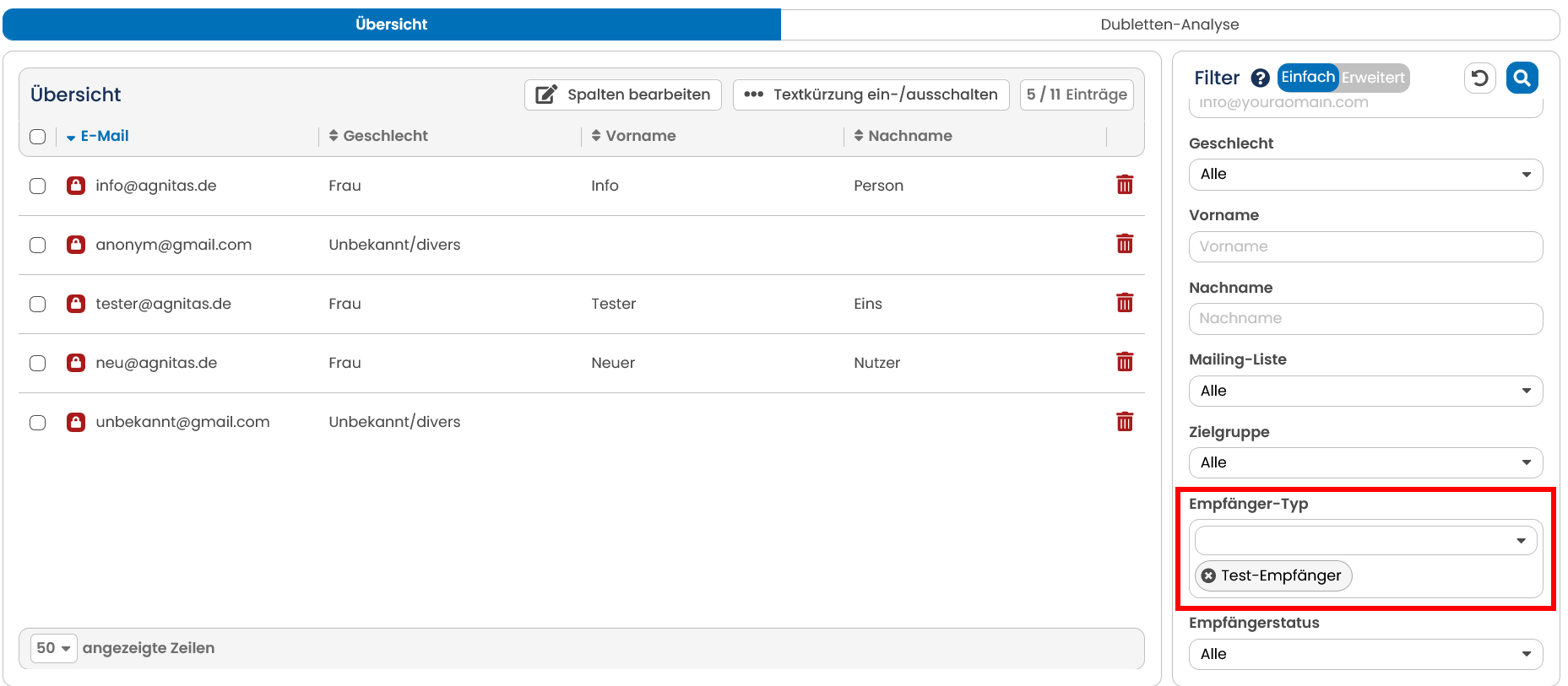
Über Filter wie Mailing-Liste, Zielgruppe, Empfänger-Typ und Empfänger-Status filtern Sie die angezeigten Empfänger. Wenn Sie das Premium-Feature Innermandanten auf Zielgruppenbasis nutzen, dann sehen Sie an dieser Stelle noch ein weiteres Auswahlfeld ALTG, mit dem Sie den gewünschten Innermandanten filtern können (mehr erfahren sie im Kapitel Innermandanten auf Zielgruppenbasis (Premium)). Standardmäßig zeigt der OpenEMM maximal 10.000 Einträge der Empfängerliste an.
Ein Schloss-Symbol (Premium) neben der E-Mail-Adresse zeigt an, ob der Empfänger verschlüsselt beliefert werden kann oder nicht. Im obigen Screenshot ist für alle Empfänger ein verschlüsselter Versand möglich. In regelmäßigen Abständen wird überprüft, ob die aktuelle Einstellung noch zutreffend ist.
Hinweis: Bei Interesse am Delivery Package PLUS: erweiterte Verschlüsselung kontaktieren Sie bitte Ihren Kundenbetreuer.Hinweis: Der erweiterte Verschlüsselungsschutz ist nur in den kommerziellen Versionen verfügbar. Bei Interesse, kontaktieren Sie gerne unser Sales-Team.
Sollte die Anzahl der verfügbaren Empfänger zu groß sein, stellt das Programm nur die erste Seite dar und weist Sie mit einer Fehlermeldung darauf hin, dass die dargestellte Auswahl eingeschränkt werden muss.
Mehr über die Suchfunktionen lesen Sie in Kapitel Empfänger suchen.
Hinweis: Sie können optional die Profildaten von Empfängern, die auf keiner Mailing-Liste mehr aktiv sind, nach 30 Tagen automatisch anonymisieren lassen. Die E-Mail-Adresse bleibt jedoch gespeichert, um eine potentielle Reaktivierung zu vereinfachen. Verwenden Sie DataAgents oder Master-/Submandanten, sollte diese Einstellung jedoch keinesfalls verwendet werden. Möchten Sie dies doch tun, wenden Sie sich bitte dringlichst zuerst an AGNITAS AG.
Hinweis: Man kann in der Suche nur Empfänger der Mailing-Listen suchen und bearbeiten, für die man als Benutzer die Freigabe hat. Um Dubletten zu vermeiden, erscheint ein Warnhinweis, wenn eine Adresse unter einer fremden Mailing-Liste bereits existiert.
Hinweis: In der Empfängerübersicht haben Sie die Möglichkeit, sich alle Dubletten anzeigen zu lassen, die derzeit in Ihrem Mandanten vorhanden sind. Dafür rufen Sie den Reiter "Dubletten-Analyse" neben Übersicht auf. In diesem Bereich werden Ihnen alle Adressen angezeigt, die mehrfach in Ihrem Verteiler vorkommen.
7.2.1 Empfängerprofil anzeigen
Zu jedem Empfänger befinden sich in der Datenbank spezifische Daten - sein Profil. Sie rufen die Daten jedes Empfängers auf, indem Sie in der Übersicht auf den entsprechenden Eintrag klicken. Es erscheint ein Eingabedialog mit den Daten für den gewählten Empfänger.
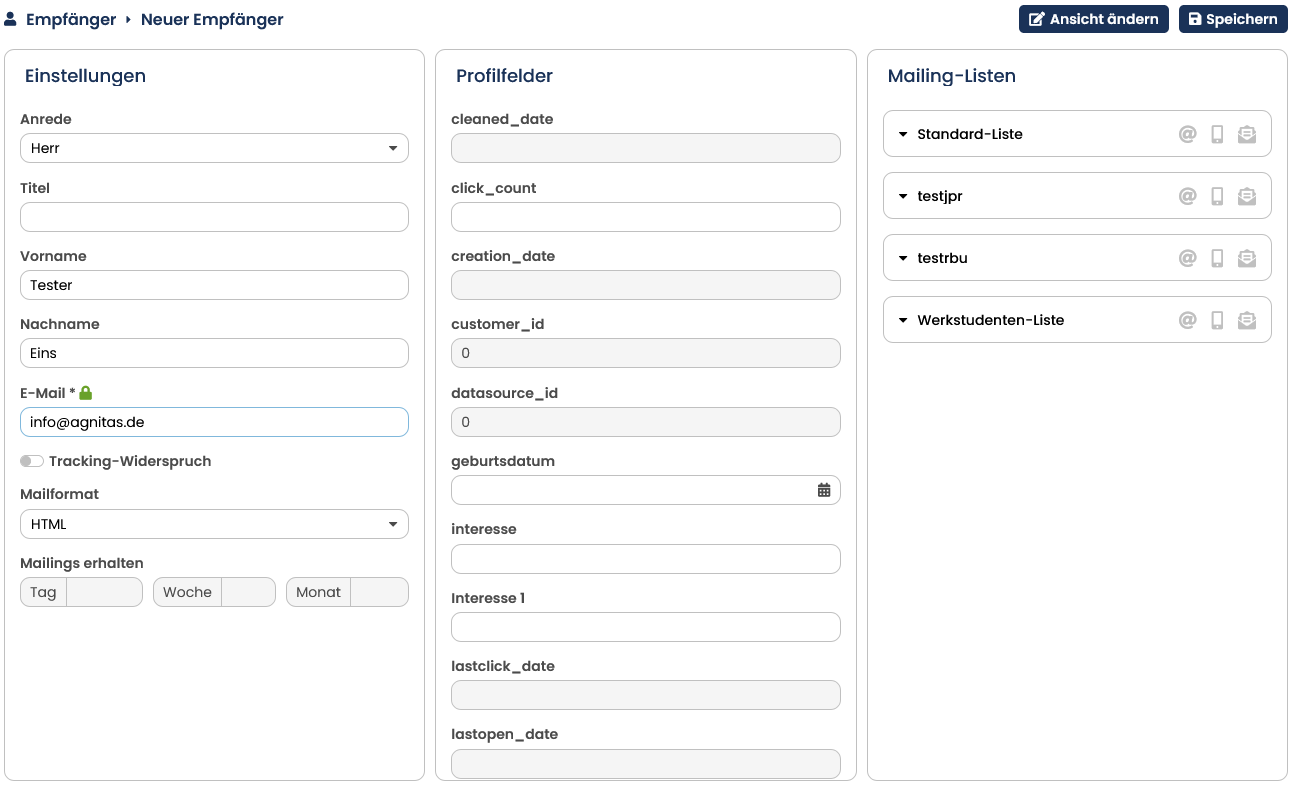
Die Daten aus dem Profil sind in drei verschiedene Bereiche eingeteilt. Links stehen die allgemeinen Angaben unter Einstellungen, rechts folgen ergänzende Profilfelder, wobei die ausgegrauten Felder vom System vorgegeben sind. Ganz rechts finden Sie die vorhandenen Mailing-Listen.
Die Customer_ID ist ein Identifier, der vom EMM automatisch je Datensatz (Empfänger) vergeben wird und der eindeutig ist. D.h. auch Dubletten können über den Identifier eindeutig abgegrenzt werden. Die ID steht für die Empfängersuche, Exporte, Zielgruppen und auch im Empfängerprofil zur Verfügung.
Hinweis: Der erweiterte Verschlüsselungsschutz ist nur in den kommerziellen Versionen verfügbar. Bei Interesse, kontaktieren Sie gerne unser Sales-Team.
Hinweis: EU-DSGVO Feature
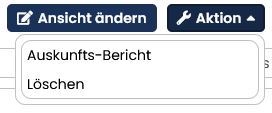
Gemäß der EU-DSGVO hat ein jeder Empfänger, das Recht, einen vollständigen Bericht über alle gespeicherten Daten, die den jeweiligen Empfänger betreffen, zu erhalten. Hierfür benötigen Sie nur einen Klick auf die Schaltfläche Aktion - Auskunfts-Bericht im oberen rechten Eck.
Hinweis: Sollte sich ein Empfänger dazu entscheiden, dem Tracking zu widersprechen, wirkt sich dies auch noch auf zwei weitere Punkte aus.
Statistiken
Für E-Mail-Empfänger, die dem Tracking widersprochen haben, werden Mail-Öffnungen und Link-Klicks nicht mehr personenbezogen gemessen und gespeichert. Gleiches gilt für die Umsatzmessung. In zusammenfassenden Statistiken werden die Mail-Öffnungen, Link-Klicks und Umsätze zwar noch numerisch ausgewiesen, doch in Zielgruppen-spezifischen Statistiken und Detail-Statistiken wie den Empfänger-Reaktionen, werden die Empfänger ohne Mail-Öffnungen, Link-Klicks oder individuelle Umsätze aufgeführt. Dementsprechend ist in diesen Statistiken auch die Summe der Öffner bzw. Öffnungen, der Klicker bzw. Klicks und der Umsätze geringer, weil die Tracking-Verweigerer fehlen.
Zielgruppen
Verwenden Sie Zielgruppen wie "Mailing geöffnet", "Link geklickt" oder "Umsatz gemacht", so fehlen in diesen Zielgruppen die Tracking-Verweigerer. Weil sich den Tracking-Verweigerern keinerlei Öffnungen, Klicks oder Umsätze zuordnen lassen, sind diese entsprechend in den Zielgruppen "Mailing nicht geöffnet" oder "Link nicht geklickt" enthalten, auch wenn sie reagiert haben. Aus diesem Grund empfiehlt es sich, die Tracking-Verweigerer gesondert anzusprechen. Dies lässt sich über die Zielgruppendefinition "sys_tracking_veto" = 1 erreichen.
Hinweis: Das Behavior-Tracking wird auch anonym getrackt. Dies bedeutet, dann wenn ein Kunde etwas im Online-Shop kauft, nachdem er im Mailing z. B. auf ein Produkt geklickt hat, dann wird zwar der Wert und gegebenenfalls auch das Produkt wie gewohnt übertragen und getrackt, nur der Empfänger dazu ist anonymisiert (customerID 0)
Bitte beachten Sie: Da Personen, die dem Tracking widersprochen haben, in Werbemailings nicht mehr in der Statistik unterschieden werden können, steht nur noch eine Zahl für anonyme Öffnungen und Klicks zur Verfügung - man weiß jedoch nicht, wie viele Personen zu diesen Öffnungen und Klicks beigetragen haben.
Wichtiger Hinweis:* Wenn Sie für Ihren Mandanten generell auf personenbezogenes Tracking verzichten, stehen Ihnen einige Kennzahlen in der Zusammenfassung nicht zur Verfügung. Davon betroffen sind Öffner (gemessen), Öffner (unsichtbar), Öffner (gesamt), Klicker sowie die Auswertung der Öffner und Klicker nach Endgerätetyp*. Diese Kennzahlen stehen unmittelbar in Verbindung mit einem Empfängerprofil und können somit nicht ermittelt werden. Alle Reaktionen (Öffnungen und Klicks) werden nur noch anonym erfasst, das heißt, es ist unklar, von wie vielen Personen die Reaktionen kamen. Somit lässt sich auch für anonyme Öffnungen keine Hochrechnung der unsichtbaren Öffner anstellen.
7.2.1.1 Empfänger Stammdaten
Im oberen Bereich erscheinen die allgemeinen Angaben des Profils, die der OpenEMM selbst vorgibt: Anrede, Titel, Vorname, Nachname, E-Mail-Adresse und Mail-Format. Bis auf die E-Mail-Adresse sind alle Felder optional. Standardmäßig sind als Anrede Herr, Frau und Unbekannt eingetragen. Damit legen Sie lediglich das Geschlecht des Empfängers fest. In Kapitel Anredearten - individuelle Ansprache erfahren Sie, wie Sie eigene Anredearten definieren.
-
EMAIL: E-Mail-Adresse des Empfängers
-
FIRSTNAME: Vorname des Empfängers
-
GENDER: Geschlecht des Empfängers. Der OpenEMM verwendet Zahlen zur Kennzeichnung des Geschlechts: Eine 0 steht für männlich, eine 1 steht für weiblich. Mit der Ziffer 2 sind alle Empfänger markiert, bei denen das Geschlecht als divers oder unbekannt festgelegt wurde.
-
LASTNAME: Nachname des Empfängers
-
MAILTYPE: Der Mail-Typ, den der Empfänger wünscht. Eine 0 steht für Text, eine 1 für HTML, eine 2 für Offline-HTML.
7.2.1.2 Weitere Profil-Daten
Unter der Rubrik Weitere Profil-Daten sind einige Systemfelder und alle selbst definierten Felder des Empfängerprofils aufgeführt. Die Systemfelder sind:
| Internes Feld | Bedeutung |
|---|---|
| CLEANED_DATE | Zeitstempel der Datenbereinigung, wenn ein Empfänger 30 Tage auf keiner Mailing-Liste mehr aktiv ist. Ausgenommen davon sind nachweispflichtige Informationen im Sinne der DSGVO. Hinweis: Dieses Feld kann für Zielgruppen und Filter genutzt werden, ist ansonsten jedoch ausgeblendet. |
| CREATION_DATE | Das Datum, an dem der Empfänger in die Datenbank eingetragen wurde. |
| CUSTOMER_ID | Die Kundennummer vergibt der OpenEMM automatisch für jeden neu angelegten Empfänger. Diese ID ist einmalig im System; ein bestimmter Empfänger ist eindeutig über die CUSTOMER_ID zu identifizieren. |
| DATASOURCE_ID | Kennziffer der Datenquelle, aus der die Empfängerdaten importiert wurden. Beim Einlesen von CSV-Daten über die Importfunktion weist der OpenEMM automatisch eine ID zu (siehe Kapitel Importfunktion für Empfängerdaten) |
| E-Mail-Adresse des Empfängers | |
| FIRSTNAME | Vorname des Empfängers |
| GENDER | Geschlecht des Empfängers. Der OpenEMM verwendet Zahlen zur Kennzeichnung des Geschlechts: Eine 0 steht für männlich, eine 1 steht für weiblich. Mit der Ziffer 2 sind alle Empfänger markiert, bei denen das Geschlecht divers oder unbekannt ist. |
| LASTNAME | Nachname des Empfängers |
| LASTCLICK_DATE | Zeitstempel des letzten Klicks, kann für Empfänger mit Tracking-Widerspruch nicht ermittelt werden, nachdem der Tracking-Widerspruch aktiviert wurde. |
| LASTOPEN_DATE | Zeitstempel der letzten messbaren Öffnung, kann für Empfänger mit Tracking-Widerspruch nicht ermittelt werden, nachdem der Tracking-Widerspruch aktiviert wurde. |
| LASTSEND_DATE | Zeitstempel der letzten Versendung an den Empfänger |
| LATEST_DATASOURCE_ID | Kennziffer der Datenquelle, aus der der Datensatz zuletzt geändert wurde. |
| MAILTYPE | Der Mail-Typ, den der Empfänger wünscht. Eine 0 steht für Text, eine 1 für HTML, eine 2 für Offline-HTML. |
| SYS_ENCRYPTED_SENDING | Wenn der Empfänger verschlüsselte E-Mails empfangen kann, wird der Wert auf 1 gesetzt. Ist eine verschlüsselte Zustellung nicht möglich, ist dort der Wert 0 zu sehen. |
| SYS_TRACKING_VETO | Im Empfängerprofil ist dieses Feld bei den Stammdaten als Tracking-Widerspruch zu sehen. In der Datenbank steht der Wert 0 für Zustimmung zu Tracking und der Wert 1 für Tracking-Widerspruch. |
| TIMESTAMP | Das Datum der letzten Änderung am Empfängerprofil. |
| TITLE | Titel des Empfängers (Dr. etc.) |
Bitte beachten Sie: Die Felder LASTCLICK_DATE und LASTOPEN_DATE werden nur einmal am Tag aktualisiert.
Dazu kommen die selbst definierten Felder. Diese Liste ist alphabetisch sortiert und kann beliebig lang sein und richtet sich allein nach Ihren Bedürfnissen und Anforderungskriterien, z. B. für Kunden- oder Bearbeitungsnummern. Standardmäßig können 50 individuelle Profilfelder erstellt werden. Wenn Sie mehr benötigen, kontaktieren Sie Ihren Kundenbetreuer.
Wenn in Ihrer Empfängerdatenbank viele Profilfelder vorhanden sind, werden die Empfängerprofile schnell unübersichtlich. Um dies zu verhindern, können Sie im Menüpunkt Verwaltung unter Felder verwalten einzelne Profilfelder als unsichtbar markieren. Diese erscheinen nicht mehr in der Empfängerübersicht, obwohl sie natürlich weiterhin vorhanden sind. Um dies zu tun, gehen Sie auf das entsprechende Profilfeld und deaktivieren Sie den Schieberegler bei Feld sichtbar im Bereich der Einstellungen.
Ebenfalls zur Steigerung der Übersichtlichkeit im Empfängerprofil besteht die Möglichkeit, die Profilfelder in der Reihenfolge zu sortieren. So können Sie wichtige Felder im Profil nach vorne stellen. Die Definition erfolgt ebenfalls unter Felder verwalten und dann unter dem Auswahlmenü Sortierung**. **
7.2.1.3 Mailing-Listen und Empfängertypen
Unter Mailing-Listen befinden sich alle Mailing-Listen, die bisher angelegt wurden. Der OpenEMM führt dabei übersichtlich mit einem Häkchen auf, welchen Mailing-Listen der betreffende Empfänger angehört und welchen Medien-Typ er dort abonniert hat. Dazu muss die entsprechende Mailing-Liste mit einem Klick auf ihren Namen erst ausgeklappt werden. Hat der Empfänger eine bestimmte Mailing-Liste abonniert, so führt der OpenEMM zusätzliche Angaben auf. Zudem wird eine Bemerkung zum Empfängers angezeigt. Mehr zu den verschiedenen Bemerkungen finden Sie im Kapitel Bemerkungen.
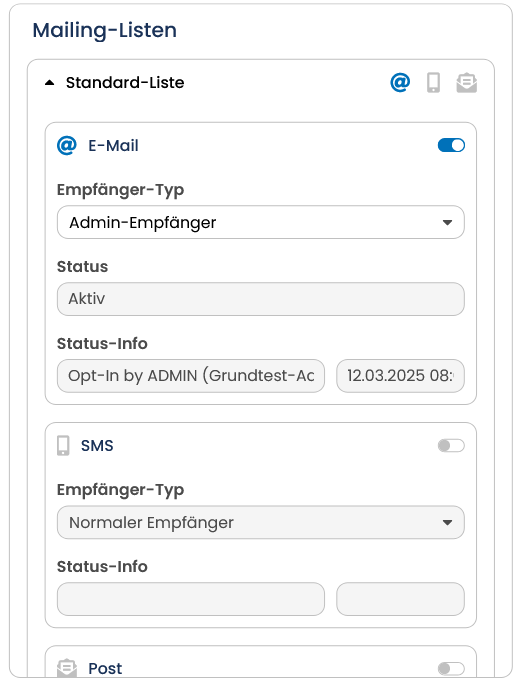
Die Auswahlliste Empfänger-Typ kann folgende Werte annehmen:
-
Admin-Empfänger: Als Admin-Empfänger gilt der Erzeuger eines Mailings. Legen Sie sich selbst als Empfänger an (falls es das Profil noch nicht gibt) und weisen Sie sich für die fragliche Mailing-Liste den Status Admin-Empfänger zu. Mehr darüber lesen Sie in Kapitel Admin-Empfänger und Testverteiler anlegen.
-
Test-Empfänger: Um Mailings zu testen, ist es unerlässlich, zur Probe einige E-Mails an Testempfänger zu verschicken. Dabei handelt es sich natürlich nicht um reale Empfänger, sondern um E-Mail-Adressen, die Sie selbst abrufen können. Sie können auch Personen so markieren, die ein Mailing vor dem Versand an alle Empfänger überprüfen müssen.
-
Test VIP: Als VIP-Empfänger können Sie Mitarbeiter in Ihrem Haus definieren. Test-VIP-Empfänger bleiben immer auf einer Mailing-Liste als Testempfänger erhalten, auch wenn sie zu Testzwecken auf den Abmeldelink klicken. Der Test-VIP-Empfänger erhält also jedes Testmailing und ausschließlich solche.
-
Normaler Empfänger: Alle Empfänger, die einen Newsletter bestellt haben und ihn auch erhalten wollen, gelten als Normale Empfänger. Mehr darüber lesen Sie in KapitelAdmin-Empfänger und Testverteiler anlegen.
-
VIP-Empfänger: Als VIP-Empfänger können Sie Mitarbeiter in Ihrem Haus definieren. VIP-Empfänger bleiben immer auf einer Mailing-Liste als Empfänger erhalten, auch wenn sie auf den Abmeldelink klicken. Achtung: Ein VIP-Empfänger kann sich nicht von der Mailing-Liste abmelden. VIP-Empfänger erhalten auch dann eine E-Mail, wenn sie zwar an der Mailingliste angemeldet, aber nicht in der für das Mailing gewählten Zielgruppe vorhanden sind. Achten Sie auf rechtliche Vorschriften und verwenden Sie nur interne E-Mail-Adressen. Der normale VIP-Empfänger erhält also nur das finale Mailing und keine Testmailings.
Der Status eines Empfängers kann folgende Werte annehmen:
-
Aktiv: Der Empfänger hat diese Mailing-Liste abonniert. Unter Bemerkung ist dazu aufgeführt, welche Aktion den Status herbeigeführt hat.
-
Bounce: Adresse ist ungültig, der Empfänger wurde vom System abgemeldet.
-
Opt-In: Der Empfänger ist für diese Mailing-Liste als Empfänger eingetragen worden. Dies kann wahlweise durch den Empfänger selbst per Web-Formular oder durch den Administrator erfolgen (Zusatz by ADMIN).
-
Opt-Out: Der Empfänger ist für die Mailing-Liste abgemeldet. Dies kann wahlweise durch den Empfänger selbst per Web-Formular oder durch den Administrator erfolgen (Zusatz by ADMIN).
-
Blocklisted: Der Empfänger wurde auf die Blocklist gesetzt. Es wird auch die ID des Benutzers angegeben, der den Empfänger auf die Blocklist gesetzt hat.
-
Suspended: Der Empfänger ist derzeit vom Versand ausgeschlossen. Dieser Status kann nur direkt über die Datenbank gesetzt werden und wird nur bei Bedarf von AGNITAS vergeben.
Hinter Status-Info zeigt der OpenEMM an, ob die Adresse für den Medien-Typ aktiv ist oder wenn nicht, weshalb. Die Bemerkung liefert dazu Datum und Uhrzeit sowie die letzte Aktion als auch die Opt-In IP-Adresse. Sollte die Anmeldung auf einer Shop-Seite stattgefunden haben, wird hier auch die URL der Anmeldeseite dargestellt (dieses Feature funktioniert nicht für Master- und Submandaten).
7.2.1.4 Empfängerstatus-Historie
Bei einem bereits angelegten Empfängerprofil sehen Sie zudem die fünf Seitenreiter Empfängerstatus-Historie, Kontakt-Historie, Retargeting-Historie, Endgeräte-Historie sowie Insights.
Hinweis: Im OpenEMM steht Ihnen nur der Reiter Empfängerstatus-Historie zur Verfügung.
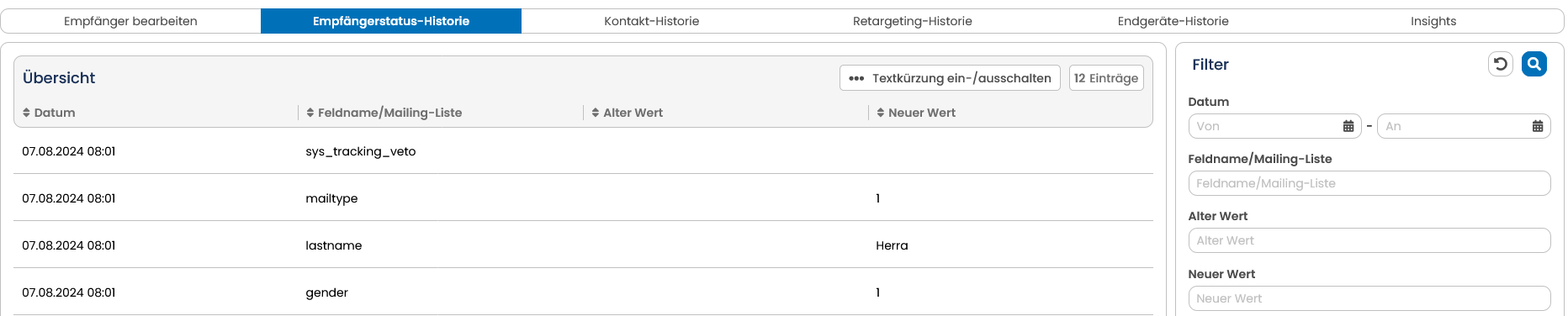
Im Seitenreiter Empfängerstatus-Historie bietet Ihnen der OpenEMM die Möglichkeit, den Verlauf der Änderungen an einem Empfänger nachzuvollziehen.
Hier wird die Status-Historie angezeigt, also der Verlauf der Permissions auf den einzelnen Mailinglisten. Diese Einträge erkennen Sie daran, dass in dem Feld Feldname/Mailingliste eine Mailingliste steht. Der OpenEMM zeigt Ihnen hier ein Protokoll der Informationen (Status, Zeitstempel, Bemerkung), die in der Vergangenheit erfasst waren und inzwischen geändert wurden, während Sie im Reiter Empfänger bearbeiten jeweils nur die aktuellen Daten sehen.
Ist für Ihren Mandanten das Automation Package PLUS aktiv, steht Ihnen analog auch der Verlauf für Profilfelder zur Verfügung.
In diesem Falle sehen Sie im Feld "Feldname/Mailingliste" den Namen eines Profilfeldes. Die Protokollierung der Änderungen erfolgt bei aktivem Feature immer für einige Systemfelder (wie z.B. die EMail). Weitere Felder, die für Sie wichtig sind, können Sie über die Profilfeldverwaltung definieren.
Das Feld Feldname/Mailingliste gibt Ihnen Auskunft darüber, ob sich die Stamm- oder die Permission-Daten geändert haben. Finden Sie hier ein Profilfeld, wurden die Stammdaten verändert. Sehen Sie eine Mailingliste, haben sich die Permission-Daten geändert.
Im Bereich Übersicht werden Ihnen dabei jegliche Statusänderungen aufgelistet. Die Felder Datum, Feldname/Mailing-Liste, Alter Wert sowie Neuer Wert geben Ihnen dabei alle Informationen von Interesse. So können Sie der Empfängerstatushistorie beispielsweise entnehmen, wann sich der Status geändert hat und der Empfänger von Aktiv zu Bounce wurde. Sie können also den Zeitpunkt der Änderungen, den letzten Status sowie letzte Bemerkungen nachschauen. Mit dem Automation Package Plus werden die Werte Email, Vorname, Nachname, Anrede und Mailingtyp vom Logging protokolliert.
Hinweis: Sollten Sie einen Empfänger löschen, werden die Customer_ID und die E-Mail-Adresse vorerst beibehalten. Diese werden entsprechend der DSGVO nach 3 Kalenderjahren automatisch gelöscht.
7.2.1.5 Kontakt-Historie (Premium)
Die Kontakt-Historie ist Bestandteil des Automation Packages. Das Automation Package, welches nur erhältlich ist, wenn man die Vollversion des EMM verwendet, bietet Ihnen zahlreiche Zusatzfunktionen, wie z. B. erweiterte Statistiken, Empfängerübersicht am Mailing, Followup-Mailings, etc., welche die Möglichkeiten des EMM noch stark erweitern. Sollten Sie an der kommerziellen Version des EMM interessiert sein, kontaktieren Sie bitte unsere Kundenbetreuer.
Bei aktiver Protokollierung der Zustellinformationen (ein Plus-Angebot des Automation Package) können Sie hier auch die Detailinformationen der Zustellung – oder der Zustellungsversuche – für die kürzlichen Versendungen einsehen. Klicken Sie dafür auf die gewünschte Zeile, um diese Daten anzuzeigen.
7.2.1.6 Retargeting-Historie (Premium)
Die Retargeting-Historie ist Bestandteil des Retargeting Packages. Das Retargeting Package bietet Ihnen zahlreiche Zusatzfunktionen, wie z.B. Referenztabellen für Produkt- oder Kaufdaten etc, Gutscheincode-Verwaltung, Behavior Tracking auf Ihrer Website, erweiterte Insights, welche die Möglichkeiten des EMM noch stark erweitern. Um Premiumpakete zu erwerben, müssen Sie zunächst die kommerzielle Version des EMM erwerben. Sollten Sie an der kommerziellen Version des EMM interessiert sein, kontaktieren Sie bitte unsere Kundenbetreuer.
7.2.1.7 Endgeräte-Historie (Premium)
Die Endgeräte-Historie ist Bestandteil des Retargeting Packages. Das Retargeting Package bietet Ihnen zahlreiche Zusatzfunktionen, welche die Möglichkeiten des EMM noch stark erweitern. Um Premiumpakete zu erwerben, müssen Sie zunächst die kommerzielle Version des EMM erwerben. Sollten Sie an der kommerziellen Version des EMM interessiert sein, kontaktieren Sie bitte unsere Kundenbetreuer.
7.2.1.8 Insights
Der Insights-Tab ist Teil der kommerziellen Version des EMM. Im Bereich Insights haben Sie die Möglichkeit, zu sehen, wann und wie welche Mails bei dem jeweiligen Empfänger Reaktionen ausgelöst haben. Sollten Sie an der kommerziellen Version des EMM interessiert sein, kontaktieren Sie bitte unsere Kundenbetreuer.
7.2.2 Empfängerprofil bearbeiten
Sämtliche Daten zu einem Empfänger können Sie jederzeit ändern.
-
Dazu rufen Sie wie in Kapitel Empfängerprofil anzeigen beschrieben den entsprechenden Empfänger auf.
-
Geben Sie die neuen Informationen in die entsprechenden Felder ein. Ändern Sie gegebenenfalls in der Auswahlliste den Typ des Empfängers in Admin-, Test-Empfänger oder Normaler Empfänger.
-
Klicken Sie abschließend auf Speichern. Der OpenEMM sichert die Änderungen und ruft wieder die Empfängerliste auf. Wenn Sie die Eingaben nicht speichern wollen, verlassen Sie die Seite wieder.
Das Empfängerprofil enthält zusätzlich Angaben darüber, mit welchen Medien-Typen der Empfänger auf der jeweiligen Mailing-Liste aktiv ist. Zu jeder Mailing-Liste finden Sie die für Ihren Mandaten freigegebenen Medien-Typen.
7.2.3 Neue Empfänger anlegen
Der OpenEMM erlaubt Ihnen auch das Anlegen neuer Empfänger von Hand. Das macht Sinn, wenn es um einzelne Empfänger geht. Meistens dürfte der Import bestehender Daten (siehe Kapitel Importfunktion für Empfängerdaten) oder die Selbsteintragung durch die Empfänger per Web-Formular sinnvoller sein (Kapitel Seiten & Formulare). Folgende Arbeitsschritte sind zum Anlegen eines neuen Empfängers erforderlich:
- In der Navigationsleiste klicken Sie auf Empfänger und dann auf den Button Neu** in der rechten, oberen Bildschirmhälfte. **
-
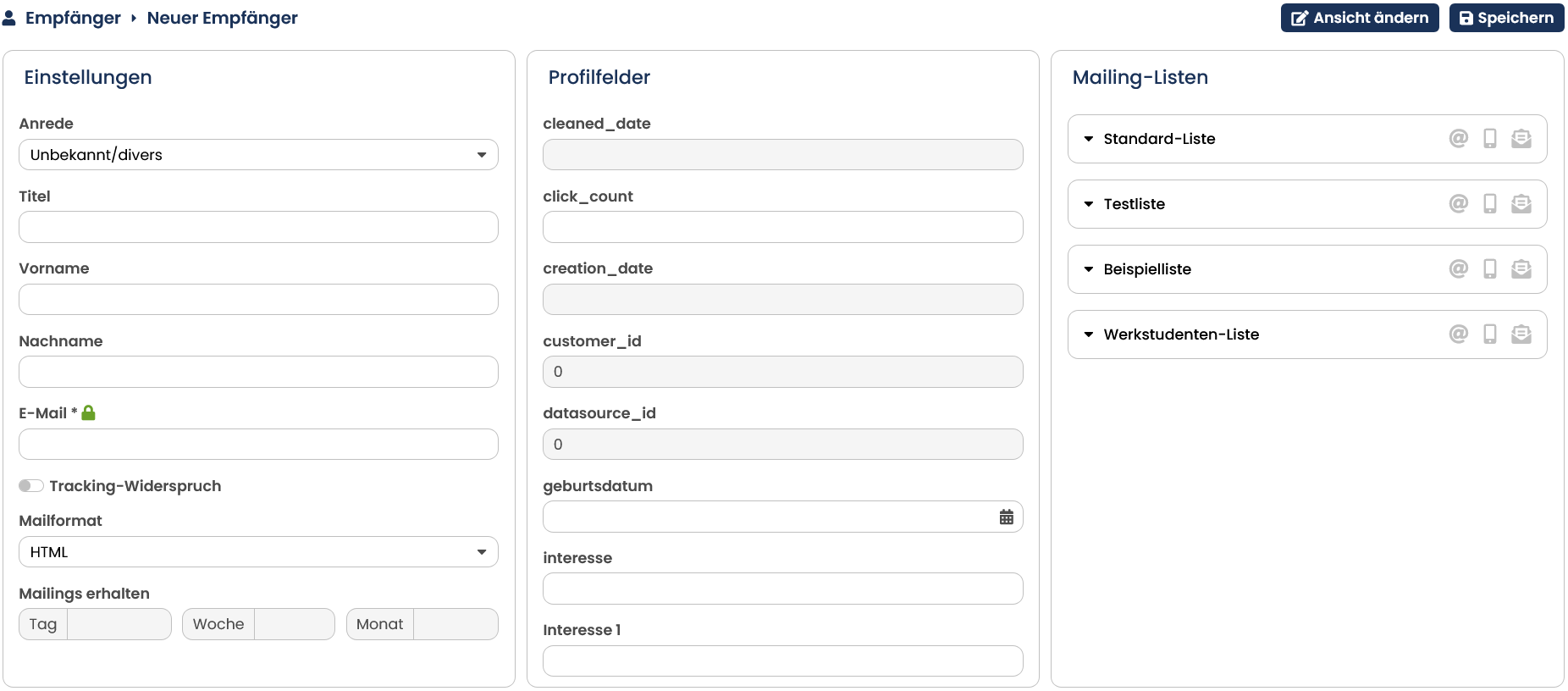
Nun erscheint im Inhaltsbereich ein Eingabedialog, in den Sie die Daten des neuen Abonnenten eintippen. Der Aufbau gleicht der Anzeige bestehender Empfänger (Kapitel Empfängerprofil anzeigen). Die Eingabefelder im oberen Bereich von Anrede bis E-Mail sollten gefüllt sein, um personalisiertes E-Mail-Marketing machen zu können.Bitte beachten Sie: Für den neuen Empfänger müssen Sie eine einzigartige E-Mail-Adresse eintragen. Der OpenEMM weist Sie darauf hin, wenn die eingegebene E-Mail-Adresse bereits in der Datenbank hinterlegt ist. Sie können nun selbst entscheiden, ob Sie bewusst eine Dublette erzeugen möchten, oder den vorhandenen Datensatz weiter bearbeiten.Der OpenEMM verwaltet intern alle E-Mail-Adressen in Kleinbuchstaben. Daher müssen Sie bei der Eingabe der E-Mail nicht auf Groß- oder Kleinschreibung achten und können alle Adressen direkt in Kleinbuchstaben eingeben.Mit der Auswahlliste Anrede legen Sie nur das Geschlecht des Empfängers fest. Den konkreten Text für die Anrede definieren Sie an anderer Stelle (siehe Kapitel Anredearten - individuelle Ansprache). Das Mail-Format belassen Sie auf dem Vorgabewert HTML, sofern Sie nicht gezielt ein anderes Format wünschen (siehe Kapitel Mailings - Newsletter versenden).
-
Alle ausgegrauten Eingabefelder, wie z. B. creation_date, customer_id etc., füllt der OpenEMM selbstständig. Selbst definierte Felder füllen Sie nach Bedarf.
-
Unter Mailing-Listen markieren Sie die Listen, die der neue Empfänger erhalten soll. Den Standardwert Normaler Empfänger in der Auswahlliste Typ belassen Sie, sofern Sie nicht gezielt für Testzwecke einen anderen Typ benötigen.
-
Die Empfänger-Eingabemaske bietet Ihnen zwei Speicher-Optionen: Sie können nach dem Speichern im Empfängerprofil bleiben indem Sie auf Speichern klicken, um z.B. in andere Tabs wie die Kontakthistorie zu wechseln. Mit der Option Speichern und zurück können Sie wieder in die Empfängerübersicht wechseln, wenn Sie mit den Änderungen fertig sind.
Hinweis:** Der EMM führt eine automatische Dubletten-Prüfung auf E-Mail-Basis durch. Sie können den im EMM angezeigten Hinweis jedoch ignorieren und so eine Adresse erneut anlegen. **
7.2.4 Admin-Empfänger und Testverteiler anlegen
Ein Empfänger kann fünf verschiedenen Typen zugeordnet sein: Normaler Empfänger, Admin-Empfänger, Test-Empfänger, VIP-Test-Empfänger und VIP-Empfänger. Alle Abonnenten, die nur die Mailings bekommen sollen, weisen Sie den Typ Normaler Empfänger zu. Die anderen Typen sind später für den Test und die Pflege von Mailings wichtig (siehe Kapitel Probeversand von Test-Mails).
Als Admin gilt der Erzeuger eines Mailings. Legen Sie sich selbst als Empfänger mit Ihrer E-Mail-Adresse an (falls es das Profil noch nicht gibt) und weisen Sie sich für die entsprechende Mailing-Liste den Status Admin-Empfänger zu. Später können Sie für den ersten Test eines Mailings die Einstellung Admin-Empfänger als Empfänger verwenden. Damit stellen Sie ohne langes Nachdenken sicher, dass nur Sie die das Mailing erhalten.
Ein Testverteiler funktioniert im Prinzip genauso. Sie legen mehrere Test-Empfänger an, die Sie am besten mit unterschiedlichen Einstellungen versehen, etwa mit Text, HTML und Offline-HTML als Mail-Format. Dabei handelt es sich natürlich nicht um reale Empfänger, sondern um E-Mail-Adressen, die Sie selbst abrufen können. Sie können so auch Personen markieren, die ein Mailing vor dem Versand an die finalen Empfänger überprüfen müssen.
Führen Sie einen Admin-Versand durch, erhalten alle Admin-Empfänger das Mailing, unabhängig von der Zielgruppe. Bei einem Testversand werden unabhängig von der Zielgruppe sämtliche Test- und Admin-Empfänger beliefert. Bei einem Worldversand, einem datumsbasierten Mailing und einem On-Demand-Mailing erhalten die Admin- und Test-Empfänger das Mailing nur, wenn diese in der Zielgruppe enthalten sind.
7.2.5 Empfänger entfernen
Es kann vorkommen, dass sich bei Ihnen ein Empfänger meldet, der aus der Liste gelöscht werden möchte. Beachten Sie, dass Sie einen Empfänger nicht löschen müssen, um die Zustellung eines Newsletters zu verhindern. Dazu genügt es, wie in Kapitel Empfängerprofil bearbeiten beschrieben, das Häkchen bei der entsprechenden Mailing-Liste zu entfernen. Damit bleibt das Empfängerprofil in der Datenbank erhalten. Um einen Empfänger tatsächlich aus der Datenbank zu löschen, sind folgende Schritte nötig:
-
Zeigen Sie mit der Schaltfläche Empfänger und Übersicht die Liste der Empfänger an. Um den fraglichen Empfänger zu finden, müssen Sie eventuell die Suchfunktion nutzen (Kapitel Empfänger suchen).
-
Klicken Sie in der Empfängerliste auf das Symbol Löschen, um den Abonnenten aus der Liste zu entfernen. Der Datensatz wird aus der Datenbank entfernt.
Alternativ können Sie auch auf den Löschen-Button im Empfängerprofil klicken.
7.2.6 Bemerkungen zum Empfängerstatus
Information vorab:
Die Empfänger-Bemerkung ist eine ergänzende Information zum Empfängerstatus und wird in der Regel automatisch durch den OpenEMM gesetzt. Es ist möglich, dass Status und Bemerkung nicht übereinstimmen. Dies kann geschehen, wenn bei einer Status-Änderung durch einen der nachfolgenden Dienste die Bemerkung nicht überschrieben wird.
Die Bemerkung, kann durch folgende Dienste frei definiert werden:
-
manuelle Tätigkeiten auf der Datenbank durch AGNITAS AG
-
Importe / Updates via DataAgents
-
Anlegen / Ändern von Empfängern per Velocity-Script
-
Hinzufügen zur / Änderung des Status auf einer Mailingliste per Webservice
Zusätzlich hierzu, gibt es definierte Bemerkungen, die automatisch durch den OpenEMM gesetzt werden:
| Status: aktiv | |
|---|---|
| Bemerkung | Beschreibung / Quelle |
| Opt-In-IP: |
wird gesetzt, wenn der Empfänger den DOI-Bestätigungslink klickt |
| CSV File Upload | Autoimport / EMM-Import als aktiver Empfänger |
| 1. / 2. Hardbounce Validation | Reaktivierung durch den AHV-Prozess (Advanced Hardbounce Validation) |
| Opt-In by ADMIN | manuelle Anmeldung im EMM (Empfängerprofil) durch den genannten User(bei älteren Datensätzen auch ohne Username) |
| Status: bounced | |
|---|---|
| Bemerkung | Beschreibung / Quelle |
| bounce: |
Versendung an den Empfänger hat einen Hardbounce ausgelöst. |
| bounce: soft / Softbounce | nach den Bounce-Management-Regeln von Soft- zu Hardbounce gewandelt |
| Mass Bounce by Admin | Autoimport / EMM-Import als Bounce |
| Status: Opt-out-by-Admin | |
|---|---|
| Bemerkung | Beschreibung / Quelle |
| Opt-out durch CSA-Pflichtlink | Abmeldung, indem der Abmeldelink aus dem Headerfeld "List-Unsubscribe" angeklickt wurde (oder die dort hinterlegte Mailadresse angeschrieben wurde) |
| Unsubscribe via Hotmail / AOL / Yahoo feedback loop | Abmeldung erfolgte über Feedbackloops |
| Opt-Out by ADMIN (Username) | manuelle Abmeldung (Empfängerprofil) durch den genannten User, bei älteren Datensätzen auch ohne Username |
| Mass Opt-Out by Admin | Autoimport / EMM-Import als Abmelder |
| Status: Opt-out-by-User | |
|---|---|
| Bemerkung | Beschreibung / Quelle |
| Opt-Out-Mailing: |
Empfänger hat sich über den Abmeldelink des Mailings mit der ID |
| User-Opt-Out: |
Empfänger hat sich über den Abmeldelink des Mailings mit der < IP> abgemeldet |
| Opt-out durch CSA-Pflichtlink / Opt-out by mandatory CSA link / gleiches in weiteren Sprachen | Abmeldung, indem der Abmeldelink aus dem Headerfeld "List-Unsubscribe" angeklickt wurde (oder die dort hinterlegte Mailadresse angeschrieben wurde) |
| Status: Wartend-auf-DOI-Bestätigung | |
|---|---|
| Bemerkung | Beschreibung / Quelle |
| waiting for DOI confirm | wird von den Anmeldeformularen des EMM gesetzt |
| CSV Import | Autoimport / EMM-Import mit DOI-Mail |
| Status: Blocklisted | |
|---|---|
| Bemerkung | Beschreibung / Quelle |
| auto opt-out due to Blocklist | Bei Mailingversand werden die Empfänger in der Zielgruppe immer gegen die Blocklist geprüft. Sollte ein noch aktiver Empfänger mit Adresse oder Domain auf der Blocklist enthalten sein, wird der Status an dieser Stelle geändert |
| Blocklisted by |
Empfänger (oder -Domain) wurde im EMM manuell auf die Blocklist gesetzt. Die Zahl ist dabei eine ergänzende Information: die ID des entsprechenden Users |
| Blocklisted by import datasourceid: |
Autoimport / EMM-Import auf die Blocklist |
| Status: Vorübergehend inaktiv | |
|---|---|
| Bemerkung | Beschreibung / Quelle |
| Test recipient for delivery test | Mailinglistenzuordnung wurde für Testversand an einzelne Adressen erstellt |
| temporär deaktiviert, Mass Suspend by Admin | durch speziellen Importmodus vorübergehend deaktiviert |