8.5 Exportfunktion für Empfängerdaten
In der Navigationsleiste finden Sie unter Datenverwaltung auch die Rubrik Exportprofil.
Wenn Sie den Menüpunkt Exportprofil aufrufen, wird Ihnen zunächst eine Übersicht Ihrer gespeicherten Exportprofile angezeigt. Durch Klick auf ein bestehendes Exportprofil öffnet sich noch einmal der Eingabedialog mit allen getätigten Einstellungen. Wenn Sie keine Anpassungen an Ihrer Auswahl vornehmen möchten, können Sie den Export einfach durch Klick auf den Button Auswerten in der Kopfzeile starten.
Um einen neuen Export zu starten, klicken Sie im ersten Schritt auf Neu. Nehmen Sie auf der folgenden Seite die gewünschten Eingaben vor.
Im Bereich Exporteinstellungen können Sie den Export über die Felder Mailing-Liste, Zielgruppe, Empfänger-Typ sowie Empfängerstatus eingrenzen. Wenn Sie Referenztabellen verwenden, können Sie hier eine gewünschte Tabelle auswählen, deren Daten gekoppelt mit den Empfängerdaten exportiert werden sollen.
Hinweis: Beim Status "Auf Blocklist" werden nur Empfänger ausgegeben, die tatsächlich als Empfänger angelegt waren und den weiteren Exportkriterien entsprechen. Die vollständige Blocklist inkl. vorsorglicher Blocklist-Einträge können Sie bei Bedarf über den Button Blocklist downloaden direkt in der Blocklist-Tabelle exportieren.
Die Einschränkung ist optional. Die Auswahlfelder können beliebig miteinander kombiniert werden, es ist jedoch nicht möglich, in einem Auswahlfeld mehrere Optionen zu markieren. Wenn Sie hier keine Auswahl treffen, werden alle Empfängerprofile Ihrer Datenbank exportiert.
Hinweis: Es können maximal 500.000 Profile exportiert werden. Zudem werden nur die Empfänger exportiert, die auf einer Mailing-Liste enthalten sind, für die der Benutzer die Berechtigung hat, falls Sie hier mit Einschränkungen arbeiten.
Unter Spalten für Export werden Ihnen alle verfügbaren Profilfelder angezeigt. Sie können sowohl Systemfelder als auch eigene Profilfelder für den Export markieren.
Hinweis: Felder, die auf unsichtbar oder read only gestellt sind, erscheinen nicht in der Auswahlliste. Bereits existierende Exportprofile mit diesen Feldern funktionieren aber weiterhin, das gilt auch für Auto-Exporte.
Die Export-Datei enthält alle Daten der ausgewählten Felder, die je als eigene Spalte ausgegeben werden.
Wenn Sie keine Einschränkung auf Empfängerstatus getroffen haben, können Sie im Bereich Status der Empfänger für folgende Mailing-Listen hinzufügen den Empfängerstatus für eine oder mehrere Mailing-Listen ausgeben lassen. Der Empfängerstatus wird numerisch ausgegeben und kann folgende Werte annehmen:
| Wert | Status |
|---|---|
| 1 | aktiv |
| 2 | Bounce |
| 3 | Opt-out durch Admin |
| 4 | Opt-out durch Empfänger |
| 5 | Wartet auf Double-Opt-in-Bestätigung |
| 6 | Auf Blocklist |
| 7 | Vorübergehend inaktiv |
Neben dem Status wird auch das Datum angegeben, wann dieser Status für den jeweiligen Empfänger eingetreten ist und eine Bemerkung, über welchen Weg dieser Status gesetzt wurde. Das heißt, pro Mailing-Liste, die Sie ausgewählt haben, werden drei Spalten ausgegeben. In der Exportdatei wird die ID der Mailing-Liste im Spaltennamen angezeigt. Die ID finden Sie in der Mailing-Listen-Übersicht.
Im Abschnitt Dateieinstellungen geben Sie an, wie Ihre CSV-Datei konfiguriert werden soll. Neben Trennzeichen, Texterkennungszeichen und Text Markierung können Sie hier auch den Zeichensatz vorgeben. Wenn Sie die Daten mit Excel öffnen und weiterverarbeiten, dann empfiehlt sich der Zeichensatz ISO 8859-15, da dieser Umlaute richtig darstellen kann. Ganz unten im Abschnitt finden Sie den Schalter Volltext-Werte exportieren. Wenn Sie diesen aktivieren, werden Ihnen beim Export Text- statt Zahlenwerte für Geschlecht, Mailing-Typ und User-Status ausgegeben. Sollten Sie zusätzlich auch die Option Status der Empfänger für folgende Mailing-Listen hinzufügen auswählen, wird Ihnen der Name der Mailing-Liste sowie der zugehörige Empfängerstatus ebenfalls als Textwert ausgegeben.
Beispiel: Wenn im EMM der Wert für das Geschlecht 1 ist, wird Ihnen in der Exportdatei der Wert Frau ausgegeben.
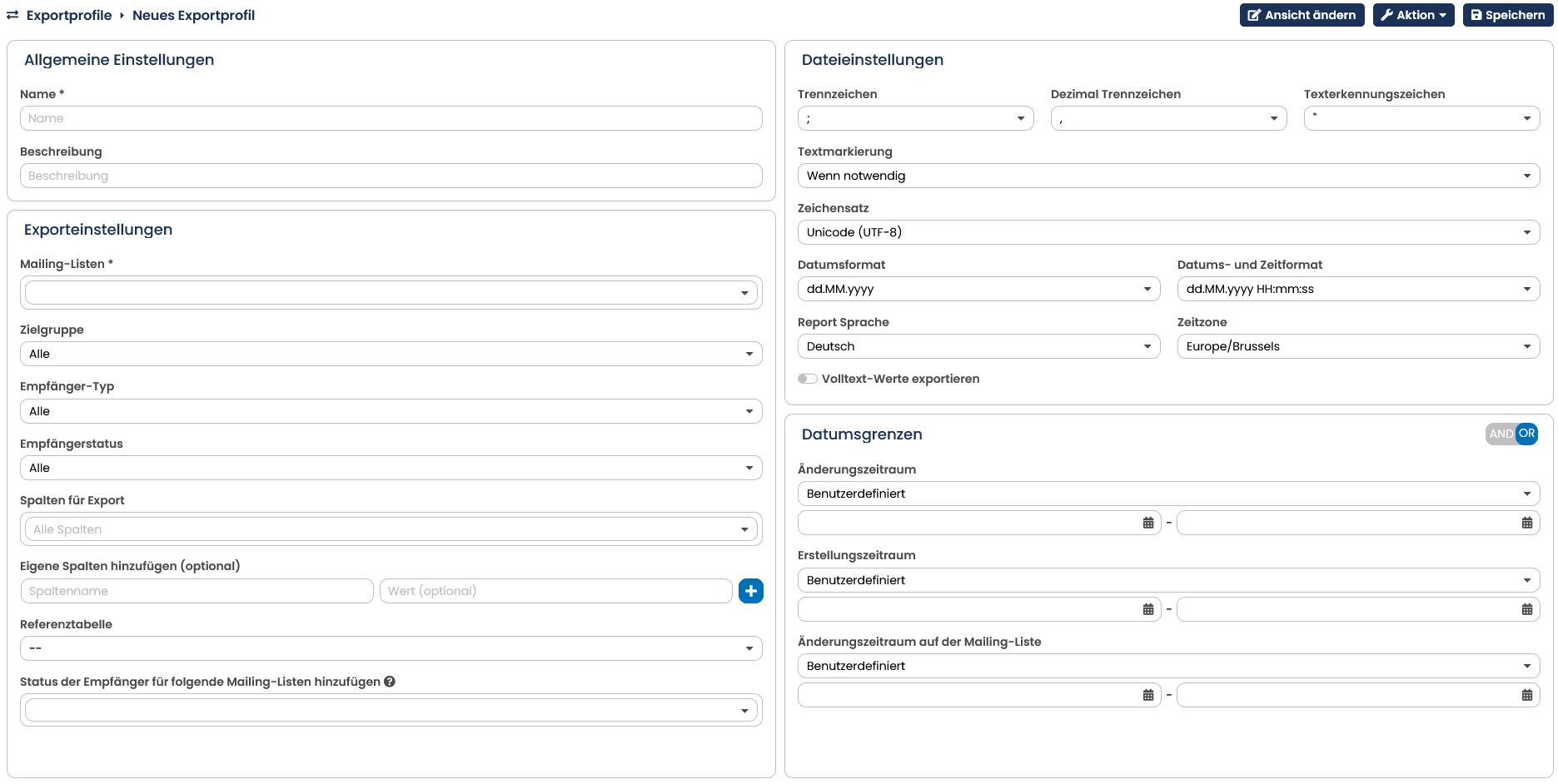
Abb. 7.16: In der Detailansicht können Sie Ihr ganz eigenes Exportprofil definieren.
Die zu exportierenden Empfängerdaten können Sie außerdem per Datumsauswahl eingrenzen. Drei verschiedene Zeitintervalle stehen zur Auswahl: der Änderungszeitraum, der Erstellungszeitraum sowie der Änderungszeitraum auf der Mailing-Liste. Sollen nur Empfänger exportiert werden, die eines oder mehrere dieser Auswahlkriterien erfüllen, klicken Sie rechts neben dem jeweiligen Eintrag auf die Datums-Eingabefelder und wählen Sie den Startzeitpunkt (linkes Feld) und den Endzeitpunkt aus (rechtes Feld). Soll Ihr Export Daten der letzten Tage enthalten, können Sie die Anzahl dieser auch alternativ in der dritten Spalte Letzte x Tage eingeben. Ganz rechts haben Sie die Möglichkeit sich Daten einschließlich des aktuellen Tages ausgeben zu lassen.
Wenn Sie alle Einstellungen vorgenommen haben, können Sie die Daten über den Button Auswerten unter Aktion in der Kopfzeile exportieren lassen. Sobald die Daten vollständig geladen wurden, zeigt Ihnen der EMM auf einer Ergebnisseite an, wie viele Datensätze in Ihrer Export-Datei enthalten sind. Durch Klick auf den grünen Download-Button öffnet sich ein Dialogfenster, in dem Sie gefragt werden, wie Sie mit der Datei verfahren möchten. Die Daten werden immer als gezippte CSV-Datei exportiert.
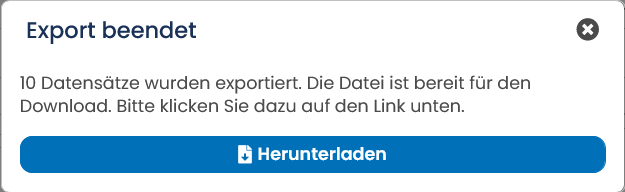
Abb. 7.17: Klicken Sie auf den Button, um den Export-Download zu starten.
Die gespeicherten Exportprofile dienen auch als Basis für Auto-Exporte (Premium). Lesen Sie mehr dazu im Kapitel Auto-Export (Premium).