5.1 Dateien hochladen und verwalten
Alle Dateien, die Sie im Layout Builder verwenden möchten, verwalten Sie über das Untermenü Medienpool. Wenn Sie den Menüpunkt Medienpool aufrufen, erscheint standardmäßig die Übersicht all Ihrer hochgeladenen Dateien.
Die Übersicht liefert Ihnen die wichtigsten Eckdaten auf einen Blick: Jede Datei wird mit einem kleinen Vorschaubild, Dateinamen, Titel, Dateilink, dem hinzugefügten Datum, der Größe in Pixel sowie in Kilobyte und dem Dateityp aufgelistet. Die Anzahl der dargestellten Tabelleneinträge stellen Sie am unteren Rand der Tabelle ein. Der E-Marketing Manager bietet rechts einen komfortablen Filter an. Wählen Sie hier so genau wie möglich aus, wonach Sie suchen und klicken Sie auf Filter anwenden. Um den Filter wieder zu entfernen, klicken Sie die Pfeiltaste Filter zurücksetzen.
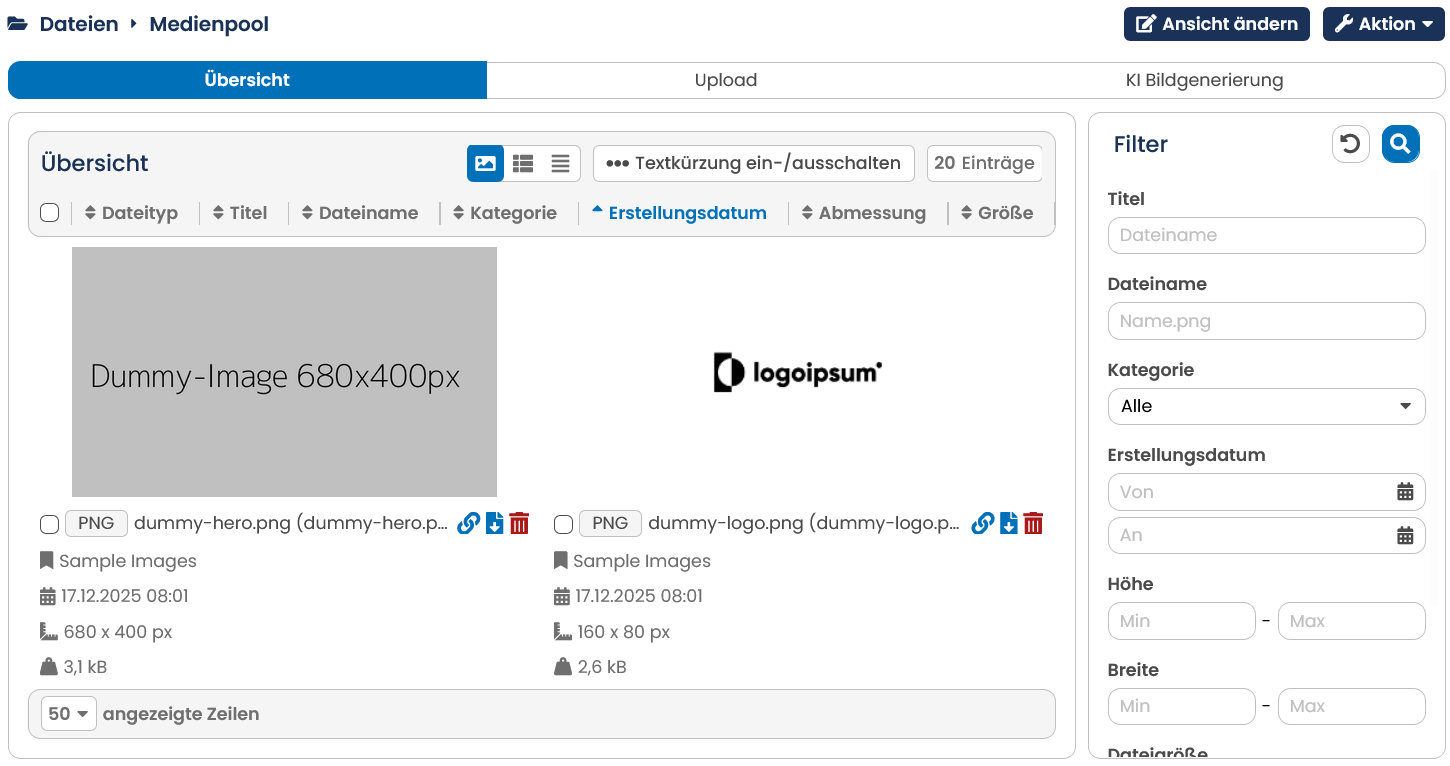
Abb. 4.1: Im Untermenü Medienpool verwalten Sie alle Dateien.
Dateien bearbeiten
Änderungen hinsichtlich der Dateimaße bearbeiten Sie, indem Sie auf das jeweilige Element klicken.
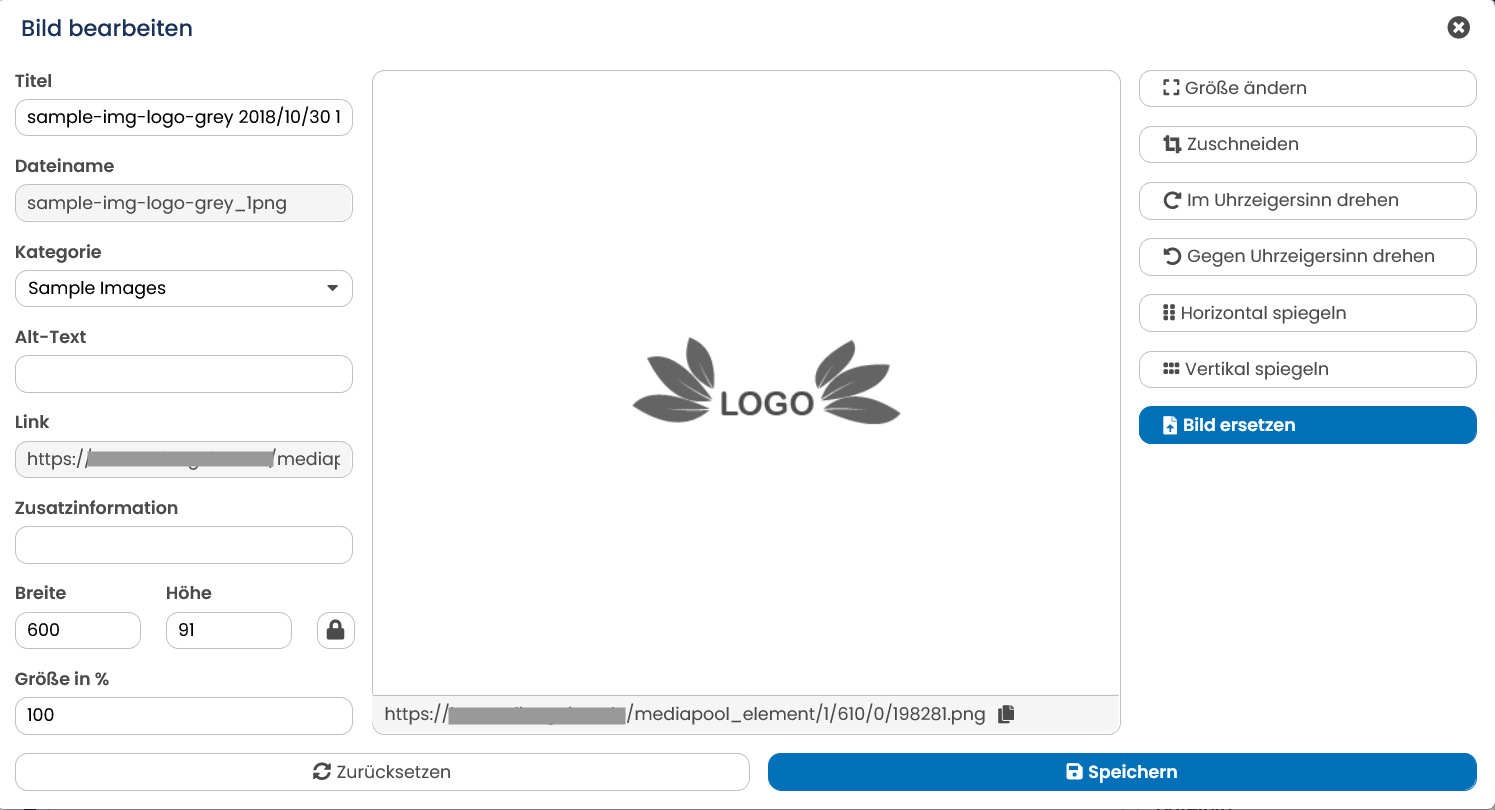
Abb. 4.2: Die Änderung der Größe eines Bildes ist direkt im E-Marketing Manager möglich.
Möchten Sie nachträglich ein Bild ersetzen, klicken Sie auf den entsprechenden Button und wählen Sie die Ersatzdatei auf Ihrem Gerät aus (auch für alle anderen Datei-Typen möglich).
Wenn Sie einen Alt-Text angeben, kann dieser Ihren Empfängern mit Seheinschränkung per Screenreader vorgelesen werden.
Unter Zusatzinformationen können Sie, falls gewünscht, einen Quellnachweis oder Urheber für Ihr Bild angeben.
Bitte beachten Sie: Wird eine Datei ersetzt, bleibt der Bildpfad der ursprünglichen Datei durch das Ersetzen erhalten, es wird jedoch nur noch der neue Inhalt angezeigt. Anwendungsfall: z.B. eine befristete Aktion ist beendet oder ein Produkt ist vergriffen.
Icons in der Übersicht
Das Icon Link kopieren am Ende jeder Zeile der Tabelle ermöglicht es, dass Sie den Link einer hochgeladenen Datei direkt in Ihre Zwischenablage kopieren, um ihn dann einfacher in einem Mailing einzufügen.
Ganz rechts neben jedem Element in der Übersicht finden Sie den Download-Button. Dieser ermöglicht es Ihnen einzelne Bilder direkt herunterzuladen.
Wollen Sie eines oder mehrere Bilder aus dem Medienpool entfernen, können Sie das auf zweierlei Arten erledigen. Klicken Sie entweder einzeln auf das Papierkorb-Symbol in der entsprechenden Zeile und bestätigen Sie die Sicherheitsabfrage mit Löschen. Wollen Sie gleich mehrere Bilder entfernen, ist die zweite Methode bequemer und schneller: Setzen Sie ein Häkchen bei den betreffenden Einträgen und klicken Sie anschließend oberhalb der Tabelle auf den Papierkorb. Sollen sämtliche Bilder gelöscht werden, setzen Sie ein Häkchen in dem Kästchen, in der linken oberen Ecke der Tabelle. Klicken Sie dann auf den Papierkorb.
Bitte beachten Sie: Zusätzlich zu der Sicherheitsabfrage überprüft der E-Marketing Manager automatisch, ob die ausgewählten Dateien verwendet werden und verhindert in diesem Fall das Löschen.
Hochladen einer neuen Datei
Um Dateien vor der Erstellung des Newsletters in den Medienpool zu laden, nutzen Sie den unter dem Menüpunkt Medienpool integrierten Reiter Upload.
Beim Datei-Upload können Sie die Datei direkt in der Eingabemaske mit Schlagworten versehen und einen Namen geben. Gerade wenn zu erwarten ist, dass Sie künftig viele Bausteine bearbeiten werden, können Ihnen diese Informationen bei der Suche nach Dateien mittels Schlüsselworten hilfreich sein.
Hinweis: Der Medienpool hat pro Mandant ein Speicherlimit von 2GB. Sollten Sie mehr Speicherplatz benötigen, kontaktieren Sie bitte unsere Kundenberater.
Da zu große Dateien und Anhänge auf verschiedenen Seiten Probleme verursachen, z.B. beim Empfänger, gibt es eine Upload-Sperre, die Sie warnt, wenn eine Datei das Limit überschreitet. Folgende Obergrenzen gibt es: Bilder 1 MB; Anhänge 10 MB.
5.1.1 Dateien hochladen
Wenn Sie eine einzelne Datei oder mehrere Dateien in den Medienpool hochladen und es zusätzlich mit Schlagworten und einem Namen versehen wollen, klicken Sie dazu im Medienpool-Untermenü, unter Upload, auf den Button Dateien auswählen. Nachdem Sie ein oder mehrere Bilder ausgewählt haben klicken Sie auf Öffnen. Der E-Marketing Manager verlangt nun mehrere Angaben von Ihnen.
Vergeben Sie zunächst im Feld Titel eine aussagekräftige Bezeichnung für das Bild. Soll durch Anklicken des Bildes im Newsletter eine Webseite geöffnet werden, teilen Sie dem Programm im Feld Link die entsprechende URL mit. Weisen Sie das Bild über das Auswahlmenü Kategorie einer Kategorie zu (siehe Kapitel Kategorien einrichten und verwalten). Tragen Sie im Feld darunter optional eines oder mehrere mit Komma getrennte Schlagworte ein, um das Bild damit finden zu können.
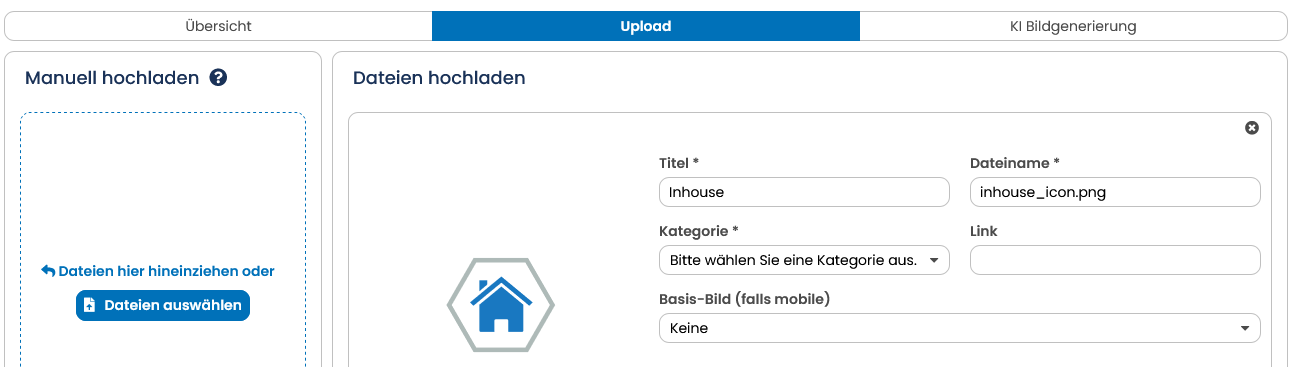
Abb. 4.3: Beim Upload von Bildern vergeben Sie Titel und Kategorien für die jeweiligen Bilder.
Sind alle Angaben vollständig, klicken Sie auf Speichern. Die Datei wird nun hochgeladen und Sie gelangen wieder zurück in die Übersicht. Die neue Datei erscheint nun als Eintrag in der Liste.
Hinweis: Der Medienpool prüft bei jedem Bild-Upload, ob die Datei (inhaltlich) oder der verwendete Bildname bereits existiert. Der E-Marketing Manager weist Sie auf Dubletten hin oder schlägt vor, das alte Bild durch das neue zu ersetzen. Dadurch wird zudem die Datenbank entlastet und die Performance gesteigert.
Hinweis: Sie können zudem noch eine mobile Alternative für Ihr Bild hinterlegen. Diese wird angezeigt, wenn ein Empfänger Ihr Mailing auf einem mobilen Endgerät öffnet.
5.1.2 Bilder mit KI generieren
Bei der KI-Bildgenerierung handelt es sich um ein Premium-Feature. Sollten Sie Interesse an diesem Feature haben, wenden Sie sich bitte an sales@agnitas.de.
Im Menüpunkt Medienpool ist der Reiter KI Bildgenerierung zu finden. Dieses Tool basiert basiert auf einem Modell des Unternehmens OpenAI und ermöglicht es Ihnen Bilder mit Hilfe von künstlicher Intelligenz zu erstellen.
Hinweis: Dieses Feature ist aktuell experimentell im EMM als BETA-Feature implementiert und durch den Standort des betreibenden Unternehmens, OpenAI, in den USA können Ihre eingegebenen Daten außerhalb der EU verarbeitet werden.
Wenn Sie die KI Bildgenerierung öffnen, wird Ihnen eine Eingabemaske für alle relevanten Informationen angezeigt:
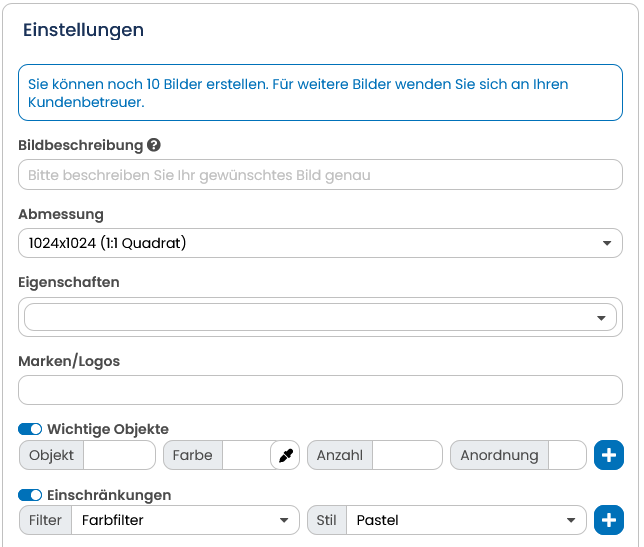
Abb. 4.4: Geben Sie hier alle relevanten Daten zur Bildgenerierung ein.
Ganz oben findet sich ein Hinweis, der angibt wie viele Bilder Sie generieren können. Zum aktuellen Zeitpunkt bietet Ihnen der EMM ein Tageslimit von 10 Bildern.
Unter Bildbeschreibung geben Sie Details zu Ihrem gewünschten Bild ein. Dabei sollten Sie darauf achten Ihre Anforderungen so genau wie möglich zu formulieren. Sie können hierbei mit Stichwörtern, Satzphrasen oder ganzen Sätzen antworten.
Bei Abmessung legen Sie fest, in welchem Rahmen Ihr Bild erstellt werden soll. Sie haben dabei die Auswahl zwischen den Formen Quadrat, Hochformat und Querformat. Die aktuelle Auswahl an Formaten wird hierbei initial von OpenAI vorgegeben und ist eine wichtige Rahmenbedingung bei der Bildgenerierung.
Unter Eigenschaften können Sie den Stil Ihres gewünschten Bildes genauer definieren. Dafür können Sie aus einer Vielzahl von Optionen (wie zum Beispiel: Semi-abstrakt, asymmetrisch, bunt) einzelne oder mehrere Aspekte auswählen, um sich aus einem breiten Spektrum von Darstellungen bei der Bildgenerierung inspirieren zu lassen.
Marken/Logos können Sie ergänzend nutzen, um bestimmte Marken oder Logos aufzulisten, wenn diese in Ihrem Bild erscheinen sollen.
Gibt es Objekte, welche unbedingt in Ihrem Bild enthalten sein sollen, aktivieren Sie den Schalter Wichtige Objekte. Unterhalb des Schalters wird Ihnen dann eine Tabelle angezeigt, in der Objekte sowie Details zu Objektfarben, Anzahl und Anordnung festgelegt werden können. Um eine neue Zeile hinzuzufügen und die gemachte Eingabe für die Verarbeitung zu bestätigen, drücken Sie bitte den Plus-Button.
Aktivieren Sie den Schalter Einschränkungen, erhalten Sie die Möglichkeit mit zwei Dropdowns Filter und Stil genauer einzugrenzen, wie Ihr Bild erscheinen soll. Auch hier gilt: Um eine neue Zeile hinzuzufügen und die gemachte Eingabe für die Verarbeitung zu bestätigen, drücken Sie bitte den Plus-Button.
Bitte beachten Sie: Die Interpretation Ihrer gemachten Eingaben liegt beim verwendeten KI-Modell. Es kann deshalb vorkommen, dass einzelne Wünsche nicht genau berücksichtigt werden. Die Fähigkeiten KI-basierter Tools zur Bilderstellung entwickeln sich beständig weiter und der Detailgrad der Verarbeitung kann von uns trotz Übergabe aller eingegebenen Parameter leider nicht final beeinflusst werden.
Sobald Sie alle für Sie relevanten Informationen eingetragen haben, klicken Sie auf den Button Generieren. Nach kurzer Bearbeitungszeit zeigt Ihnen der EMM rechts neben Ihren Eingaben dann das fertig generierte Bild an.
Sollten Sie mit dem Ergebnis nicht zufrieden sein, können Sie einfach Ihre angegebenen Anforderungen bearbeiten und erneut auf Bild neu generieren klicken. Sobald Ihnen das Ergebnis gefällt, klicken Sie auf den Button Speichern.
Das KI-generierte Bild wird nun unter dem Reiter Beitragsbilder im jpg-Dateiformat im Medienpool gespeichert. Alle auf diese Weise erstellten Bilder erhalten den Vermerk [AI generated] zur leichteren Kennung und Sortierung.