1.5 Mailing Ergebnisse auswerten
Dieses Kapitel stellt Ihnen die verschiedenen Möglichkeiten vor, wie Sie den Erfolg Ihres Mailings im OpenEMM überprüfen können.
Inhalt dieses Kapitels
-
Einzelne Mailings detailliert auswerten
-
Mehrere Mailings miteinander vergleichen
-
Monatsübersicht
-
Automatische Reports nach dem Versand erhalten
Hinweis: Neben den Mailing-bezogenen Statistiken bietet der OpenEMM noch zahlreiche weitere Statistiken, die im Schnelleinstieg jedoch nicht behandelt werden.
1.5.1 Detailanalyse einzelner Mailings
Die Statistik eines Mailings erreichen Sie über mehrere Wege:
-
Zum einen können Sie das gewünschte Mailing über das Dashboard öffnen. Wenn Sie nicht automatisch in das Register Statistik weitergeleitet werden, klicken Sie dieses einfach an. Natürlich können Sie auch über die Rubrik Mailings in der Übersicht das Mailing aufrufen und in das entsprechende Register navigieren.
-
Zum anderen finden Sie in der Hauptnavigation den Punkt Statistik mit diversen Unterpunkten. Hier rufen Sie den Eintrag Mailing (einzeln) auf. In der angezeigten Liste finden Sie alle Mailings, die bereits versendet wurden. Durch Klick auf einen Eintrag landen Sie ebenfalls im Statistik-Reiter des gewählten Mailings.
Wenn Sie nun im Register Statistik angekommen sind, wird Ihnen standardmäßig zuerst die Zusammenfassung angezeigt, da dies die am häufigsten genutzte Statistik ist. Hinter diesem Register verbergen sich allerdings mehrere verschiedene Statistiken, die Sie über das Dropdown auswählen und die hier der Reihe nach vorgestellt werden. Im oberen Bereich können Sie Zielgruppen für die Analyse hinzufügen. Dann werden Ihnen sowohl die Werte für alle Empfänger des Mailings als auch für die Empfänger einer bestimmten Zielgruppe ausgegeben. Sie könnten sich so, z.B. das Öffnungs- und Klickverhalten von Frauen und Männern getrennt ansehen. Mit dem Schieberegler Angenommene Mails als Basis für Prozentwerte können Sie die Berechnungsgrundlage von Versendete E-Mails auf Angenommene E-Mails umstellen, da ja Bounces gar keine Möglichkeit haben, zu reagieren.
-
Zusammenfassung: In dieser Auswertung finden Sie die wichtigsten Kennzahlen zum Mailing, von der Anzahl der versendeten und angenommenen E-Mails über Öffnungs- und Klickraten bis hin zu Abmeldungen, Bounces und ggf. Umsatz. Die Zahlen werden in absoluten Werten und als Prozentsatz ausgegeben. Des Weiteren werden die Öffnungen und Klicks nach Gerätetyp aufgeschlüsselt. Ganz unten wird noch die Anzahl aller Klicks ins Verhältnis zu allen Öffnungen gesetzt. Die so ermittelte Aktivitätsrate ist vielen auch als Click Through Rate bekannt.
-
Klickstatistik je Link: Diese Statistik wertet alle messbaren Links Ihres Mailings aus. Sie finden hier sowohl die Zahl der Klicker als auch die tatsächlichen Klicks für jeden messbaren Link. Die Zahlen werden in absoluten Werten und als Prozentsatz ausgegeben. Auch anonyme Klicks werden hier aufgelistet. Da jedoch nicht nachvollziehbar ist, wer oder wie viele Personen anonym geklickt haben, kann hier keine Zahl für Klicker angegeben werden. Der Anteil der mobilen Klicks wird separat ausgewiesen. Der OpenEMM wertet Produktive Links (also Links, die zum Werbeerfolg beitragen) und Administrative Links (Links, die keinen werblichen Charakter haben) in zwei getrennten Tabellen aus.
-
Versendung im Zeitverlauf: Diese Statistik zeigt den zeitlichen Verlauf der Zustellung Ihres Mailings. Im dargestellten Säulen-Diagramm werden die versendeten Mails pro 10 Minuten zusammengefasst. Bei kleinen Auflagen kann es natürlich sein, dass hier nur ein Wert zu sehen ist, da der Versand in weniger als 10 Minuten abgeschlossen war.
-
Öffnungen im Zeitverlauf: Spannender ist vermutlich die Verteilung der Öffnungen. Sie können sich dazu verschiedene Zeiträume anzeigen lassen: Von 10 Stunden nach dem Versand, über einen bestimmten Tag, Monat oder individuellen Zeitraum stehen Ihnen verschiedene Optionen zur Verfügung. Das Diagramm zeigt die Werte aufgeschlüsselt nach Endgeräten an. Erfasst werden können Öffnungen grundsätzlich nur im HTML-Format.
-
Klickstatistik im Zeitverlauf: Dieselben Analyseoptionen wie für Öffnungen haben Sie auch für Klicks.
-
Top Domains: Mit dieser Statistik bietet Ihnen der OpenEMM die Möglichkeit, das Mailing nach den wichtigsten E-Mail-Domains Ihrer Empfänger zu evaluieren. Sie können sich die Top 5, 10 oder 15 anzeigen lassen. Auch eine Auswertung auf Basis der Top Level Domains ist möglich. Hinweis: Die Werte für Hardbounces und Softbounces stehen nur für einen Zeitraum von 180 Tagen zur Verfügung. Die Analyse der versendeten E-Mails nach Top Domains ist nur mit dem Automation Package möglich.
-
Bounces: Unter diesem Punkt finden Sie eine detaillierte Übersicht über nicht zustellbare Mailings. Die Statistik unterscheidet zwischen Hard- und Softbounces und zeigt die Gründe (z.B. Probleme mit der Mailbox oder unbekannte Adresse) für die fehlgeschlagene Zustellung an.
-
Endgeräte-Statistik: Liefert Ihnen einen Einblick darüber, mit welchen Endgeräten (Top 10) Ihr Mailing am häufigsten geöffnet bzw. angeklickt wurde.
1.5.2 Mailings vergleichen
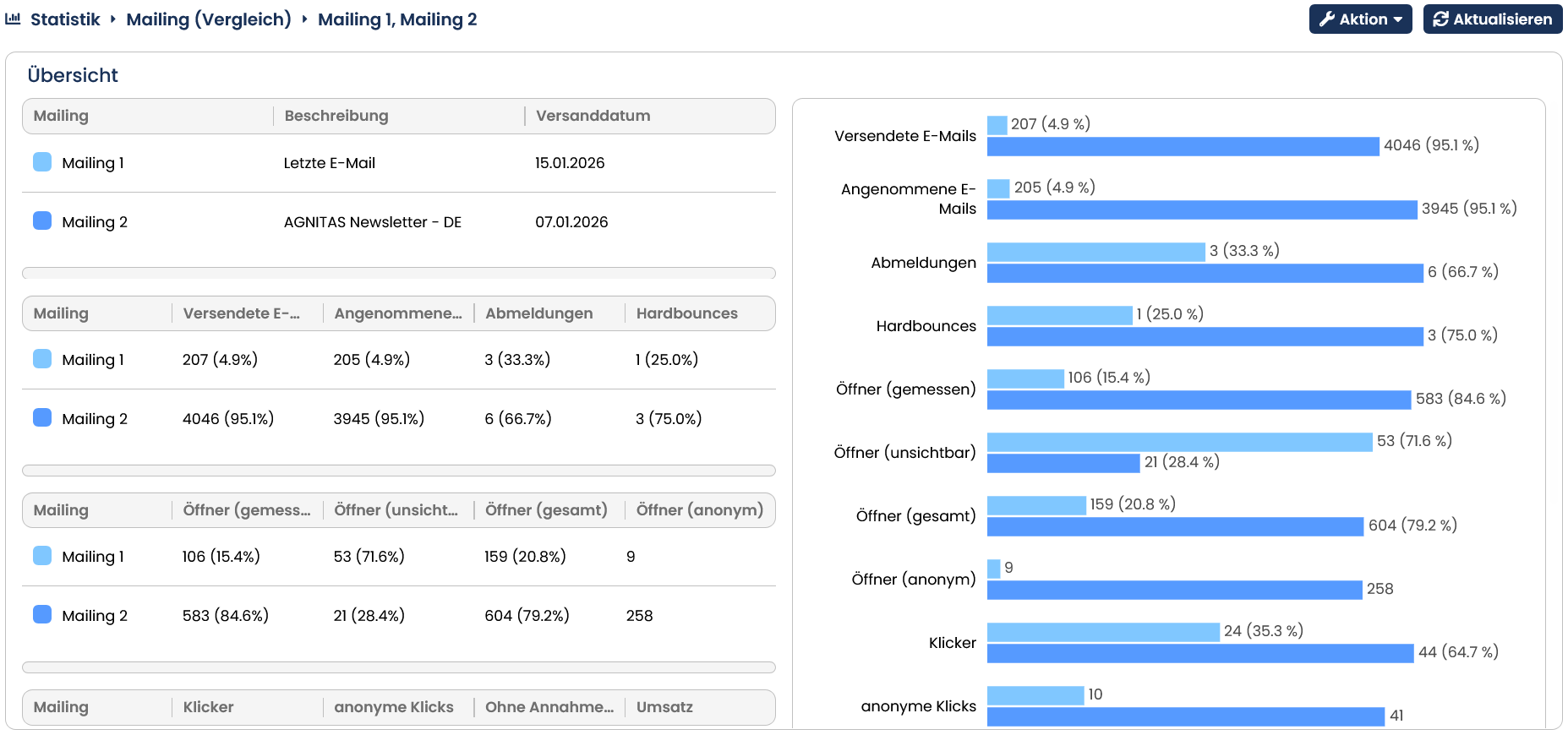
Sie haben im OpenEMM auch die Möglichkeit, die wichtigsten Kennzahlen von bis zu zehn Mailings miteinander zu vergleichen. Dazu rufen Sie im Hauptmenü den Punkt Statistik auf und wählen Mailing (Vergleich). Hier werden Ihnen alle bereits versendeten Mailings aufgelistet. Markieren Sie in der ersten Spalte einfach die Mailings, die Sie miteinander vergleichen möchten. Auf Wunsch können Sie Ihrem Vergleich auch noch Zielgruppen hinzufügen. Durch Klick auf Vergleichen erhalten Sie eine Gegenüberstellung der Mailings. Zuerst werden die absoluten und prozentualen Werte für Versendete E-Mails, Angenommene E-Mails, Öffner (jeglicher Art), Klicker (auch anonym), Abmeldungen, Hardbounces, ohne Annahmebestätigung und Umsatz in einem Balkendiagramm angezeigt. In der folgenden Tabelle werden die Zahlenwerte der Mailings ohne weitere grafische Darstellung gegenübergestellt.
1.5.3 Monatsübersicht aller Mailings
Um sich einen Überblick über Menge der monatlich versendeten E-Mails zu verschaffen, gibt es im Bereich Statistik den Unterpunkt Monatsübersicht. Hier können Sie sich zum Einen die Top 10 Mailings nach Empfängern, Öffnern und Klickern anzeigen lassen, aber auch alle versendeten Mails pro Tag nachvollziehen. Hier sehen Sie nicht nur die normalen Mailings, sondern auch aktions-, datums- und intervallgesteuerte Mailings. Sie erhalten also einen vollständigen Überblick über alle E-Mails, die den OpenEMM im ausgewählten Monat verlassen haben.
1.5.4 Automatische Reports
Neben den Auswertungsmöglichkeiten innerhalb des OpenEMM können Sie sich auch automatische Reports per E-Mail zukommen lassen. Dazu rufen Sie den Punkt Reports unter Statistik auf. Hier sehen Sie alle bereits angelegten Reports. Durch Klick auf einen Eintrag können Sie diesen bearbeiten oder über den Button Neu oben rechts einen neuen Report erstellen.
Hier ist es ratsam einen aussagekräftigen Namen und eine ausführliche Beschreibung zu hinterlegen. In der Box Versandeinstellungen legen Sie fest, wer den Report erhalten soll, vergeben einen Betreff und Text für die E-Mail, entscheiden, wann und wie oft der Report versendet wird sowie in welchem Format. Sie können hier zwischen CSV und PDF auswählen. Bei Bedarf können Sie hier auch ein Enddatum hinterlegen, dann wird der Report danach eingestellt.
In der rechten Bildschirmhälfte können Sie nun zwischen vier Report-Arten wechseln: Mailing-Vergleich, Mailing-Statistik, Empfänger-Statistik und Top Domains. In diesem Bereich spezifizieren Sie, welche Kennzahlen der Report enthalten soll. Nur wenn Sie alle für einen Versand notwendigen Informationen eingeben sowie einen Report-Typ per Schalter neben dessen Namen zum Versand aktivieren, wird der Report auch wirklich ausgeführt. Nachdem Sie Ihre Einstellungen vorgenommen haben, bestätigen Sie diese mit Speichern.
Mehr zu diesem Thema finden Sie im Kapitel Reports im Handbuch.