4.6 Archiv - Mailings zusammenfassen
Inhalt dieses Kapitels
-
Sie definieren neue Archive.
-
Sie verwalten bestehende Archive.
-
Sie weisen Mailings einem Archiv zu.
-
Sie optimieren Archive mit dem Feature Auto-Optimierung.
4.6.1 Was sind Archive?
Die Archive helfen Ihnen, bei vielen Mailings den Überblick zu behalten. Sie fassen damit Mailings, die thematisch zusammengehören, in einem Ordner zusammen. Zu einem Archiv gehören zum Beispiel die Mailings einer Marketingkampagne, die Sie über mehrere Wochen hinweg an die Kunden verschickt haben. Auch datums- und aktionsgesteuerte Mailings gehören zu so einem Archiv. Ein anderes Archiv könnte die Mailings eines wöchentlichen Newsletters zusammenfassen.
Die Einordnung in ein Archiv nehmen Sie selbst vor. Wenn Sie ein neues Mailing erzeugen, legen Sie gleichzeitig fest, zu welchem Archiv es gehören soll. Es ist aber auch weiterhin möglich, Mailings ohne Zuordnung zu einem Archiv zu erzeugen. Natürlich ist es auch möglich, bestehende Mailings einem Archiv zuzuordnen oder die Zuordnung nachträglich zu ändern.
Der E-Marketing Manager gibt keine Richtlinien für die Einordnung von Mailings in Archiven vor. Sie dürfen also zum Beispiel ein Archiv namens Sonstiges anlegen, in der Sie einzelne Mailings einordnen, die sonst in keine Kategorie passen. Die Liste der Mailings in der Rubrik Mailings bleibt unverändert. Sie enthält weiterhin alle Mailings, die Sie bisher angelegt haben, nach dem Datum sortiert.
Bitte beachten Sie: Archive funktionieren nur für versendete E-Mails.
4.6.2 Personalisiertes Archiv für Empfänger erstellen
Sie haben die Möglichkeit, für jeden Empfänger ein personalisiertes Newsletter-Archiv (= Online-Archiv) bereitzustellen, in dem er ausschließlich die Mails und Inhalte sieht, die Sie ihm zuvor geschickt hatten. Es bietet sich dabei an, Werbemails und Service-Mails zu trennen und ggf. das Archiv vorerst nur für Newsletter anzubieten.
Um ein personalisiertes Archiv zu erstellen, gehen Sie dabei wie folgt vor:
-
Erstellen Sie eine Aktion für das Archiv.
-
Erstellen Sie ein Formular für das Archiv.
-
Erstellen Sie einen Link zum Archiv Formular.
-
Wählen Sie die Mailings für das Archiv aus.
Hinweis: In neu installierten Mandanten wird bereits ein Online-Archiv sowie das zugehörige Formular hinterlegt. Sollte Ihr Mandant schon älter sein, kann dieses Archiv für Sie auf Wunsch gerne nachträglich eingerichtet werden.
Schritt für Schritt Anleitung für die Erstellung eines Archivs
Erstellen Sie eine Aktion für das Archiv.
Um dem Empfänger eine Möglichkeit zu geben, die archivierten Mailings mit dem Browser anzusehen, erstellen Sie als erstes eine Aktion, die dem System sagt, dass die Mailings angezeigt werden. Dafür müssen Sie wie folgt vorgehen:
-
Gehen Sie in den Menüpunkt Trigger. Mit dem Button Neuer Trigger, oben rechts, erstellen Sie eine neuen Trigger.
-
Benennen Sie die Aktion mit Archivierte Mailings anzeigen und geben Sie eine kurze Beschreibung an.
-
In dem Auswahlmenü wählen Sie nur für Formulare.
-
Im Schritt hinzufügen Bereich wählen Sie Archiv Übersicht im Auswahlmenü.
-
Um diesen Schritt zu vervollständigen, klicken Sie auf den Hinzufügen-Button und wählen anschließend in der Auswahlliste Archiv das anzuzeigende Archiv.
Bitte beachten Sie: Alle Mailings, die angezeigt werden sollen, müssen einem Archiv zugeordnet sein, das ist bei Bedarf auch nach dem Versand noch möglich. Zudem müssen Sie im Mailing den Schieberegler Im Online-Archiv anzeigen aktivieren. Auf diese Weise können Sie sichergehen, dass nur die gewünschten Mailings im Online-Archiv erscheinen.
Erstellen Sie ein Formular für das Archiv.
Um die gerade definierte Aktion aufzurufen, erstellen Sie als nächstes ein Formular, das auf die Aktion Archivierte Mailings anzeigen folgt.
-
Klicken Sie auf den Menüpunkt Seiten & Formulare, anschließend auf Formulare und erstellen mit dem Button Neues Formular oben rechts ein neues Formular.
-
Benennen Sie das Formular Archiv und geben Sie eine kurze Beschreibung ein.
-
In der Einleitende Aktion-Auswahlliste wählen Sie die zuvor angelegte Aktion Archivierte Mailings anzeigen.
-
Erstellen Sie einen Code für die Auflistung:
\<dl>
\<dd>\$archiveListSubjects.get(\$mailing)
xxxxxxxx ist nur ein verkürzter Platzhalter und muss durch das CTOKEN Ihres Mandanten ersetzt werden. Dieses finden Sie in jedem Formular in der Zeile URL - es ist ein verschlüsselter Wert, der für die CompanyID steht.
Unter Beispiel Formular: Fullview finden Sie mehr Informationen über das Fullview Formular
Für den Fall, dass Sie eine eigene Domain für Redirect-Links verwenden, oder Ihr Fullview-Formular unter einem anderen Namen abgespeichert haben, verwenden Sie den Link, der Ihnen im Formular oben angezeigt wird, und ergänzen Sie ihn mit &agnUID=\$archiveListUids.get(\$mailing).
Der genannte Code liefert bereits ein funktionierendes, personalisiertes Archiv in einem schlichten Design. Sie können den Code natürlich in einen individuellen Code einbetten und das Formular mit Ihrem Logo versehen sowie nach Ihrem CD layouten.
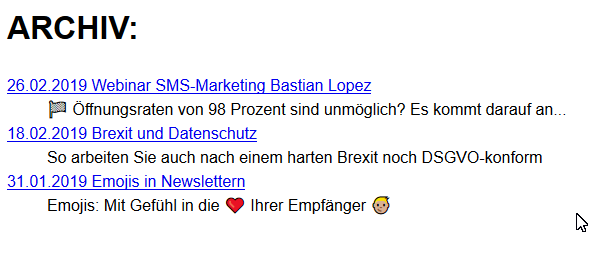
Abb. 3.97: Personalisiertes Archiv
Bitte beachten Sie: Wenn Sie den Code in das Formular einfügen, achten Sie unbedingt darauf, dass im Link kein Umbruch enthalten ist, sonst funktioniert der Aufruf nicht.
- Nachdem Sie einen HTML-Code in das Fehler-Formular oder eine Landingpage unter Fehler-URL eingetragen haben, beenden Sie die Eingabe mit einem Klick auf Speichern.
Erstellen Sie einen Link zum Archiv Formular.
Damit Ihre Empfänger die archivierten Mailings aufrufen können, benötigen Sie einen Link, der das personalisierte Archiv aufruft. Dafür gehen Sie wie folgt vor:
Sie kopieren zunächst den Link, der Ihnen im gerade erstellten Archiv-Formular oben angezeigt wird, und ergänzen ihn um den Parameter &agnUID=##AGNUID##.
Der Link müsste vom Aufbau wie folgt aussehen:
https://rdir.de/form.action?agnCTOKEN=xxxxxxx&agnFN=archiv&agnUID=##AGNUID##
Anstatt von xxxxxx sollte das CTOKEN Ihres Mandanten angezeigt werden und falls Sie eine eigene Domain hinterlegt oder das Formular abweichend benannt haben, werden Sie hier auch Unterschiede sehen. Diesen Link können Sie nun in Ihre Newsletter einfügen und zum Newsletter-Archiv verlinken.
Wenn Sie das Archiv in Ihre Website einbinden, empfiehlt es sich dafür einen eigenen Empfänger, z.B. Max Mustermann, anzulegen und dessen User-ID an den Link anzuhängen. Die User-ID von diesem fiktiven Empfänger erhalten Sie, indem Sie eine Mailing-Vorschau aufrufen, dort seine E-Mail-Adresse eingeben und zum Beispiel den Fullview-Link anklicken. Dann können Sie aus der URL-Zeile die User-ID herauskopieren.
Wählen Sie die Mailings für das Archiv aus.
Der letzte Schritt ist die Auswahl der Mailings, die im Archiv angezeigt werden.Dafür müssen Sie das gewünschte Mailing öffnen und den Schieberegler Im Online-Archiv anzeigen aktivieren. Jeder Empfänger kann nun eine Liste der archivierten Mailings mit dem Browser aufrufen.
Bitte beachten Sie: Im Online-Archiv wird neben dem Betreff auch der Name Ihres Mailings angezeigt und dieser sollte natürlich auch aussagekräftig für den Empfänger sein. Es empfiehlt sich das Versanddatum und eine Kurzbeschreibung des Inhalts zu verwenden. Vermeiden Sie auf alle Fälle, interne Anweisungen bzw. Infos in den Namen des Mailings zu schreiben.
Wichtig: Archive funktionieren nur für bereits versendete Mailings.
4.6.3 Archive verwalten
Wie Sie Archive erstellen, bearbeiten und auch wieder löschen können, erfahren Sie in den nachfolgenden Kapiteln.
4.6.3.1 Neues Archiv anlegen
Ein neues Archiv erzeugen Sie über die Rubrik Mailings, Unterpunkt Archiv in der Navigationsleiste.
-
Öffnen Sie die Rubrik Archiv und klicken Sie auf den Button Neu an der rechten, oberen Bildschirmseite.
-
Im Eingabedialog tragen Sie im Feld Name eine kurze Bezeichnung des Archivs ein, etwa Newsletter. Im Feld Beschreibung tragen Sie ein oder zwei Sätze ein, die den Zweck des Archivs erläutern. Das erleichtert später die Pflege, wenn es viele Archive gibt und mehrere Mitarbeiter darauf Zugriff haben.
-
Schließen Sie die Eingabe mit einem Klick auf die Schaltfläche Speichern ab.
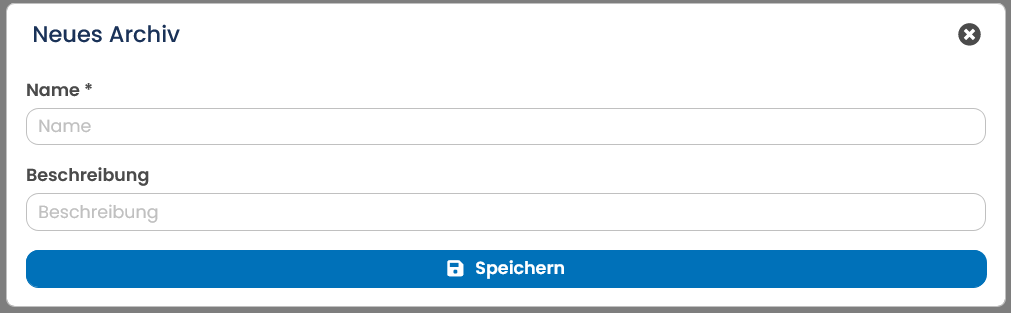
Abb. 3.98: Ein neues Archiv erfordert nur zwei Angaben.
Nun zeigt der E-Marketing Manager die Übersichtsliste mit allen definierten Archiven, darunter auch das neue Archiv.
4.6.3.2 Details anzeigen und ändern
Über die Rubrik Archiv sehen Sie eine Liste aller vorhandenen Archive. Sie sind alphabetisch sortiert. Die Tabelle zeigt den Namen und die ersten Worte der Beschreibung an. Um die Details eines Archivs und die zugeordneten Mailings aufzurufen, klicken Sie auf den jeweiligen Eintrag.
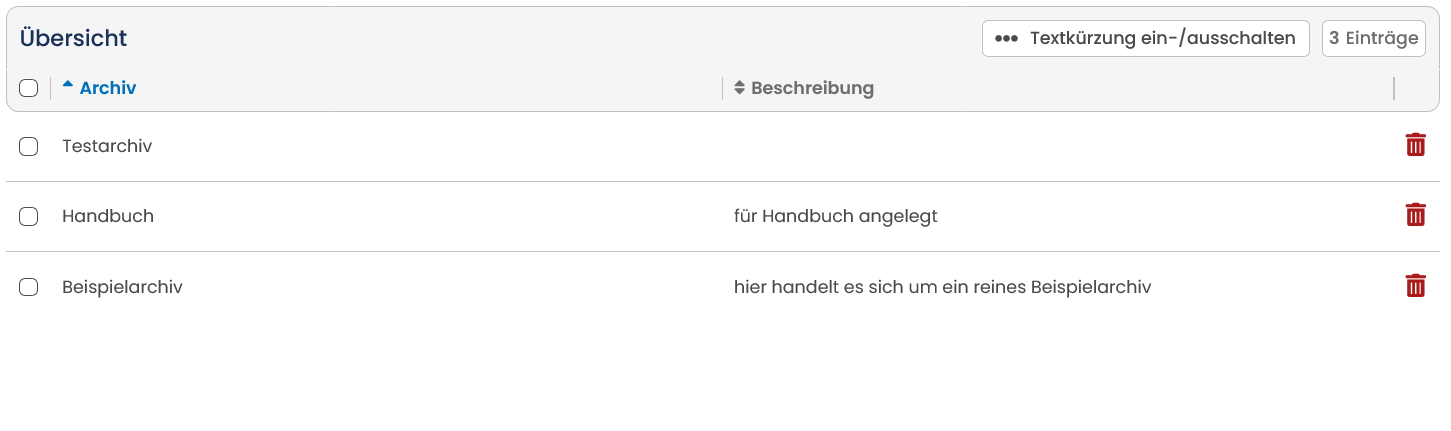
Abb. 3.99: In der Übersichtsliste rufen Sie ein Archiv mit einem Mausklick auf den jeweiligen Eintrag auf.
Die Detailansicht zu einem Archiv zeigt im oberen Bereich die Eingabefelder Name und Beschreibung. Um diese Werte zu ändern, tragen Sie die neuen Daten ein und bestätigen dann mit der Schaltfläche Speichern. Im unteren Bereich des Eingabedialogs sind die Mailings aufgeführt, die Sie diesem Archiv zugeordnet haben. Mit einem Mausklick auf ein Mailing rufen Sie die Details zu einem Mailing auf.
Achtung: Löschen Sie ein Mailing aus dem Archiv, entfernen Sie das Mailing nicht nur dort, sondern komplett aus dem E-Marketing Manager. Sie haben danach keine Möglichkeit mehr, das Mailing wiederherzustellen. Um ein Mailing einem anderen Archiv zuzuordnen, rufen Sie die Details des Mailings auf. Mehr darüber lesen Sie im Abschnitt Mailings einem Archiv zuweisen.
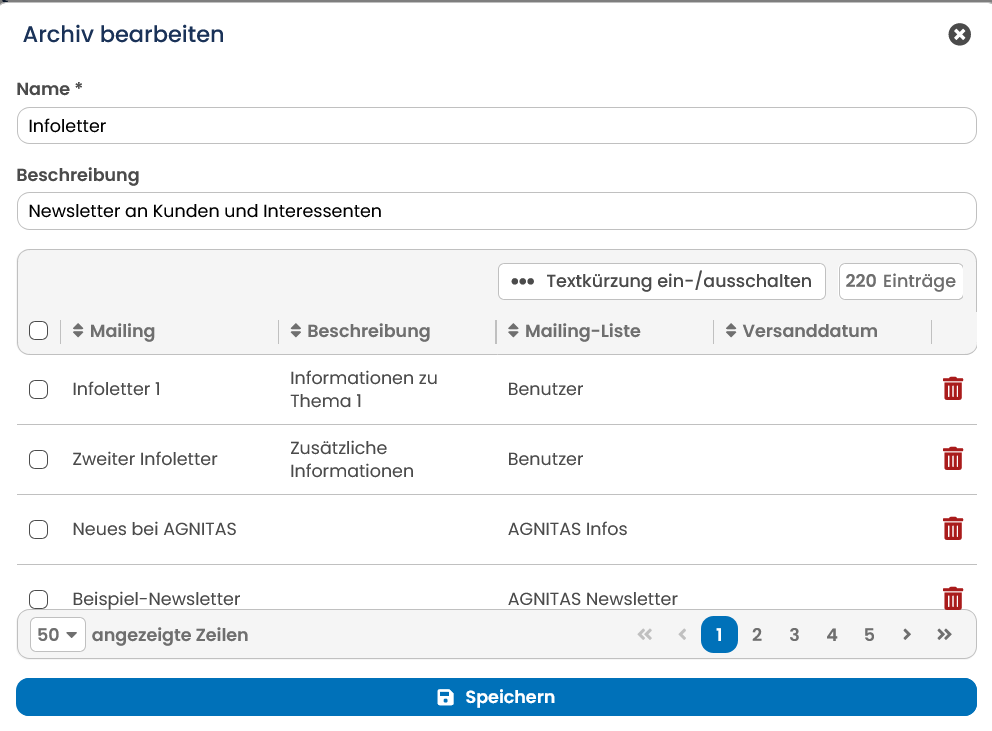
Abb. 3.100: In der Detailansicht eines Archivs rufen Sie die zugeordneten Mailings mit einem Mausklick auf Name oder Beschreibung auf.
4.6.4 Mailings einem Archiv zuweisen
Ein Archiv dient als Ordner für Mailings. Sie können bestehende Mailings einem Archiv zuweisen, neue Mailings direkt bei der Erstellung einem Archiv zuweisen oder nachträglich die Zuordnung von Mailings zu Archiven. Ein Mailing kann dabei immer nur einem Archiv zugeordnet werden.
4.6.4.1 Bestehende Mailings zuordnen
Wenn Sie nachträglich bestehende Mailings einem Archiv zuordnen wollen, ist das kein Problem. Das kann der Fall sein, wenn Sie die Archivfunktion bisher noch nicht verwendet haben oder beim Anlegen eines Mailings die Angabe zum Archiv vergessen haben.
-
Rufen Sie die Rubrik Mailings auf. Die Übersicht zeigt Ihnen alle Mailings.
-
Öffnen Sie den Reiter Einstellungen des betroffenen Mailings.
-
In der Auswahlliste Archiv unter Allgemeine Einstellungen wählen Sie das gewünschte Archiv. Danach sichern Sie die Änderung mit der Schaltfläche Speichern. Jetzt ist das Mailing dem ausgewählten Archiv zugeordnet.
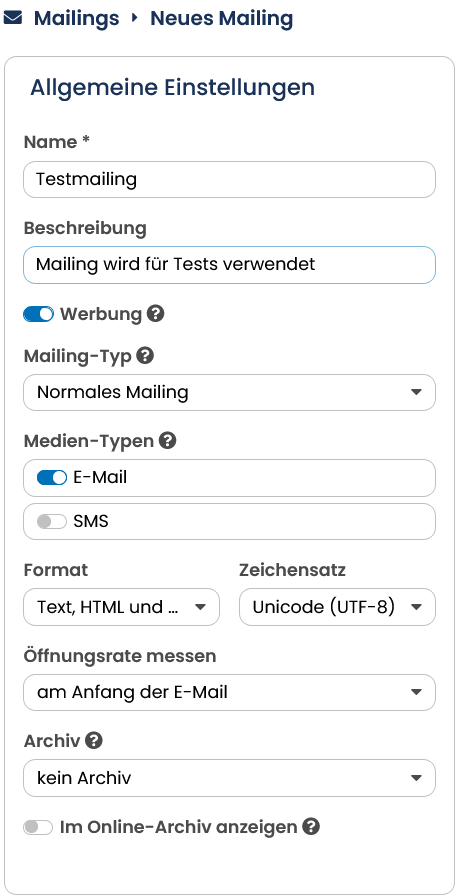
Abb. 3.101: In den allgemeinen Einstellungen eines Mailings geben Sie an, welchem Archiv es zugeordnet sein soll.
- Wenn Sie nun wieder die Rubrik Archiv öffnen und die Detailseite des betroffenen Archivs aufrufen, erscheint das Mailing in der Übersichtsliste chronologisch einsortiert - die zuletzt versendeten Mailings stehen in der Liste ganz oben.
Mit derselben Methode ist es problemlos möglich, ein Mailing einem anderen Archiv zuzuweisen.