1.2 Bedienung des E-Marketing Manager
Dieses Kapitel soll Ihnen helfen, sich schnell in der Benutzeroberfläche zurecht zu finden.
Inhalt dieses Kapitels
-
Alles über Login, Passwort vergessen, 2-Faktor-Authentifizierung und Logout
-
Das Dashboard als zentrale Seite kurz vorgestellt
-
Orientierung und Navigation im OpenEMM
-
Such- und Filterfunktionen schnell erklärt
1.2.1 Login, Zugangsdaten und Logout
Beim OpenEMM handelt es sich um einen web-basierten Dienst. Sie müssen dafür keine eigene Applikation installieren und aufrufen. Alle Aktionen führen Sie per Internet über Ihren Browser durch. Der Vorteil liegt auf der Hand: Es ist jederzeit möglich, die Software von jedem Schreibtisch überall auf der Welt zu starten und zu bedienen - einen Internetzugang vorausgesetzt.
Der OpenEMM verwendet dabei das so genannte HTTPS-Protokoll und stellt eine gesicherte Datenübertragung zwischen Browser und Server her, um Ihre Daten zu schützen.
Mit folgenden Schritten rufen Sie den OpenEMM auf:
-
Geben Sie im Browser die URL an, unter der Sie den OpenEMM installiert haben, z.B. https://yourcompany.openemm.com. Dies ruft die Loginseite des OpenEMM-Systems auf.Die URL, um das OpenEMM-System aufzurufen, haben Sie während der Installation definiert. Bitte lesen Sie die Installationsanleitung für weitere Details.
-
Tragen Sie in die Eingabefelder Benutzername und Passwort die Zugangsdaten ein.Bei der ersten Anmeldung verwenden Sie bitte als Benutzername admin und als Passwort openemm. Bitte vergessen Sie aus Sicherheitsgründen nicht, das Passwort so schnell wie möglich zu ändern (Verwaltung > Benutzer).
-
Klicken Sie abschließend auf die Schaltfläche Einloggen.
Um die Sicherheit Ihrer Daten zu gewährleisten, sollten Sie Ihr Login-Passwort regelmäßig ändern (siehe Kapitel Benutzer anlegen und verwalten, Passwort ändern). Nach 90 Tagen ohne Änderung erhalten Sie hierzu nach dem Login eine Erinnerung. Für optimale Sicherheit enthält ein Passwort stets eine Kombination aus Buchstaben in Groß- und Kleinschreibung, Zahlen und Sonderzeichen.
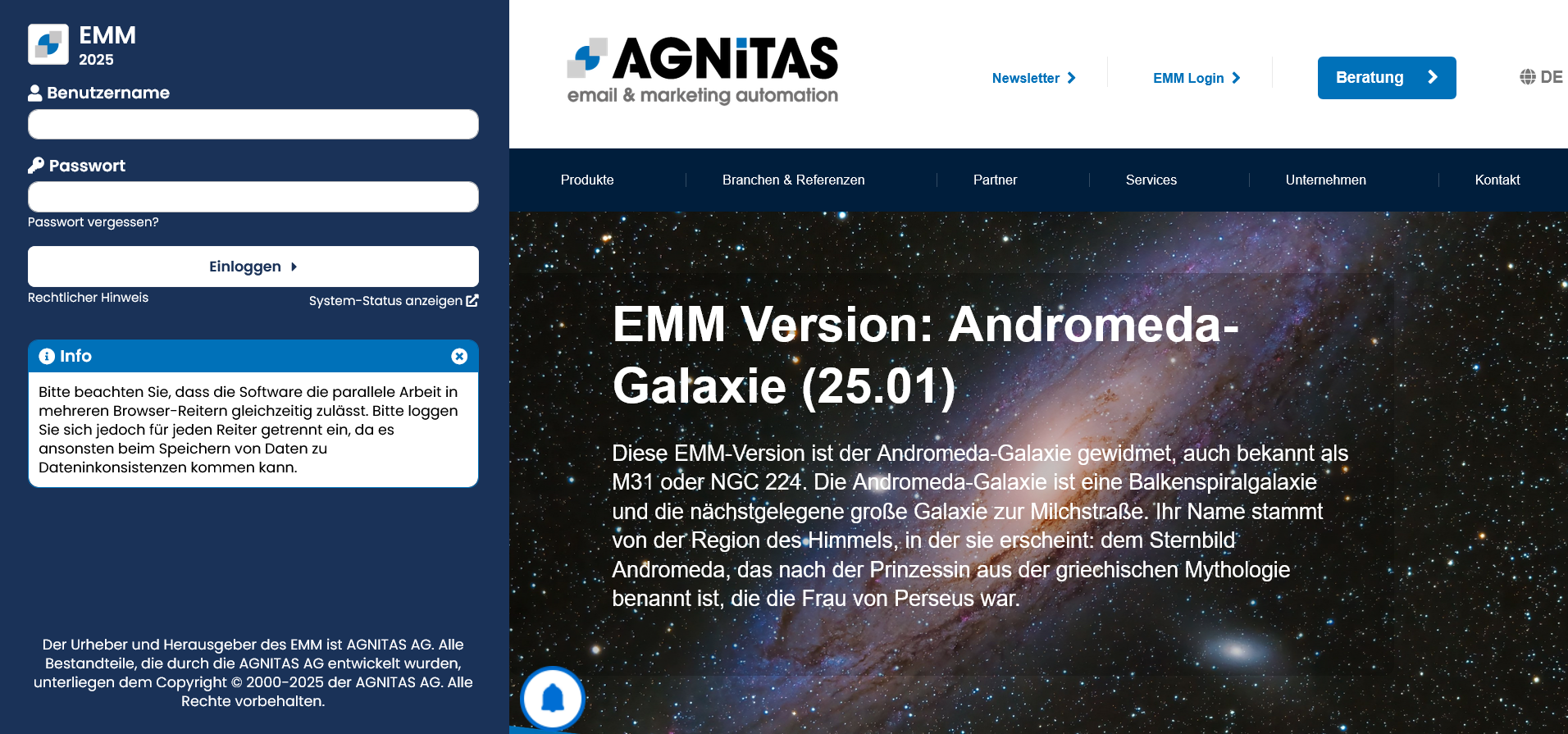
Sollten Sie das Passwort für Ihr Konto vergessen haben, kann es der OpenEMM automatisch zurücksetzen. Gleichzeitig haben Sie dann die Möglichkeit, ein neues Passwort für Ihren Account zu vergeben. Um das Passwort zurückzusetzen, klicken Sie im Login-Bereich auf den Link Passwort vergessen?. Geben Sie im folgenden Dialog zur Authentifizierung Ihren Benutzernamen und die in Ihrem Benutzerzugang hinterlegte E-Mail-Adresse ein. Sind die Daten korrekt, schickt Ihnen der OpenEMM eine Nachricht an die angegebene E-Mail-Adresse. Über den in der E-Mail enthaltenen Link können Sie dann ein neues Passwort für Ihren Zugang setzen.
Login-Sperre
Der Zugang zum OpenEMM wird standardmäßig nach zehn fehlgeschlagenen Login-Versuchen für eine Minute gesperrt. Dabei gilt Folgendes:
-
Bei jedem während der Sperrzeit versuchten und fehlgeschlagenen Login erhöht sich die Sperrzeit aus Sicherheitsgründen erneut auf eine Minute.
-
Melden Sie sich während der Sperrzeit erfolgreich beim OpenEMM an, bleibt der Zugang trotzdem temporär gesperrt, um Bots abzuwehren, die automatisiert Passwörter ausprobieren. Anders als beim Login mit falschen Zugangsdaten wird die Sperrzeit jedoch nicht erneut auf eine volle Minute erhöht.
-
Erst nach Ablauf der Sperrzeit können Sie sich mit Ihren Zugangsdaten wieder im System einloggen.
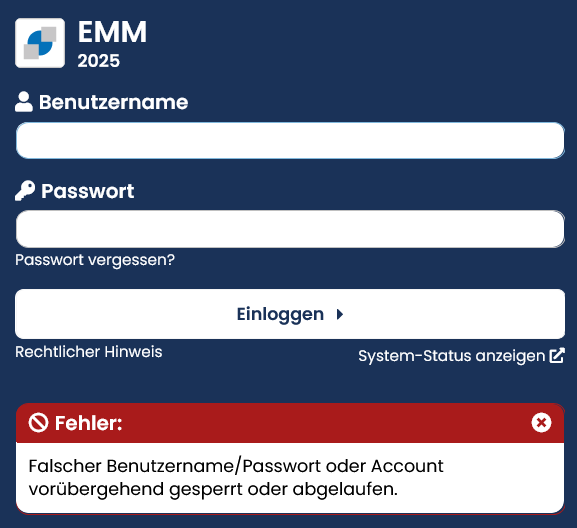
Bitte beachten Sie: In Ihrem Benutzerprofil können Sie die Standardeinstellungen sowohl für Sperrzeit als auch die Anzahl der Login-Versuche je nach Bedarf individuell für Ihren Zugang anpassen und verschärfen.
Nach dem Einloggen erhalten Sie Zugriff auf den OpenEMM und das Dashboard wird Ihnen angezeigt. Die Funktionen des Dashboards stellen wir Ihnen im folgenden Kapitel näher vor.
Wenn Sie Ihre Sitzung wieder beenden wollen, klicken Sie bitte auf die Schaltfläche Ausloggen links unter dem Menü. Hier finden Sie neben Ihren Benutzerdaten auch die CompanyID Ihres OpenEMM-Mandanten.
Bitte beachten Sie: Das System meldet Sie aus Sicherheitsgründen automatisch nach 30 Minuten ab, falls Sie in dieser Zeit nicht mit dem System arbeiten. Die letzten 10 Minuten zeigt ein Timer die verbleibende Restzeit bis zum Timeout an. Mit jedem Klick wird der Timer zurückgesetzt und beginnt erneut bei 30 Minuten.

Paralleles Arbeiten in mehreren Browser-Fenstern
Sie können den OpenEMM problemlos in mehreren Browser-Fenstern gleichzeitig öffnen, etwa in mehreren Tabs.
Bitte beachten Sie: Damit Sie in mehreren Fenstern gleichzeitig mit dem OpenEMM arbeiten können, müssen Sie sich unbedingt zuvor in jedem Fenster separat anmelden, damit jedem Fenster eine eigene sogenannte „Session“ zugeordnet wird. Auf diese Weise können Sie sicherstellen, dass keine Dateninkonsistenzen beim Speichern entstehen.
1.2.2 Dashboard - idealer Einstieg in den OpenEMM
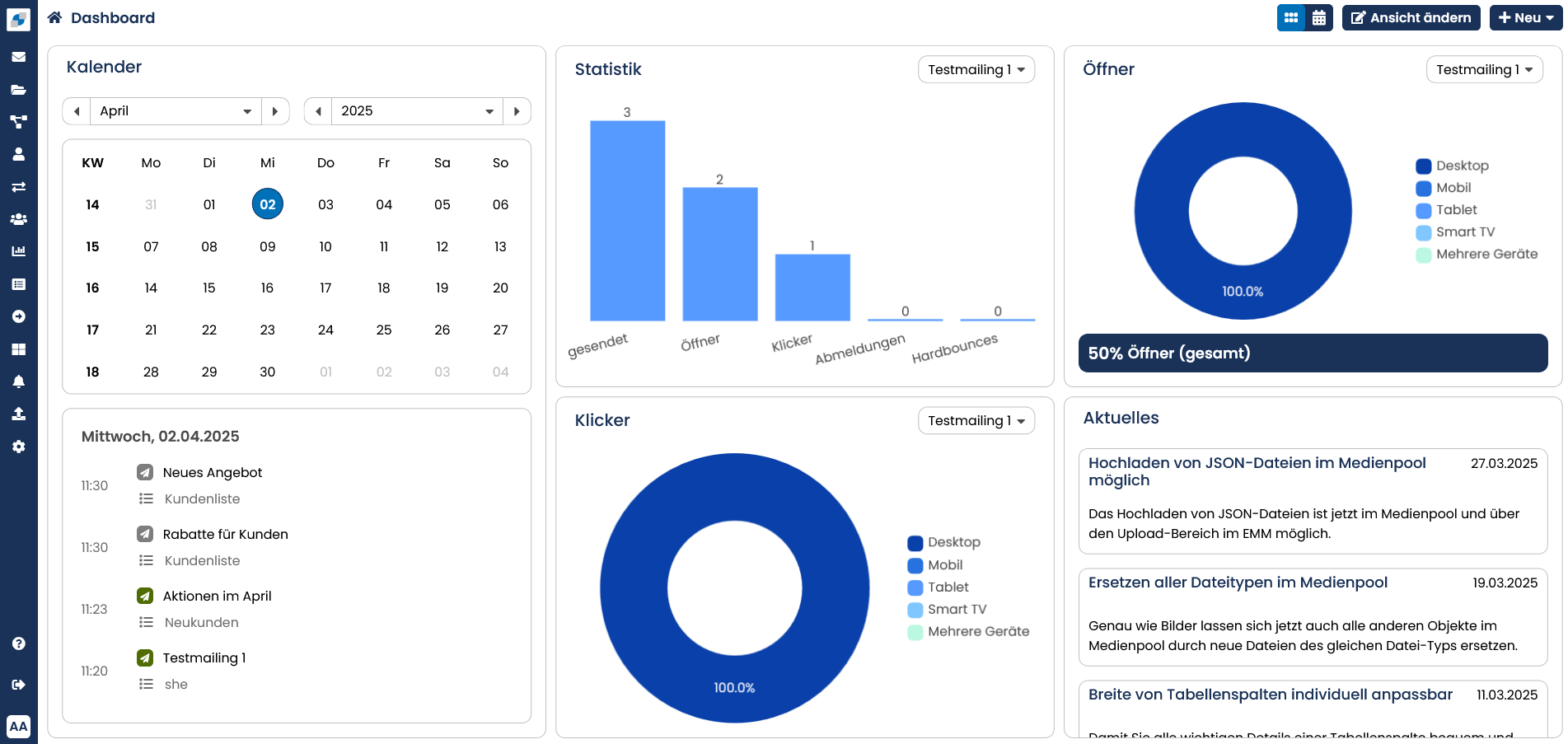
Der OpenEMM ist in mehrere inhaltliche Funktionsbereiche unterteilt. Das Dashboard liefert Ihnen als Startseite eine zentrale Steuereinheit, um sich schnell einen Überblick über Aufgaben und gelaufene Aktionen zu verschaffen. Zudem ist es der perfekte Einstieg, um mit wenigen Klicks die wichtigsten Funktionen des OpenEMM zu bedienen.
Damit Sie den vollen Umfang des Dashboards für sich nutzen können, erklären wir Ihnen kurz die einzelnen Features, die sich hier befinden.
-
In der linken Leiste finden Sie:
-
das OpenEMM-Logo, über das Sie von jeder Seite aus schnell das Dashboard wieder erreichen.
-
die Navigation mit allen Funktionsbereichen.
-
einen Hilfe-Button, über den Sie die Online-Hilfe öffnen können. Durch Klick auf Hilfe öffnet sich direkt das passende Handbuchkapitel, so dass Sie schnell die passende Beschreibung finden.
-
den Ausloggen-Button und den Timer für die restliche Session-Laufzeit (erscheint erst 10 Minuten vor Ablauf).
-
Ihren Benutzernamen, über den Sie auch Ihr Benutzerprofil mit einem Klick aufrufen können.
-
Weitere Angaben zu Ihrem OpenEMM-Mandanten.
-
In der Kopfzeile befindet sich:
-
eine Bread-Crumb-Navigation mit Anzeige des aktiven Elements (hier: Dashboard).
-
ein Kontakt-Button, über den Sie uns für Unterstützung kontaktieren können. Sie können auf diesem Weg aber auch Fehler melden oder Vorschläge einreichen.
-
ein Aktuelles-Button. In diesem Bereich finden Sie wichtige Mitteilungen, eine kurze Beschreibung neuer Funktionen sowie Dokumente, die Sie downloaden können.
-
ein Ansicht-Button, mit dem Sie die Darstellung des Dashboards konfigurieren können.
-
ein Neu-Button, mit dem Sie mit nur einem Klick neue Mailings, Schablonen, Zielgruppen etc. erstellen können.
-
Das Dashboard kann je nach Präferenz Inhalte darstellen, wie:
-
Zuletzt benutzte Mailings: Hier sehen Sie alle Mailings (als Liste oder Vorschau), die zuletzt bearbeitet wurden mit Informationen zu Versandstatus und Mailing-Liste. Mit einem Klick gelangen Sie in das jeweilige Mailing. Über den Neu-Button können Sie auch ein neues Mailing erzeugen.
-
Statistik:Standardmäßig werden hier sofort die wichtigsten Kennzahlen zum zuletzt versendeten Mailing angezeigt. Klicken Sie auf Zuletzt versendet, öffnet sich ein Dropdown über das Sie auch beliebige andere Mailings aufrufen können. Ein Klick direkt auf die Diagramme leitet Sie in die Gesamtstatistik des jeweiligen Mailings weiter. Über den Tab Analyse, auch MIA (Marketing Intelligence Analyzer) genannt, erhalten Sie Mailing-unabhängige Kennzahlen über Ihren OpenEMM-Mandanten, wie z.B. neue, abgemeldete, gebouncte Empfänger der letzten 30 Tage.
-
Kalender:Der Kalender erleichtert Ihnen die Navigation und Suche im EMM. Sie sehen auf einen Blick alle Maßnahmen im angezeigten Zeitraum (als Monatsansicht oder Wochenansicht) und können in die Vergangenheit oder Zukunft blättern bzw. springen. Pro Tag sehen Sie die geplanten bzw. versandten Mailings (die Farbe zeigt Versandstatus, es wird unterschieden zwischen neu, bearbeitet, fertig, terminiert, Admin, Test, sendend, gesendet sowie abgebrochen) sowie Push-Nachrichten. Bei Mouseover erhalten Sie eine kleine Vorschau und die wichtigsten Kennzahlen. Mit einem Klick wechselt man in das jeweilige Element. Außerdem werden rechts neben dem Kalender noch ungeplante Mailings angezeigt, damit diese nicht in Vergessenheit geraten. Fährt man mit der Maus über ein Datumsfeld, erscheint rechts oben ein kleines Plus-Symbol, über das Sie Kommentare und Aufgaben für andere Benutzer hinterlegen und bei Bedarf auch per E-Mail versenden können. Über Anzeigen können Sie sich die Kommentare sowie ungeplante Mailings bzw. noch nicht versendete Mailings einblenden lassen.
Hinweis: Je nach den gebuchten Funktionen und Ihren individuellen Benutzerrechten sehen Sie eventuell nicht alle Menüpunkte des Systems.
1.2.3 Navigation im OpenEMM
Allgemeines über die Navigation
Die Navigation im OpenEMM funktioniert so wie man es von zahlreichen Websiten gewohnt ist. In der linken Spalte werden alle Hauptbereiche mit einem Symbol angezeigt. Hat der jeweilige Bereich Unterpunkte, klappt der Bereich beim Mouseover auf und man sieht die Unterpunkte. Der aktive Menüpunkt ist standardmäßig farbig hervorgehoben.
Bread-Crumb-Navigation
In der Kopfzeile wird Ihnen auf jeder Seite angezeigt, in welchem Bereich Sie sich befinden sowie der Name des aktuellen Elements. In der Bread-Crumb-Navigation können Sie einfach höhere Ebenen annavigieren, indem Sie diesen Teil des Pfads anklicken.

Die Hauptbereiche der Navigation kurz vorgestellt
-
Mailings: In diesem Bereich erstellen Sie Mailings für die Kanäle E-Mail und SMS. Neben der Erstellung der Inhalte, dem Versand und der Analyse Ihrer Mailings haben Sie in diesem Bereich auch die Möglichkeit, Schablonen (auch: Templates) zu erstellen, Archive anzulegen - um Ihre Mailings zu gruppieren, individuelle Anredearten zu definieren sowie eine Mailing-Priorisierung für mehrere Mailings am selben Tag vorzunehmen.
-
Medienpool: In diesem Medienorganisationssystem können Sie Bilder, PDF-Dateien, JSON-Dateien, Schriftarten und Video-Dateien speichern und in Mailings sowie Formularen einbinden. Zur besseren Organisation können Sie Kategorien definieren und mit Hilfe von Titel und Schlagworten die Suche verbessern.
-
Kampagnen: In einer Kampagne versenden Sie ein oder mehrere Mailings an eine Gruppe von Empfängern nach einem vordefinierten Plan. Die Kampagne kann durch eine Vielzahl von Parametern detailliert gesteuert werden. So können Sie Empfänger je nach deren Reaktion auf ein initiales Mailing unterschiedlich weiterbehandeln. Sie können Mails oder andere Aktionen gestaffelt über einen definierten Zeitraum aufeinander folgen lassen. Komplexe Abläufe lassen sich so einfach und übersichtlich planen und ausführen. Statistische Daten zeigen Ihnen in Echtzeit, wie die Kampagne bei den Adressaten ankommt.
-
Empfänger: Das Wichtigste für Newsletter ist eine Datenbank mit Kunden bzw. Leads und deren E-Mail-Adresse. Im Jargon des OpenEMM sind das die Empfänger. Für jeden Empfänger gibt es ein sogenanntes Profil, das neben Name und E-Mail-Adresse vor allem enthält, welche Newsletter (genauer: Mailing-Listen) der Empfänger abonniert hat. Sie können beliebige Profilfelder definieren, in denen Sie die Merkmale jedes Empfängers hinterlegen. Besonders kritische Empfänger können Sie über die Blocklist vom weiteren Versand ausschließen.
-
Datenverwaltung: In diesem Bereich haben Sie die Möglichkeit, größere Datenmengen auf einmal anzulegen, zu ändern, zu löschen oder zu exportieren. Für regelmäßig wiederkehrende Importe können Sie ein festes Importprofil definieren. Mit Auto-Import und Auto-Export lassen sich diese Vorgänge auch automatisiert ausführen. Die Funktion Feldinhalte bearbeiten erlaubt es, Änderungen für mehrere Empfänger auf einmal auszuführen. Zu jedem Import und Export werden Protokolle abgelegt, sowie Datasource IDs für neue Empfänger generiert. Neben Empfängerdaten können Sie in diesem Bereich auch Vorlagen importieren, z.B. Mailings oder Formulare. Zusätzlich finden Sie hier den Unterpunkt Referenztabellen.
-
Zielgruppen: Oft macht es Sinn, einen Newsletter nicht an alle Empfänger einer Mailing-Liste zu senden. Eine Zielgruppe filtert nur bestimmte Empfänger heraus, etwa alle Frauen im PLZ-Gebiet 8. Damit können Sie relevante Inhalte für bestimmte Personengruppen zur Verfügung stellen oder Testläufe durchführen. Eine Zielgruppe ist dynamisch: Wenn Sie neue Empfänger in die Datenbank aufnehmen, dann erfasst eine Zielgruppe auch diese, sofern sie den Kriterien entsprechen.
-
Statistik: Um den Erfolg eines Mailings zu prüfen und weitere Mailings zu planen, brauchen Sie Kennzahlen, mit denen Sie das messen können. Dabei können Sie Mailing (einzeln) oder den Mailing (Vergleich) nutzen. Customer Insights und Empfänger beschäftigen sich mit dem Empfängerverhalten bzw. der Entwicklung Ihres Verteilers. Die Geräte-, Domain- und Monatsübersicht liefert Ihnen weitere Erkenntnisse für Ihr Marketing. Bei Bedarf können Sie sich auch Reports per E-Mail zusenden lassen.
-
Seiten & Formulare: Über die Formulare richten Sie Landingpages ein, über die sich Interessenten für Newsletter z.B. selbst an-, ab- oder ummelden können.
-
Trigger-Verwaltung: In dieser können Sie Trigger definieren und verwalten, die bestimmte Prozesse im OpenEMM anstoßen. Durch Klick auf einen Link in einer E-Mail löst der Empfänger z.B. eine festgelegten Trigger aus.
-
Verwaltung: In diesem Bereich finden Sie alle Funktionen, die dazu dienen Ihre Benutzer und deren Rechte zu verwalten, zu gruppieren oder den Mandanten zu konfigurieren. Dazu gehören auch Response-Verarbeitung, Messpunkte, Inhaltsquelle und Premium-Features. Daneben erhalten Sie auch Auskünfte zur Nutzung im Aktivitätsprotokoll oder zum Sicherheits-Management.
-
Aktuelles: Dieser Menüpunkt weist Sie in Form eines Megafons auf neue Mitteilungen in Ihrem System hin. Das Icon erscheint nur dann links unten in der Navigationsleiste, wenn im System neue Benachrichtigungen vorliegen und Sie die Kachel Aktuelles im Dashboard nicht aktiviert haben.
1.2.4 Suchen und Filtern
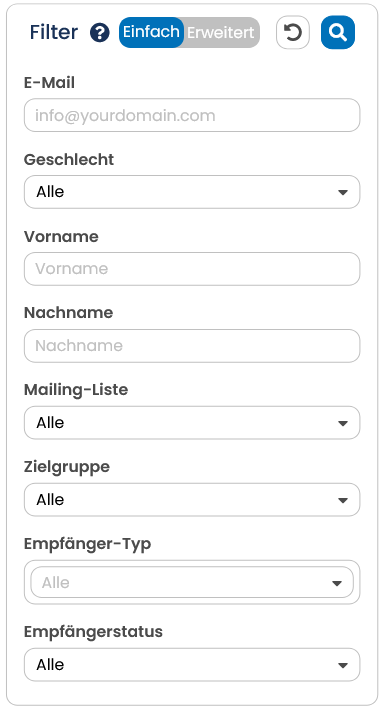
Damit Sie im OpenEMM schnell finden, was Sie suchen, gibt es in zahlreichen Bereichen Filterfunktionen. Den Filter finden Sie in der Regel am rechten Rand Ihres Bildschirms. In Freitextfeldern können Sie nach bestimmten Inhalten suchen. Falls Sie sich nicht an die exakte Schreibweise erinnern können, können Sie Platzhalter (auch: Wildcards) verwenden. Die Platzhalter * und % stehen für beliebig viele Zeichen. Die Platzhalter _ und ? stehen je für ein variables Zeichen. Ohne die Verwendung von Wildcards wird nach der exakten Eingabe gesucht. Nach Auswahl der gewünschten Werte, bestätigen Sie Ihre Eingabe mit Filter Anwenden. Mit einem Klick auf Filter zurücksetzen werden Ihnen wieder alle Ergebnisse ungefiltert angezeigt.
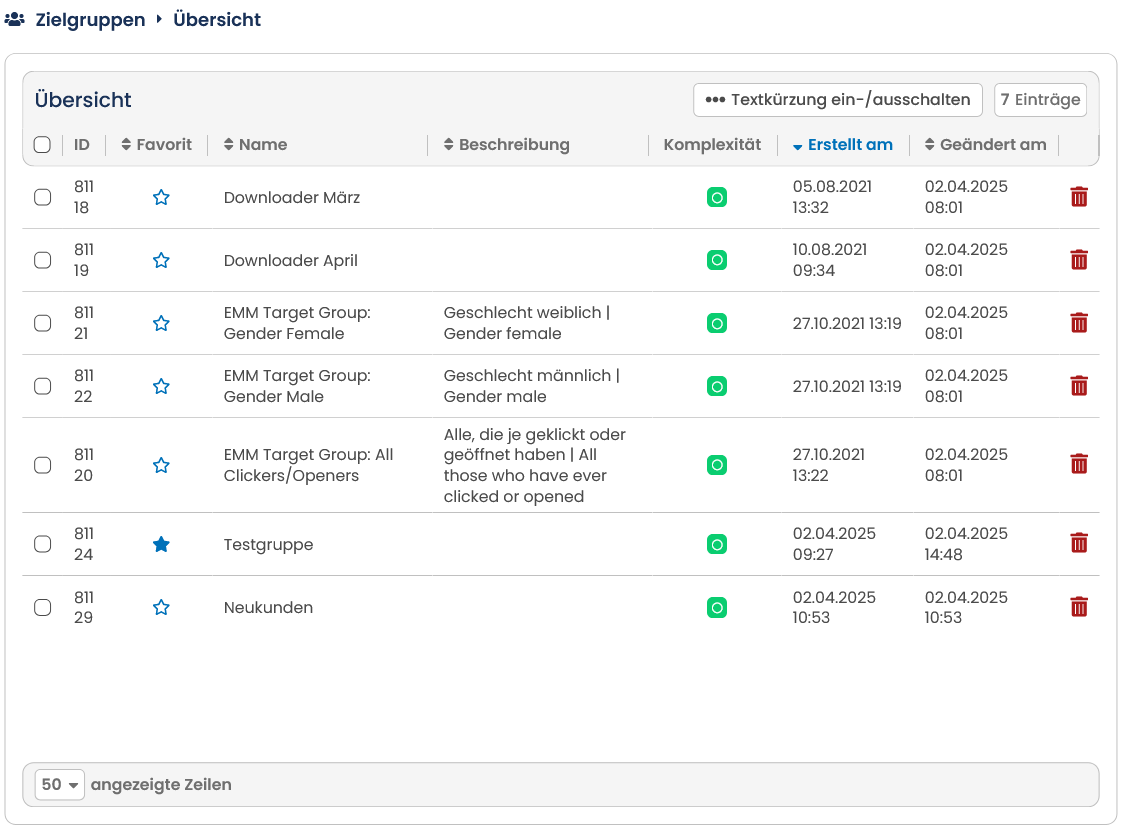
Zusätzlich können Sie die Ergebnisliste der meisten Tabellen im OpenEMM durch Sortiermöglichkeiten im Tabellenkopf beeinflussen.Durch Klick auf einen Spaltennamen wird deren Inhalt entweder chronologisch oder alphabetisch sortiert. Durch mehrmaliges Klicken können Sie die Reihenfolge von aufsteigend zu absteigend ändern bzw. die Sortierung wieder aufheben. Sortierte Spalten sind durch blaue Spaltennamen hervorgehoben.Im Tabellenkopf haben Sie auch die Option, die Breite jeder Spalte individuell anzupassen.
Im Bereich Empfänger sowie zur Erstellung von Zielgruppen gibt es erweiterte Filtermöglichkeiten. Hier können Sie den Filter zum einen mit Auswahllisten einschränken und zum anderen mit folgenden Operatoren arbeiten:
| ist gleich (=) | Der Feldinhalt ist mit dem Vergleichswert identisch. Als Vergleichswert dürfen Sie eine Zahl oder einen Text angeben.Bitte beachten Sie: Bei der Benutzung des Gleichheitsoperators muss der Vergleichswert dem vorhandenen Feldinhalt exakt entsprechen. Groß- und Kleinschreibung werden aber nicht unterschieden: Axel ist identisch mit axel. |
| ist ungleich (<>) | Feldinhalt und Vergleichswert sind verschieden (ungleich). Als Vergleichswert dürfen Sie eine Zahl oder einen Text angeben. Zudem gibt es eine Check-Box mit der sie auswählen können, dass auch leere Felder mit eingeschlossen werden sollen. |
| ist größer (>) | Der Feldinhalt ist größer als der Vergleichswert. Als Vergleichswert dürfen Sie eine Zahl oder einen Text angeben. Bei Text gilt die alphabetische Reihenfolge, b ist also größer als a. |
| ist kleiner (<) | Der Feldinhalt ist kleiner als der Vergleichswert. Als Vergleichswert dürfen Sie eine Zahl oder einen Text angeben. Bei Text gilt die alphabetische Reihenfolge, a ist also kleiner als b. |
| MOD | Modulo-Operator, Erklärung siehe Kapitel List-Splits mit MOD |
| LIKE | Sie brauchen diesen Parameter immer, wenn Sie mit Hilfe von Wildcards suchen wollen. Der Feldinhalt entspricht einem Vergleichstext mit Wildcards (siehe Kapitel Auswahlliste für Vergleichsoperatoren). |
| NOT LIKE | Der Feldinhalt entspricht nicht dem Vergleichstext mit Wildcards (siehe Kapitel Auswahlliste für Vergleichsoperatoren). |
| ist kleiner oder gleich (=<) | Der Feldinhalt ist kleiner als der Vergleichswert oder gleich. Als Vergleichswert dürfen Sie eine Zahl oder einen Text angeben. Bei Text gilt die alphabetische Reihenfolge, b ist also größer als a. |
| ist größer oder gleich (=>) | Der Feldinhalt ist größer als der Vergleichswert oder gleich. Als Vergleichswert dürfen Sie eine Zahl oder einen Text angeben. Bei Text gilt die alphabetische Reihenfolge, a ist also kleiner als b. |
| ist leer (is NULL) | Dieser Ausdruck prüft, ob ein Profilfeld leer ist oder den Datenbank-Wert null hat. Erklärung siehe Kapitel IS und NULL oder NOT NULL |
| ist nicht leer (is not NULL) | Prüft, ob das Profilfeld weder leer ist noch den Datenbank-Wert null hat. Erklärung siehe Kapitel IS und NULL oder NOT NULL |
| Beginnt mit | Filtert nach Einträgen, die mit exakt dem von Ihnen angegebenem Wort oder Wert beginnen, unabhängig von den weiteren Inhalten. |
| Beginnt nicht mit | Filtert nach Einträgen, welche zwar den von Ihnen angegebenen Wert enthalten können, aber nicht damit beginnen. |
| Enthält | Sucht nach einem bestimmten Wert in einem Feld, welches mehrere Werte enthält. z. B. einem speziellen Gutschein |
| Enthält nicht | Schließt Einträge aus, die einen bestimmten Wert enthalten. |
Am unteren und oberen Tabellenrand haben Sie zudem die Möglichkeit, die Darstellung der Inhalte zu beeinflussen. Sie können z.B. die Listenlängen verändern, Spalten hinzufügen oder wegnehmen und auch andere Darstellungsoptionen nutzen.