3.5 Mehr Überblick durch das Dashboard
Direkt nach dem Einloggen zeigt Ihnen der OpenEMM standardmäßig den Inhalt des Menüpunktes Dashboard an. Ein Dashboard visualisiert die wichtigsten Daten des Systems in einer verdichteten Darstellung. Im OpenEMM hilft Ihnen diese Ansicht dabei, sofort einen Überblick über gegenwärtige Mailing-Aktivitäten zu erhalten. Mit einem Dashboard bleiben Sie daher beispielsweise auch dann auf dem Laufenden, wenn Sie einige Zeit nicht mit dem System gearbeitet haben und sich nach Ihrer Rückkehr schnell einen Überblick verschaffen wollen.
Sie können sich Ihr eigenes Dashboard individuell zusammenstellen. Dazu klicken Sie auf Ansicht ändern. Sie haben nun die Möglichkeit, bestehende Kacheln Ihres Dashboards zu entfernen oder diese durch andere Elemente zu ersetzen. Eine Übersicht verfügbarer Elemente zeigt Ihnen der OpenEMM bei Klick auf Kachel hinzufügen. Hier wählen Sie das gewünschte Element und klicken auf Ansicht speichern. Die Einstellungen werden für Ihren Computer gespeichert, das heißt, wenn Sie sich das nächste Mal mit demselben Gerät einloggen, zeigt Ihnen der OpenEMM die gewählte Ansicht wieder an. Über den Button Neu, der ebenfalls oben rechts zu finden ist, haben Sie außerdem die Möglichkeit, neue Mailings, Schablonen oder Zielgruppen zu erstellen. Zusätzlich hierzu können Sie mittels dieser Funktion Mailings und Schablonen importieren. Mit dieser praktischen Abkürzung sparen Sie sich den Umweg über die Navigation. Oben rechts finden Sie außerdem einen Schalter, mit welchem Sie vom Dashboard zu einer Kalenderansicht im Vollbildmodus gelangen.
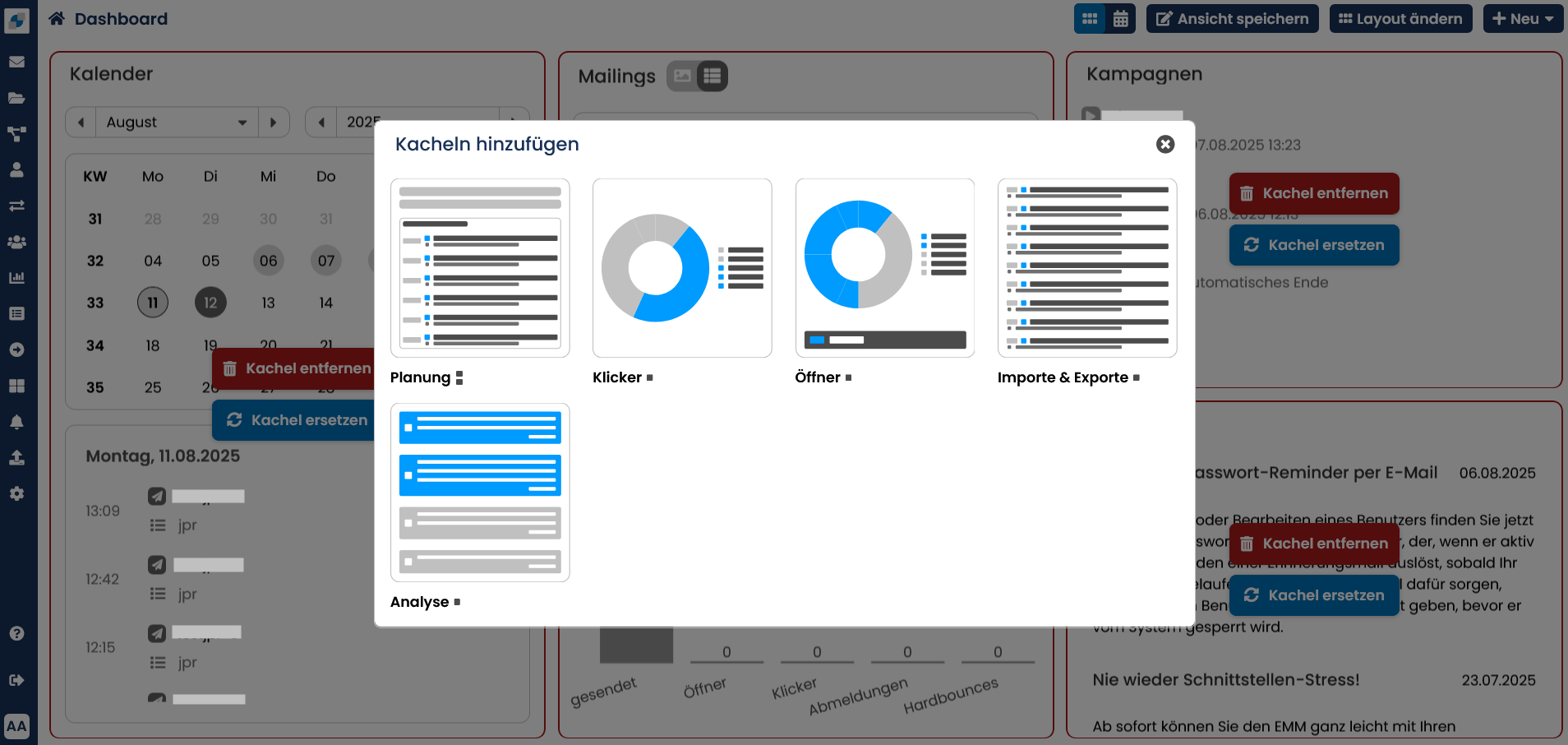
Der Unterpunkt Analyse im Bereich Statistik, ist Teil der kommerziellen Version des EMM. Analyse, gibt Auskunft über die Empfängerentwicklung im Account, die Reaktionszahlen per Endgerätetyp und die Reichweite innerhalb des Verteilers. Sollten Sie an der kommerziellen Version des EMM interessiert sein, kontaktieren Sie bitte unsere Kundenbetreuer*. *
Inhalte für das Dashboard
-
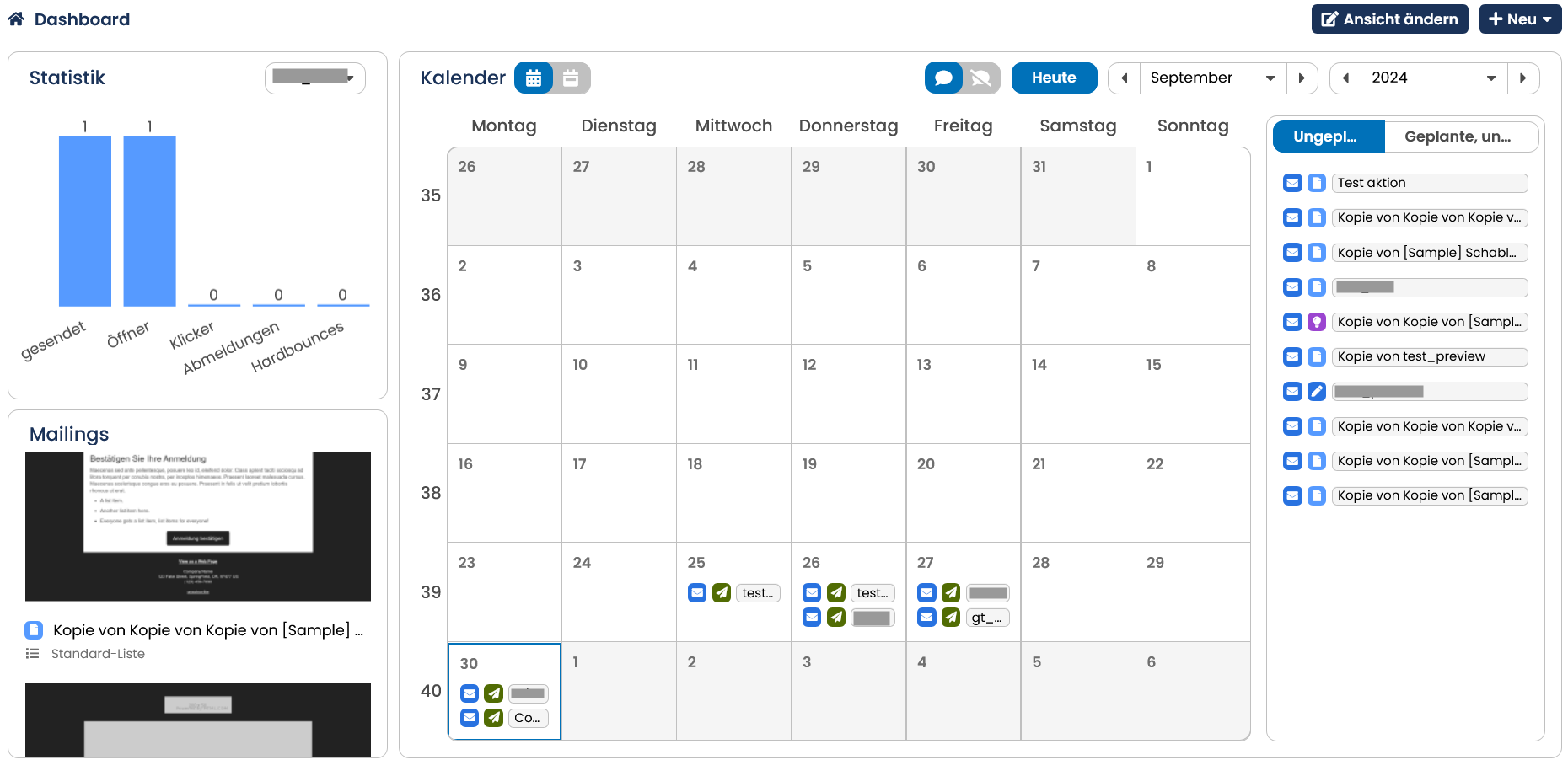
Eine der wichtigsten Bestandteile des Dashboards ist der Kalender. Der OpenEMM bietet Ihnen die Möglichkeit, den Kalender in drei verschiedenen Formaten in Ihr Dashboard einzubauen. Diese Funktion erleichtert Ihnen die Planung und Durchführung von Mailings und zeigt Ihnen auf einen Blick den Status der geplanten und der bereits ausgeführten Aktionen. Mit der integrierten Kommentarfunktion können im Kalender auch Aufgaben und Hinweise hinterlegt, terminiert und bestimmten Mitarbeitern zugewiesen werden. Dadurch bietet die Kalenderfunktion den Nutzern einen hohen Bedienungskomfort, eine kompakte Übersicht und sehr gute Planungsmöglichkeiten. Mehr zum Kalender erfahren Sie im Kapitel Kalender-Funktion.
-
In der Kachel Mailings werden alle Mailings angezeigt, die zuletzt bearbeitet wurden. Die Einträge sind chronologisch absteigend sortiert, daher erscheint das jüngst bearbeitete Mailing immer an oberster Stelle der Liste. Per Mausklick können Sie direkt zu einem Mailing wechseln. Wurde es noch nicht versendet, werden Sie in den Reiter Mailing geleitet. Dort können Sie die Basisdaten zum Mailing eingeben. Weitere Informationen hierzu finden Sie im Kapitel Basisdaten zum Mailing eingeben. Bei bereits versendeten Mailings erfolgt eine Weiterleitung zur Statistik. Wenn Sie in der Listenansicht mit der Maus über eine Zeile fahren, werden Ihnen zudem die Icons zum Kopieren, Bearbeiten, Auswerten und Löschen des Mailings angeboten.Damit Sie schneller das gewünschte Mailing finden, zeigt Ihnen das Dashboard mit dem
 -Icon alle Mailings jeweils mit einem kleinen Vorschaubild an, das Sie auch im Bearbeitungsmodus eines Mailings wieder finden. Dadurch spart Ihnen das Dashboard Zeit und beschleunigt die Arbeitsprozesse. Hier werden auch Mailings angezeigt, die Mailinglisten zugewiesen sind, auf welche Sie keinen Zugriff haben, da Sie diese Mailings immer noch als Vorlagen verwenden können. Zur besseren Übersicht liefert Ihnen das Dashboard zu jedem Mailing Informationen. Der Mailing-Name wird fett markiert angezeigt. Links daneben informiert ein Icon über den Status des Mailings. Hierbei wird unterschieden zwischen neu, bearbeitet, fertig, terminiert, Admin, Test, sendend, gesendet sowie abgebrochen. Sie haben die Möglichkeit, sich die Status-Bezeichnung anzeigen zu lassen, indem Sie mit der Maus über das Icon fahren. Mehr zu den Mailing-Stati erfahren Sie unter Übersicht bestehender Mailings. Unter dem Mailing-Namen werden die Mailing-Liste sowie das Bearbeitungsdatum aufgeführt. Wurde das Mailing bereits verschickt, erscheint zusätzlich das Versanddatum rechts neben dem Bearbeitungsdatum. Mailings, die in einer Kampagne verwendet werden, sind außerdem mit einem K gekennzeichnet.
 -
Das Dashboard liefert Ihnen in der Kachel Statistik noch mehr Informationen. Standardmäßig wird Ihnen ein Säulendiagramm mit den wichtigsten Kennzahlen des zuletzt versendeten Mailings angezeigt. Dazu gehören die Anzahl der gesendeten E-Mails, die Öffnungen, Klicker sowie die Abmeldungen und die Hardbounces.
-
Zwei zusätzlich auswählbare Kacheln mit Kreisdiagrammen liefern Ihnen Zahlen dazu, welche Endgeräte Öffner und Klicker verwendeten. Es wird dabei unterschieden zwischen Desktop, Tablet, Mobil, Smart TV sowie Mehrere Geräte. Über das Dropdown oben rechts kann ein beliebiges, versendetes Mailing für die Anzeige der Statistik ausgewählt werden.Wichtiger Hinweis: Wenn Sie für Ihren Mandanten generell auf personenbezogenes Tracking verzichten, stehen Ihnen einige Kennzahlen in der Zusammenfassung nicht zur Verfügung. Davon betroffen sind Öffner (gemessen), Öffner (unsichtbar), Öffner (gesamt), Klicker sowie die Auswertung der Öffner und Klicker nach Endgerätetyp. Diese Kennzahlen stehen unmittelbar in Verbindung mit einem Empfängerprofil und können somit nicht ermittelt werden. Alle Reaktionen (Öffnungen und Klicks) werden nur noch anonym erfasst, das heißt, es ist unklar, von wie vielen Personen die Reaktionen kamen. Somit lässt sich auch für anonyme Öffnungen keine Hochrechnung der unsichtbaren Öffner anstellen.
-
Wenn Sie die Kachel Importe & Exporte zu Ihrem Dashboard hinzufügen, zeigt der OpenEMM Ihnen dort die letzten zehn Ihrer durchgeführten (Auto-)Importe sowie (Auto-)Exporte an.
3.5.1 Kalender-Funktion
Mit Hilfe des Kalenders haben Sie alle Termine in Sachen Mailings zentral im Griff. Sie können den Kalender auf drei Arten nutzen:
-
Sie nutzen die Kommentarfunktion und lassen sich an anstehende Mailings oder Aufgaben erinnern.
-
Sie planen und bearbeiten Mailings für ein bestimmtes Datum.
-
Sie werten bereits versendete Mailings aus.
In Summe bietet Ihnen der OpenEMM drei verschiedene Kalender für Ihr Dashboard an. Über Ansicht ändern können Sie den passenden Kalender für Ihr persönliches Dashboard auswählen.
Hinweis: Für eine Vollbildansicht des Kalenders, klicken Sie oben rechts in der Kopfleiste auf das Kalender-Icon. Der OpenEMM zeigt Ihnen dann einen Kalender, der Ihre gesamte Bildschirmgröße ausnutzt. Oben im Dropdown Einstellungen können Sie die Anzeige weiter individualisieren.
Die Kalenderfunktion im OpenEMM von AGNITAS erleichtert Ihnen die Planung und Durchführung von Mailings und zeigt Ihnen auf einen Blick den Status der geplanten und der bereits ausgeführten Aktionen. Außerdem werden rechts neben dem Kalender noch ungeplante Mailings angezeigt, damit diese nicht in Vergessenheit geraten. Mit der integrierten Kommentarfunktion können im Kalender auch Aufgaben und Hinweise hinterlegt, terminiert und bestimmten Mitarbeitern zugewiesen werden. Dadurch bietet die Kalenderfunktion den Nutzern mehr Bedienungskomfort, eine kompakte Übersicht und bessere Planungsmöglichkeiten. Da der Kalender sehr viele Möglichkeiten bietet, werden hier die einzelnen Funktionen genauer erläutert.
Die geeignete Ansicht auswählen und navigieren im Kalender
Zur schnelleren Orientierung stellt die Kalenderfunktion verschiedene Ansichten zur Verfügung. Zwischen der Monatsansicht und der Darstellung von Kalenderwochen kann mit einem Klick gewechselt werden. Über ein Drop-Down-Menü oder die Blätterfunktion ist ein schneller Wechsel zum gesuchten Zeitraum möglich. Dadurch bietet der Kalender eine strukturierte Übersicht über vergangene und geplante E-Mailings, Kommentare und Aufgaben.
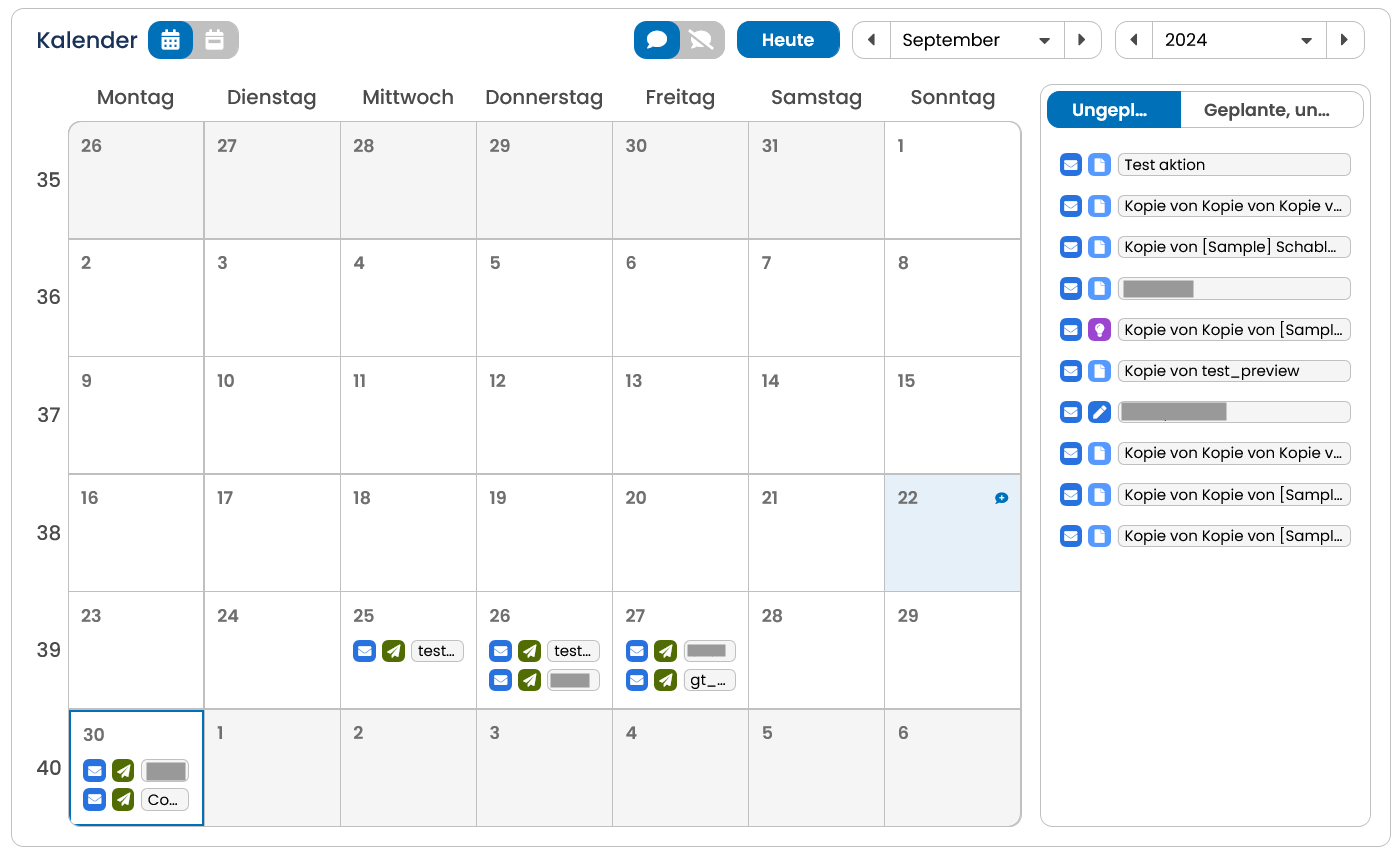
Sie haben zudem die Möglichkeit den Kalender in einer kleineren Monats-Version oder einen kleinen Wochenkalender in Ihr Dashboard einzufügen. Dadurch bleibt Ihnen mehr Platz für andere Elemente:
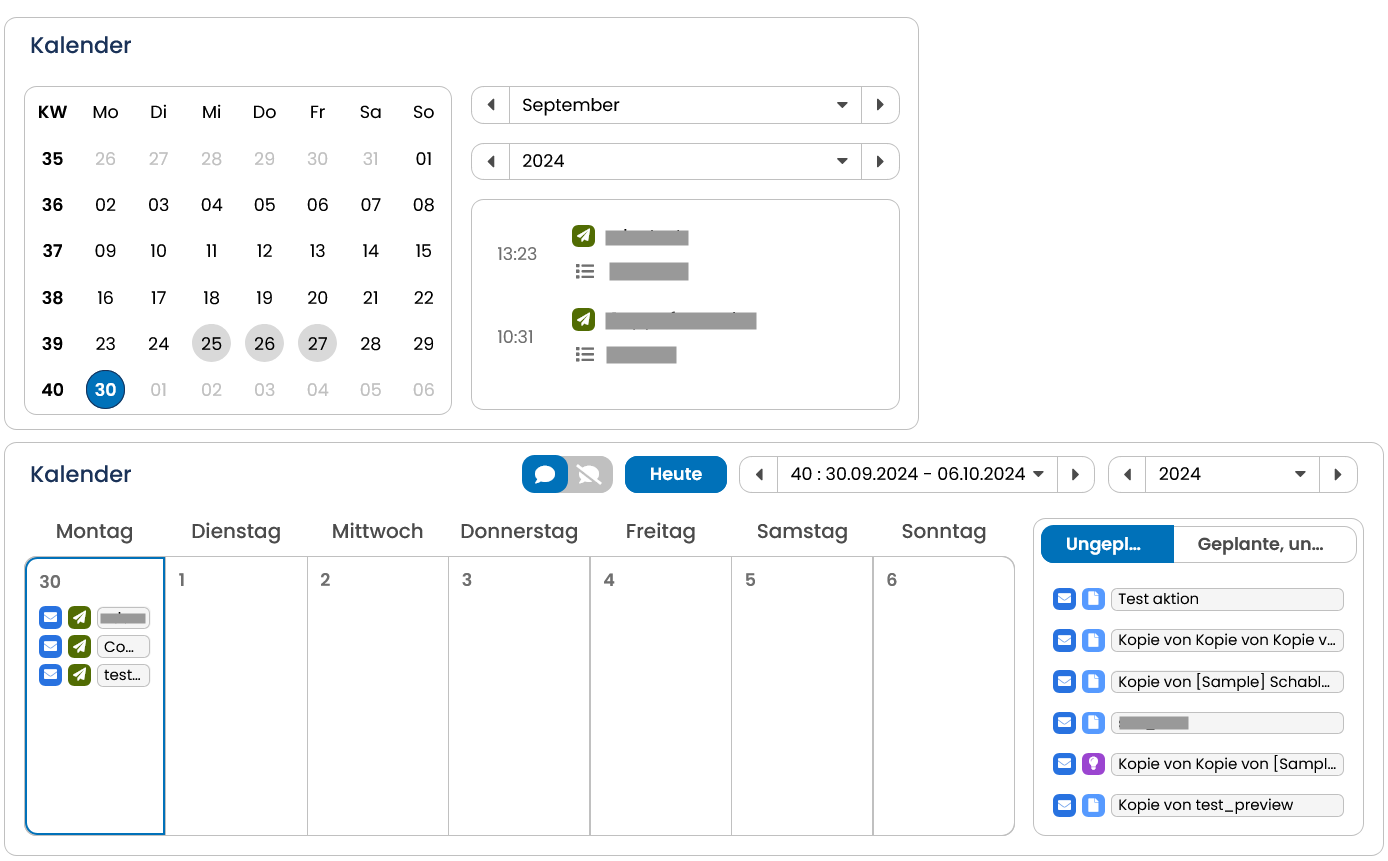
Für die Navigation im Kalender gibt es zwei Möglichkeiten: Sie können entweder die Pfeile über dem Kalender verwenden, um einen Monat nach vorne oder zurück zu springen oder Sie benutzen die Auswahlfelder für Monat und Jahr. Mit Klick auf Heute springen Sie immer zum aktuellen Datum zurück.
Tipp: Wenn Sie Kommentare oder Termine im Monat Dezember bis Januar planen und in den Januar springen, dürfen Sie nicht vergessen, das Jahr umzustellen! Oder Sie blättern mit Hilfe der Pfeile einen Monat vor – dann wird das Jahr automatisch umgestellt.
Arbeiten Sie aktuell mit der Wochenansicht, können Sie mit den Pfeilen auf der linken Seite eine Woche vor beziehungsweise zurück springen. Damit blättern Sie schnell und einfach durch die Kalenderwochen. Außerdem haben Sie die Möglichkeit, in den Dropdown-Feldern rechts die gewünschte Woche und das Jahr zu wählen.
Erinnerungen und Arbeiten im Team mit der Kommentarfunktion
Die Kommentarfunktion hilft Ihnen bei vielen anstehenden geplanten Mailings den Überblick zu behalten. Einerseits ist Ihr Kommentar im Kalender sichtbar (je nach Einstellung) und andererseits fungiert die Funktion als Erinnerung. Denn jeder eingetragene Kommentar lässt sich mit einer Erinnerung via E-Mail an einen Nutzer versenden. Das können Sie selbst sein, weitere Benutzer aus Ihrem Mandanten oder andere Empfänger. Möchten Sie die Kommentare im Kalender vorübergehend ausblenden, klicken Sie auf Kommentare anzeigen / verstecken.
So tragen Sie einen Kommentar in den Kalender ein:
-
Bewegen Sie den Mauszeiger über den Tag, an dem Sie einen Kommentar eintragen möchten. Dabei ist es egal, ob Sie gerade die Wochen- oder Monatsansicht nutzen.
-
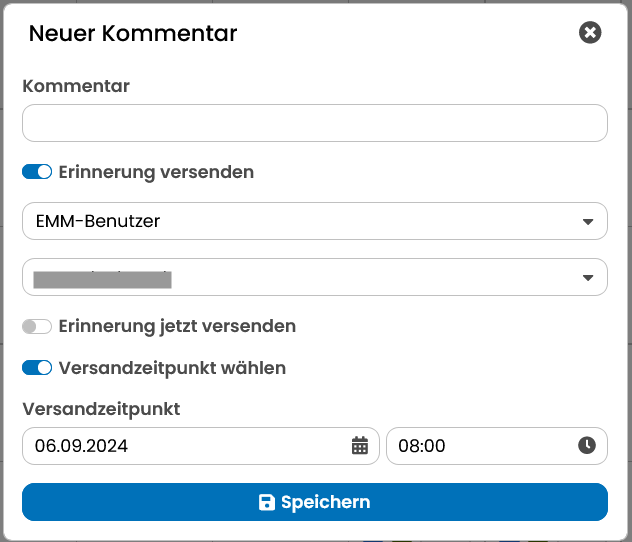
Sobald sich der Mauszeiger im richtigen Feld befindet, zeigt sich neben dem Datum auf der rechten Seite eine blaue Sprechblase mit einem Plus. Klicken Sie diese an. Danach öffnet sich das Kommentarfenster.
-
Geben Sie Ihren beliebig langen Kommentar in das Feld ein.
-
Möchten Sie sich noch an diesen Termin per E-Mail erinnern lassen, dann aktivieren Sie den Schalter Erinnerung senden und wählen zwischen EMM-Benutzer und Andere Empfänger. Bei EMM-Benutzer gibt Ihnen der OpenEMM ein Auswahlmenü mit den vorhandenen Benutzernamen an. Haben Sie Andere Empfänger festgelegt, können Sie eine oder mehrere E-Mail-Adressen manuell eingeben.
-
Bei aktivierter Erinnerungsfunktion können Sie den genauen Versandzeitpunkt einstellen. Dazu weisen Sie den OpenEMM entweder an, Ihnen sofort eine Erinnerung zu schicken oder erst zu einem bestimmten Datum. Bei einem konkreten Datum ist der Tag, an dem der Kommentar eingetragen ist, zum Beispiel um 8 Uhr morgens als Versandzeitpunkt voreingestellt.
-
Mit der Schaltfläche Speichern übernehmen Sie den Kommentar.
Überblick über den Status aller Mailings
Sie können mit Hilfe des Kalenders auch jederzeit den Versand Ihrer geplanten Mailings kontrollieren. Alle normal geplanten und zum Versand eingestellten Mailings sehen Sie in der Kalenderübersicht. Dabei zeigt Ihnen der OpenEMM die jeweiligen Mailing-Status via Icon an und markiert die Mailings außerdem farblich, damit Sie wissen, welche Mailings schon versandt wurden und welche noch anstehen. Folgende Farben und Icons werden verwendet:
| Icon | Farbe | Status |
|---|---|---|
 |
Dunkelgrün | gesendet |
|
Dunkelgrün | sendend |
 |
Grün | terminiert |
 |
Hellgrün | freigegeben |
 |
Lila | Test |
 |
Lila | Admin |
 |
Blau | bearbeitet |
 |
Hellblau | neu |
 |
Rot | abgebrochen |
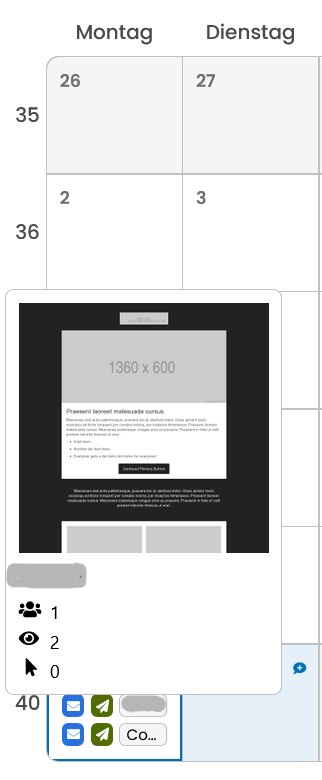
Wenn Sie über ein versendetes Mailing mit dem Mauszeiger fahren, bekommen Sie in einem Layer die wichtigsten Informationen angezeigt: Sie sehen eine Miniaturvorschau sowie die Punkte Betreff, Status, Anzahl der Empfänger, Öffner und Klicker an.
Mailings mit dem Kalender planen
Mit dem Kalender können Sie nicht nur den Überblick über bereits terminierte oder versendete Mailings behalten, Sie können ihn auch nutzen, um neue Mailings zu planen. In den Einstellungen eines Mailing können Sie jederzeit ein Datum für den geplanten Versand eingeben. Dazu wählen Sie aus dem Kalender unter Planungsdatum das gewünschte Datum aus. Das funktioniert mit allen Mailings, die noch nicht versandt wurden. Zudem können Sie das im Eingabefeld Planungsdatum eingestellte Datum jederzeit wieder löschen.
Alle auf diese Art geplanten Mailings tauchen dann direkt als Einträge im Kalender auf. So lassen sich auch Mailing bereits planen, die noch nicht bereit für die Terminierung des Versands sind. Damit sie der OpenEMM verschickt, müssen Sie auch den Versand einstellen (Menüpunkt Mailings, Register Versand).
Auch das schnelle Bearbeiten eines Mailings mit Hilfe des Kalenders ist nur einen Klick entfernt: Sobald Sie den Eintrag des Mailings anklicken, öffnet sich dieses zum direkten Bearbeiten. Klicken Sie hingegen ein bereits verschicktes Mailing an, springen Sie direkt zur Auswertung in den Statistikbereich.
Sobald Sie im Reiter Versand ein Versanddatum einstellen, verschwindet die Möglichkeit, ein Datum im Eingabefeld geplant für festzulegen und das Mailing wird an dem eingestellten Tag versendet. Wird das geplante Datum erreicht, ohne dass das entsprechende Mailing über ein Versanddatum verfügt, erhält derjenige Benutzer, der im OpenEMM als Statistik-Benutzer eingestellt wurde, eine Erinnerung per E-Mail.
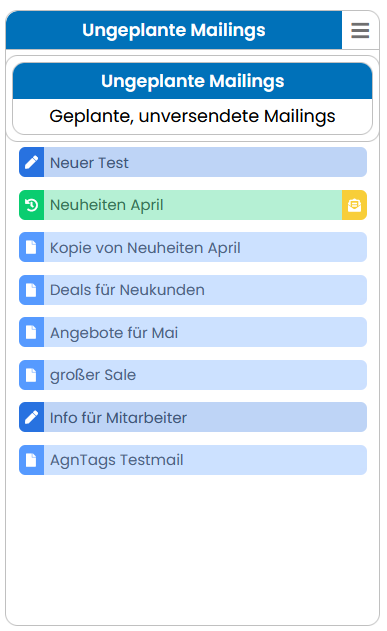
Neben dem Kalender finden Sie eine Tabelle mit allen ungeplanten Mailings, damit diese nicht in Vergessenheit geraten. Sie können über die Kopfzeile (rechter Rand) auch einstellen, dass stattdessen geplante, aber noch nicht versendete Mailings angezeigt werden.