8.3 Auto-Import (Premium)
Eine CSV-Datei mit Empfängerdaten, die auf einem Server gespeichert ist, lässt sich automatisch in den E-Marketing Manager importieren. Dazu müssen Sie einen Auto-Import erstellen. Wählen Sie in der Navigationsleiste unter Import/Export die Rubrik Auto-Import aus. Die Übersicht zeigt Ihnen alle vorhandenen Auto-Importe. Die Tabelle enthält folgende Spalten:
-
Auto-Import gibt den Namen an
-
Beschreibung hier sollten Sie aussagekräftige Information für andere Nutzer hinterlegen
-
Typ zeigt an, ob die Daten in Empfängerprofile importiert werden oder in Referenztabellen
-
Dateiserver auf dem die Datei für den Import liegt
-
Status zeigt an, ob der Auto-Import aktuell ausgeführt wird oder inaktiv ist
-
Label zeigt an, ob der Auto-Import Bestandteil einer Kampagne ist
-
Letzter Start gibt Auskunft, wann die letzte Ausführung stattfand
-
Erfolg zeigt mit Symbolen, ob der Import durchlief oder abgebrochen wurde
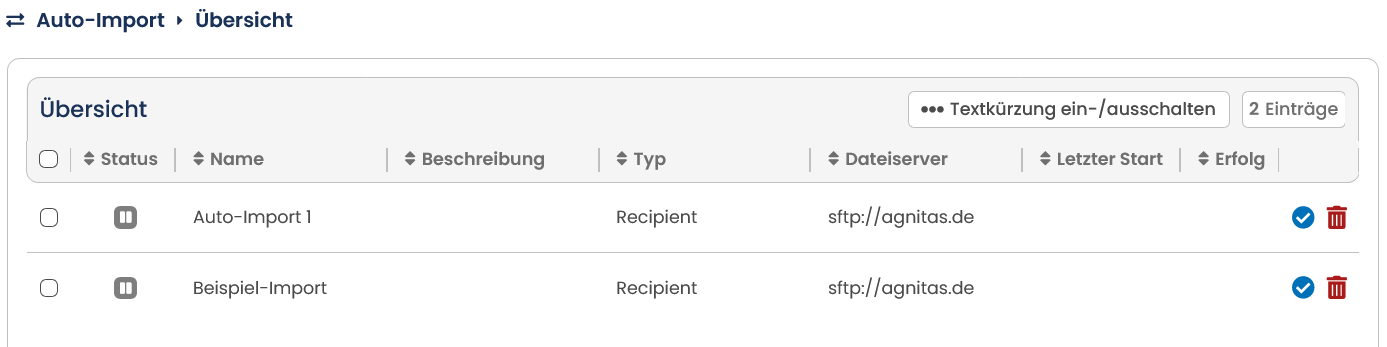
Abb. 7.13: Die Auto-Import Übersicht
Möchten Sie einen neuen Import anlegen, klicken Sie auf die Schaltfläche Neu oben rechts. Legen Sie zunächst einen Namen sowie eine Beschreibung fest.
Anschließend können Sie eine Reihe von Einstellungsmöglichkeiten festlegen, welche im Folgenden beschrieben werden:
-
Status gibt Ihnen den Aktivitätsstatus des Auto-Imports an. Die Aktivierung oder Deaktivierung können Sie im Button Aktion in der Kopfzeile vornehmen.
-
Importziel: Legen Sie fest, ob Sie die Daten in die Empfängerdatenbank oder in eine Referenztabelle importieren möchten. Wenn Sie das PLUS-Angebot für Content nutzen, steht Ihnen als Importziel auch Mailing-Inhalt zur Verfügung. Es erscheint dann das Auswahl-Menü Mailing, in dem Sie das zu aktualisierende Mailing auswählen. Die zu importierende Inhaltsquelle wird im Mailing selbst hinterlegt.
Hinweis: Bei Interesse kontaktieren Sie Ihren Kundenbetreuer.
-
Importprofil: Wählen Sie ein bereits angelegtes Importprofil (siehe Kapitel Neues Importprofil erstellen ).
Im Importprofil wird die Konfiguration und das Mapping der Felder definiert. -
Dateiserver: Die Eingabe des Dateiservers setzt sich aus mehreren Bestandteilen zusammen:
Protokoll: Über ein Auswahlfeld können Sie zwischen ftp:// und sftp:// wechseln.
Server: Der Servername kann aus drei Parametern bestehen:
| Parameter | Art | Syntaxbemerkung |
|---|---|---|
| Servername | erforderlich | |
| Port | optional | Durch Doppelpunkt abgetrennt; der SFTP-Port ist standardmäßig mit dem Wert 22 belegt und muss nur bei Abweichung angegeben werden |
| Host Key Fingerprint | optional | Durch Semikolon abgetrennt; der SSH-Hostkey zur Verbesserung der Sicherheit vor Man-In-Middle-Angriffen darf keine Doppelpunkte enthalten |
Geben Sie den Servernamen in folgender Syntax an: servername:port;hostKeyFingerprint
Beispiel: austausch.domain.de:22;SHA256:xbTPge6ctpoIrYcxn9f5Vd3rbcxZn1L2XoQLlLfRJsA (fiktiver Fingerprint)
Hinweis: Bei Eingabe des Servernamens das Protokoll "sftp://"; "ftp://" nicht mehr eingeben, da dieses sonst doppelt im Servernamen auftaucht.
Benutzer: Der Benutzername ist optional, außer es wird ein Passwort angegeben.
Passwort: Die Eingabe eines Passworts ist optional.
Am Ende der Zeile können Sie mit dem Button Testen überprüfen, ob der \<produktname> die Verbindung mit dem Server herstellen kann. Über ein Mitteilungsfenster sehen Sie sofort, ob der Test erfolgreich war oder nicht.
- Dateipfad: Für den Dateipfad geben Sie das komplette Server-Verzeichnis samt Dateiname mit vorangestelltem Schrägstrich an, beispielsweise:
/home/user/datei.csv
Hinweis: Außerdem haben Sie die Möglichkeit, auch Zip-Dateien zu importieren.
-
Report Sprache: Hier können Sie angeben, in welcher Sprache Ihre Importdatei geliefert wird. Dies wirkt sich zum Beispiel auf Datumsangaben aus.
-
Report Zeitzone: Geben Sie die Zeitzone an, in der der ausführende Server steht, damit automatisch gesetzte Zeitstempel im E-Marketing Manager übereinstimmen.
-
Zusätzliche E-Mail-Adresse(n) für Fehler: Beim Auto-Import einer Referenztabelle erhalten Sie automatisch einen E-Mail-Report nach dessen Ausführung, sofern Sie eine oder mehrere E-Mail-Adressen (durch Komma getrennt) für den Report bzw. für Fehler hinterlegt haben.
-
Privaten Schlüssel verwenden: Aktivieren Sie diese Option, wenn Sie einen privaten Schlüssel verwenden möchten.
-
Private Schlüsseldatei: Anschließend können Sie Ihre private Schlüsseldatei hier auswählen.
-
Optionen:
-
Unbekannte Hostkeys für SSL/SFTP erlauben: Es wird empfohlen, diese Einstellung zu aktivieren. Setzen Sie keinen Haken, benötigen wir vorab das Ausstellerzertifikat (CA) für Ihren SFTP-Server, ohne dieses kann der Vorgang nicht fortgesetzt werden.
-
Einmalige Ausführung: Der Import wird nur ein einziges Mal zum vorgegebenen Zeitpunkt durchgeführt.
-
Trotz Fehler beim letzten Lauf, nächsten Lauf starten: Aktivieren Sie diese Option, wird der Auto-Import zum nächsten Zeitpunkt wieder ausgeführt, auch wenn der letzte Lauf aufgrund eines Fehlers abgebrochen wurde. Andernfalls wird der Auto-Import deaktiviert und muss manuell wieder aktiviert werden.
-
Mit Kampagne deaktivieren: Aktivieren Sie diese Option, wenn Sie den Auto-Import parallel zu einer Kampagne deaktivieren möchten.
-
Import mehrerer Daten zulassen (unterstützt Wildcards ? und *): Sollen mehrere Dateien importiert werden, aktivieren Sie das Feld.
-
Nur neue Dateien importieren: Machen Sie hier ein Häkchen, wenn Sie vermeiden wollen, dass eine bereits importierte Datei nochmals abgerufen wird.
-
Leere Dateien zulassen: Aktivieren Sie diese Option, wenn es vorkommen kann, dass Ihre Datei keine Daten enthält. Andernfalls erhalten Sie eine Fehlermeldung per E-Mail, falls eine leere Datei geliefert wurde.
-
Report bei bereits importierten Dateien: Aktivieren Sie dieses Feld, wenn bei einer bereits importierten Datei eine Benachrichtigung erfolgen soll, obwohl "Nur neue Dateien importieren" aktiviert wurde.
N Nun legen Sie noch den Tag und die Uhrzeit fest, an dem der Import starten soll. Dabei können Sie zwischen einem festen Intervall (wöchentlich, 2-wöchentlich, monatlich, Wochentage) oder einem Tag und Uhrzeit wählen. So können Sie den Import an bestimmten Wochentagen zu vorgegebenen Uhrzeiten ausführen – es greift die eingestellte Serverzeit (Europe/Berlin). Über die Schaltfläche Hinzufügen können Sie weitere Ausführungen definieren. Alternativ können Sie auch die Option täglich wählen. Gegen Aufpreis können Sie den Import nicht nur einmal am Tag, sondern auch stündlich ausführen (kleinstes Intervall 60 Minuten). Kontaktieren Sie bei Interesse Ihren Kundenbetreuer. Sollte der Import nicht funktioniert haben, ist eine erneute Ausführung möglich. Über die Auswahl Anzahl Wiederholungsversuche definieren Sie, wie oft der E-Marketing Manager versuchen soll, einen Import durchzuführen, bevor er den Versuch als erfolglos beendet.
Im Anschluss definieren Sie für welche Mailing-Listen der Import gilt. Hier ist eine Mehrfachauswahl erlaubt.
Haben Sie Ihre Auswahl getroffen, übernehmen Sie die Einstellungen mit einem Klick auf Speichern.
Nun erscheint neben dem Speichern-Button eine neue Schaltfläche. Nach einem Klick auf den Button Aktion können Sie entscheiden, ob Sie den Auto-Import Löschen, Kopieren oder Aktivieren möchten. Mit einem Klick auf Aktivieren wird der Auto-Import zum eingestellten Zeitpunkt ausgeführt Nun finden Sie an selber Stelle die Möglichkeit, den Auto-Import wieder zu Deaktivieren. Mit einem Klick auf Daten importieren führt der E-Marketing Manager den Export sofort einmalig durch. Nach jedem Import erhält der im Importprofil angegebene User eine Zusammenfassung per E-Mail.
Sie können auch über den Dateinamen steuern, wann ein Auto-Import stattfindet. Dazu müssen Sie im Importprofil zuerst den Aufbau des Dateinamens festlegen, z.B.: import_[YYYY][MM][DD]_[HH].csv
In diesem Fall prüft der EMM im eingestellten Intervall, ob eine Datei verfügbar ist, die mit der aktuellen Uhrzeit bzw. Datum übereinstimmt. Wenn eine passende Datei vorliegt, wird der Import ausgeführt. Erfüllt keine Datei diese Kriterien, prüft der EMM zum nächstmöglichen Zeitpunkt, ob eine Datei für den Import bereitsteht.
Auf diese Weise können Sie auch Inhalte vorproduzieren und auf dem File-Server ablegen, die aber erst ab einem bestimmten Zeitpunkt verwendet werden dürfen.
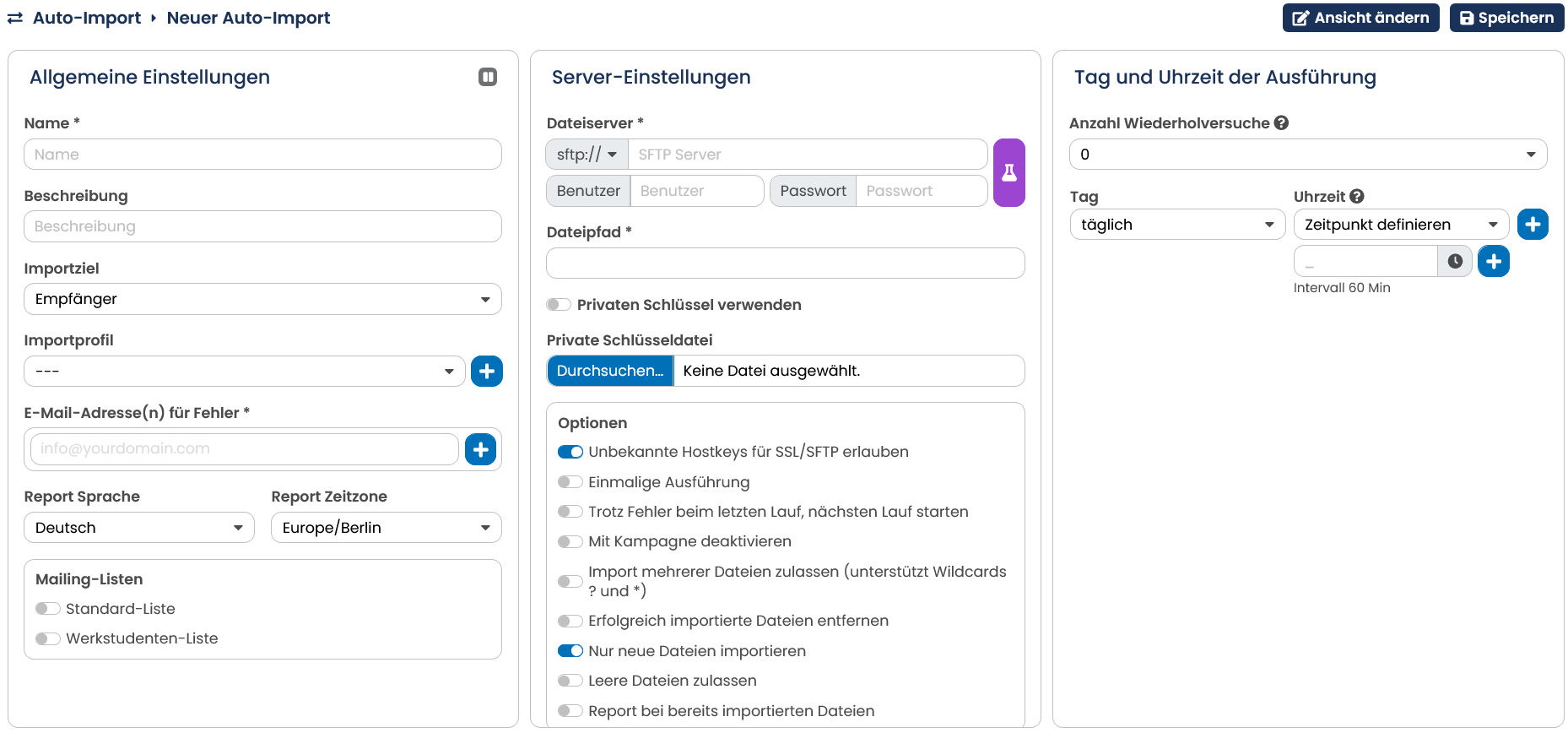
Abb. 7.14: Der Auto-Import importiert die Daten nach einem bestimmten Intervall.
Im Reiter Übersicht zeigt Ihnen der E-Marketing Manager eine Liste aller angelegten Auto-Importe an, inklusive der vergebenen Beschreibung, dem Dateiserver (Syntax enthält protokoll://benutzername:passwort@server:port;hostKeyFingerprint), dem Status der entweder auf aktiv oder nicht aktiv gesetzt sein kann, dem letzten Ausführungsdatum und ob der Import erfolgreich war. Sollte ein Import fehlgeschlagen sein, können Sie die Ursache mit Hilfe des Ausrufezeichens feststellen. Mit einem Klick auf einen Listeneintrag können Sie das entsprechende Profil wie oben beschrieben bearbeiten. Benötigen Sie einen Auto-Import nicht mehr, können Sie ihn wahlweise im Reiter Übersicht durch Anklicken des Papierkorbsymbols löschen, oder in den Detaileinstellungen über die Schaltfläche Aktion.
Bei jedem neuen Import wird eine eigene Datasource ID vergeben. Auf diese Weise können Sie auch zu einem späteren Zeitpunkt feststellen, mit welcher Datenlieferung neue Empfänger angelegt wurden.
Bitte beachten Sie: Beim Auto-Import handelt es sich um ein Premium-Feature. Wenn Sie dieses gerne nutzen möchten, wenden Sie sich bitte an Ihren Kundenbetreuer, der gerne ein individuelles Angebot für Sie erstellt.
Wichtig: Wenn Sie nicht über die Berechtigung für Referenztabellen verfügen, dann werden Auto-Importe und -Exporte dazu in der Übersicht nicht angezeigt.