13.1 Was ist der Layout Builder?
Der Layout Builder ist ein Design- und Entwickler-Tool zum Erstellen von Drag & Drop Schablonen und Bausteinen für den E-Mail Creator. Der Benutzer kann später diese Bausteinen frei auf einer Art Leinwand platzieren und so sein Mailing flexibel gestalten. Programmierarbeiten werden im Vergleich zur Mailing-Erstellung mit der Standardmethode auf ein Minimum reduziert oder sogar komplett überflüssig.
Im E-Marketing Manager gibt es zwei technologisch unterschiedliche Layout Builder Tools - einmal der Layout Builder mit Raster und einmal der Layout Builder ohne Raster, die sich wie folgt erkennen und unterscheiden lassen:
-
Layout Builder mit Raster: Der Raster-basierte Ansatz ist die Ursprungsvariante des Layout Builders. Länger existierende Mandanten haben deshalb fast immer diese Variante im Einsatz. Sie erkennen dies im EMM an folgenden Merkmalen:
-
Das Symbol (
 ) in der Navigation bei Layout Builder zeigt ein dreispaltiges Raster
 -
Der Untermenüpunkt Raster ist vorhanden.
-
In der Schablone sind mehrere Unterschiede zu erkennen: Der Reiter Styles ist enthalten, im Reiter Inhalt gibt es auf der linken Seite eine Option für Abstand einblenden und Zeilen sind mehrspaltig.
-
Layout Builder ohne Raster: Die Raster-lose Variante wurde nachträglich ergänzt und kann im EMM wie folgt erkannt werden:
-
Das Symbol (
 ) in der Navigation bei Layout Builder ist vereinfacht
 -
Der Untermenüpunkt Raster ist nicht vorhanden.
-
In der Schablone sind mehrere Unterschiede zu erkennen: Es gibt keinen Reiter Styles, im Reiter Inhalt ist auf der linken Seite keine Option für Abstand einblenden und Zeilen sind immer einspaltig.
Hinweis: Ein Wechsel zwischen den beiden Layout Builder Varianten ist nicht ohne Weiteres möglich, da sich die Technologie im Hintergrund unterscheidet. Sollten Sie sich dennoch entschließen, einen Wechsel durchzuführen, dann bedeutet dies, dass Sie alte Newsletter nicht mehr als Basis kopieren und weiter bearbeiten können, dass Sie neue Bausteine erstellen müssen, die auf die jeweilige Variante optimiert sind, und dass die vorhandenen Vorlagen nicht mehr genutzt werden können und neue erstellt werden müssen. Aus diesem Grund möchten wir Ihnen hier noch einmal die Vorteile der jeweiligen Variante transparent aufzeigen, damit Sie sich von vorneherein für die Variante entscheiden können, die am besten zu Ihrer Arbeitsweise passt:
| Vorteile Layout Builder mit Raster | Vorteile Layout Builder ohne Raster |
|---|---|
| Es werden weniger verschiedene Bausteine benötigt, da die Inhalte durch das Raster flexibler platziert werden können, z.B. Bild links / rechts, Bild einspaltig / zweispaltig / n-spaltig / vollflächig, etc. Das Grund-Design für Hintergründe lässt sich über den Reiter Styles auch im Mailing schnell anpassen und erfordert keine Änderung der CSS-Angaben. |
Keine Bindung an ein festes Raster, Sie können beliebig ein-, zwei-, drei-, vierspaltige Designs mit mehrspaltigen Bausteinen realisieren und diese flexibel miteinander kombinieren. Einfacheres und "schlankeres" HTML ohne DIV-Container sorgt für weniger Daten-Traffic und bessere Performance durch geringere Versandgröße. Bessere Kontrolle über Responsive-Einstellungen für verschiedene Browser, Clients und Devices leichter zu kontrollieren. |
Wenn Sie sich für eine der beiden Varianten festgelegt haben, ist die Bedienung in beiden Fällen sehr ähnlich:
-
Erstellung aller benötigter Bausteine
-
Anlegen eines Rasters (nur in der Variante mit Raster)
-
Definition der Formatierungen und Styles Ihrer Vorlage durch CSS-Vorgaben
-
Gestaltung der Vorlage durch Platzieren der Bausteine per Drag & Drop auf der Leinwand
-
Vorbefüllung der wiederkehrenden Inhalte soweit möglich
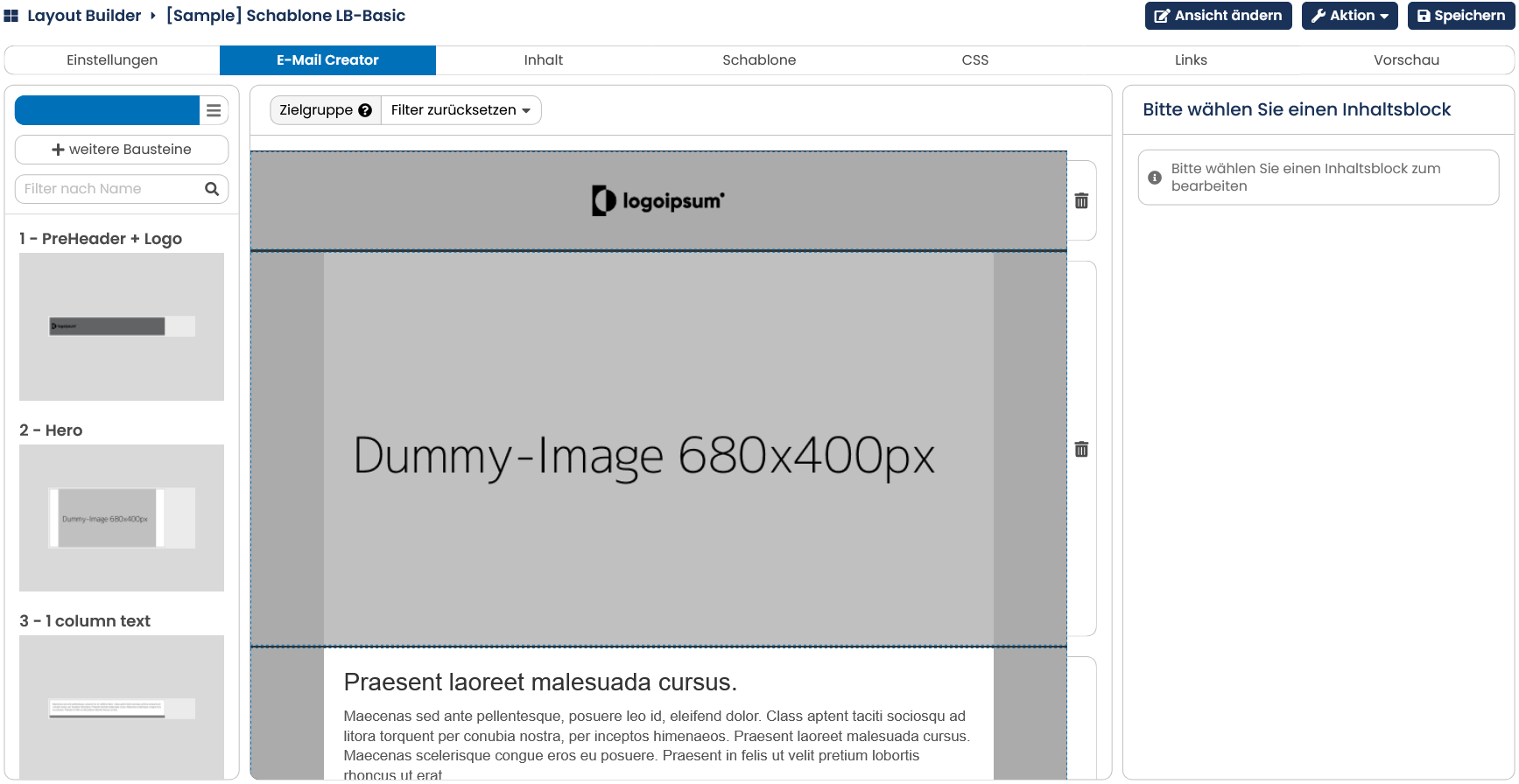
Abb. 12.1: Der Layout Builder arbeitet nach dem Drag & Drop-Prinzip - hier abgebildet die Variante ohne Raster.
Eine Schablone mit dem Layout Builder zu erstellen ist spielend einfach: Zuerst erstellen Sie alle Bausteine, die Sie für die zukünftige Darstellung Ihrer Inhalte benötigen, und ziehen diese per Drag & Drop an die gewünschte Position in Ihrem Layout. Die einzelnen Bausteine können Sie per Doppelklick öffnen und die Inhalte bearbeiten und vorbefüllen. Durch diese Vorgehensweise entsteht nach und nach eine Vorlage, die Ihre Benutzer anschließend im E-Mail Creator zur Erstellung von Newslettern nutzen können.
Hinweis: Erstellte Layouts können Sie auch ganz einfach mit dem E-Mail Creator zur Herstellung von Newsletter verwenden. Um mehr über diese Möglichkeit zu erfahren, werfen Sie einen Blick auf das Kapitel Ein Mailing mit dem E-Mail Creator erstellen.