4.5 Schablonen - Wiederverwendbare Mailing-Inhalte
Die meisten Mailings, vor allem regelmäßig verschickte Newsletter, haben immer denselben Aufbau. Es gibt Zwischenüberschriften, Trennzeilen, einen Abspann mit Impressum und Links zum Abmelden etc. Für jedes Mailing den gesamten Text neu vorzubereiten ist umständlich, zeitraubend und fehlerträchtig. Der E-Marketing Manager hilft Ihnen dabei, den Aufwand auf ein Minimum zu reduzieren. Das Zauberwort heißt Schablone: Sie definieren einen festen Rahmen und ergänzen im Mailing nur die aktuellen Texte.
Mit einer Schablone definieren Sie die festen Bestandteile eines Mailings und die Stellen, an denen aktuelle Texte stehen sollen. Die aktuellen Texte legen Sie wie bei einem normalen Mailing als Inhaltsbausteine fest (siehe Kapitel Inhalte einfügen). Für einen neuen Newsletter verwenden Sie die Schablone als Vorlage, in der das Grundgerüst bereits vorhanden ist, und ergänzen den Inhalt mit den aktuellen Themen.
Hinweis: Im E-Marketing Manager wird zwischen zwei Erstellungsmethoden unterschieden:
Wenn Sie Ihre Mailings mit dem E-Mail Creator erstellen, dann greifen Sie auf die Schablonen zu, die Sie mit Hilfe des Layout Builder (Teil des Layout Packages) erstellen und bearbeiten können. Die Beschreibung hierfür finden Sie im Kapitel Layout Builder (Premium). Die Standardmethode steht allen Anwendern der Software zur Verfügung. Die folgenden Texte beziehen sich auf die Schablonenerstellung für die Standardmethode.
Schablonen sind ein festes Grundgerüst, jedoch nicht starr. Über AGNITAS-Tags richten Sie Ihre Schablonen so ein, dass sie dynamisch auf die vorhandenen Textbausteine reagieren. Fehlt beispielsweise in einem Newsletter der sonst übliche Textbaustein namens Surf-Tipp, so lässt die Schablone auch gleich die Überschrift und die Trennzeile entfallen. Außerdem können Sie flexibel einstellen, ob Änderungen an der Schablone automatisch auf alle Mailings übertragen werden, die diese Schablone verwenden oder auch nur einzelne Mailings aktualisieren.
Sollten Sie über diese Einführung hinaus Fragen zur Erstellung von Mail-Schablonen (oder auch Templates genannt) haben, wenden Sie sich an den AGNITAS-Support. Wir können auf Wunsch diese Vorlagen erstellen oder mit Ihnen das angepasste Design durchsprechen.
Wenn Sie bereits Schablonen außerhalb Ihres EMM-Accounts erstellt haben, können Sie diese ganz einfach über den Button + Schablone importieren, importieren.
Hinweis: Wenn Sie 30 Minuten lang nicht im E-Marketing Manager arbeiten bzw. ihm innerhalb dieser Zeit nicht zeigen, dass Sie noch aktiv sind, etwa durch Speichervorgänge oder das Neuladen einer Seite, kommt es zu einem sogenannten Session-Timeout und Sie werden automatisch aus dem E-Marketing Manager abgemeldet. Damit Sie in diesem Fall bereits getätigte Arbeitsschritte nicht vollständig verlieren, wird alle 10 Minuten ein AutoSave durchgeführt und Ihre Arbeitsvorgänge somit automatisch zwischengespeichert. Bei dem ersten Login nach Session-Timeout gelangen Sie zum zuletzt bearbeiteten Objekt und werden gefragt, ob die durch Sie gemachten aber noch nicht gespeicherten Änderungen angezeigt werden sollen.
Diese Funktion gilt nur für Mailings, Schablonen, Inhaltsbausteine und Formulare.
4.5.1 Neue Schablone anlegen
Schablonen sind nicht an eine bestimmte Mailing-Liste oder ein Mailing gebunden, sondern stehen allgemein für alle Mailings zur Verfügung.
Beachten Sie: Der Inhalt einer Schablone lässt sich auch direkt über die Detailansicht eines Mailings anzeigen und anpassen. Sie können so durch „Copy&Paste“ die Schablone eines bestehenden Mailings übernehmen, eine neue Schablone erstellen und diese dann entsprechend anpassen. Damit sparen Sie sich unter Umständen viel Tipparbeit. Mehr darüber lesen Sie in Kapitel Schablonendaten einblenden.
4.5.1.1 Basisdaten zur Schablone eingeben
Für eine neue Schablone sind eine ganze Reihe von Arbeitsschritten erforderlich, je nach der gewünschten Funktion und den unterstützten Medien-Typen fallen diese anders aus.
- Klicken Sie in der Navigationsleiste auf Mailings und anschließend Schablonen, um eine Übersicht der vorhandenen Schablonen anzuzeigen. Über den Seitenreiter Neue Schablone oder die gleichnamige Schaltfläche rechts oben rufen Sie den Eingabedialog für eine zusätzliche Schablone auf. Sie dürfen so viele Schablonen definieren wie Sie wollen.
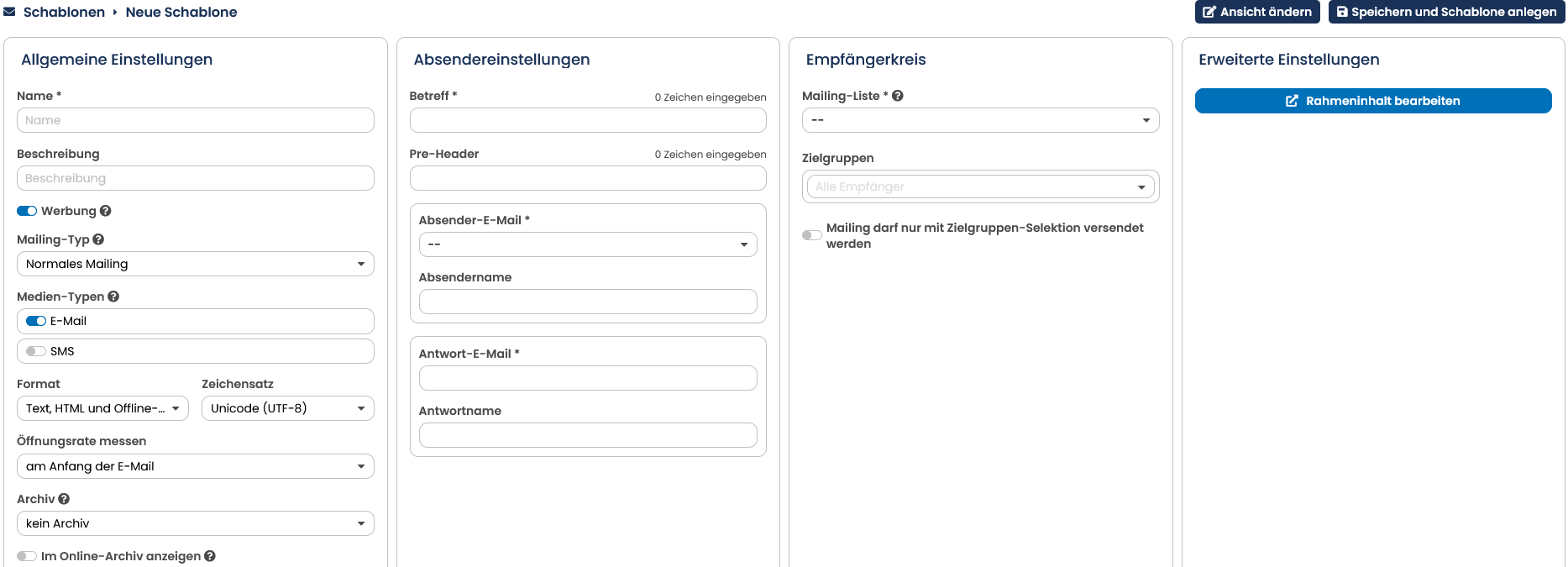
Abb. 3.92: Eine neue Schablone definiert alle Rahmeninformationen für ein Mailing.
-
Im Eingabefeld Name geben Sie der Schablone einen einprägsamen Titel. Diese Bezeichnung erscheint später in den Übersichtslisten und den Auswahllisten, in denen Sie eine Schablone auswählen. Sie erleichtern sich die spätere Arbeit erheblich, wenn Sie einen eindeutigen Namen vergeben.
-
Das gilt auch für das Eingabefeld Beschreibung. Der Text sollte aus einem oder zwei Sätzen bestehen, der abgekürzt in der Übersichtsliste und in der Detailansicht der Schablone erscheint. Wenn eine andere Person die Schablone bearbeitet, sollten Sie an Hand der Beschreibung die Aufgabe der Schablone klar erkennen können.
-
Im Abschnitt Absendereinstellungen bestimmen Sie den Betreff, den Pre-Header, die Absender-E-Mail-Adresse und -Namen als auch die Antwort-E-Mail-Adresse und den Antwort-Namen. Die erweiterten Einstellmöglichkeiten werden in Kapitel Mailing-Einstellungen beschrieben.
-
Unter Allgemeine Einstellungen können Sie Angaben zu Format, Archiv und Mailing-Typ machen. Dies macht Sinn, wenn Sie die Schablone für einen Newsletter verwenden, bei dem Format, Archiv und/oder Mailing-Typ immer gleich sind. Diese Angaben können Sie später noch ändern, wenn Sie ein Mailing mit Hilfe der Schablone anlegen. Weitere Informationen finden Sie im Kapitel Neues Mailing anlegen.
-
Unter Empfängerkreis können Sie mit einem Klick auf Zielgruppen einzelne Zielgruppen für den Versand auswählen und einen List-Split wählen. Diese Angaben können Sie später noch ändern, wenn Sie ein Mailing mit Hilfe der Schablone anlegen. Weitere Informationen finden Sie im Kapitel Neues Mailing anlegen.
Um für Mailings eine Versendung nur mit einer vorherigen Zielgruppen-Selektion zu erlauben (d. h. immer dann, wenn ein Mailing nicht an alle Empfänger einer Mailing-Liste verschickt werden soll), markieren Sie bitte das Feld Mailing darf nur mit Zielgruppen-Selektion versendet werden. Wenn beim Anlegen des Mailings keine Zielgruppenselektion vorgenommen wurde, erfolgt beim Versuch des Versandes ein entsprechender Fehlerhinweis.
Im gleichen Abschnitt können Sie eine Mailing-Liste für Ihre Schablone festlegen. -
Die Eingabefelder Text-Version und HTML-Version, die Sie unter Rahmeninhalt bearbeiten finden, nehmen die Texte der Schablone für Mailings auf. Wie der Text für die Schablone aussehen muss erläutern ausführlich die nächsten beiden Abschnitte Textbausteine verwenden und Dynamische Textbausteine. Wie bei Mailings unterscheidet der E-Marketing Manager auch bei Schablonen zwischen einer Version für Text-Mails und einer für HTML-Mails. Entsprechend gibt es zwei Eingabefelder. Trotzdem müssen Sie in beiden Feldern (Text-Version und HTML-Version) Schablonentexte einfügen, denn auch beim Versand im HTML-Format erhält der Empfänger zur Sicherheit auch die Textversion (technisch nennt sich der Vorgang Multipart-E-Mail). Wenn Sie den Text für die Schablone in einem Textprogramm außerhalb des E-Marketing Manager entwerfen und dann kopieren wollen, sollten Sie die Einschränkung auf ASCII-Zeichen beachten (siehe Kapitel Textbausteine anlegen).
Tipp: Über den Schieber Mailing aktualisieren, wenn Schablone geändert wird (Voreinstellung) können Sie voreinstellen, ob Änderungen an der Schablone automatisch auf alle Mailings übertragen werden, die diese Schablone verwenden und noch nicht verschickt wurden oder auch nur einzelne Mailings updaten. -
Hier erhalten Sie mehr Informationen über die Bereiche: E-Mail (Medien-Typ: E-Mail), Medien-Typen (Medien-Typ und Details einstellen) .
4.5.1.2 Medien-Typ und Details einstellen
Wie bei einem Mailing (siehe Kapitel Neues Mailing anlegen) kann auch eine Schablone einen oder mehrere Medien-Typen unterstützen. Bitte achten Sie darauf, dass die Medien-Typen der Schablone zu den Medien-Typen eines Mailings passen müssen. Wenn Sie später Mailings mit den Medien-Typen E-Mail und Fax versenden wollen, muss die Schablone dafür ebenfalls diese beiden Medien-Typen unterstützen. Es ist aber kein Problem, im Mailing später einen Medien-Typ wegzulassen, also im Beispiel nur E-Mails und keine Faxe zu verschicken. Die Einstellungsmöglichkeiten für die jeweiligen Medien-Typen entsprechen 1:1 den Möglichkeiten, die Sie unter Medien-Typ und Details einstellen im Kapitel Neues Mailing anlegen finden.
4.5.1.3 Schablone speichern - Schablone kopieren
Nachdem alle Eingaben komplett sind, klicken Sie auf die Schaltfläche Speichern.
Falls Sie eine weitere Schablone mit nur leicht veränderten Anforderung benötigen, müssen Sie nicht alle Angaben erneut eingeben. In diesem Fall können Sie einfach eine bestehende Schablone kopieren und entsprechend anpassen.
Öffnen Sie die Detailansicht der Schablone, die Sie kopieren wollen. In dem Dropdown-Menü Aktion oben rechts finden Sie die Schaltfläche Kopieren. Nach einem Klick zeigt der E-Marketing Manager den Eingabedialog für eine neue Schablone an.
Sämtliche Einstellungen der kopierten Schablone sind identisch. Lediglich der Name der Schablone ist durch ein vorangestelltes Kopie von ergänzt. Tragen Sie einen sinnvollen Namen und eine Beschreibung für die Schablone ein und klicken Sie auf die Schaltfläche Speichern. Nun stehen Ihnen sämtliche Einstellungen für die Schablone zur Verfügung, die Sie nach Belieben ergänzen und ändern dürfen.
Beachten Sie: Beim Kopieren einer bestehenden Schablone ist ein Ändern des Medien-Typs nicht möglich.
4.5.1.4 Weitere Details für Schablonen anlegen
Mit dem Klick auf Speichern sind zum Reiter Schablone noch weitere Reiter dazugekommen: Inhalt, Bilder, Anhänge, Links, Vorschau und Überprüfen. Sie haben hier die Möglichkeit, Ihre Schablone im Detail anzulegen. Sie können weitere Angaben vornehmen, die in spätere Mailings, die auf dieser Schablone basieren, übernommen werden. Sie müssen die zusätzlichen Reiter aber nicht nutzen und können stattdessen alle Eingaben später bei der Anlage des Mailings machen.
Sie kennen diese Reiter bereits aus dem Kapitel Mailings (Kapitel Mailings - Newsletter versenden), wo Sie eine detaillierte Beschreibung aller zusätzlichen Register finden. Das Register Überprüfen ist dabei vergleichbar mit dem Register Versand im Mailing, jedoch ohne die Möglichkeit, einen Versand zu terminieren. Weiterhin unterscheidet sich eine Schablone vom Mailing darin, dass die Register Statistik, Heatmap und Empfänger hier nicht angeboten werden, da diese Register immer an den Versand eines Mailings gekoppelt sind.
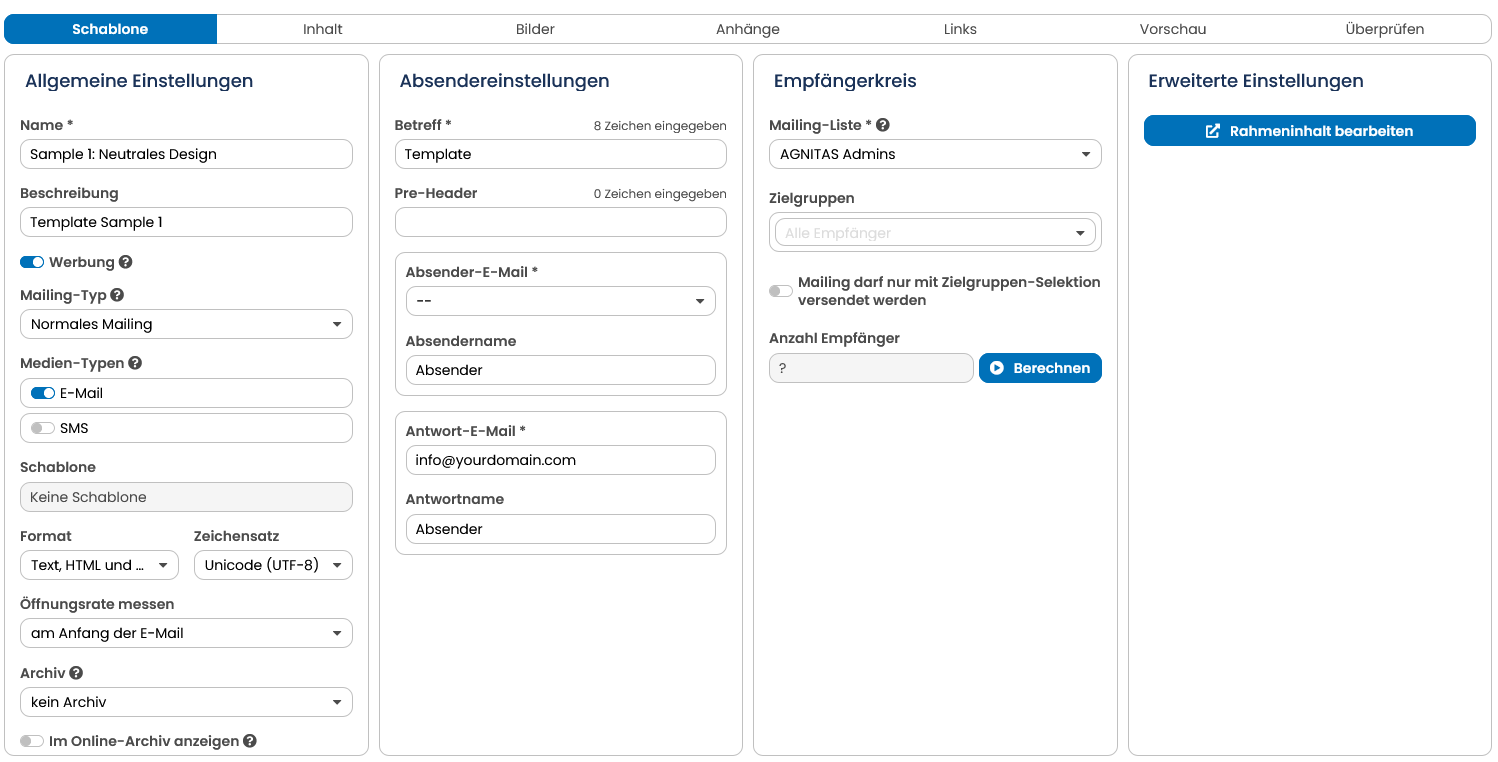
Abb. 3.93: Nach dem Klick auf Speichern werden weitere Reiter sichtbar.
Inhalt: Sie können in der Schablone nur die Struktur des Rahmeninhalts definieren und die Inhalte erst bei der Mailing-Erstellung eingeben, es empfiehlt sich jedoch bereits Platzhaltertexte und -bilder zu hinterlegen, damit bei der Erzeugung eines neuen Mailings gleich der Aufbau und die Wirkung des Mailings erkennbar sind. Wenn Sie bestimmte Inhalte immer wieder unverändert verwenden, z.B. das Impressum, können Sie natürlich auch die finalen Inhalte in den entsprechenden Bausteinen hinterlegen und somit einfach in das Mailing übernehmen. Details siehe Kapitel Textbausteine anlegen.
Bilder: Verwenden Sie manche Bilder regelmäßig für Ihren Newsletter? Dann fügen Sie diese gleich der Schablone hinzu. Details in Kapitel Bild-Komponente verwenden.
Anhänge: Hier können Sie der Schablone einen Anhang hinzufügen, der in allen darauf basierenden Newslettern unverändert bleibt, z.B. ein Bestellformular. Details in Kapitel Datei-Anhänge versenden.
Links: Die Messbarkeit wiederkehrender Links können Sie in der Schablone festlegen. Details in Kapitel Messbare Links verwenden.
Vorschau: Wenn Sie auf diesen Reiter klicken, erhalten Sie einen ersten Eindruck davon, wie Ihr Mailing aussehen wird. Details in Kapitel Vorschaufunktion - genau prüfen.
Überprüfen: Um Ihre Fehlerquote so gering wie möglich zu halten, haben Sie hier die Möglichkeit, Testmailings zu versenden. Darüber hinaus können Sie die in der Schablone verwendeten Links überprüfen. Details in Kapitel Probeversand von Test-Mails.
4.5.1.5 Schablone löschen
Sollte es nötig sein, können Sie eine Schablone auch wieder löschen. Es stehen Ihnen zwei Wege offen.
-
Öffnen Sie mit einem Klick auf Mailings und Schablonen in der Navigationsleiste die Übersichtsliste aller vorhandenen Schablonen. Klicken Sie auf das Symbol Löschen hinter dem entsprechenden Eintrag in der Liste.
-
Öffnen Sie mit einem Klick auf Mailings und Schablonen in der Navigationsleiste die Übersichtsliste aller vorhandenen Schablonen. Öffnen Sie anschließend mit einem Mausklick auf den Namen der fraglichen Schablone den Bearbeitungsdialog. Am rechten, oberen Bildschirmrand finden Sie unter dem Dropdown-Menü Aktion die Option Löschen.
In beiden Fällen stellt der E-Marketing Manager eine Sicherheitsabfrage, die Sie mit der Schaltfläche Löschen bestätigen. Klicken Sie dagegen auf Abbrechen, so bleibt die Schablone erhalten.
4.5.2 Inhaltsbausteine verwenden
Mit Inhaltsbausteinen kann ein fester Aufbau für das Mailing definiert werden. So kann man im Rahmeninhalt die statischen Inhalte, wie z.B. Logo, Impressum, etc., hinterlegen und in den Inhaltsbausteinen werden die flexiblen Bereiche des Mailings definiert. Inhaltsbausteine können sowohl in der HTML- als auch der Text-Variante verwendet werden. Wie Sie dafür vorgehen, erklären die nachfolgenden Kapitel.
4.5.2.1 Inhaltsbausteine mit AGNITAS-Tags einfügen
Im Prinzip arbeitet eine Schablone genauso wie ein Formular: Es gibt feste Bereiche und Eingabefelder bzw. Platzhalter. Der Text, den Sie im Eingabefeld eingeben, erscheint später in der fertigen E-Mail bei den Empfängern. Diesen Text dürfen Sie personalisieren und zum Beispiel eine individuelle Begrüßung einbauen. Details dazu lesen Sie im Kapitel Individualisierte Mailings gestalten über Mailings nach.
Wo bleibt aber die versprochene Flexibilität der Schablonen? Das Geheimnis liegt in der Verbindung einer Schablone mit verschiedenen Textbausteinen in einem Mailing. In den Text der Schablone tragen Sie AGNITAS-Tags ein, die als Platzhalter jeweils einen ganz bestimmten Textbaustein definieren. Den Inhalt der Textbausteine definieren Sie meist nicht mit der Schablone, sondern später beim Anlegen eines neuen Mailings. (Sollte der Inhalt der Textbausteine über mehrere Newsletter unverändert bleiben, können Sie den Inhalt der Textbausteine auch gleich in der Schablone definieren, siehe Weitere Details für Schablonen anlegen).
Ein einfaches Beispiel verdeutlicht den Zusammenhang. Der folgende Text gehört in das Eingabefeld Text-Version im Eingabedialog für eine Schablone:
[agnTITLE type=1/],
Willkommen bei den Wochenschnäppchen Ihres SchuhShops!
[agnDYN name="Haupttext"/]
Mit freundlichen Grüßen
Ihr SchuhShop
Die erste Zeile fügt eine personalisierte Begrüßung für den Empfänger ein (siehe Kapitel Individualisierte Mailings gestalten). Die zweite Zeile ist ganz normaler Text, der E-Marketing Manager übernimmt sie unverändert in die fertigen E-Mails. Die dritte Zeile ist das Geheimnis der Schablonen: [agnDYN name="Haupttext"/] bindet den Textbaustein namens Haupttext in die fertige E-Mail ein. Die Schablone "weiß" noch nicht, welcher Text hier eingefügt wird – genau das ist ja der Sinn der Schablone. Den Inhalt dieses Textbausteins müssen Sie später bei der Definition eines neuen Mailings unter dem Menüpunkt Inhalt eingeben. Dort finden Sie alphabetisch bzw. numerisch aufgelistet alle in der Schablone definierten Textbausteine. Die restlichen Zeilen einschließlich der Leerzeile übernimmt das System wieder unverändert in die fertigen E-Mails.
Bitte beachten Sie: Das AGNITAS-Tag verwendet folgende Schreibweise: Vor der schließenden eckigen Klammer steht ein Schrägstrich. Der Schrägstrich zeigt dem E-Marketing Manager an, dass das Tag abgeschlossen ist. Warum das notwendig ist, erhellt das nächste Kapitel.
Das Ergebnis in der fertigen E-Mail könnte so aussehen (je nach Empfänger und Inhalt des Textbausteins Haupttext):
Sehr geehrter Herr Müller,
Willkommen bei den Wochenschnäppchen Ihres SchuhShops!
Sie freuen sich schon darauf, endlich Ihre Winterstiefel im Schrank verschwinden zu lassen? Wir haben Ihre neuen Sandalen für den warmen Frühling. Top-aktuelle Modelle für Schuhgrößen von 39 bis 45 finden Sie in unserem Online-Shop. Werfen Sie unter
https://www.schuhshop.org/sandalen
einen Blick auf die Mode der Saison.
Mit freundlichen Grüßen
Ihr SchuhShop
Sie dürfen so viele Textbausteine einfügen wie Sie wollen. Es macht durchaus Sinn, für jedes Schnäppchen (um im Beispiel zu bleiben) einen eigenen Textbaustein anzulegen. Um sich die Arbeit zu erleichtern, sollten Sie sich möglichst aussagekräftige und eindeutige Namen für die Textbausteine überlegen.
4.5.2.2 Dynamische Inhaltsbausteine
Mit zusätzlichen AGNITAS-Tags machen Sie Ihre Schablonen noch flexibler. Stellen Sie sich beispielsweise vor, Sie haben in der Schablone mehrere Schnäppchen mit jeweils einem eigenen Textbaustein vorgesehen. Zwischen den Schnäppchen soll jeweils eine Zeile mit Minuszeichen als Trennlinie dienen.
[agnTITLE type=1/],
Willkommen bei den Wochenschnäppchen Ihres SchuhShops!
[agnDYN name="Schnaeppchen1"/]
--------------------------------------------------------------------------
[agnDYN name="Schnaeppchen2"/]
--------------------------------------------------------------------------
[agnDYN name="Schnaeppchen3"/]
Mit freundlichen Grüßen
Ihr SchuhShop
Was aber passiert, wenn ein Newsletter nur zwei Schnäppchen anpreist? Den Textbaustein Schnäppchen3 gibt es dann nicht. Der E-Marketing Manager fügt an dieser Stelle dann einfach nichts in die fertige E-Mail ein. Aber jetzt stört die abschließende Trennlinie. Bei einer komplexeren Schablone mit mehr Textbausteinen kann das zu hässlichen Ergebnissen führen.
Hier hilft eine besondere Schreibweise des AGNITAS-Tags [agnDYN]:
[agnDYN name="Schnaeppchen3"]
--------------------------------------------------------------------------
[agnDVALUE name="Schnaeppchen3"/]
[/agnDYN name="Schnaeppchen3"]
Mit der Zeile [agnDYN name="Schnaeppchen3"] leiten Sie einen Bereich ein. Beachten Sie, dass am Ende des Tags der Schrägstrich / fehlt. Der E-Marketing Manager weiß jetzt, dass er nicht einen Textbaustein einfügen soll, sondern noch etwas folgt. Als zweite Zeile folgt die Trennlinie, die das Schnäppchen abgrenzen soll. Das neue Tag [agnDVALUE name="Schnaeppchen3"/] bindet jetzt den Textbaustein Schnaeppchen3 ein. Den Abschluss bildet [/agnDYN name="Schnaeppchen3"]. Beachten Sie hier den Schrägstrich am Beginn des Tags. Damit weiß das System, dass dieses Tag der Abschluss des Bereichs ist. Wichtig ist, dass Sie in allen drei Tags denselben Textbaustein angeben.
Diese Kombination aus drei AGNITAS-Tags hat folgende Wirkung:
-
Wenn der Textbaustein Schnaeppchen3 vorhanden ist, dann baut das System den gesamten Text zwischen [agnDYN name="Schnaeppchen3"] und [/agnDYN name="Schnaeppchen3"] in die E-Mail ein. Dazu gehört dann auch der Aufruf des Textbausteins mit [agnDVALUE name="Schnaeppchen3"]. Auch andere AGNITAS-Tags sind hier erlaubt.
-
Fehlt der Textbaustein Schnaeppchen3, so entfernt das System alles zwischen [agnDYN name="Schnaeppchen3"] und [/agnDYN name="Schnaeppchen3"]. In der fertigen E-Mail ist also weder eine Leerzeile noch die Trennzeile zu sehen.
4.5.3 Schablone anwenden
Nachdem Sie eine Schablone definiert haben, können Sie sie bei einem neuen Mailing einsetzen. Das folgende Beispiel wendet die einfache Schablone mit einem Textbaustein aus Kapitel Textbausteine verwenden an. Das Prinzip gilt aber auch für Schablonen, die mehrere Textbausteine erfordern.
-
Klicken Sie in der Navigationsleiste auf die Schaltfläche Mailings und den Button Neu. Wählen Sie die Methode Standard Mailing aus.
-
In der Auswahlliste Schablonen wählen Sie die gewünschte Schablone aus. Das System zeigt in dieser Liste alle definierten Schablonen an. Klicken Sie anschließend auf Weiter. Nun können Sie alle für das Mailing notwendigen Angaben eintragen bzw. modifizieren (siehe Kapitel Inhalte einfügen). Abschließend erzeugen Sie das neue Mailing mit einem Klick auf Speichern und Mailing anlegen.
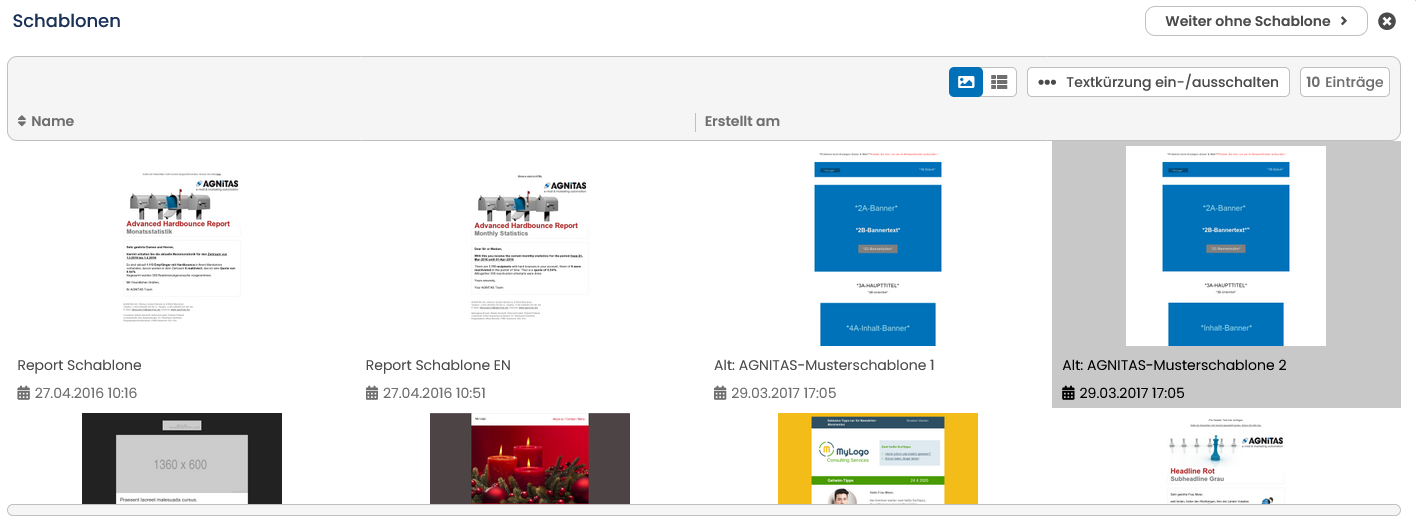
Abb. 3.94: Im Eingabedialog für Mailings wählen Sie die gewünschte Schablone aus.
-
Der E-Marketing Manager zeigt anschließend die zusätzlichen Register für weitere Einstellungen zum Mailing an. Beachten Sie, dass Sie zwar alle Details des Mailings jetzt noch ändern können – nicht aber die zugeordnete Schablone.
-
Wechseln Sie mit einem Mausklick zum Register Inhalt. Das System zeigt jetzt nur die in der Schablone definierten Textbausteine an. Im Beispiel sind das die Bausteine, die auf dem Screenshot angezeigt werden.
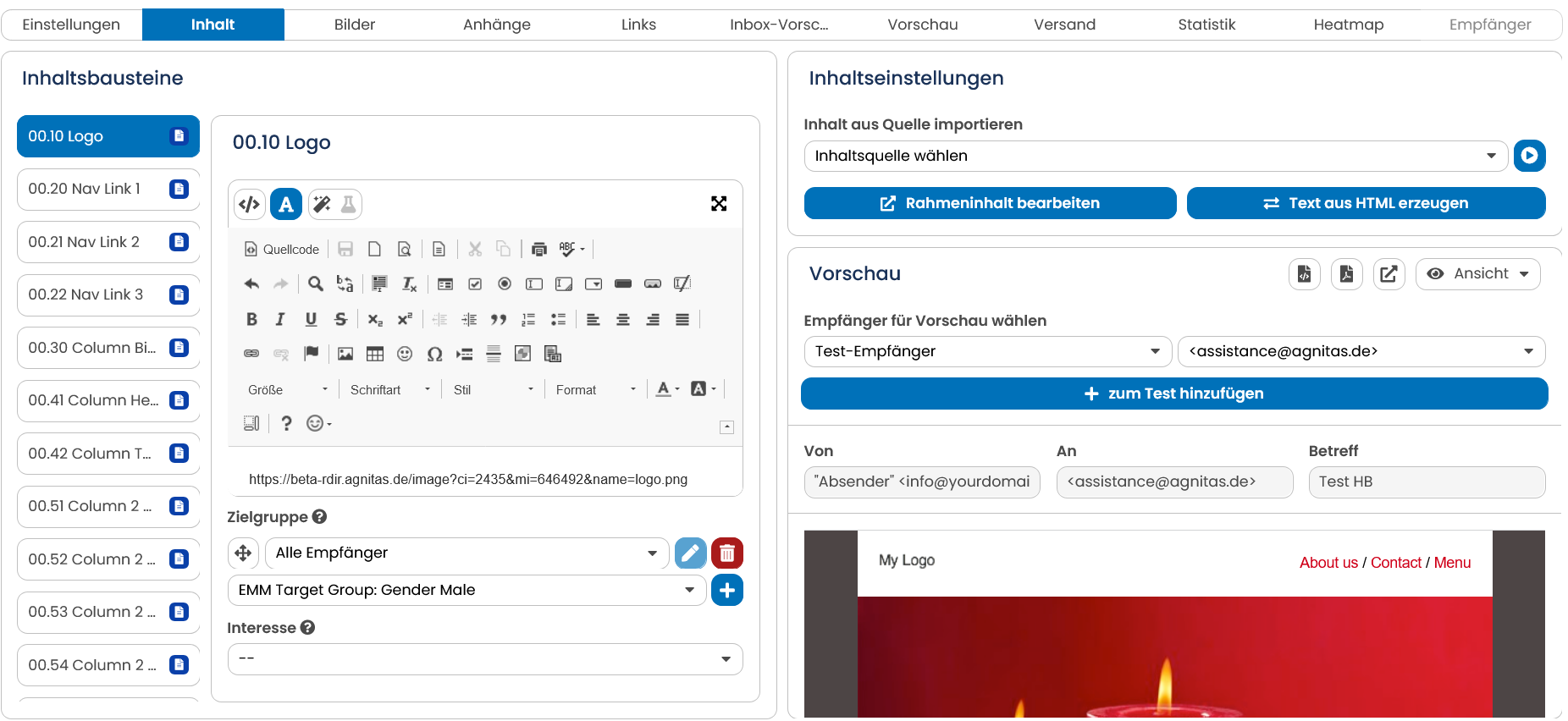
Abb. 3.95: Der E-Marketing Manager zeigt nur die Textbausteine an, die die Schablone verwendet.
-
Öffnen Sie den Eingabedialog für einen Baustein mit einem Mausklick auf den Eintrag.
-
Tragen Sie in das Eingabefeld den gewünschten Text ein. Dabei gelten dieselben Regeln wie bei einem normalen Mailing. Über die Auswahlliste Zielgruppe ordnen Sie optional den Baustein einer bestimmten Zielgruppe zu. Mehr über solche dynamischen Mailings lesen Sie in Kapitel Dynamische Content-Generierung. Für das Beispiel belassen Sie die Voreinstellung Alle Empfänger. Schließen Sie die Eingabe des Textbausteins mit der Schaltfläche Anwenden ab.
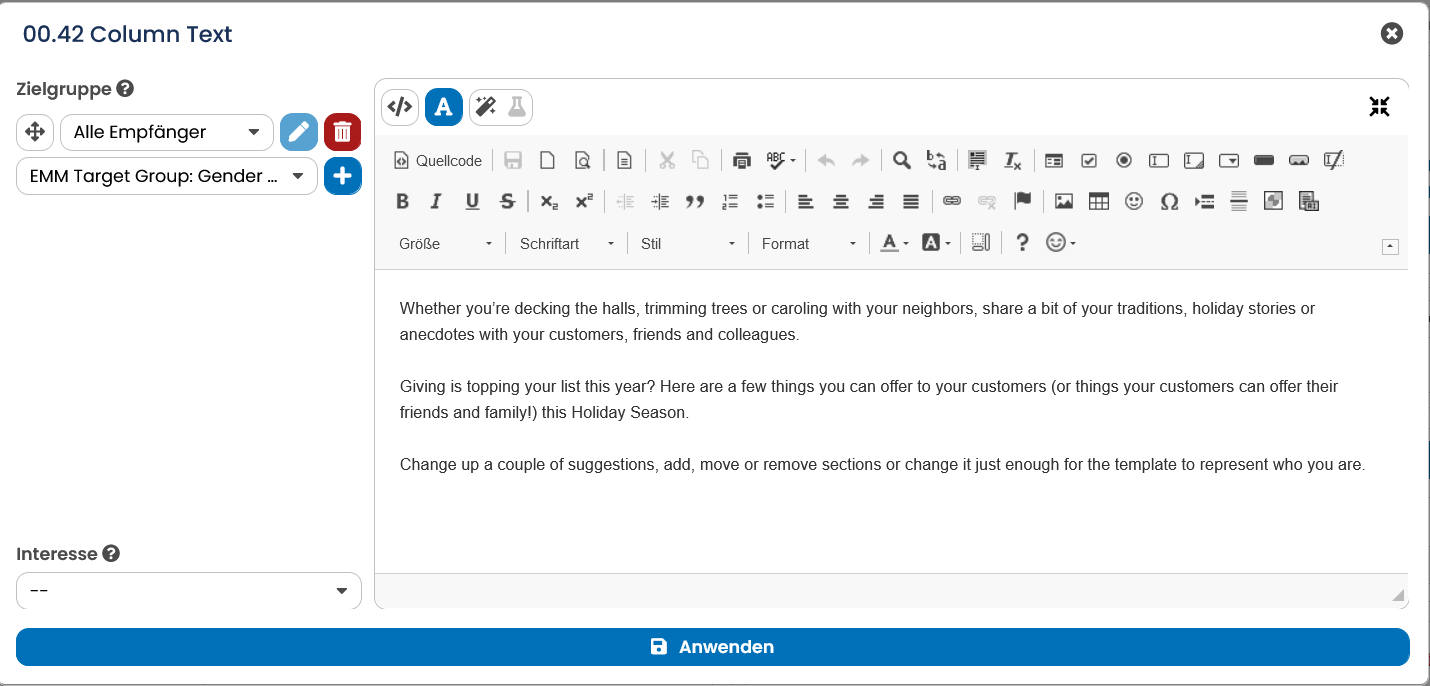
Abb. 3.96: Fügen Sie den Inhalt des Textbausteins ein und bestätigen Sie mit Anwenden.
- Damit ist das Mailings bereits fertig gestellt und Sie können es wie in Kapitel Mailing testen und versenden beschrieben testen und dann versenden.
Hinweis: Manchmal soll der Inhalt eines Textbausteins über mehrere Mailings gleich bleiben. In diesem Fall können Sie alternativ zu der hier beschriebenen Vorgehensweise die Inhalte der Textbausteine bereits in der Schablone festlegen (siehe Kapitel Textbausteine verwenden). Sie müssen die Inhalte dann nicht für jedes Mailing neu hinterlegen.