11.1 So funktionieren Webformulare
Mit den Formularen bietet Ihnen der OpenEMM eine sehr flexible Schnittstelle zu Ihren Kunden. Diese können sich über Webseiten selbst für eine Mailing-Liste an- bzw. abmelden oder ändern ihre persönlichen Einstellungen wie Stammdaten oder Interessen. Formulare sind dabei nichts anderes als kleine HTML-Seiten, die Sie entweder in Ihre eigene Website einbetten können oder als Standalone-Landingpage nutzen. Die häufigsten Einsatzgebiete für Formulare sind Newsletter-Anmeldung, Preference Center für die Interessen Ihrer Empfänger, Profilverwaltung, Newsletter-Abmeldung sowie die Bereitstellung einer Webview für Mailings.
Das Konzept der Formulare ist klar strukturiert. Eine Formulardefinition besteht grundsätzlich aus den Komponenten eines einleitenden Triggers, einem Erfolgs-Formular bzw. einer Erfolgs-URL, einem abschließenden Trigger und einem Fehler-Formular bzw. einer entsprechenden Fehler-URL.
-
Der optionale einleitende Trigger bereitet die Ausgabe des Erfolgs-Formulars vor, z.B. indem es die Daten des Empfängers in die Felder lädt, oder führt parallel dazu im Hintergrund etwas aus, z.B. bestätigt das Double Opt-in während das Formular einen Begrüßungstext anzeigt. Den Trigger definieren Sie vorher über die Rubrik Trigger-Verwaltung. Nicht jedes Formular startet mit einem einleitenden Trigger. So wird z.B. bei einer Newsletter-Anmeldung nichts aus der Datenbank geladen.Den ausgewählten Trigger können Sie direkt mit einem Klick auf das Stift-Symbol (zum Trigger) überprüfen oder verändern.
-
Das Erfolgs-Formular sieht der Anwender nur dann, wenn der einleitende Trigger erfolgreich verlaufen ist oder kein einleitender Trigger benötigt wird. Das Formular ist eine HTML-Seite, die der Anwender im Browser sieht. Den Inhalt erstellen Sie über HTML-Tags und Skriptbefehle oder über den WYSIWYG-Editor. Alternativ können Sie auch eine URL außerhalb des OpenEMM angeben. Klicken Sie dazu auf Erfolgs URL und geben Sie das Linkziel in das entsprechende Feld ein, das könnte z.B. eine Willkommensseite nach abgeschlossener Anmeldung sein.
-
Schlägt der einleitende Trigger fehl, etwa weil es den fraglichen Empfänger in der Datenbank gar nicht gibt, so erscheint beim Anwender im Browser das Fehler-Formular. Hier stehen prinzipiell dieselben Möglichkeiten wie beim Erfolgs-Formular zur Verfügung. Es ist also auch möglich, auf eine externe Seite weiterzuleiten. Allerdings lassen sich meistens keine personalisierten Formulare anzeigen, dazu müsste ja der Empfänger in der Datenbank vorhanden sein. Nach der Ausgabe des Fehler-Formulars ist die Verarbeitung beendet, der abschließende Trigger wird nicht mehr ausgeführt.
-
Den ebenfalls optionalen abschließenden Trigger führt der OpenEMM nur aus, wenn der einleitende Trigger erfolgreich war (falls vorhanden) und der Anwender das Erfolgs-Formular absendet. Dieser Trigger wird also ausgeführt, wenn die Bearbeitung bereits abgeschlossen ist, z.B. der Versand des Double-Opt-in-Mails. Er wird unter dem Auswahlmenü Abschließender Trigger festgelegt.
Hinweis: **Die Darstellung des Erfolgs- und Fehler-Formulars im WYSIWYG-Editor ist bei der Verwendung von Velocity-Skript-Methoden nicht möglich. **
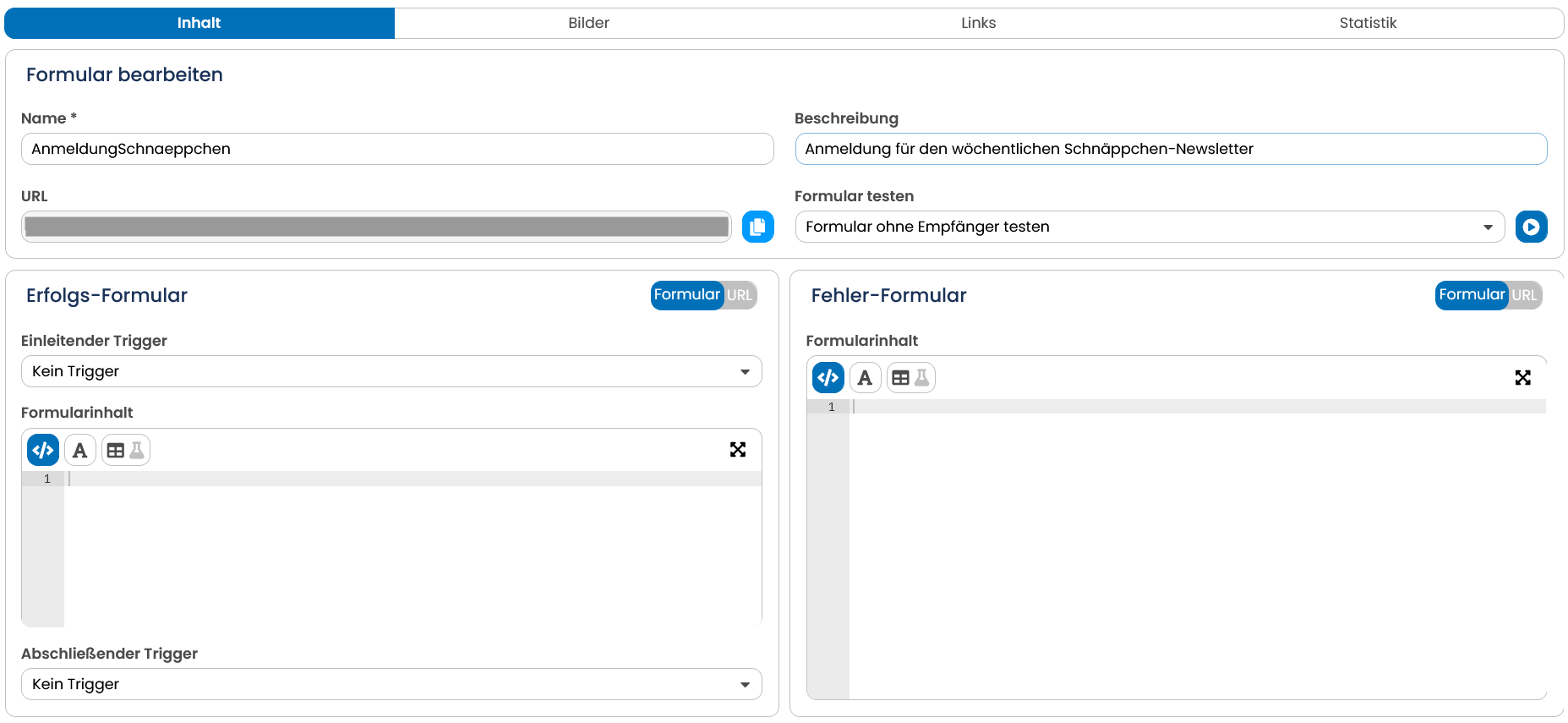
Der Aufruf eines Formulars erfolgt über einen Link, den Sie in Ihr Mailing oder auf Ihrer Website einbauen. Der Link zum jeweiligen Formular wird direkt unter Name des Formulars im Feld URL angezeigt.
Wichtig: Bei Formularen, die über einen einleitenden Trigger Daten aus dem Empfängerprofil abrufen, muss an den Link ein Parameter (&agnUID=##AGNUID##) angehängt werden, der eine eindeutige und verschlüsselte ID des Empfängers mitgibt. Das Formular zum Anmelden lässt sich natürlich auch direkt aufrufen, sonst könnten sich ja keine Neukunden anmelden. Ein Link für den Aufruf eines persönlichen Profils sieht schematisch so aus:
Beim Link für eine Neuanmeldung haben Sie keinen Bezug zu einem bereits existierenden Empfänger, deshalb fällt der letzte Parameter hier weg und er wird beispielsweise so geschrieben:
Die folgenden Kapitel zeigen Ihnen an Hand von Beispielen, wie Sie konkret Formulare für die wichtigsten Anwendungsfälle einrichten. Dann wird auch jeweils erklärt, aus welchen Bestandteilen sich die Formular-Links zusammensetzen und wie Sie diese an Ihre Umgebung anpassen. Außerdem erhalten Sie Tipps, wie Sie Formulare in Ihren Mailings verwenden können.