13.3 Bedienung Layout Builder
Den Layout Builder rufen Sie direkt aus dem Hauptmenü des E-Marketing Manager auf, indem Sie auf den Eintrag Layout Builder klicken. Zeigt der E-Marketing Manager das Untermenü Raster an, haben Sie den Layout Builder mit Raster. Gibt es das Untermenü Raster nicht, dann nutzen Sie den Layout Builder ohne Raster. Bitte beachten Sie bei den nachfolgenden Beschreibungen immer die Unterscheidung zwischen mit / ohne Raster.
Variante Layout Builder mit Raster
Welche Bedeutung haben die Raster? Bei der Variante Layout Builder mit Raster sind alle Elemente des Newsletters auf einem Raster angeordnet (engl. „Grid“). Die Breite dieses Rasters wird durch die Vorlagen im Menü Raster definiert und auch die Anzahl der Spalten, die bei typischen Mailings etwa zwischen einer und vier Spalten liegen. Genau genommen handelt es sich bei den Vorlagen um ein Raster bestehend aus einer von Ihnen definierten Anzahl von Spalten. Zeilen werden nicht vorgegeben, diese ergeben sich unmittelbar beim Bearbeiten: Sie können in der Schablone unbegrenzt neue Zeilen hinzufügen, je nachdem wie viele Inhalte Sie platzieren wollen und wie viele Bausteine Sie dafür untereinander setzen müssen. Auch später im E-Mail Creator kann die Zeilenanzahl jederzeit angepasst werden.
Variante Layout Builder ohne Raster
Beim Layout Builder ohne Raster besteht die Leinwand ausschließlich aus Zeilen. Mehrspaltige Designs werden durch mehrspaltige Bausteine erreicht. Die Zeilenanzahl ist genau wie bei der Variante mit Raster nicht festgelegt, sondern ergibt sich direkt beim Erstellen des Mailings.
Die Vorgehensweise zum Erstellen eines Newsletters mit dem Layout Builder ist bis auf den ersten Schritt in beiden Varianten nahezu identisch:
-
Zuerst erstellen Sie im Menüpunkt Raster ein Raster, das die gewünschte Anzahl Spalten enthält (Kapitel Raster erstellen und verwalten). Dieser Schritt ist natürlich nur in der Variante mit Raster erforderlich.
-
Als nächstes müssen Sie die benötigten Bausteine erstellen. Dabei handelt es sich um wiederkehrende Elemente für die Inhalte Ihrer Newsletter, die zunächst mit Platzhaltern befüllt werden (Kapitel Bausteine erstellen und verwalten)
-
Danach erstellen Sie eine Schablone indem Sie die Bausteine auf dem Raster anordnen und soweit möglich wiederkehrende Inhalte vorbefüllen, um den Aufwand bei der Mailing-Generierung so gering wie möglich zu halten und den Anwendern bereits eine Vorstellung vom finalen Mailing zu liefern (Kapitel Schablonen erstellen und verwalten).
-
Weiter geht es im Menüpunkt Mailings. Bei der Erstellung eines neuen Mailings mit dem E-Mail Creator wählen Sie angelegte Schablone aus. Im Reiter Inhalt können nun die vorhandenen Bausteine befüllt, neu sortiert oder entfernt werden. Per Drag & Drop können weitere Bausteine in das Raster eingefügt werden und auch in der Länge und Breite entsprechend angepasst werden.
13.3.1 Schablonen erstellen und verwalten
Im Menü Schablone führt der E-Marketing Manager alle Schablonen in der Listen- oder Vorschaufunktion auf, je nachdem wie Sie sich die Schablonen zuletzt haben anzeigen lassen. Unter jeder Schablone steht der Name, das Bearbeitungsdatum und Uhrzeit - sowie in der Variante mit Raster die Anzahl der Spalten. Ein kleiner Schieberegler zeigt an, ob die Schablone zur Verwendung freigegeben ist oder nicht. Nicht freigegebene Schablonen verfügen zusätzlich über ein Löschen-Icon. Über Anzeigen können Sie auswählen, ob Sie alle Vorlagen, Vorlagen mit Mailing, Vorlagen ohne Mailing oder Vorlagen versendeter Mailings sehen wollen. In der Listenansicht können Sie über die Schaltfläche Sammelaktion mehrere Schablonen gleichzeitig löschen.
Sollten Sie aus einem anderen Mandanten Schablonen übertragen wollen, können Sie diese über Aktion mit dem Button Schablone importieren einfach übernehmen.
Mit Klick auf eine Schablone können Sie diese bearbeiten, freigeben oder in der Detailansicht über den Button Aktion, in der rechten oberen Ecke, ein Mailing aus der Schablone generieren, die Schablone kopieren, löschen oder exportieren.
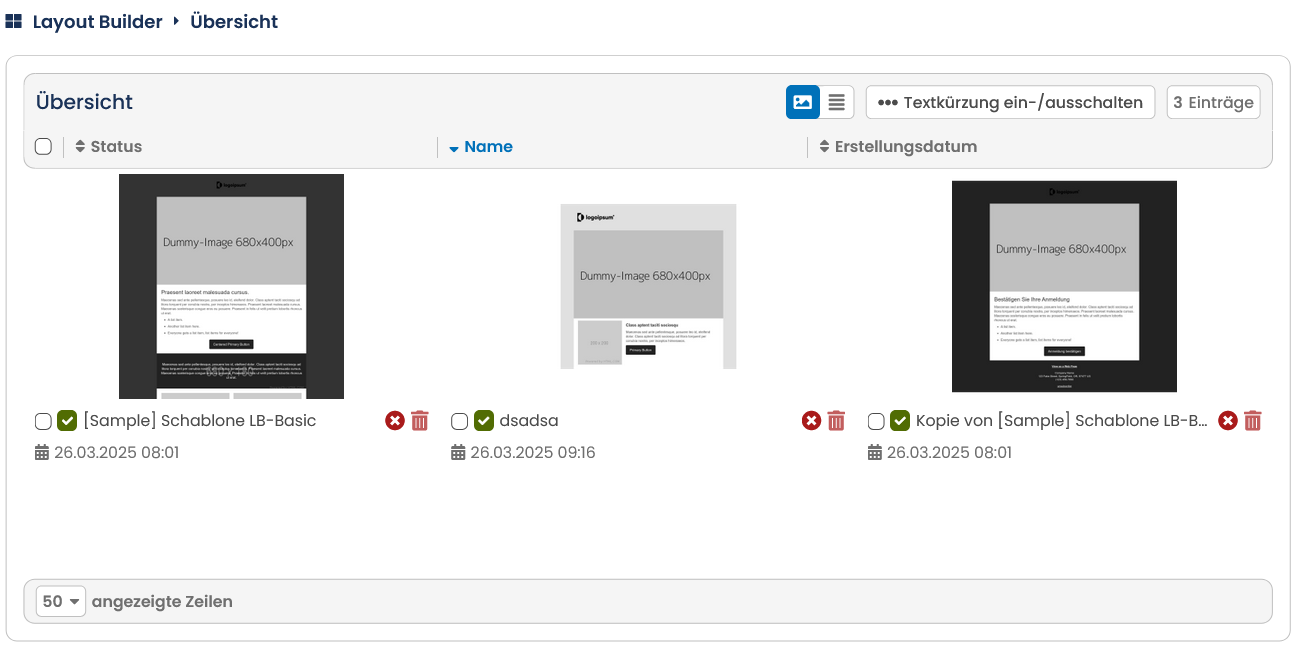
Abb. 12.3: Die Vorlagen im Menü Schablonen definieren den festen Rahmen des Mailings.
13.3.1.1 Schablone erstellen - Einstellungen definieren
Um ein neue Schablone zu erstellen, klicken Sie im Menü Schablone auf die Schaltfläche Neu rechts oben. Geben Sie zunächst einen Namen für die neue Schablone ein. Nutzen Sie den Layout Builder mit Raster, öffnet sich danach die Raster-Auswahl. Hier wählen Sie ein zuvor erstelltes Raster für Ihre Schablone aus. Anschließend gelangen Sie in den Bereich Einstellungen für die Schablone.
Im Abschnitt Mailing-Einstellungen können Sie bei Bedarf Name und gegebenenfalls das Raster noch einmal anpassen. Unter Mailing-Einstellungen sind Mailing-Typ, Archiv, Im Online-Archiv anzeigen und Eigenes Thumbnail optionale Einstellungen. Mit Aktivieren des Schiebers Eigenes Thumbnail erscheint ein Auswahlfeld, über das Sie ein eigenes Miniaturbild auswählen können, das in der Vorschau der Schablonen Übersicht angezeigt wird. Weitere Informationen finden Sie im Kapitel Neues Mailing anlegen. Unter Empfängerkreis legen Sie die Mailing-Liste sowie, falls gewünscht, Zielgruppen fest, für die diese Schablone künftig verwendet wird.
Hinweis: Alle Angaben, mit Ausnahme des Rasters, können Sie später noch ändern, wenn Sie ein Mailing mit Hilfe der Schablone anlegen.
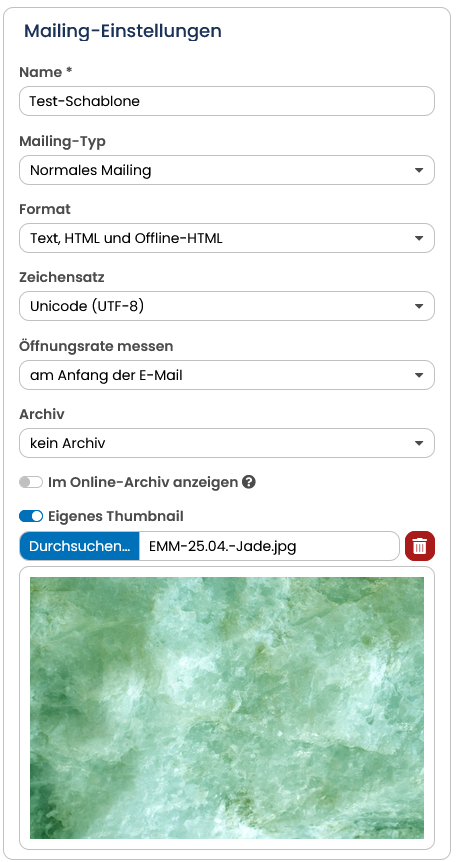
Abb. 12.4: Über die eigenen Einstellungen können Sie ein Thumbnail für Ihre Schablone festlegen.
Im Block Rahmeninhalt legen Sie den Inhalt für die Text-Version fest und mit dem AGNITAS-Tag agnDYN erzeugen Sie dynamische Textbausteine für die Textversion. Mehr lesen Sie in den Kapiteln agnDYN, Textbausteine verwenden und Dynamische Textbausteine.
Im Abschnitt Absendereinstellungen geben Sie Betreff* (vermutlich ein Platzhalter wie "Bitte einfügen"), Pre-Header, Format, Absender-E-Mail*, Absender-Name, Antwort-E-Mail* und Antwort-Name für die künftigen Mailings vor. Im Register Mailing-Einstellungen können Sie noch den Zeichensatz auswählen und unter Öffnungsrate messen festlegen, an welcher Stelle das Messpixel platziert wird. Auch hier gilt, alle Angaben lassen sich später im Mailing jederzeit anpassen.
* Betreff, Absender-E-Mail und Antwort-E-Mail sind Pflichtfelder.
Im Bereich Empfängerkreis haben Sie die Möglichkeit, Zielgruppen für den Versand vorauszuwählen. Das macht besonders Sinn, wenn diese Schablone immer an die gleichen Empfänger versendet wird. Mit dem Schieber Mailing darf nur mit Zielgruppen-Selektion versendet werden können Sie die Verwendung von Zielgruppen beim Versand erzwingen. Sollte diese Schablone immer nur an einen Teilbereich Ihrer Empfänger gehen, weil die Schablone z.B. für einen länger laufenden Test verwendet wird, wählen Sie bei Split-Mailing die passende Einstellung. Diese Angaben können Sie später noch ändern, wenn Sie ein Mailing mit Hilfe der Schablone anlegen. Weitere Informationen finden Sie im Kapitel Neues Mailing anlegen.
Gegebenenfalls wird bei Ihnen auch noch der Abschnitt Mailing Parameter angezeigt, mehr Informationen über den Bereich finden Sie im Kapitel Mailing Parameter (sprechen Sie den Support an bei Interesse, dann lassen wir Ihnen die Dokumentation zukommen).
Sobald Sie Ihre Eingaben mit Speichern bestätigen, erscheinen die Reiter Inhalt, Textbausteine, Schablone, (Styles), CSS, Links und Vorschau.
Nach dem Speichern sehen Sie auch den Button Aktion, über den Sie die Schablone kopieren, löschen, exportieren oder daraus ein Mailing generieren können.
13.3.1.2 Inhalte hinzufügen
Wenn Sie den Reiter E-Mail-Creator zum ersten Mal öffnen, sehen Sie vom Mailing zunächst noch wenig. Doch der Eindruck täuscht, denn der Grundstein ist bereits gelegt: Der Bereich in der Fenstermitte zeigt die Leinwand, auf der Sie die Bausteine platzieren können.
Wenn Sie den Layout Builder mit Raster nutzen, sehen Sie das Raster, das Sie bei der Erstellung der Schablone ausgewählt haben. Zu sehen ist die Anzahl der Spalten, die in dem Raster definiert sind – im unten abgebildeten Beispiel sind es drei Spalten.
Nutzen Sie den Layout Builder ohne Raster, dann wird Ihnen zunächst eine leere Zeile angezeigt.
Um eine neue Zeile hinzuzufügen, ziehen Sie einfach einen neuen Baustein in den Editor und legen ihn dort per Drag-and-Drop ab.
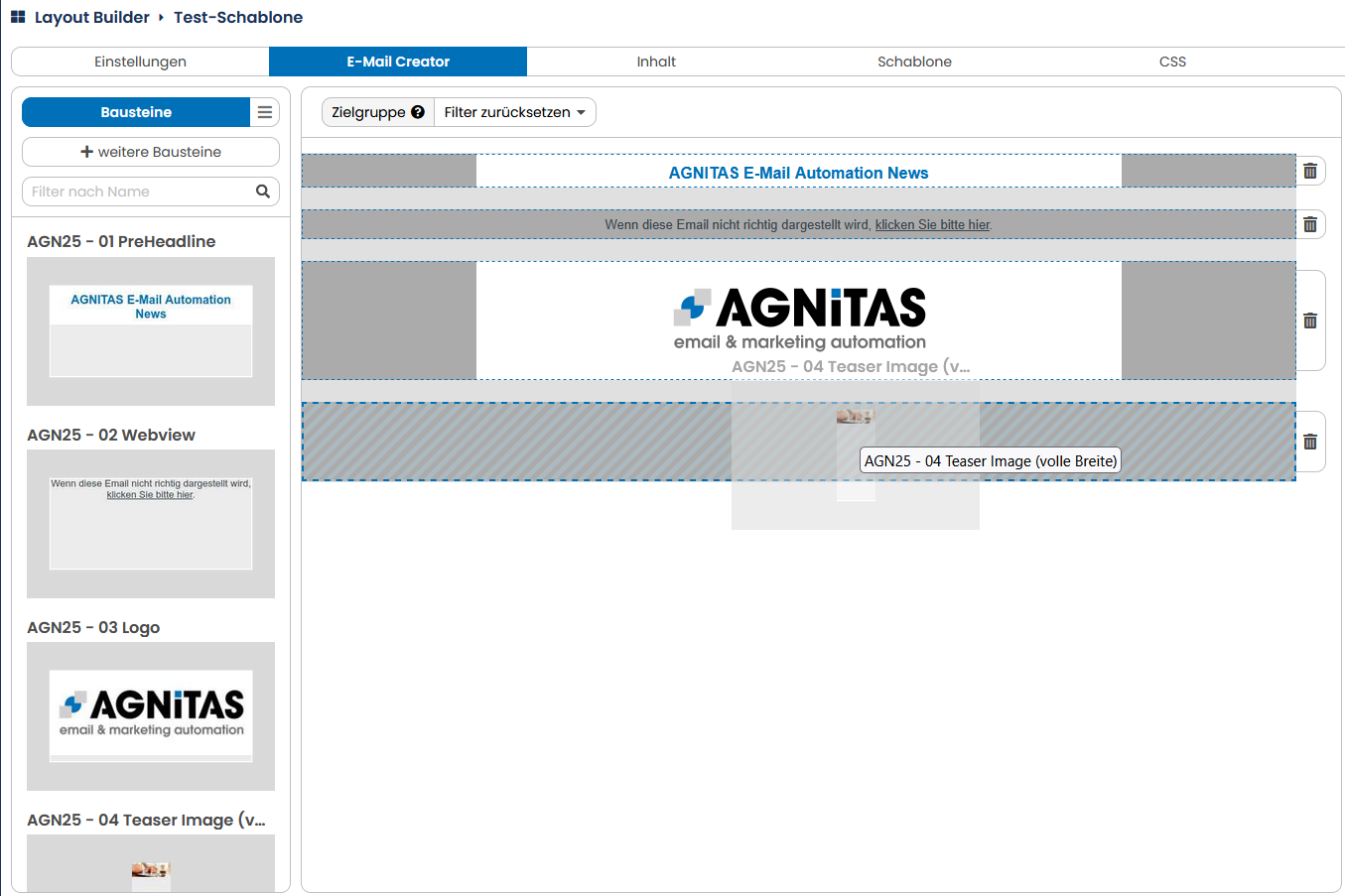
Abb. 12.5: Ziehen Sie den gwünschten Baustein in den Editor, um eine neue Zeile hinzuzufügen.
Wenn Sie beim Bearbeiten des Newsletters feststellen, dass Sie an einer Stelle eine Zeile zu viel haben, können Sie diese nachträglich entfernen. Dazu klicken Sie ebenfalls in der rechten Leiste auf den Mülleimer neben der überflüssigen Zeile. Der Baustein der Zeile wird dann im Reiter Papierkorb angezeigt. Solange Sie nicht den Papierkorb öffnen und endgültig den Löschen Button drücken, verbleibt der Status des Bausteins weiter auf "in Verwendung".
Nur beim Layout Builder mit Raster sehen Sie in der Leiste auf der linken Seite ein Pfeil-Symbol. Mit Klick auf dieses Zeichen können Sie Abstände (ca. 25 Pixel) zwischen den Zeilen einfügen bzw. ausblenden.
Im nächsten Schritt fügen Sie die Bausteine in Ihre Schablone ein. In der Spalte links werden Ihnen alle aktiven Bausteine angeboten. Wenn Sie mehr als 50 aktive Bausteine haben, erscheint eine Blätterfunktion. Alle dort aufgelisteten Baustein lassen sich bequem per Drag & Drop auf die Vorlage ziehen und an gewünschter Stelle ablegen.
Beim Layout Builder mit Raster können Sie Breite und Höhe des Bausteins anpassen sobald Sie ihn platziert haben. Klicken Sie dazu auf das Pfeilsymbol am linken bzw. rechten Rand des Bausteins und ziehen Sie das Element bei gedrückter linker Maustaste in die gewünschte Breite. Die Position des Bausteins können Sie ebenfalls verändern – verschieben Sie das Element dazu einfach per Drag & Drop an die gewünschte Position.
Beim Layout Builder ohne Raster wird der Baustein automatisch auf die volle Breite der Zeile aufgespannt. Sie können die Position des Bausteins jederzeit per Drag & Drop noch einmal ändern.
Wenn Sie mit der Maus über den Baustein fahren, erscheinen drei Symbole. Klicken Sie doppelt auf einen Baustein, öffnet sich das Bearbeitungsfenster rechts. Hier können Sie die Inhalte für die späteren Mailings vorgeben, je nach Baustein werden unterschiedliche Eingabefelder angeboten. Anfangs sehen Sie hier immer die Standardinhalte, die im Baustein selbst hinterlegt wurden. Ein Eingabefeld ist in allen Bausteinen identisch - ganz oben gibt es ein Auswahlmenü Zielgruppe mit dem Sie festlegen, wer diesen Baustein später sehen wird. Wenn Sie mit der Bearbeitung fertig sind, bestätigen Sie Ihre Eingaben mit dem Button Speichern. Mit dem Icon an jedem Baustein oben rechts im Editor können Sie den Baustein und seine Inhalte Kopieren. Der Baustein wird, wenn der Platz vorhanden ist, daneben eingefügt oder ansonsten in eine neue Zeile darunter. Möchten Sie einen Baustein wieder entfernen, klicken Sie einfach auf den beim Mouseover angezeigten Papierkorb. Tipp: Wenn Sie einen gelöschten Baustein wieder einfügen möchten, finden Sie diesen in der linken Spalte im Register Papierkorb.
In der Fläche rechts unten im Baustein sehen Sie ohne den Baustein zu öffnen, welche Zielgruppe für ihn hinterlegt wurde.
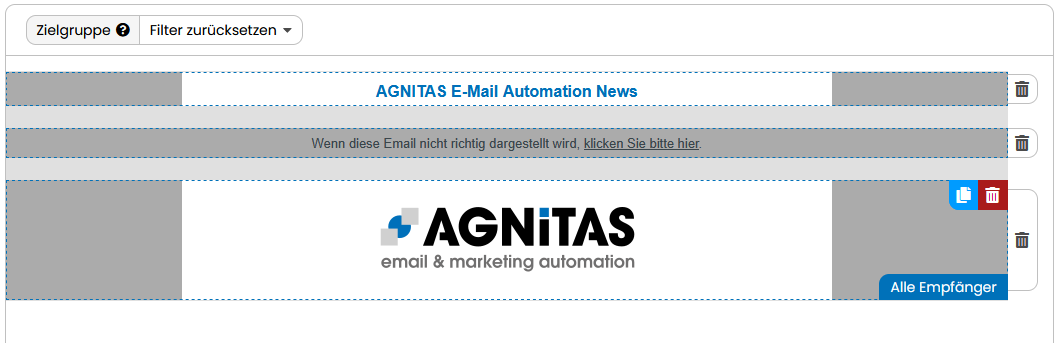
Abb. 12.6: Die Schablone nimmt durch das Hinzufügen und Anpassen der Bausteine immer mehr die gewünschte Form an.
Für jeden neuen Baustein gehen Sie nach dem gleichen Schema vor: Ziehen Sie einen Baustein in die Vorlage, legen Sie seinen Inhalt fest und passen Sie gegebenenfalls seine Position und Größe an. Sollen an einer Position verschiedene Inhalte für unterschiedliche Zielgruppen angezeigt werden, stapeln Sie einfach mehrere Bausteine übereinander. Jeder Baustein wird einer Zielgruppe zugewiesen und mit den entsprechenden Inhalten gefüllt. Sie erkennen gestapelte Bereiche an einer blauen Umrandung, mit dem kleinen Pfeil in der Ecke links unten können Sie die gestapelten Bausteine durchblättern und aufrufen. Die Zahl neben dem Pfeil zeigt immer die Ebene an, auf der Sie sich gerade befinden.

Abb. 12.7: Sie können Bausteine stapeln, um verschiedene Inhalte für unterschiedliche Zielgruppen an der gleichen Stelle zu positionieren.
Tipp: Vergessen Sie nicht, Ihre Fortschritte regelmäßig zu Speichern, damit Sie Ihre Eingaben nicht verlieren.
Wenn Sie sicherstellen möchten, dass bestimmte Bausteine nicht verändert oder gelöscht werden können, gibt es die Möglichkeit, die Bearbeitung einzuschränken. Dafür muss der Baustein selbst entsprechend markiert werden. Mehr erfahren Sie im Kapitel Baustein anlegen.
13.3.1.3 Textbausteine vorbefüllen
Sie können Standardinhalte für Textbausteine, z.B. Footer, in Ihrer Schablone vorbefüllen. Im Bereich Inhalt werden Ihnen alle dynamischen Bausteine angezeigt, die Sie mit dem Tag [agnDYN] Ihrem Mailing, z.B. Rahmeninhalt oder Betreff, hinzugefügt haben.
Ein typischer Anwendungsfall ist, dass Sie verschiedene Betreffzeilen für unterschiedliche Zielgruppen einsetzen möchten oder die Textvariante Ihres Mailings für verschiedene Zielgruppen anpassen möchten. Wie Sie unterschiedliche Inhalte für verschiedene Zielgruppen an der selben Stelle einfügen, erfahren Sie in den Kapiteln Dynamische Inhalte in Standard-Methode erstellen, agnDYN und Dynamische Textbausteine.
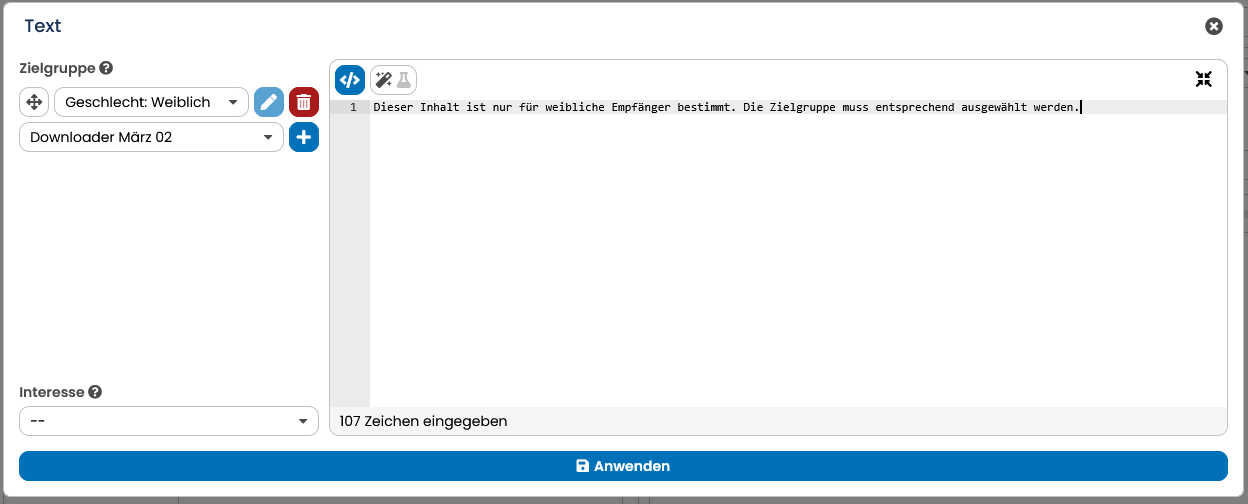
Abb. 12.8: Im Reiter Inhalt können Sie zielgruppenspezifische Inhalte für Ihre Textversion, Betreff oder Absendername festlegen.
13.3.1.4 Reiter Schablone
Im gleichnamigen Reiter Schablone werden Sie in der Regel einfach die vorgegebenen Standardinhalte beibehalten. Sie könnten aber in diesem Bereich optional Inhalte, die nicht über die Bausteine eingefügt werden, sondern sozusagen einen festen Rahmen um den Body herum bilden, mit HTML einfügen. Mit der Schaltfläche Vorschau aktualisieren rechts oben können Sie Ihre Eingaben überprüfen.
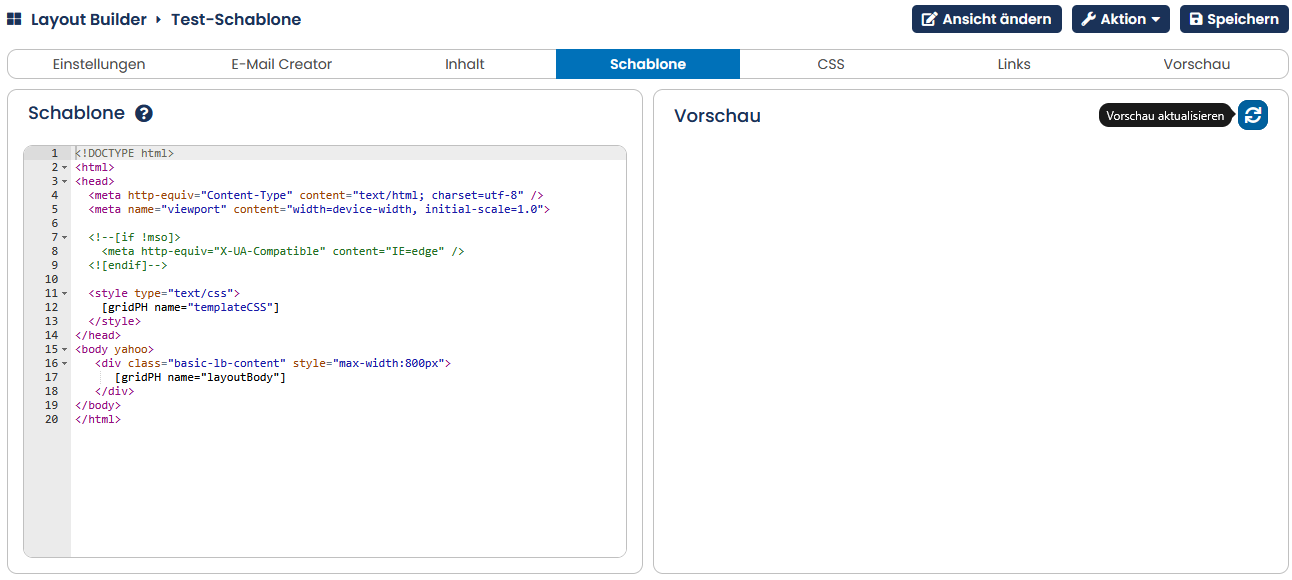
Abb. 12.9: Im Reiter Schablone kann mit HTML fest verankerter Inhalt um den Body des Mailings eingefügt werden.
13.3.1.5 Styles
Der Reiter Styles ist nur beim Layout Builder mit Raster verfügbar. (Anmerkung: Der Layout Builder ohne Raster zieht alle Style-Angaben aus dem CSS-Reiter.)
Im Reiter Styles können Sie ohne dafür CSS-Angaben zu verwenden, ganz einfach einige Farbwerte für Ihre Schablone festlegen. Die Bereiche sind im Einzelnen:
-
Hintergrund: Die Hintergrundfarbe des Mailings außerhalb des Rasters
-
Rasterfarbe: Die Farbe der Abstände zwischen den Spalten und Zeilen der Vorlage
-
Hintergrund der Bausteine: Falls nicht bereits im Baustein spezifiziert, die Hintergrundfarbe für den Baustein
-
Schriftfarbe: Die Standard-Schriftfarbe, kommt aber nur zum Tragen, falls im Baustein keine Farbwerte festgelegt wurden.
Die Farbwerte können durch Eingabe der genauen Hex-Werte oder mit Hilfe des Color-Pickers eingegeben werden. Mit einem Klick auf Speichern übernehmen Sie diese für das Layout Ihrer Schablone und die Vorschau aktualisiert sich. So können Sie direkt überprüfen, wie sich die Änderungen auswirken.
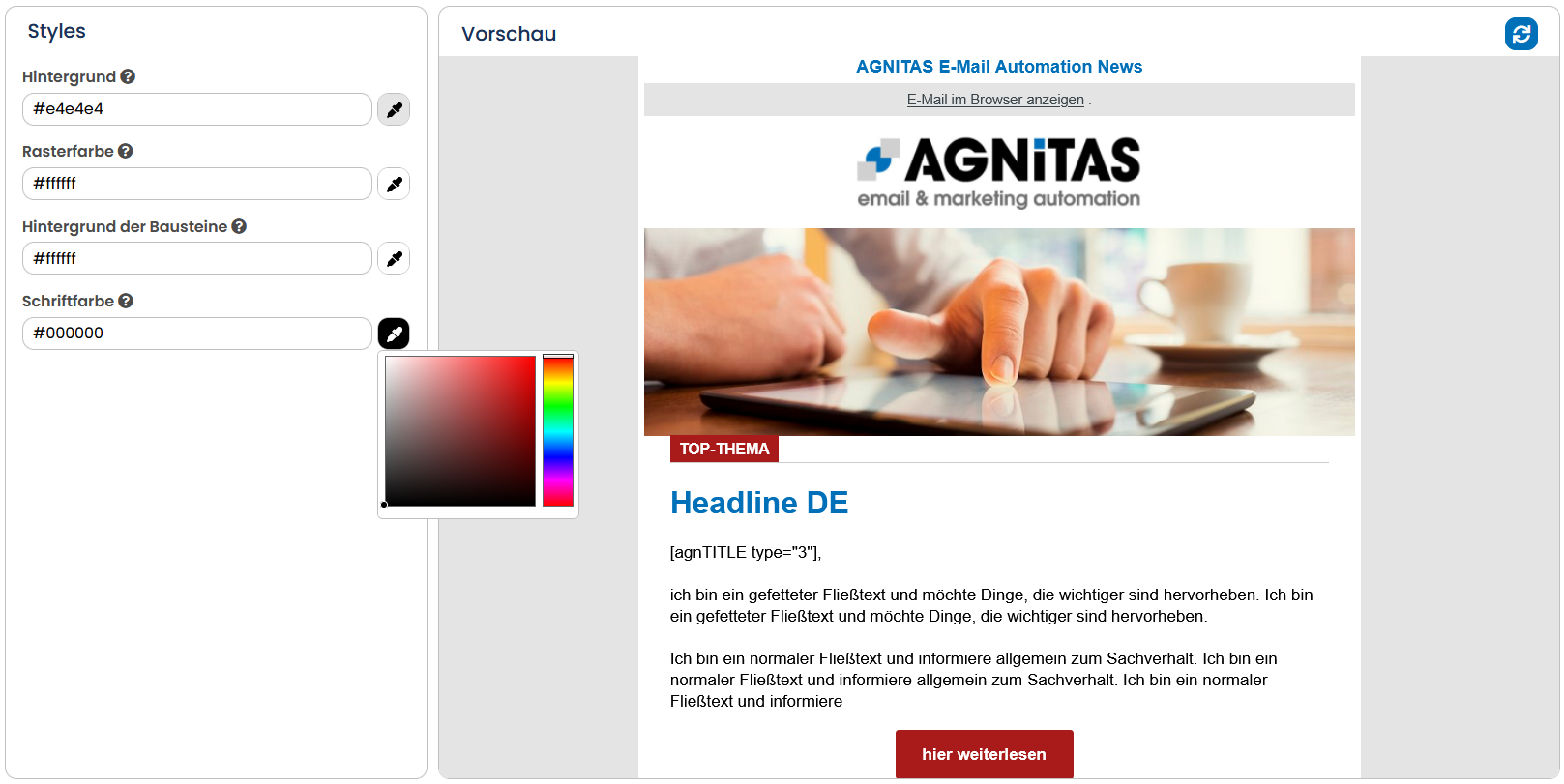
Abb. 12.10: Über das Register Styles können Sie Farbeinstellungen in Ihrer Vorlage vornehmen
Hinweis: Spätere Änderungen der Styles können durch Speichern optional auch auf noch nicht versendete Mailings übertragen werden.
13.3.1.6 CSS-Dateien bearbeiten
Um Formatierungsvorlagen zu ändern, können Sie die zugrunde liegende CSS-Datei bearbeiten. Diese Datei rufen Sie auf, indem Sie in Ihrer Schablone auf das Register CSS klicken. Die CSS-Angaben können Sie dort direkt editieren.
Im Reiter CSS werden Ihnen zwei Untertabs angezeigt: Standard und Individuell. Im Bereich Standard sind die grundlegenden CSS-Angaben von AGNITAS vordefiniert. Dagegen handelt es sich bei Individuell um den Bereich, in dem Sie die Style-Angaben, wie Farben, Schriften und Repsonsive-Verhalten, Ihrer Schablone eingeben und pflegen können.
Hinweis: Der Layout Builder ohne Raster greift ausschließlich auf die Angaben in diesem Bereich zu. Dies bietet Ihnen somit die vollkommene Transparenz über alle Style-Angaben Ihrer Schablone.
Ihre Änderungen sind sofort im Vorschaufenster sichtbar. Unter Ansicht können Sie auswählen, für welches Endgerät Sie die Vorschau sehen möchten, um so die Auswirkungen der mobilrelevanten Angaben direkt zu überprüfen.
Vergessen Sie nicht, die Vorlage zu Speichern, nachdem Sie das CSS bearbeitet haben. Sollten in den einzelnen Bausteinen bereits Formatierungen vorhanden sein, haben diese Vorrang vor den CSS-Einstellungen.
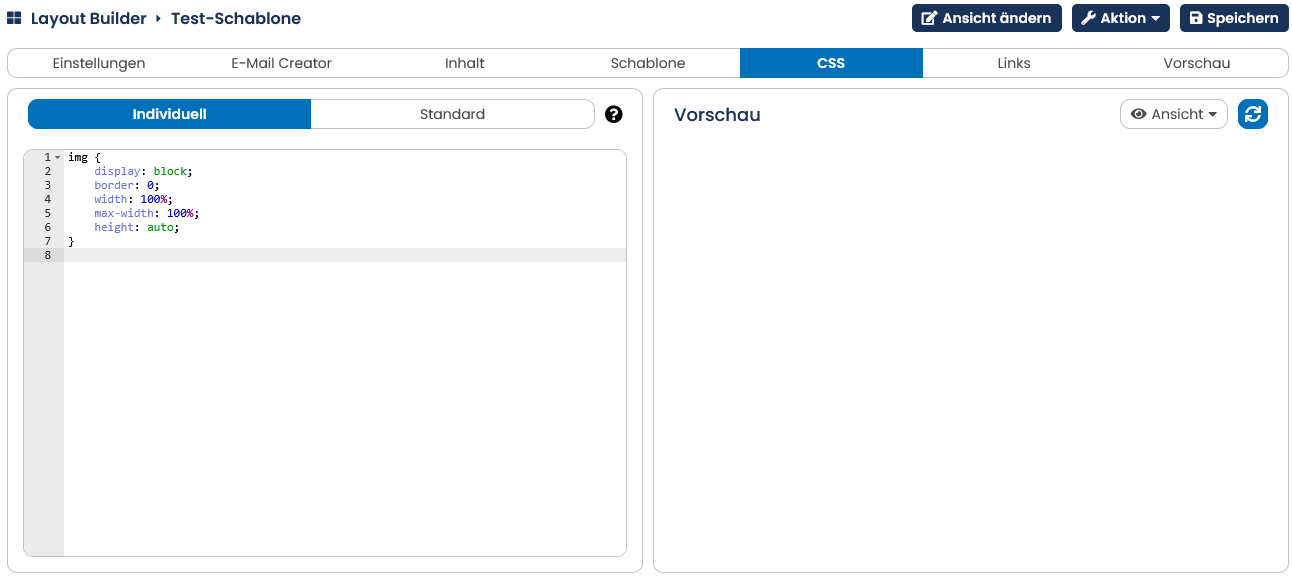
Abb. 12.11: CSS bearbeiten
13.3.1.7 Einstellungen für Links
Sie können individuelle Einstellungen, z.B. zu Tracking oder Linkerweiterungen, für die Standardlinks Ihrer Schablone fest vorgeben. Weitere Informationen zu den einzelnen Möglichkeiten finden Sie in Kapitel Links bearbeiten.
13.3.1.8 Vorschau-Tab
Wenn Sie mit den Inhalten soweit fertig sind, können Sie Ihre Schablone mit Hilfe der Vorschau-Funktion für verschiedene Testempfänger und Endgeräte überprüfen. Die Vorschau funktioniert wie im Mailing, mehr erfahren Sie in Kapitel Vorschaufunktion - genau prüfen.
13.3.2 Raster erstellen und verwalten
Dieses Kapitel und seine Unterpunkte beziehen sich ausschließlich auf den Layout Builder mit Raster.
Im Menü Raster führt der E-Marketing Manager alle Raster in der Vorschaufunktion auf. Unter jedem Raster befinden sich der Name des Rasters, die Spaltenanzahl sowie die Rasterbreite. Mit Klick auf ein Raster können Sie das Raster bearbeiten oder, über den Button Aktion in der rechten oberen Ecke, Löschen.
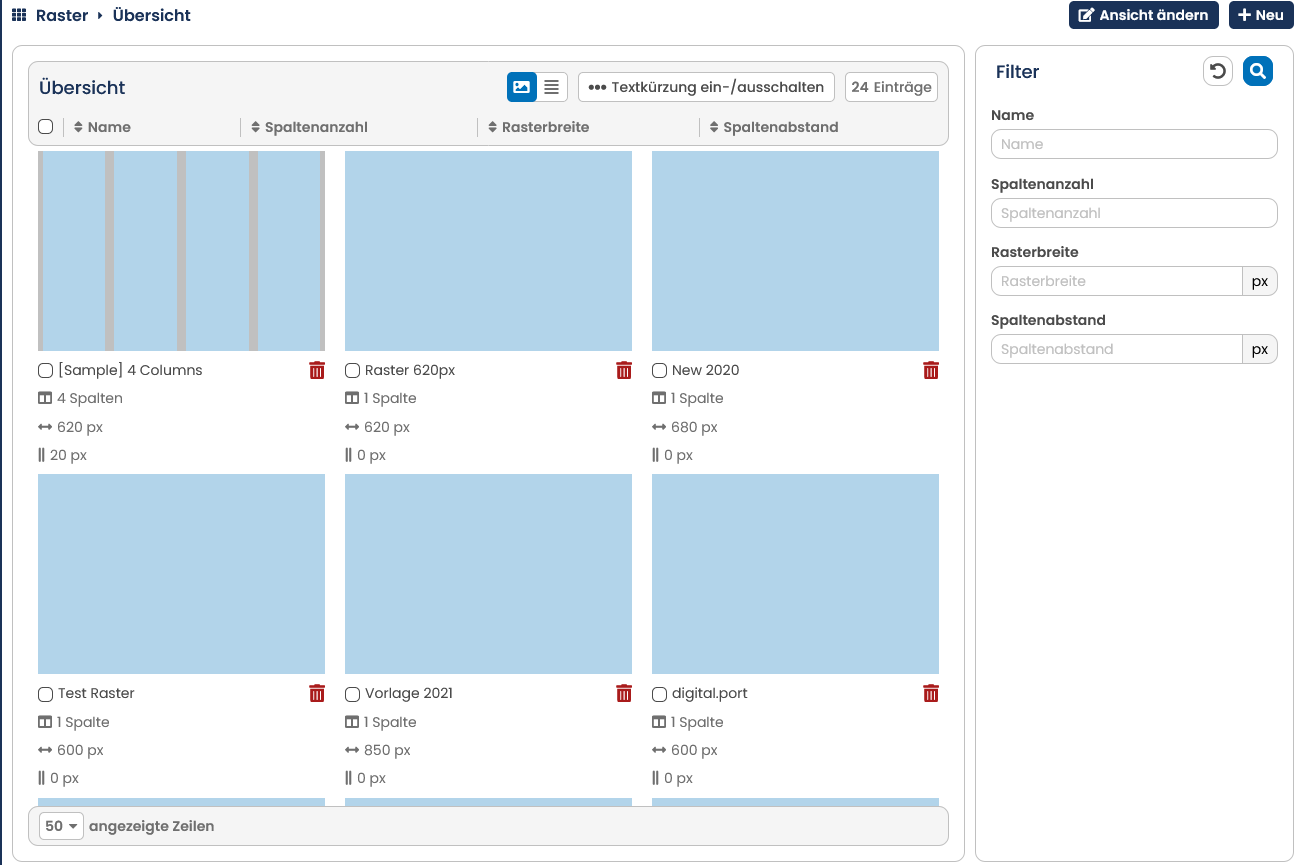
Abb. 12.12: Die Vorlagen im Menü Raster legen die Breite und Spaltenanzahl des Newsletters fest.
13.3.2.1 Raster erstellen
Um ein neues Raster zu erstellen, klicken Sie im Menü Raster auf Neu. Geben Sie zunächst einen Namen für das neue Raster ein. Nachdem Sie einen Namen für Ihr Raster eingegeben haben, öffnet sich die Bearbeitungsfunktion. Hier können Sie die Spaltenanzahl, Rasterbreite, Spaltenbreite und Spaltenabstand auswählen.
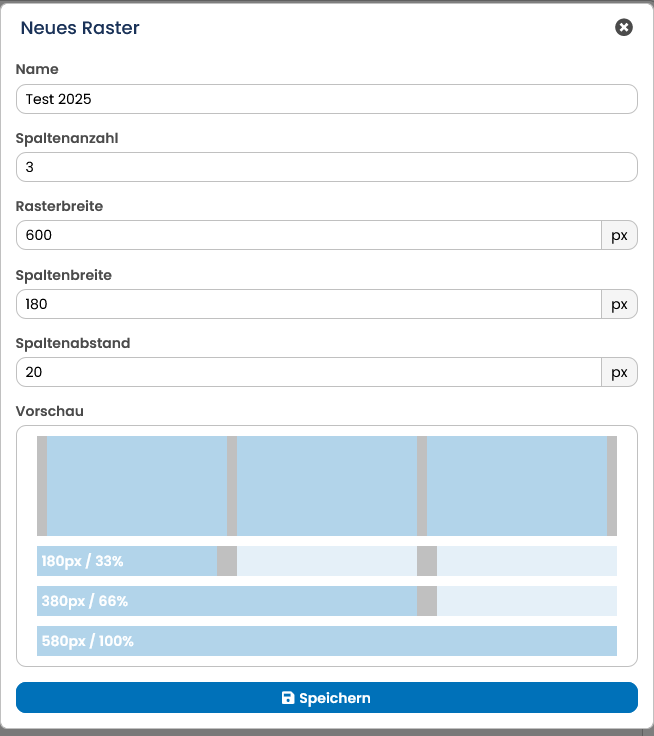
Abb. 12.13: Eine neue Vorlage zeigt der E-Marketing Manager in einer praktischen Vorschau an.
Zum Anpassen der Newsletter-Breite tragen Sie bei Rasterbreite einen Wert in Pixel px ein. Sie können die Gesamtbreite auch über die Spaltenbreite definieren indem Sie hier einen festen Wert in Pixel px eintragen. Soll zwischen den Spalten ein Abstand bestehen, tragen Sie diesen in das Feld Spaltenabstand ein. Der äußere Spaltenabstand teilt sich zur Hälfte auf die linke und rechte Seite auf.
Die drei Größen beeinflussen sich gegenseitig und die Rasterbreite errechnet sich über die Spaltenanzahl mal Summe aus Spaltenbreite plus Spaltenabstand.
Hinweis: Zur besseren Übersicht zeigt Ihnen der E-Marketing Manager in der unteren Fensterhälfte eine Vorschau des Rasters basierend auf Ihren aktuellen Eingaben an. Die Vorschau aktualisiert sich außerdem automatisch, sobald Sie einen der folgenden Werte ändern: Spaltenanzahl, Rasterbreite, Spaltenbreite, Spaltenabstand.
Sowohl bei der Erstellung als auch bei der Bearbeitung eines Rasters zeigt der E-Marketing Manager ganz unten im Fenster die Breite der verschiedenen Spalten sowohl in Prozent der Gesamtbreite als auch in der Pixelzahl an. Beide Angaben helfen Ihnen dabei, Bilder und Beitragsgrößen richtig zu wählen und an das Gesamtlayout anzupassen.
Wenn Sie das Raster in die passende Form gebracht haben, klicken Sie auf Speichern, um Ihre Einstellungen zu übernehmen.
13.3.2.2 Raster bearbeiten
Ein gespeichertes Raster bearbeiten Sie indem Sie im Menü Raster auf das entsprechende Raster klicken. Anschließend können Sie die Parameter des Rasters, wie im vorherigen Abschnitt beschrieben, anpassen. Mit Speichern übernehmen Sie Ihre Änderungen. Wollen Sie ein gespeichertes Raster löschen, klicken Sie dazu auf den Button Aktion in der rechten oberen Ecke. Ein Raster kann nur bearbeitet werden, solange es nicht in Benutzung ist. Sobald ein Raster in einer Vorlage verwendet wird, kann nur noch der Rastername abgeändert werden.
13.3.3 Bausteine erstellen und verwalten
Im Untermenü Bausteine zeigt Ihnen der E-Marketing Manager alle bereits angelegten Bausteine tabellarisch an. Die Tabelle zeigt den Namen, die Information in Benutzung und, ob der Baustein aktiv ist an. Sie können direkt mit der Schaltfläche Neu einen neuen Baustein erstellen (mehr dazu im Kapitel Baustein anlegen). Daneben haben Sie auch die Möglichkeit, fertige Bausteine aus anderen Mandanten zu importieren indem Sie die Schaltfläche Bausteine importieren unter Aktion anklicken. Es können nur Bausteine importiert werden, die zuvor aus einem EMM-Mandanten exportiert wurden, da hierfür ein spezielles Datenformat benötigt wird. Ist der Baustein nicht aktiv, steht er nicht für die Verwendung in einer Vorlage zur Verfügung. Wenn Sie herausfinden möchten, wo ein Baustein verwendet wird, fahren Sie mit der Maus in der Spalte Status über den Eintrag. Anhand eines Mouseover-Textes wird Ihnen hier angezeigt, in welcher Vorlage oder in welchem Mailing der Baustein eingesetzt wird.
Über die Filter-Funktion können Sie, wie gewohnt, gezielt nach einem bestimmten Baustein suchen. Ganz vorne in der Tabelle haben Sie außerdem die Möglichkeit, einzelne oder alle Bausteine zu markieren und über die zugehörige Schaltfläche im Tabellenkopf die Aktionen Alle aktivieren, Alle deaktivieren oder Gewählte Bausteine exportieren auszuführen.
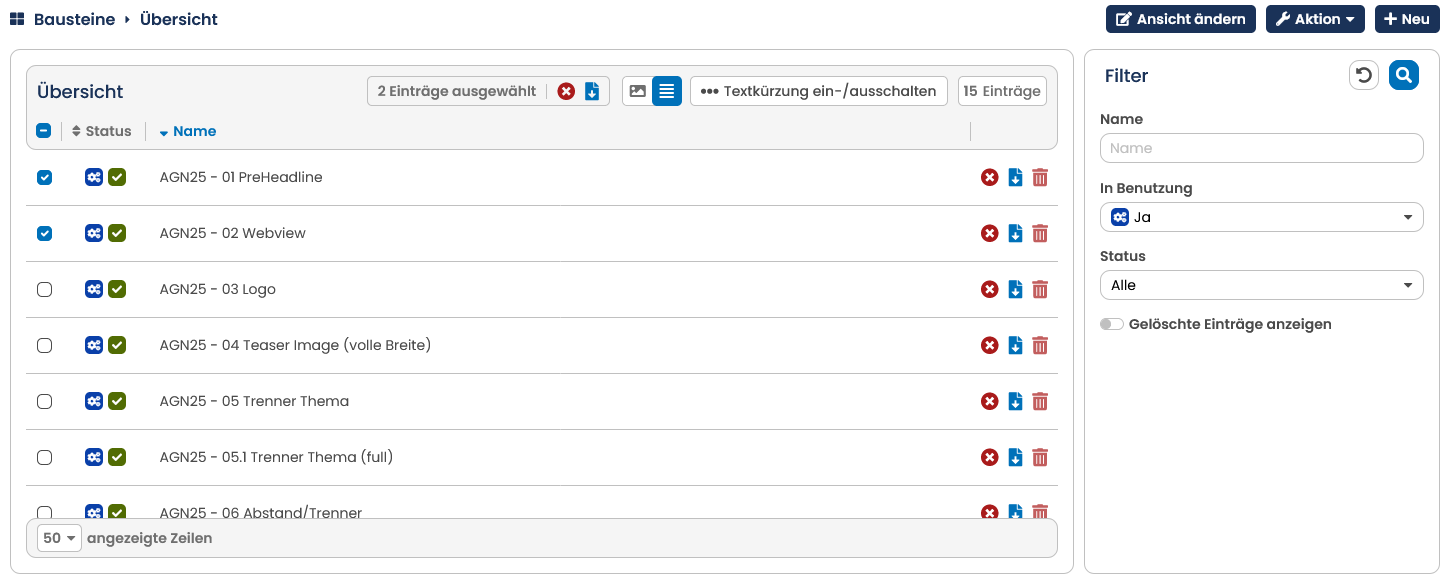
Abb. 12.14: Im Untermenü Bausteine können bestehende Bausteine verwaltet und neue Bausteine angelegt werden.
Um den Inhalt eines Bausteins zu ändern, klicken Sie auf den betroffenen Baustein.
Wollen Sie einen Baustein löschen, klicken Sie in der tabellarischen Übersicht auf das Löschen-Symbol. Über den Button Aktion können Sie den Baustein Kopieren oder Exportieren.
Hinweis: Um einen Baustein löschen zu können, muss er vorab deaktiviert werden und darf nicht mehr in Benutzung sein.
13.3.3.1 Baustein anlegen
Einen Baustein erstellen Sie, indem Sie im Menü Bausteine auf den Button Neu in der rechten oberen Ecke klicken.
Vergeben Sie im Feld Name zunächst einen eindeutigen Namen damit Sie Ihren Baustein auch später zweifelsfrei erkennen können. Das ist vor allem wichtig, wenn Sie mehrere ähnliche Bausteine erstellen. Über das Zahnrad-Icon können Sie auf einen Blick sehen, ob dieser Baustein in einer Schablone verwendet wird. Ist dies der Fall, erscheint das Icon dunkelblau und listet per Mouseover die Mailings auf, in denen der Baustein verwendet wird.
Im Auswahlmenü Inhalt und Position legen Sie fest, ob der Baustein im späteren Mailing inhaltlich bearbeitet, neu positioniert oder gelöscht werden darf. Zur Auswahl stehen die Optionen Frei editierbar, Inhalt fest, Im Mailing verankert und Inhalt fest und im Mailing verankert.
Unter Modus können Sie mit der Option Wiederholungsbaustein (auch Mulit-Baustein genannt) Bausteine erzeugen, die automatisch mehrfach im Mailing eingefügt werden, z.B. Produkte aus dem abgebrochenen Warenkorb auflisten. Wählen Sie dafür im Dropdown zwischen Referenztabellen und Filter. Im ersten Schritt wählen Sie die Referenztabelle, in der die Inhalte für den Baustein zu finden sind. Bei Filter schränken Sie die Auswahl der Inhalte ein, z.B. auf eine bestimmte Kategorie bzw. Werte. Die Schreibweise für den Filter ist "\$table.column == value". Dabei muss der Name der Referenztabelle mit einem \$-Zeichen eingeleitet werden. Mit Punkt getrennt folgt der Name der Spalte, die den Wert aufweisen muss. Als Operator folgen zwei Ist-gleich-Zeichen und anschließend ein Wert (String in Apostrophen), z.B. \$article.productid == '123456'. Anmerkung: In der Regel werden die Inhalte in der Reihenfolge der Spalte ID aufsteigend eingefügt. Wenn Sie eine abweichende Sortierung wünschen, kontaktieren Sie uns einfach. Welche Inhalte wie in den Baustein eingefügt werden, das definieren Sie dann rechts im Bereich Rahmeninhalt.
Hinweis: Die Multi-Funktion setzt das Retargeting Package voraus und wird auf Wunsch freigeschaltet. Setzen Sie sich dazu mit Ihrem Kundenbetreuer in Verbindung.
Wählen Sie unter Modus die Option Referenztabellen-Platzhalter, können Sie dann eine Referenztabelle auswählen, deren Inhalt für Ihren Baustein relevant ist. Wenn Sie die aufgelisteten Platzhalter kopieren und in den Rahmeninhalt einfügen, werden anschließend Werte auf Basis der Schlüsselspalte Ihrer Referenztabelle verwendet und statisch in die Platzhalter Ihres Bausteins eingesetzt. Im Gegensatz zu agnITEM, werden mit dieser Methode die Platzhalter vorbefüllt und nicht dynamisch zum Versandzeitpunkt übernommen. Die Inhalte können nachträglich bearbeitet werden.
Wenn Sie die Auswahl Eigenes Thumbnail aktivieren, können Sie eine eigene Miniaturansicht des Bausteins als Bild hochladen. Diese Ansicht erscheint dann in der Bausteinübersicht in der rechten Spalte neben dem Mailing. Der Vorteil eines eigenen Thumbnails ist, dass dort das finale Layout des Bausteins gezeigt werden kann und kein fremdes CSS die Darstellung beeinflusst.
Im Bereich Rahmeninhalt definieren Sie die Inhalte und Darstellung des Bausteins. Im Kapitel So erstellen Sie einen Baustein erfahren Sie mehr über die Möglichkeiten zur Gestaltung des Codes.
Bitte beachten Sie: Der Layout Builder mit Raster nutzt den aus HTML bekannten Befehl \<div> (abgekürzt von engl. „division“ = Bereich), mit dem sich komplexe Webseiten erstellen lassen. Die Platzhalter jedes Bausteins, also beispielsweise Bild- und Textelemente, werden dementsprechend durch herkömmliche HTML-Befehle definiert, die zwischen \<div> und \</div> Anweisungen eingebettet sind. Da gängige E-Mail-Clients Div-Anweisungen nur bedingt korrekt darstellen, wandelt der E-Marketing Manager die Div-Struktur in eine von jedem Mailprogramm lesbare Tabelle um. Das geschieht automatisch, nachdem der Newsletter fertiggestellt wurde und zum Versand eingestellt wird.
Bitte beachten Sie auch: Beim Layout Builder ohne Raster wird im Gegensatz dazu kein \<div>-Container benötigt und sollte dementsprechend auch nicht verwendet werden.
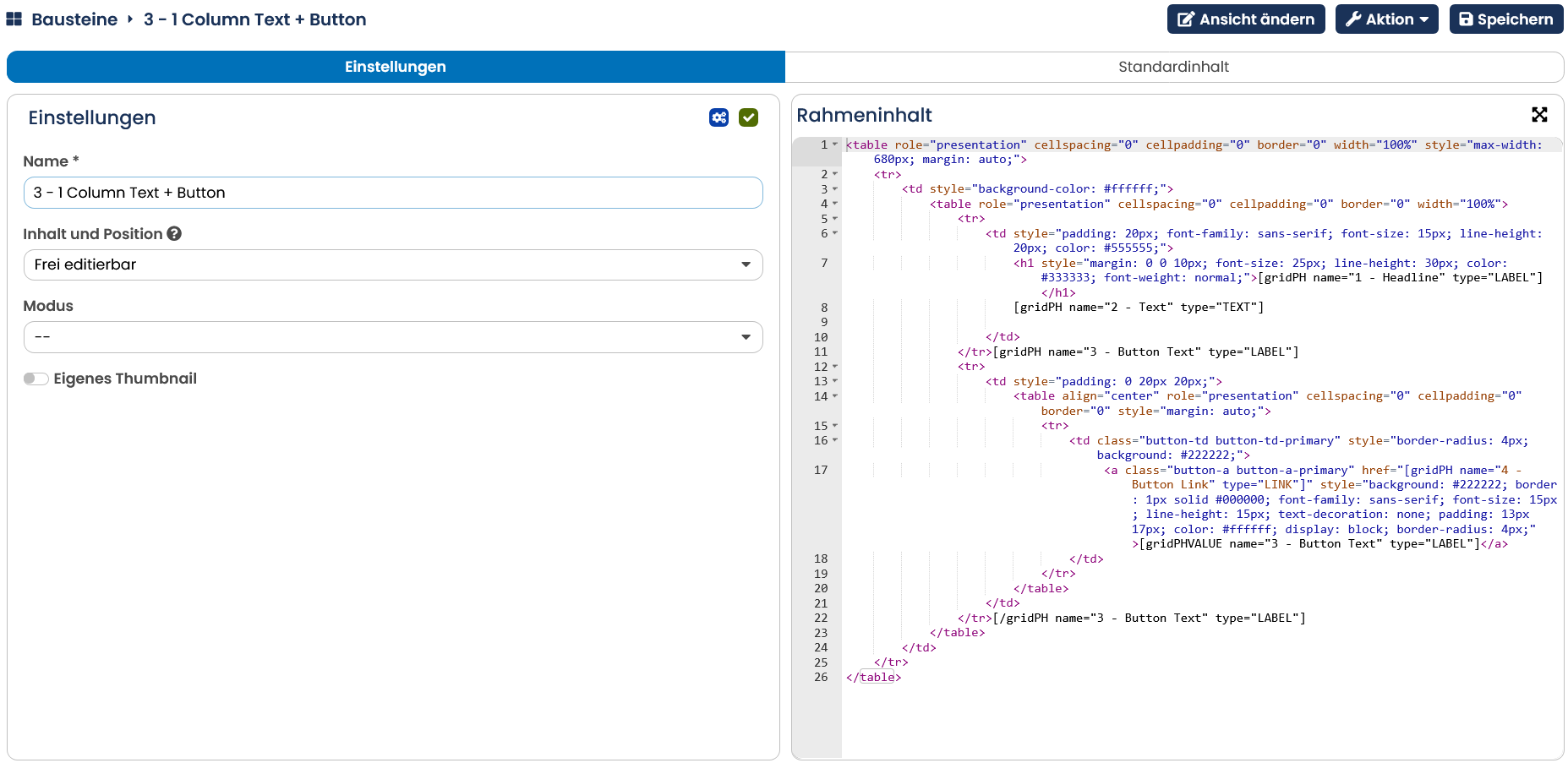
Abb. 12.15: Die Elemente eines Bausteins werden durch HTML-Befehle definiert.
Da sich die Art und die Form der verschiedenen Bausteine in der Regel wiederholen und die Bausteine Master-Baustein-Charakter haben, also sowohl beliebig verschoben als auch in Breite und Höhe angepasst werden können, kann man davon ausgehen, dass ein Basis-Set von Bausteinen die Erstellung von Newslettern abdecken können sollte.
Ein Basis-Set würde beispielsweise die folgenden Bausteine umfassen:
-
Baustein für Fullview (gegebenenfalls auch für Inhalte wie Impressum und Abmeldelink zu verwenden)
-
Baustein für Header
-
Baustein für Beitrag „nur Text“
-
Baustein für Beitrag „nur Bild“
-
Baustein für Beitrag „Bild links - Text rechts“
-
Baustein für Beitrag „Bild rechts - Text links“
-
Baustein für Beitrag „2 Bilder und Text mittig“
-
Baustein für Call-to-Actions "Button"
-
3-spaltige Bausteine (für Layout Builder ohne Raster)
-
4-spaltige Bausteine (für Layout Builder ohne Raster)
Sollten Sie spezielle Bausteine benötigen (etwa Div-in-Div-Konstrukte oder komplexe Imagemap-Bausteine), so können Sie diese natürlich selbst einrichten. Alternativ steht der AGNITAS-Support Ihnen dafür jederzeit zur Verfügung.
Nachdem Sie Ihren Baustein erstellt haben, bestätigen Sie Ihre Eingaben mit Speichern. Sobald Ihr Baustein gespeichert ist, wird in der Kopfzeile die Schaltfläche Aktion angeboten. Folgende Aktionen stehen Ihnen zur Verfügung: Sie können den Baustein Kopieren, Aktivieren und Löschen sowie einen Export durchführen. Der exportierte Baustein kann jederzeit in einen anderen EMM-Mandanten wieder importiert werden und wird im JSON-Format erstellt.
Sie sehen den Reiter Einstellungen sowie Standardinhalt in der Detailansicht eines Bausteins. Im Reiter Standardinhalt können Sie bereits Texte und Bilder für die Platzhalter eingeben, die bei der Verwendung des Bausteines in der Schablone initial angezeigt werden. Um die Bearbeitung des Inhaltes übersichtlicher zu gestalten, vergrößern Sie einfach den Editor mit dem Button oben rechts in der Ecke.
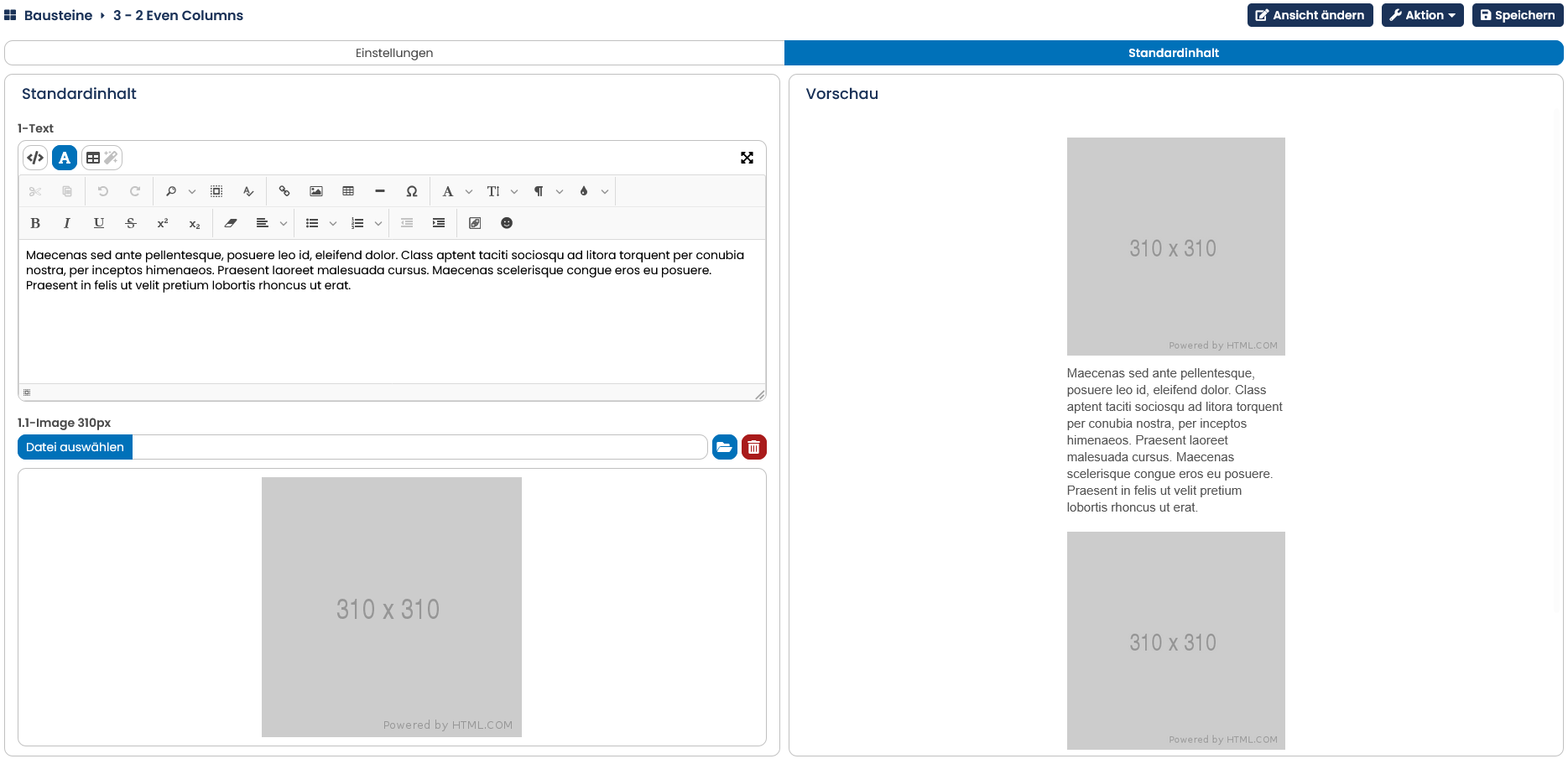
Abb. 12.16: Sie können Standardinhalte für Bausteine hinterlegen.
Über Aktion legen Sie fest, ob der Baustein für die Verwendung in Schablonen freigegeben ist. Solange Ihnen die Option Aktivieren vorgeschlagen wird, wird der Baustein in Schablonen nicht zur Auswahl angeboten. Wenn Sie einen bereits aktivierten Baustein wieder deaktivieren, wird er nicht aus bereits existierenden Schablonen entfernt, um keine bestehenden Inhalte zu entfernen. Mit einem Klick auf Speichern übernimmt der E-Marketing Manager Ihre Änderungen.
13.3.3.2 Bausteininhalt mit gridPH-Tags gestalten
Ein Baustein für den Layout Builder besteht aus HTML-Text, der zwischen den Tags \<div class=“div-container“> und \</div> frei formuliert werden kann.
Um eine Variable einzubauen, muss der HTML-Text folgenden Baustein enthalten:
[gridPH name="text" type="type"]
Was definieren text und type?
-
text: die Bezeichnung der Variable. Aus der Bezeichnung sollte zwecks besserer Übersichtlichkeit klar hervorgehen, was die Variable ersetzt. Beim Füllen des Baustein mit Inhalten werden die Felder alphabetisch nach dieser Bezeichnung sortiert.
-
type: Für type stehen die folgenden Variablen zur Verfügung:
| IMAGE | Es kann ein Bild eingefügt werden. |
|---|---|
| LABEL | Es wird ein nicht editierbarer Text eingefügt. Das können zum Beispiel Überschriften sein, die immer die gleiche Größe haben oder Alt-Texte für Bilder und Bezeichnungen für Links. |
| TEXT | Ein längerer Text, der sich auch noch bei der Befüllung des Bausteins editieren lässt. |
| LINK | Eine URL für einen Weblink. |
| IMAGE_SRC | Es kann ein Bild von einer externen Quelle eingefügt |
| SELECT | Ermöglicht in EMC-Bausteinen ein Dropdown mit vorgegebenen Werten anzuzeigen, z.B. für Farben oder zur Textausrichtung. Beispiel: [gridPH name="Ausrichtung" values="links:left, mitte:center, rechts:right" type="SELECT"/] |
| COLOR | Erzeugt ein Eingabefeld für Farbcodes mit einem Colorpicker inkl. Prüfung, ob der Farbcode nach gültigem Schema angegeben wurde (z.B. für weiß: #FFFFFF) |
-
values: Der Parameter values kommt nur in Verbindung mit dem type SELECT zum Einsatz und definiert die Auswahlliste. Die einzelnen Werte werden durch Komma getrennt aufgelistet.
Beispiel: [gridPH name="Ausrichtung" type="SELECT" values="left,right,center"] -
help: Mit dem Parameter help können Sie dem Benutzer Mouse-Over-Texte anzeigen, um Tipps zur Befüllung oder Erklärungen zu geben.
Beispiel: [gridPH name="Preis" type="Label" help="Bitte den Preis mit zwei Kommastellen angeben. Die Währung wird automatisch ergänzt."] -
toc: Dieser Parameter kommt ausschließlich in Verbindung mit dem type LABEL und name="Headline" vor und wird zur Erstellung eines dynamischen Inhaltsverzeichnisses im Newsletter verwendet, mehr im Kapitel Inhaltsverzeichnis erstellen. Schreibweise: [gridPH name="Headline" type="LABEL" toc="yes"]
Für die Formatierung des Bausteins verwendet der E-Marketing Manager eine CSS-Datei. Darin können für jeden Baustein Klassen definiert beziehungsweise editiert werden. Die CSS-Klassen und -Definitionen finden Sie in der Schablone. Gehen Sie hierzu im Menü Schablone des Layout Builder auf den Reiter CSS und geben dort Ihre individuellen Style-Angaben ein.
Ein Baustein für den Layout Builder mit Raster könnte zum Beispiel so aussehen:
\<div class="div-container">
<img class="div-container-image1" src="[gridPH name="Image URL" type="IMAGE"]" alt="[gridPH name="Image Alt" type="LABEL"]" width="100" />
\[gridPH name="Überschrift" type="LABEL"]\</span>
\<p class="div-container-text">[gridPH name="Body" type="TEXT"]\</p>
\<a class="div-container-link" href="[gridPH name="Link URL" type="LINK"]">[gridPH name="Link Text" type="LABEL"]\</a>
\</div>
Der gleich Baustein für den Layout Builder ohne Raster könnte zum Beispiel so aussehen:
<img class="module1-image1" src="[gridPH name="Image URL" type="IMAGE"]" alt="[gridPH name="Image Alt" type="LABEL"]" width="100" />
\[gridPH name="Überschrift" type="LABEL"]\</span>
\<p class="module1-text">[gridPH name="Body" type="TEXT"]\</p>
\<a class="module1-link" href="[gridPH name="Link URL" type="LINK"]">[gridPH name="Link Text" type="LABEL"]\</a>
Sie haben auch die Möglichkeit, dynamische Bausteine zu verwenden. Diese unterscheiden sich dadurch, dass die Bausteine nur angezeigt werden, wenn sie mit Inhalt befüllt sind. So können Sie Schablonen grundsätzlich mit allen möglichen Bausteinen ausstatten, aber nur die relevanten Bausteine sind im fertigen Mailing enthalten.
Mit dem Tag gridPHValue können Sie den Baustein so definieren, dass er ausgeblendet wird, sollte er über keinen Inhalt verfügen.
Beispiel:
[gridPH name="Sonderangebot" type="IMAGE"]
...Quellcode...
[gridPHVALUE name="Sonderangebot" type="IMAGE"/]
...Quellcode...
[/gridPH name="Sonderangebot" type="IMAGE"]
Mit der Zeile [gridPH name="Sonderangebot" type="IMAGE"] leiten Sie einen Bereich ein. Beachten Sie, dass am Ende des Tags der Schrägstrich / fehlt. Der E-Marketing Manager weiß jetzt, dass er nicht einen Inhaltsbaustein einfügen soll, sondern noch etwas folgt. Anschließend folgt der Quellcode, der definiert, wie der Inhalt dargestellt werden soll, z.B. Ausrichtung, Abstände, Farben etc. Das neue Tag [gridPHVALUE name="Sonderangebot" type="IMAGE"/] bindet jetzt das Bild für das Sonderangebot ein. Den Abschluss bildet [/gridPH name="Sonderangebot" type="IMAGE"]. Beachten Sie hier den Schrägstrich am Beginn des Tags. Damit weiß das System, dass dieses Tag der Abschluss des Bereichs ist. Wichtig ist, dass Sie in allen drei Tags denselben Namen für den Baustein angeben.
Sollte der Baustein "Sonderangebot" unbefüllt sein, so entfernt der EMM alle Inhalte zwischen [gridPH name="Sonderangebot" type="IMAGE"] und [/gridPH name="Sonderangebot" type="IMAGE"]. Im fertigen Newsletter, wird weder eine Leerzeile zu sehen sein noch sonstige Formatierungen aus diesem Baustein.
Bitte beachten Sie: Pro Baustein können Sie nur einen \<div>/\</div>-Abschnitt verwenden (nur bei Layout Builder mit Raster).
Bitte beachten Sie auch: Da die dynamischen Bausteine ein drastisches Ändern der Logik darstellen ist die Funktion standardmäßig ausgeschaltet und muss explizit über die company_info_tbl eingeschaltet werden (cname="clear-empty-dyn-block", cvalue="true"). Wenden Sie sich bei Fragen an den AGNITAS-Support.
13.3.3.3 Inhaltsverzeichnis erstellen
Wenn Sie das Premium Feature Layout Builder gebucht haben, haben Sie die Möglichkeit ein Inhaltsverzeichnis für Ihr Mailing zu erstellen.
Sie können hierfür eine bereits vorhandene Schablone verwenden und Ihr Inhaltsverzeichnis direkt in das Mailing integrieren. Aus praktischen Gründen empfehlen wir aber eine neue Schablone anzulegen, da Ihre Bausteine spezielle Variablen enthalten müssen.
In Ihrer Schablone können Sie den Baustein, der das Inhaltsverzeichnis erstellt, beliebig platzieren. Dieser hat eine fest vorgegebene Struktur.
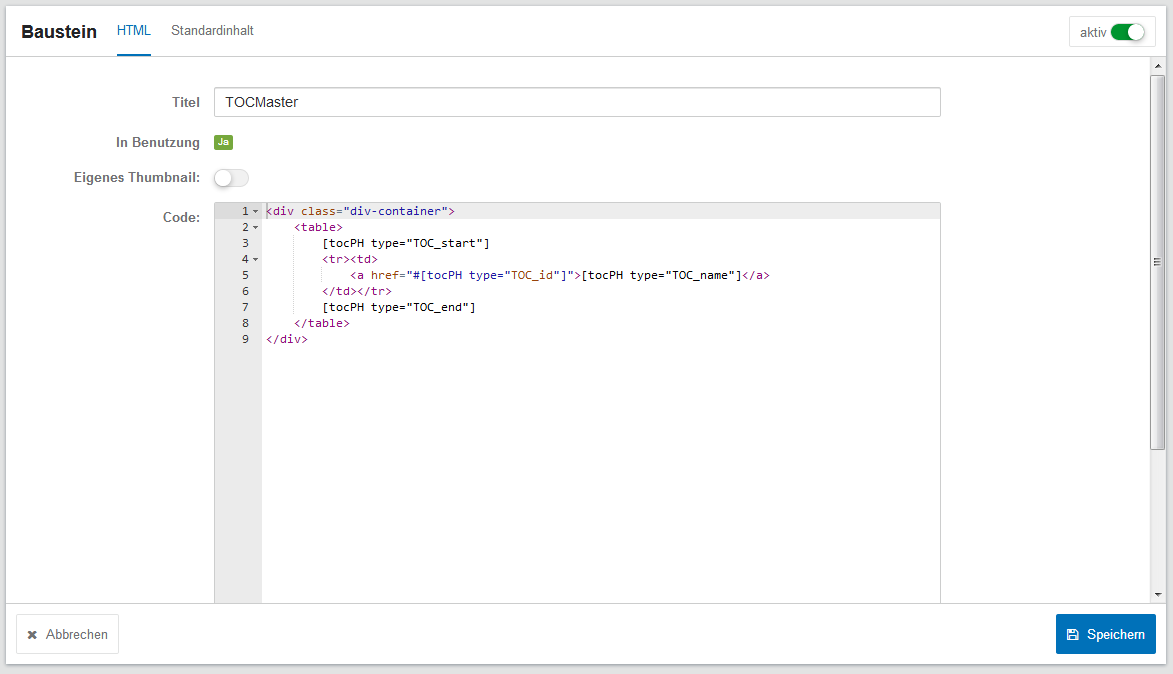
Abb. 12.17: Für die Erstellung des Inhaltsverzeichnisses benötigen Sie die vorgegebene Bausteinstruktur.
Ihr darunter liegender Inhaltsbaustein könnte wie folgt aufgebaut sein:
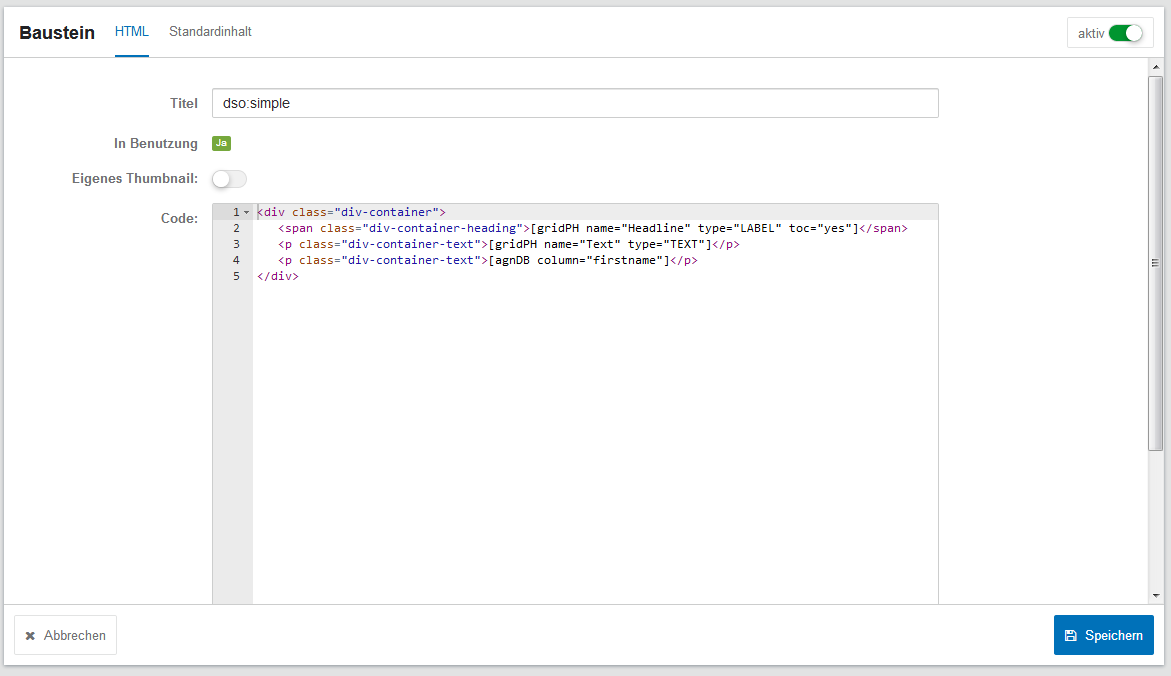
Abb. 12.18: Damit Ihre Inhaltsbausteine im Inhaltsverzeichnis angezeigt werden, benötigen diese ebenfalls eine passende Struktur.
Das folgende gridPH-Tag muss hierbei in Ihrem Baustein enthalten sein: [gridPH name="Headline" type="LABEL" toc="yes"] ansonsten kann Ihr Baustein nicht im Inhaltsverzeichnis angezeigt werden. Erst durch das Tag wird im Baustein der Schieber „Headline in Inhaltsverzeichnis anzeigen“ erstellt, mit dessen Aktivierung Sie den Baustein für das Inhaltsverzeichnis freigeben. Der Inhalt für das Label Headline kann beliebig von Ihnen gewählt werden, z.B. Überschrift und wird dementsprechend im Baustein angezeigt.
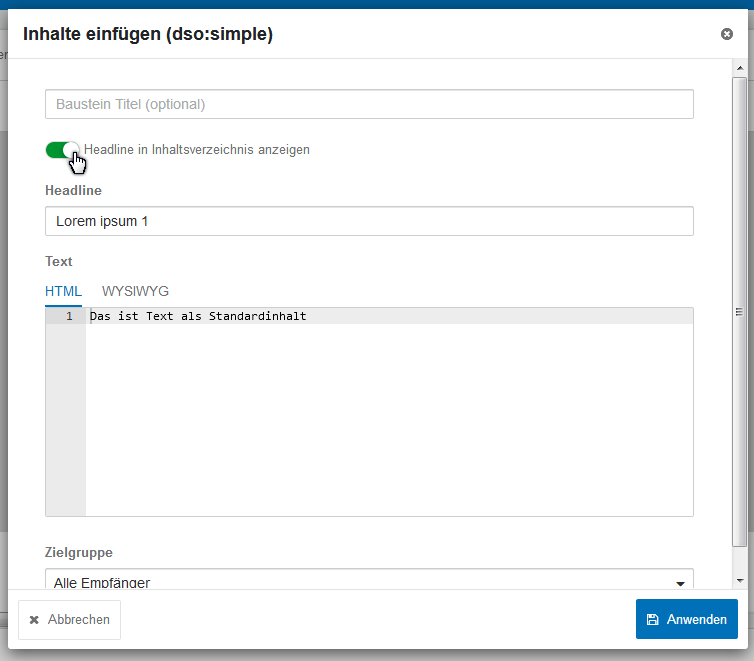
Abb. 12.19: Das gridPH-Tag erstellt den Schieber "Headline in Inhaltsverzeichnis anzeigen".
Hinweis: Wenn Sie automatisiert ein Inhaltsverzeichnis in E-Mail Creator Mailings einfügen, dann wird dabei auch die Zielgruppenauswahl im Baustein im Inhaltsverzeichnis berücksichtigt. Das heißt, nur bei Personen, die den Baustein zu sehen bekommen, erscheint er auch im Inhaltsverzeichnis.
13.3.3.4 Baustein importieren
Wenn Sie in der Bausteinübersicht auf die Schaltfläche Bausteine importieren unter Aktion klicken, werden Sie im nächsten Schritt aufgefordert, eine entsprechende Datei auszuwählen. Mit der Schaltfläche Existierende Bausteine überschreiben können Sie festlegen, ob bereits vorhandene Bausteine aktualisiert werden sollen oder der Baustein neu angelegt werden soll. Die Aktualisierung ist nur möglich, wenn der zu importierende Baustein und der vorhandene Baustein exakt den gleichen Namen verwenden. Importiert werden können nur Bausteine, die zuvor in einem EMM-Mandanten erstellt und exportiert wurden. Wenn Sie Ihre Datei ausgewählt haben, dann führen Sie den Import mit Klick auf Bausteine importieren aus. Der importierte Baustein wird Ihnen nun in der Übersicht angezeigt und kann dort weiter bearbeitet werden.
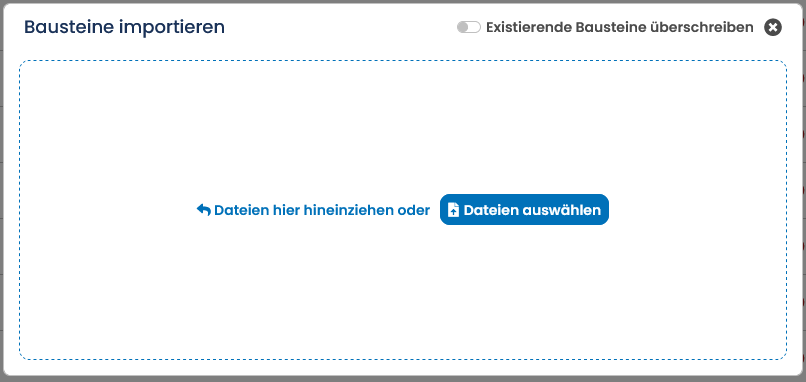
Abb. 12.20: Baustein importieren
13.3.4 Neues EMC-Mailing erstellen
Ein neues E-Mail Creator (EMC) Mailing können Sie auch direkt auf Basis einer Schablone erstellen. Sobald Sie mit dem Erscheinungsbild der Schablone zufrieden sind, klicken Sie ein letztes Mal auf Speichern. Gehen Sie anschließend entweder auf den Reiter Einstellungen oder E-Mail Creator, klicken Sie auf den Button Aktion und dann auf Mailing generieren. Anschließend öffnet sich der bereits bekannte Mailing-Dialog.
Im Mailing-Dialog werden die Grundeinstellungen des EMC-Mailings festgelegt. Hier geben Sie Ihrem Mailing einen Namen, können Einstellungen hinsichtlich Mailing-Liste und Mailing-Typ treffen oder Details bzgl. Ihrer E-Mail ändern, sofern Sie nicht die Voreinstellungen Ihrer Schablone übernehmen wollen.
Nach einem Klick auf Speichern legt der E-Marketing Manager das neue Mailing an. Müssen Sie am Inhalt noch etwas ändern, klicken Sie dazu auf das Register E-Mail Creator. Der E-Marketing Manager zeigt Ihnen nun die Inhalte der Schablone an, die Sie nun bequem bearbeiten oder per Drag & Drop Position je nach Wunsch anpassen können. Ihre Änderungen übernehmen Sie mit Speichern.
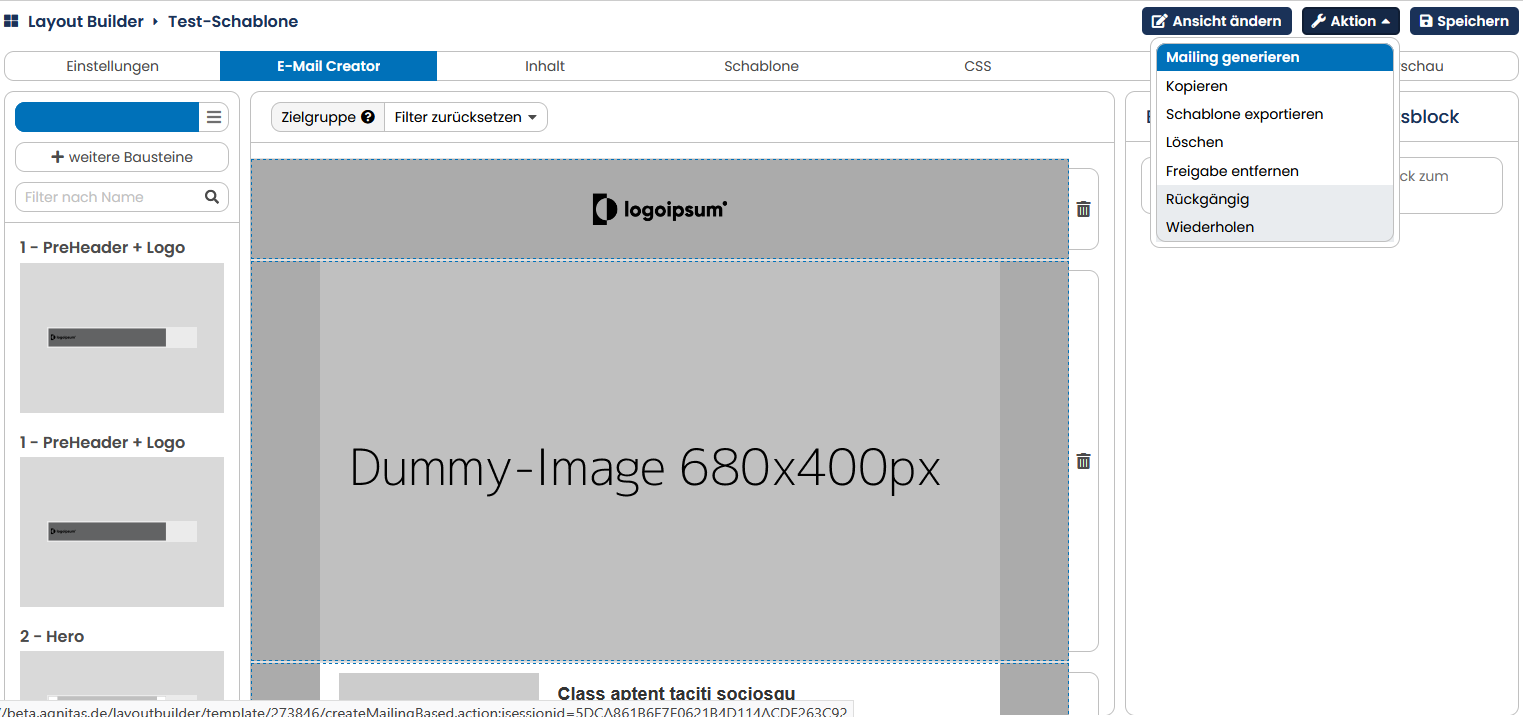
Abb. 12.21: Ein neues Mailing können Sie auch direkt aus einer Schablone erstellen und dieses vor dem Versand nach Belieben anpassen.