3.2 Benutzer-Selbstverwaltung
Auf der linken Bildschirmseite unter dem Navigationsbereich zeigt der OpenEMM den Namen sowie die Mandanten-Information des gerade eingeloggten Benutzers an. Mit einem Klick auf diese Daten rufen Sie die Benutzer-Selbstverwaltung auf, in der Sie Einstellungen zu Ihrem Benutzerkonto vornehmen können.
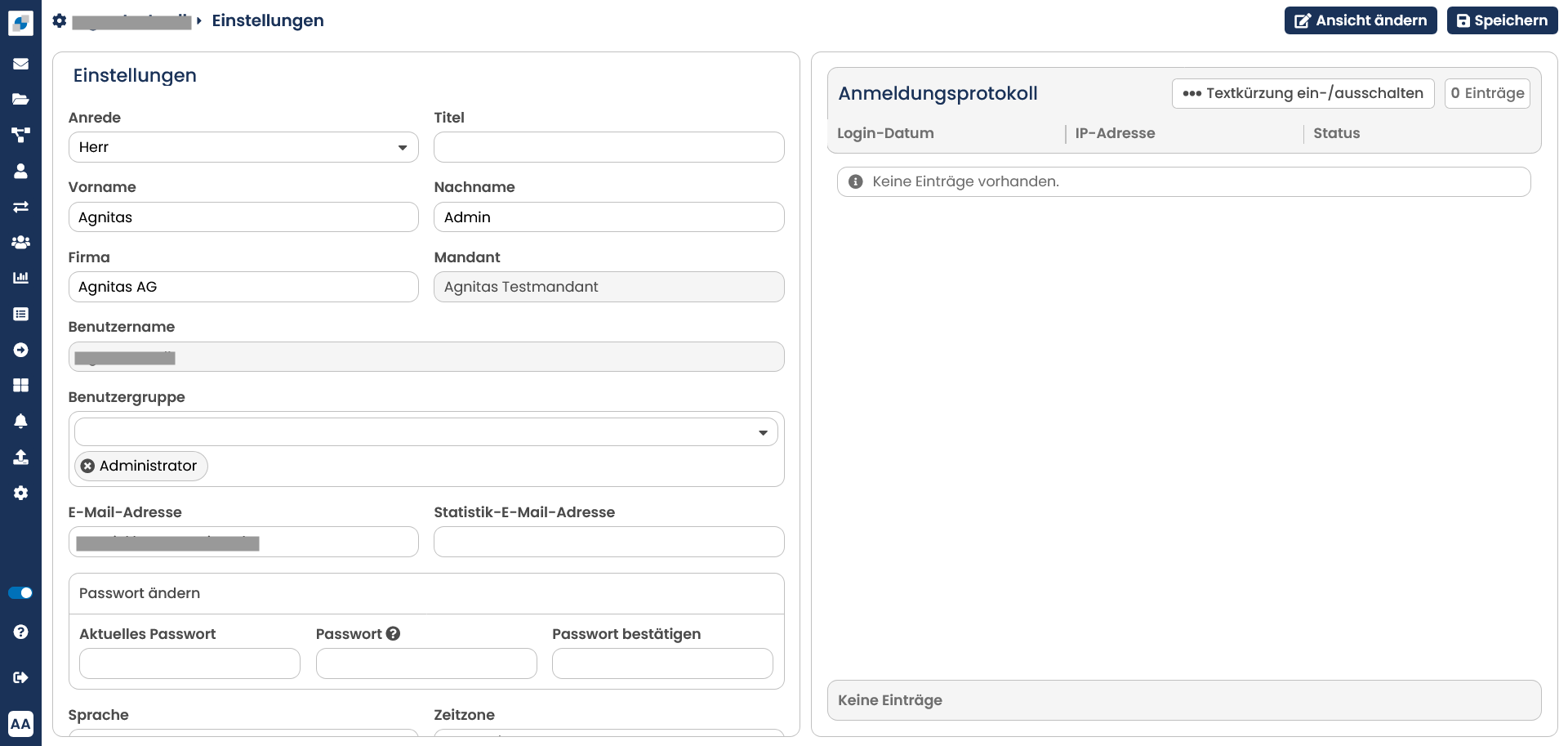
Die beiden wichtigsten Einstellungen in der Benutzer-Selbstverwaltung stehen gleich an erster Stelle: Sie können neben Ihrer Anrede, Ihrem Titel, Vornamen und Nachnamen festlegen und den übergeordneten Mandanten sehen. Ihre Benutzer-Gruppe legen Sie weiter unten fest. Bei dieser Einstellung können Sie aus denjenigen Benutzergruppen auswählen, die Ihnen der Administrator zugewiesen hat. Mehr zu Benutzergruppen lesen Sie in Kapitel Eigene Benutzergruppen definieren.
Des Weiteren können Sie in der Benutzer-Selbstverwaltung Ihren Benutzernamen, Ihre E-Mail-Adresse und Ihr Passwort festlegen. Wenn Sie Ihr Passwort ändern möchten, müssen Sie zunächst unter Aktuelles Passwort Ihr derzeit gültiges Passwort eingeben. Anschließend geben Sie unter Passwort und Passwort bestätigen ein neues Kennwort ein. Dabei zeigt Ihnen der E-Marketing Manager mit einem Fortschrittsbalken an, wie sicher das von Ihnen gewählte Kennwort ist.
Bitte beachten Sie: Die Felder Vorname, Nachname, Firma und E-Mail-Adresse sind Pflichtfelder.
Weitere Einstellungen in der Benutzer-Selbstverwaltung betreffen unter anderem die Statistik-E-Mail-Adresse, die Sprache, die Zeitzone, das Layout, sowie die Startseite des OpenEMM (Dashboard oder Kalender) und die Statistik-Zusammenfassung. Dabei bezieht sich die Statistik-Zusammenfassung auf die Mailingstatistik (einzeln). Mit einem Klick auf die Schaltfläche Speichern übernehmen Sie Ihre Einstellungen.
Weiter unten sehen Sie eine Liste mit erfolgreichen und erfolglosen Login-Versuchen für Ihr Benutzerkonto. Dadurch können Sie mit einem Blick ablesen, ob ein unbefugter Dritter versucht hat, sich mit Gewalt Zugriff auf Ihr Konto zu verschaffen.