7.3 Empfänger suchen
Ihre Liste mit Empfängern dürfte bald sehr umfangreich werden. Spätestens ab ein paar hundert Empfängerprofilen ist es sehr mühsam, ein bestimmtes Profil aus der Liste herauszusuchen. Deshalb bietet der OpenEMM ausgefeilte Suchfunktionen, mit der Sie gezielt Profile zur Bearbeitung herausfiltern. Weil die Anforderungen an eine Suche sehr unterschiedlich sind, stellt der OpenEMM verschiedene Suchmethoden bereit:
-
Mit der Feldersuche suchen Sie gezielt einzelne Details in den Empfängerprofilen. Sie suchen beispielsweise gezielt nach einem Nachnamen oder Empfängern, deren Schuhgröße zwischen 40 und 43 liegt.
-
Verschiedene Filter ermöglichen die gezielte Suche nach Empfängern einer bestimmten Mailing-Liste oder Zielgruppe. Zusätzlich können Sie einen bestimmten Empfängerstatus filtern oder nur Empfänger suchen, die einem gewissen Empfänger-Typ angehören. Bei der letzten Option ist auch die Suche nach mehreren Typen gleichzeitig möglich.
-
Und das Beste: Feldersuche und Filter lassen sich kombinieren.
Bitte beachten Sie: Standardmäßig zeigt der OpenEMM maximal 10.000 Einträge der Empfängerliste an. Dieser Wert lässt sich nach Rücksprache mit dem AGNITAS-Support jedoch individuell anpassen, allerdings zu Lasten der Darstellungsgeschwindigkeit.
Sollte die Anzahl der verfügbaren Empfänger zu groß sein, stellt das Programm nur die erste Seite dar und weist Sie mit einem Hinweis darauf hin, dass die dargestellte Auswahl eingeschränkt werden muss.
Im Folgenden stellen wir Ihnen die Suchkriterien im Detail vor.
7.3.1 Suchen nach Vorname und Nachname (einfache Suche)
Am einfachsten gelingt die Suche nach einem Empfänger oder einer Gruppe von Empfängern, indem Sie deren Vorname oder Nachname als Filterkriterium spezifizieren. Das erledigen Sie über die ebenso benannten Eingabefelder neben der Empfängerliste. Dabei müssen Sie nicht auf korrekte Groß- und Kleinschreibung achten. Zusätzlich zu Vorname und Nachname können Sie auch eine Suche nach der E-Mail-Adresse des Empfängers starten. Wenn Sie mehr als ein Suchkriterium eingegeben haben, dann gibt die Liste anschließend nur die Ergebnisse aus, die alle Kriterien erfüllen.
Nachdem Sie die Eingabe abgeschlossen haben, tritt der OpenEMM nach einem Klick auf Filter anwenden in Aktion und aktualisiert anschließend automatisch die Empfängerliste.
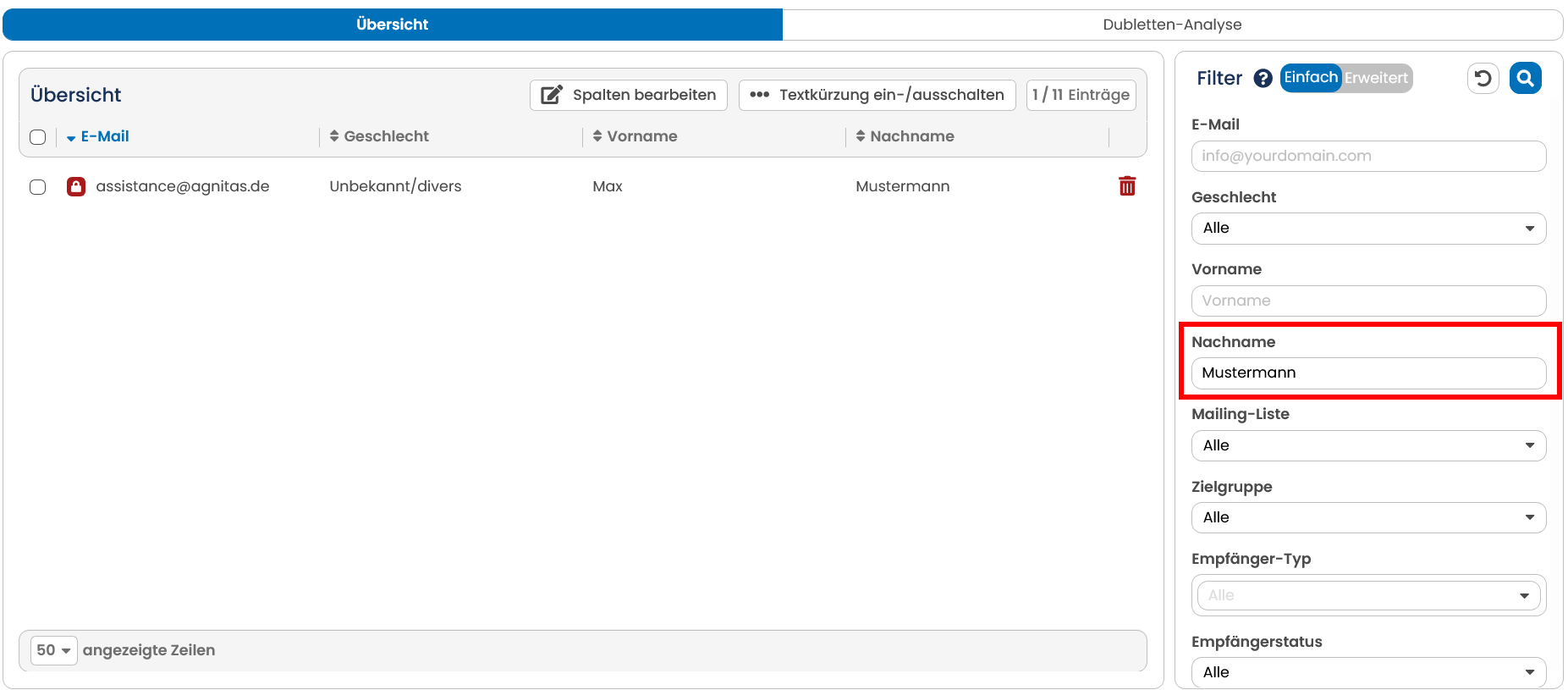
Wenn Sie über eine besonders große Liste von Empfängern verfügen, kann das Filtern nach Vornamen oder Nachnamen nicht auf Anhieb zum gewünschten Ergebnis führen. Ein Beispiel: Sie haben die Empfänger nach allen Personen gefiltert, die mit Nachnamen Müller heißen, doch die Ergebnisliste umfasst immer noch mehr als 200 Einträge und hilft Ihnen nicht, den gewünschten Eintrag zu finden. Allerdings können Sie die Suche jederzeit anhand von neuen Kriterien wie etwa dem Vornamen verfeinern. Im Beispiel teilen Sie dem Programm über das Feld Vorname mit, zusätzlich nach dem Vornamen Franz zu suchen. Nach erneuter Suche und aktualisierter Anzeige ist die Ergebnisliste nun deutlich kleiner geworden und Sie können die gesuchten Empfänger mit einem Blick erfassen.
7.3.2 Suchen nach Feldern (erweiterte Suche)
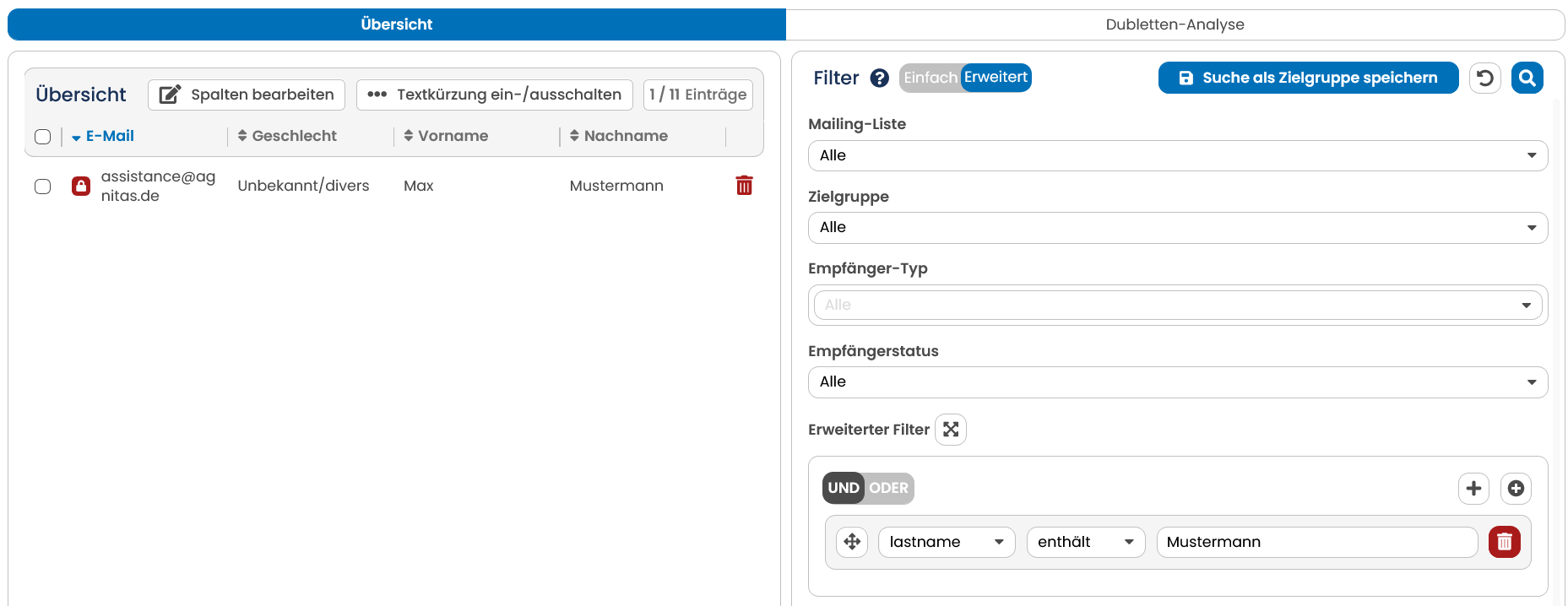
Über die Erweiterte Suche unter Filter haben Sie die Möglichkeit, Empfänger nach beliebigen Kriterien zu filtern. Sollten Sie zuvor Eingaben in der Einfachen Suche gemacht haben, werden diese in der Erweiterten Suche übernommen. Über Auswahllisten stellen Sie das Feld und den Vergleichsoperator ein. Im Eingabefeld dahinter tragen Sie den Vergleichswert ein. Alle drei Werte zusammen ergeben eine Suchregel. Ist die erste Suchregel fertig, wenden Sie die Regel mit einem Klick auf das Plus an. Sie können, wie bei der Zielgruppen-Definition, mehrere Suchkriterien miteinander kombinieren. Haben Sie Ihre Suchkriterien vollständig angegeben, klicken Sie auf den Button Aktualisieren. Der OpenEMM zeigt dann eine neue Empfängerliste an, die nur noch Einträge enthält, die der Suchregel entsprechen. Auch hier stehen die Platzhalter * und % für beliebig viele Zeichen. Die Platzhalter _ und ? stehen je für ein variables Zeichen. Ohne die Verwendung von Wildcards wird nach der exakten Eingabe gesucht.
7.3.2.1 Auswahlliste für Felder
Die Auswahlliste für Felder enthält alle Profilfelder, die Ihnen im Profil angezeigt werden, sowohl die vordefinierten internen Felder des OpenEMM als auch Ihre selbst definierten Felder. Die selbst definierten Felder erkennen Sie leicht am Namen, den Sie bei der Definition vergeben haben. Die internen Felder haben dagegen englische Namen. Eine Übersicht über die internen Felder und Ihre Bedeutung finden Sie in den Kapiteln Empfänger Stammdaten sowie Weitere Profil-Daten.
7.3.2.2 Auswahlliste für Vergleichsoperatoren
Die Vergleichsoperatoren bestimmen, in welcher Beziehung Feldinhalt und Vergleichswert stehen müssen. Der OpenEMM unterstützt die Vergleichsoperatoren, welche im Kapitel Suchen und Filtern mit Operatoren gelistet sind.
Mit den Vergleichsoperatoren LIKE und NOT LIKE selektieren Sie insbesondere Empfängeradressen nach gleich lautenden Namen oder übereinstimmenden Adressteilen. Beispielsweise können Sie in Ihrer Datenbank alle Empfänger, die eine T-Online-Adresse besitzen, über diesen Vergleichsoperator herausfinden. Für eine solche Suche nutzen Sie so genannte Wildcards, das sind Platzhalter für beliebige Zeichen.
-
Die Wildcard-Zeichen _ (Unterstrich) und ? (Fragezeichen) stehen für ein beliebiges einzelnes Zeichen.
-
Die Wildcard-Zeichen % (Prozentzeichen) und * (Stern) stehen für beliebig viele Zeichen.
Wenn Sie z. B. als Vergleichswert %@t-online.de eingeben und den Vergleichsoperator LIKE wählen, erscheinen in der Liste nur die Empfänger, die eine T-Online-Adresse haben. Das betrifft zum Beispiel hans@t-online.de ebenso wie maurer.krause@t-online.de. Wählen Sie NOT LIKE, erscheinen alle Empfänger, die nicht über eine solche Adresse verfügen.
7.3.2.3 Kombinierte Suchregeln
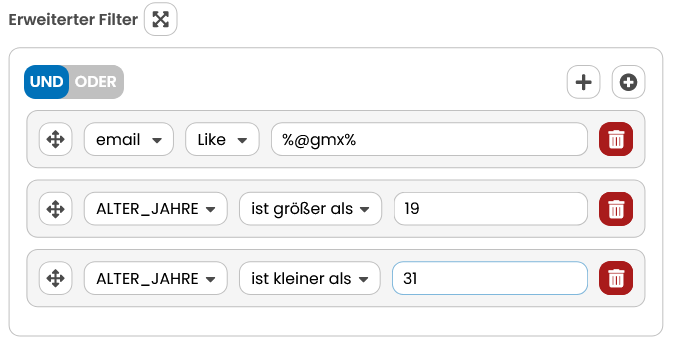
Für viele Filteranfragen reicht eine Suchregel nicht aus. Der OpenEMM ermöglicht Ihnen, beliebig viele Filterregeln zu kombinieren. Die Verknüpfung der Suchregeln erfolgt über die Operatoren UND und ODER. Sie haben beispielsweise das zusätzliche Feld Alter im Empfängerprofil definiert und wollen alle Empfänger zwischen 20 und 30 Jahren mit einer GMX-Adresse (@gmx.de, @gmx.net etc.) selektieren. Dazu sind drei Suchregeln erforderlich:
-
EMAIL LIKE %@gmx.%
-
UND Alter > 19
-
UND Alter < 31
Die Suchregel für die GMX-Adressen enthält zwei %-Wildcards. Denn bei GMX kann man sich die Länderkennung der Adresse wie .de oder .net selbst aussuchen. Die Suchregel filtert damit alle E-Mail-Adressen heraus, die die Zeichenfolge @gmx. enthalten. Für die Eingabe dieser Suche sind folgende Arbeitsschritte erforderlich:
-
Zeigen Sie mit einem Klick auf die Schaltfläche Empfänger in der Navigationsleiste die Übersichtsliste an.
-
Öffnen Sie unter Filter den Bereich Erweitert.
-
Die erste Suchregel prüft die E-Mail-Adresse. Wählen Sie in der Auswahlliste unter Erweiterter Filter für die Felder den Eintrag email aus. Stellen Sie als Vergleichsoperator LIKE ein. Als Vergleichswert tragen Sie in das Eingabefeld am Ende der Zeile %@gmx.% ein.
-
Mit einem Klick auf das Plus wenden Sie die Suchregel an. Der OpenEMM zeigt die E-Mail-Suchregel jetzt unterhalb den Auswahllisten und Eingabefeldern an.
-
Die Zeile für die Suchregel weist jetzt eine zusätzliche Auswahlliste auf. Die Auswahlwerte UND und ODER legen fest, wie der OpenEMM die Suchregeln verknüpft.
-
Die zweite Suchregel prüft, ob der Empfänger älter als 19 Jahre ist (also ab 20). Wählen Sie in der ersten Auswahlliste UND. Als Feld stellen Sie das selbst definierte ALTER_JAHRE ein (Details zu selbst definierten Feldern finden Sie in Kapitel Empfängerprofil erweitern). Als Vergleichsoperator stellen Sie "ist größer als" ein. Der Vergleichswert ist 19.
-
Mit einem Klick auf das Plus wenden Sie die zweite Suchregel an. Auch die zweite Suchregel erscheint jetzt inklusive der UND-Verknüpfung unterhalb den Auswahllisten.
-
Die dritte Suchregel filtert Empfänger, deren Alter kleiner als 31 (also bis 30) ist. Wählen Sie als Verknüpfung wieder UND, als Feld ALTER_JAHRE. Der Vergleichsoperator ist "ist kleiner als", der Vergleichswert 31.
-
Ein letzter Klick auf das Plus komplettiert die dritte Suchregel.
-
Jetzt zeigt die Liste der Empfänger nur noch die Profile an, die allen drei Suchregeln entsprechen.
Wollen Sie eine Suchregel entfernen, klicken Sie auf den Papierkorb hinter der Suchregel. Um alle Filterregeln auf einmal zu entfernen, klicken Sie auf Filter zurücksetzen. Wenn Sie Ihre Werte nachträglich anpassen, können Sie mit Filter anwenden die Ergebnisse für Ihre angepasste Suche anzeigen lassen.
Achtung: Der OpenEMM löscht damit sämtliche Filterregeln der aktuellen Ansicht.
7.3.2.4 Zielgruppe aus Feldersuche erstellen
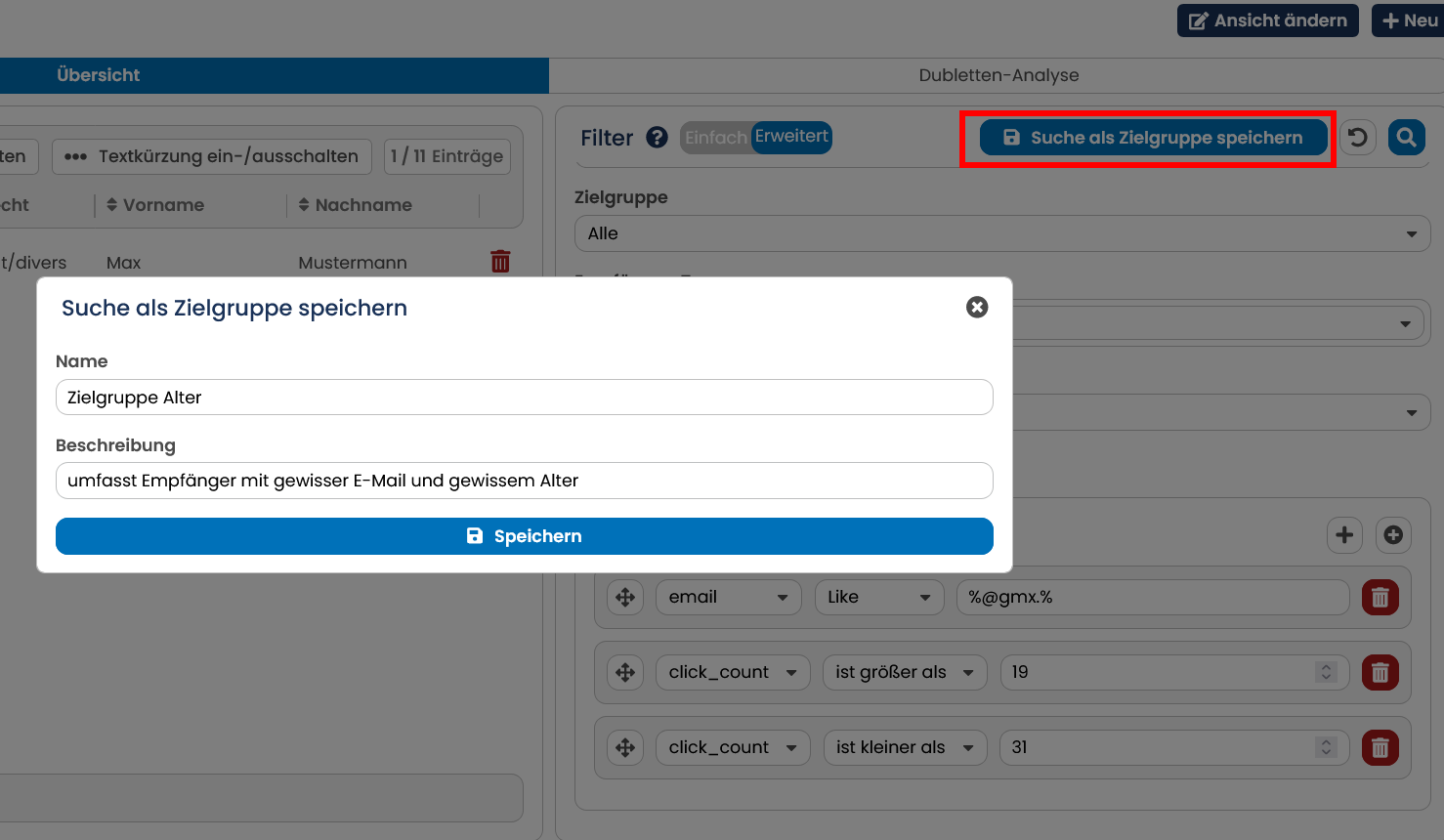
Erstellen Sie mit Hilfe des Registers Erweiterte Suche eine Abfrage, können Sie diese als Zielgruppe speichern. Dazu klicken Sie auf Suche als Zielgruppe speichern. Geben Sie der neuen Zielgruppe anschließend noch einen Namen sowie optional eine Beschreibung. Nach einem Klick auf Speichern übernimmt der OpenEMM die Einstellungen.
7.3.2.5 IST und NULL oder NOT NULL
Für den Operator IST gibt es zwei besondere Vergleichswerte: NULL und NOT NULL. Um diesen Operator richtig anzuwenden, muss man folgende Logik verstehen: Die beiden Vergleichswerte NULL und NOT NULL haben nichts mit der Zahl 0 zu tun, sondern beziehen sich ganz allgemein auf den Feldinhalt. Die Datenbank macht einen Unterschied zwischen einem leeren Profilfeld und einem Profilfeld, das einen beliebigen Wert enthält. Der Vergleichswert NULL liefert Ihnen alle leeren Profilfelder. Analog dazu findet NOT NULL die Felder, die nicht leer sind.
Je nachdem, welche Datenbank hinter Ihrem OpenEMM eingebunden ist, kann es sein, dass zudem zwischen unbenutzten Feldern und einer leeren Zeichenkette (symbolisch "") unterschieden wird. Diese Unterscheidung betrifft in erster Linie die MariaDB und MySQL. Das bedeutet anders ausgedrückt, die Regel LASTNAME IST NULL filtert beispielsweise nur die Empfänger heraus, bei denen der Nachname fehlt. LASTNAME = "" erfasst im Gegensatz dazu die Empfänger, bei denen der Nachname einmal vorhanden war, aber dann gelöscht oder durch eine leere Zeichenkette ersetzt wurde.
Das System funktioniert auch mit numerischen Feldern. Den Zahlenwert 0 in einem Feld bewertet die Datenbank anders als eine leere Zeichenkette. SCHUHGROESSE = 0 findet zum Beispiel nur die Empfänger, in deren Profil das Feld SCHUHGROESSE tatsächlich den Wert 0 hat. SCHUHGROESSE IS NULL findet dagegen die Empfänger, bei denen das Feld leer ist.
7.3.3 Dubletten-Analyse
Bei der Dubletten-Analyse handelt es sich um eine Funktion, mit der Sie doppelte Datensätze in Ihrem Mandanten ermitteln können. Die Analyse auf E-Mail-Basis ist standardmäßig für alle verfügbar. Eine Dubletten-Ermittlung über andere Profilfelder ist ebenfalls möglich, dabei handelt es sich aber um ein Premium-Recht. Grundsätzlich sollten Sie immer vermeiden, dass sich Dubletten in Ihrem Verteiler befinden, da dies dazu führen kann, dass derselbe Empfänger Ihre Mailings mehrfach erhält zudem birgt es die Gefahr von Datenschiefständen.
Um diese Analyse durchzuführen, klicken Sie zunächst auf den Menüpunkt Empfänger. Anfangs wird Ihnen eine Liste Ihrer Empfänger dargestellt. Oben rechts neben den Registern Einfache Suche und Erweiterte Suche finden Sie die Dubletten-Analyse. Durch Klick auf das Register, wird Ihnen eine Übersicht aller Dubletten auf Basis der E-Mail-Adresse angezeigt. Oberhalb der Tabelle sehen Sie wie viele doppelte Einträge in Ihrem Mandanten enthalten sind. Sie können die Dubletten-Analyse auch bei der Erstellung eines neuen Empfängers durchführen.
Die Tabelle enthält standardmäßig folgende Spalten:
-
customer_ID: Die vom OpenEMM automatisch vergebene Kundennummer ist ein eindeutiges Unterscheidungsmerkmal, da diese nicht überschrieben werden kann und nur einmal vergeben wird.
-
E-Mail: Die Liste ist standardmäßig alphabetisch nach E-Mail sortiert, sodass alle identischen Einträge direkt untereinander erscheinen.
-
Timestamp: Dieses Datum gibt Ihnen Auskunft, wann der jeweilige Datensatz im OpenEMM zuletzt aktualisiert wurde.
-
Anrede, Vorname, Nachname: Über diese drei Spalten können Sie bereits in der Übersicht erkennen, ob evtl. ein Datensatz hochwertigere bzw. vollständigere Informationen zum Empfänger enthält.
-
Papierkorb-Symbol: Am Ende der Zeile finden Sie direkt eine Löschfunktion für den jeweiligen Datensatz. Es empfiehlt sich jedoch, die Entscheidung, welcher Datensatz behalten wird, erst nach dem Blick in das jeweilige Profil zu treffen.
Über das Auswahlmenü Anzeigen rechts von Dubletten-Analyse legen Sie die angezeigte Listenlänge (20 / 50 / 100) je Seite fest. Mit dem Auswahlmenü Felder können Sie weitere Profilfelder in der Tabelle anzeigen lassen.
Im Auswahlfeld Feld für Dubletten-Analyse können Sie auch ein beliebiges anderes Profilfeld auswählen, das auf Dubletten kontrolliert werden soll. Es ist beispielsweise möglich, dass Sie eine Kundennummer aus Ihrem CRM-System auf doppelte Werte überprüfen möchten. Wenn Sie daran interessiert sind, kontaktieren Sie Ihren Kundenbetreuer. Der Schieberegler case sensitive sorgt dafür, dass Groß- und Kleinschreibung beachtet werden.
Hinweis: Sollten zu dem von Ihnen ausgewählten Feld keine Dubletten vorliegen, erscheint die Information „Glückwunsch – Sie haben keine Dubletten in Ihrem Datenbestand. Weiter so!“
Für Detailinformationen zum jeweiligen Datensatz klicken Sie einfach die betroffene Zeile an. Es öffnet sich das entsprechende Empfängerprofil.
