1.4 Mailing erstellen und versenden
In diesem Kapitel erfahren Sie, wie Sie mit dem E-Marketing Manager ein Mailing erstellen und versenden.
Inhalt dieses Kapitels
-
Die Methoden zur Mailing-Erstellung kurz vorgestellt.
-
Mailing-Erstellung mit dem Assistent
-
Mailing-Erstellung mit dem E-Mail Creator
-
Mailing testen und versenden
1.4.1 Methoden zur Mailing-Erstellung
Wenn Sie ein neues Mailing erstellen möchten, fragt Sie der E-Marketing Manager zunächst mit welcher Methode Ihr neues Mailing erstellt werden soll. Damit Sie wissen, welche Methode für Sie am besten geeignet ist, stellen wir die Methoden hier kurz vor.
- Standard Mailing: Für diese Methode gibt es zwei typische Anwendungsfälle:
- Die Standard-Methode empfiehlt sich besonders für Nutzer, deren Mailingdesign von Mal zu Mal sehr verschieden ausfallen kann und die durch Eingabe von HTML möglichst flexibel bleiben möchten.
-
Die Standard-Methode kommt auch dann zum Einsatz, wenn Sie ein "starres" Rahmengerüst haben - also Ihre Redakteure nur noch Texte, Links und Bilder hinterlegen müssen, der Aufbau aber ansonsten immer gleich ist. Bei dieser Vorgehensweise ist HTML nicht unbedingt erforderlich.
-
E-Mail Creator: Der E-Mail Creator macht die Erstellung Ihrer Newsletter zum Kinderspiel. Er ermöglicht Ihnen die Anordnung von Inhaltsbausteinen per Drag & Drop. Damit Sie sehen Sie sofort, welche visuelle Wirkung Ihr Newsletter hat. Die Kenntnis von HTML ist in dieser Methode nicht unbedingt erforderlich
-
SMS: Wählen Sie diese Option, wenn Sie eine neue SMS erstellen möchten.
-
Mailing importieren: Beim Import handelt es sich nur indirekt um eine Methode. Sie können eine fertige Mailing-Vorlage aus einem anderen Mandanten oder von AGNITAS übernehmen. Dabei spielt es keine Rolle, ob das zu importierende Mailing mit der Standard-Methode oder dem E-Mail Creator angelegt wurde.
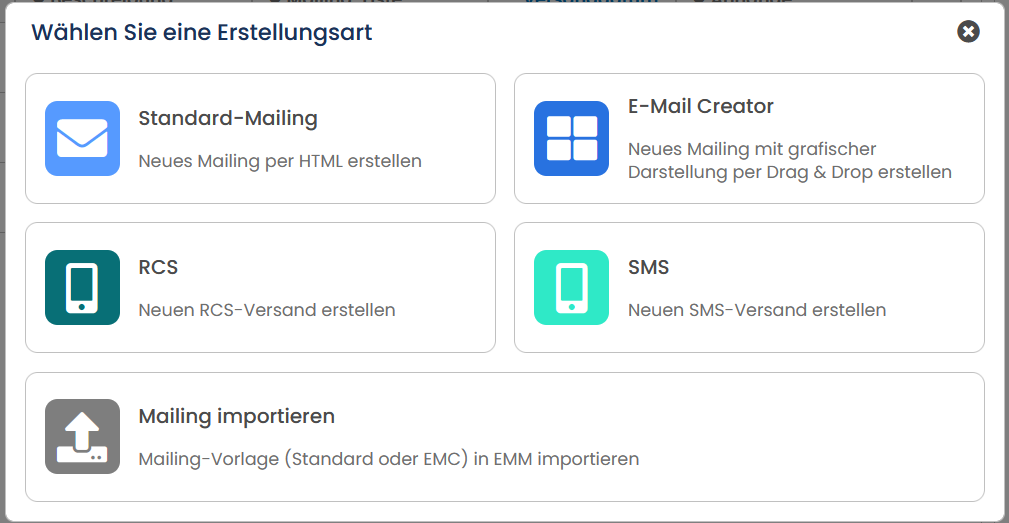
Abb. 16.27: Das System bietet verschiedene Methoden zur Erstellung eines neuen Mailings an.
Bei allen Methoden haben Sie grundsätzlich die Möglichkeit, Ihre Inhalte über verschiedene Wege einzugeben:
-
Zum einen können Sie Inhalte auf die gleiche Weise wie in eine Homepage einfügen und formatieren - indem Sie HTML benutzen.
-
Zum anderen ist es auch möglich, Texte mit dem sogenannten WYSIWYG-Editor (what you see is what you get) zu bearbeiten - ähnlich wie bei Word.
1.4.2 Neues Mailing anlegen mit der Standard-Methode
Im Folgenden wird zunächst die Vorgehensweise bei der Standard-Methode erläutert.
Öffnen Sie den Menüpunkt Mailings und klicken rechts oben auf Neu. Wählen Sie nun Standard-Mailing aus.
Arbeitsschritte
-
Wählen Sie zuerst aus, ob Sie für Ihr Mailing eine Schablone verwenden möchten oder nicht. Sobald Sie Ihre Auswahl getroffen haben, öffnet sich ein neues Fenster, in dem Sie alle Basisinformationen für Ihr neues Mailing eintragen. Sobald Ihre Angaben vollständig sind, können Sie das Mailing generieren.
Hinweis: Auch die Betreffzeile können Sie personalisieren. Mehr darüber lesen Sie im Handbuch-Kapitel Individualisierte Mailings gestalten.Exkurs: Was ist eine Schablone? Die meisten Mailings, vor allem regelmäßig verschickte Newsletter, haben immer denselben Aufbau: Es gibt einen Header, Zwischenüberschriften, Textblöcke mit Bildern, Trennzeilen, einen Abspann mit Impressum und Link zum Abmelden. Für jedes Mailing den gesamten Inhalt von Null aufzubauen ist umständlich, zeitraubend und fehlerträchtig. Der E-Marketing Manager hilft Ihnen dabei, den Aufwand mittels einer Schablone (auch: Vorlage, Template) auf ein Minimum zu reduzieren. Sie definieren einen festen Rahmen(inhalt) und ergänzen im Mailing nur die variablen Inhalte. Wichtig: Die Schablonen für den E-Mail Creator unterscheiden sich grundlegend von den anderen Methoden und können beim Assistenten nicht ausgewählt werden.
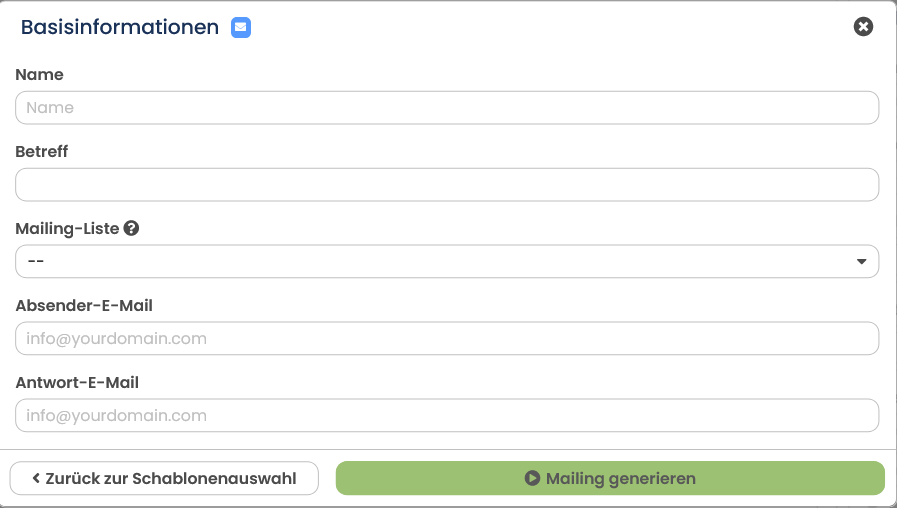
Abb. 16.28: Zuerst geben Sie die Basisinformationen für Ihr neues Mailing ein.
-
Ihr Mailing ist nun angelegt und der EMM leitet Sie weiter in den Reiter Einstellungen. In den Allgemeinen Einstellungen deaktivieren Sie den Schieberegler Werbung nur, wenn Sie aus rechtlichen Gründen nachweisen müssen, dass ein Empfänger einen Link angeklickt hat, z.B. beim Double Opt-in. Bei werblichen Mailings wird der Tracking-Widerspruch von betroffenen Empfängern berücksichtigt.
Im gleichen Bereich legen Sie zudem fest, welchen Typ von Mailing Sie versenden möchten. Mit der Voreinstellung Normales Mailing erzeugen Sie einen regulären Newsletter. Die weiteren Mailing-Typen werden nicht auf einmal versendet, sondern anlassbezogen, z.B. Geburtstag oder Bestellbestätigung, bzw. als Nachfass auf ein bestimmtes Empfängerverhalten bei einem vorangegangenen Mailing.Als nächstes legen Sie fest, welches Mail-Format versendet werden soll. Zur Auswahl stehen Text, Text und HTML sowie Text, HTML und Offline-HTML. Das HTML-Format erlaubt die Einbindung von Bildern und Formatierungen in das Mailing. Beim Offline-HTML-Format werden diese Bilder in die E-Mail integriert, während bei der normalen HTML-Version die Bilder nach der Öffnung vom Server geladen werden. Optional können Sie das Mailing einem Archiv zuweisen. Unter Öffnungsrate messen legen Sie fest, ob das Messpixel am Anfang oder Ende der Mail geladen wird. Die Platzierung beeinflusst ggf. die Werte der Öffnungsrate.
-
Im Abschnitt Absendereinstellungen geben Sie die Absenderangaben ein. Die Absender-E-Mail ist relevant für Spam-Filter und Bounce-Meldungen. Sie sollten deshalb eine möglichst sinnvolle E-Mail-Adresse wie zum Beispiel news@ihrefirma.de eintragen, die es auch wirklich gibt. Wenn Sie eine DKIM-Signatur nutzen, muss die Domain mit Ihrer Signatur übereinstimmen.
Sie können den Realname für Absendername und Antwortname unterschiedlich benennen. Wenn Sie nur einen Namen in Absendername eingeben, so wird dieser automatisch als Antwortname übernommen. Auf Wunsch können Sie auch eine andere Reply-to-Adresse unter Antwort-E-Mail eintragen.Im Feld Pre-Header legen Sie den Vorschautext fest, der von den meisten E-Mail-Clients unterhalb des Betreffs angezeigt wird.
-
Im Bereich Empfängerkreis wählen Sie eine Mailing-Liste - also den Verteiler, an die das Mailing verschickt werden soll. Diese Mailing-Liste ist eine Pflichtangabe. Wenn Sie Zielgruppen hinzufügen, schränken Sie Ihre Mailing-Liste auf Empfänger ein, die die Merkmale der Zielgruppe erfüllen. Fügen Sie mehr als eine Zielgruppe hinzu, erhalten Sie zusätzlich die Auswahl Empfänger muss in allen Zielgruppen enthalten sein - und Sie können wählen, ob Sie nur die Schnittmenge der Zielgruppen anschreiben möchten.
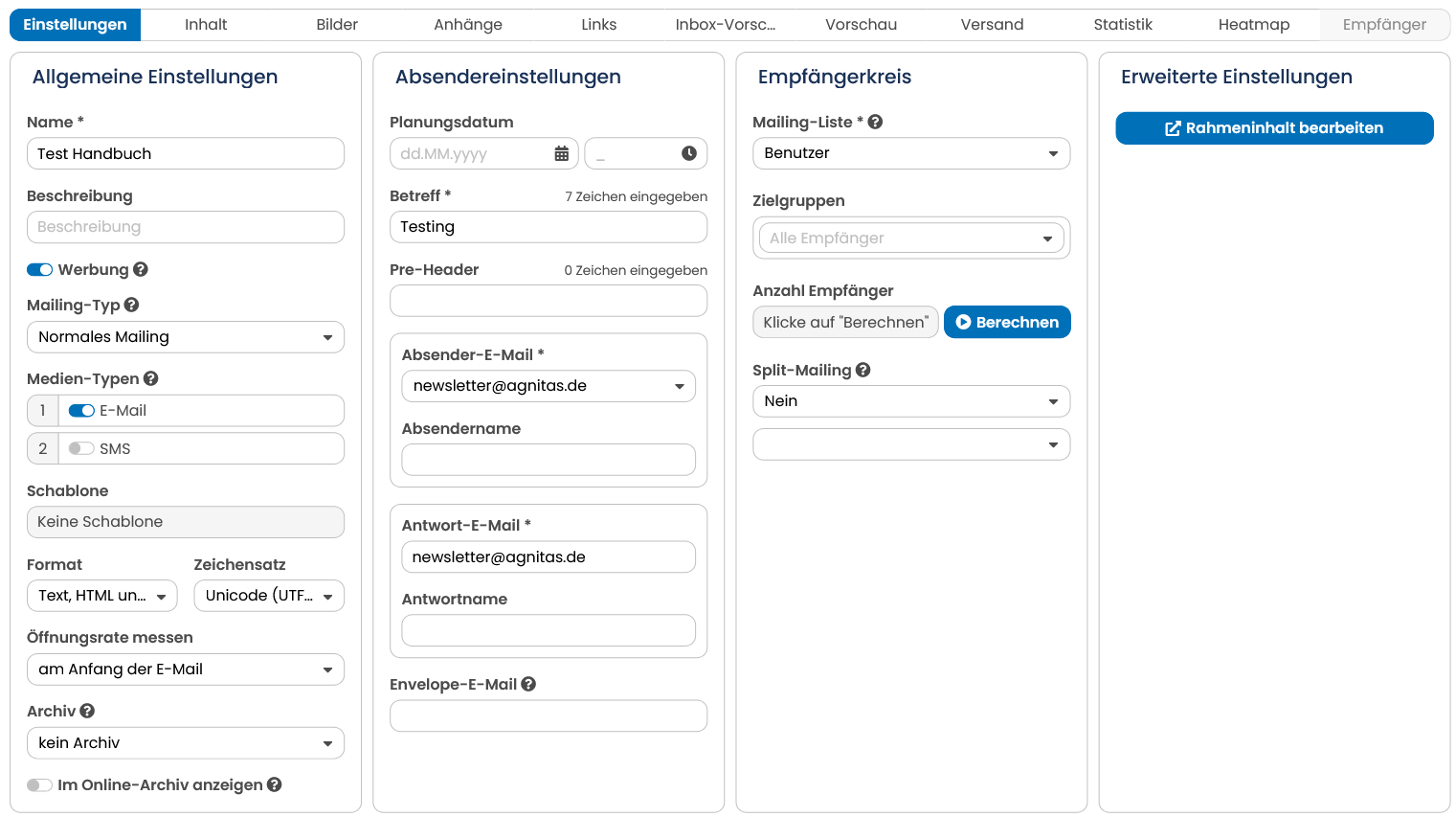
Abb. 16.29: Legen Sie alle wichtigen Einstellungen für Ihr neues Mailing fest.
-
Wenn Sie alle Details für Ihr Mailing eingestellt haben, wechseln Sie in oben in den Reiter Inhalt. Hier können Sie jetzt Text- und HTML-Inhalt für Ihr Mailing erstellen. Für die HTML-Version haben Sie zusätzlich die Möglichkeit den WYSIWYG-Editor zu nutzen, der Ihnen die Eingabe der Inhalte vereinfacht.
Zum Personalisieren und Individualisieren von Inhalten arbeitet der EMM mit sogenannten AgnTags. Mit Hilfe von Tags können Sie die persönliche Anrede im Newsletter erreichen und die Inhalte jedes beliebigen Profilfelds im Text einfügen. Welche Tags es gibt und wie diese verwendet werden, beschreibt ein komplettes Kapitel im Handbuch (Anhang A: AGNITAS-Tags).
Tipp: Das EMM-Logo in der Kopfleiste des WYSIWYG-Editors (neben Symbol für Sonderzeichen) öffnet eine Auswahlliste aller Tags.Hinweis: Wenn ein Textbaustein für unterschiedliche Zielgruppen verschiedene Inhalte zeigen soll, fügen Sie unter Zielgruppen verwalten eine neue Zielgruppe hinzu. Nachdem Sie die Auswahl geschlossen haben, können Sie im Dropdown neben dem Button die gewünschte Zielgruppe selektieren und im Editor die Inhalte für diese Empfänger eingeben. Wenn die gewählten Zielgruppen nicht überschneidungsfrei sind, achten Sie darauf, die kleinste Gruppe an erster Stelle und die größte an letzter Stelle zu platzieren, z.B. zuerst alle Frauen dann alle Empfänger, da der EMM bei der Mailing-Erzeugung die Bausteine von oben nach unten abarbeitet und Frauen sonst genau das sehen würden, was alle anderen auch sehen.
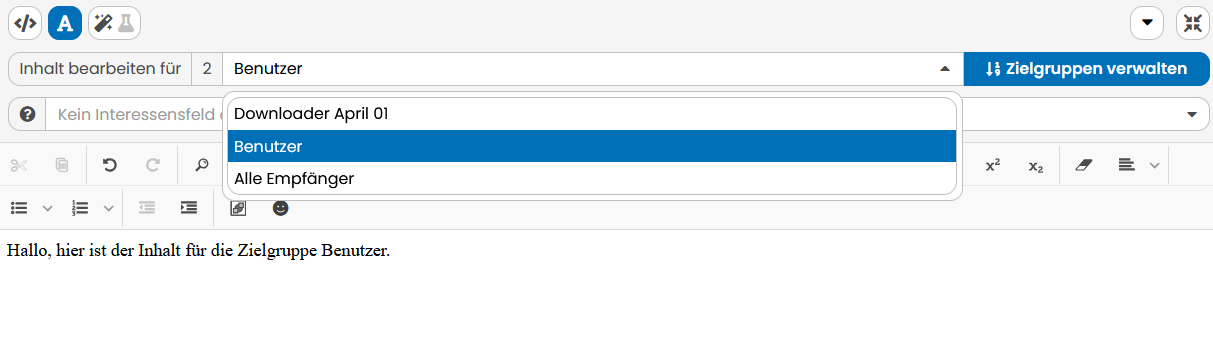
Abb. 16.30: Wählen Sie neben "Inhalte bearbeiten für" die gewünschte Zielgruppe aus und fügen Sie passende Inhalte ein.
- Sobald Sie mit dem Inhalt Ihres Mailings zufrieden sind, öffnen Sie den Reiter Links. Hier können Sie die Links bearbeiten, die Sie zuvor in Ihren Mailing-Inhalt eingefügt haben. Verknüpfen Sie hier einzelne Links mit Triggern, falls ein Link-Klick eine Aktion zur Folge haben soll (z.B.: Trigger zählt die Anzahl der Klicks auf den Link). Wie Sie einen Trigger anlegen, erfahren Sie im Kapitel Trigger erstellen oder bearbeiten.
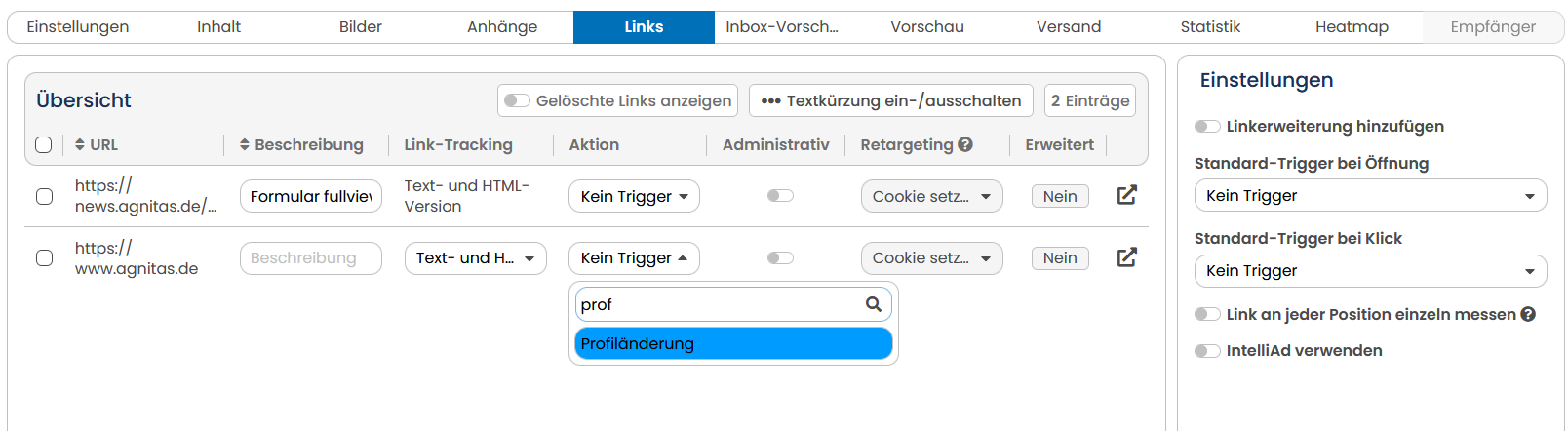
Abb. 16.31: Sie können Ihre Links optional bearbeiten, z.B. die Messbarkeit verändern oder bestimmte Trigger zuweisen.
- Im Reiter Anhänge haben Sie die Möglichkeit, Ihrem Mailing einen Datei-Anhang mitzugeben. Hier sollten Sie jedoch sehr vorsichtig agieren, da Anhänge von Spam-Filtern häufig als gefährlich eingestuft werden.
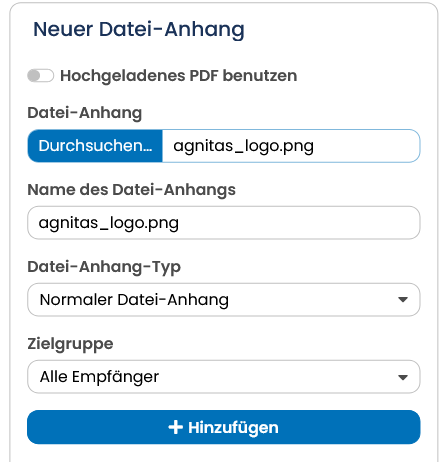
Abb. 16.32: Nach Eingabe von Dateiname und Auswahl der Zielgruppe übergeben Sie mit Hinzufügen den Anhang dem EMM.
- Im Reiter Vorschau können Sie das Mailing im EMM ansehen und für verschiedene Empfänger zielgruppenspezifische Inhalte schon vor dem Versand überprüfen.
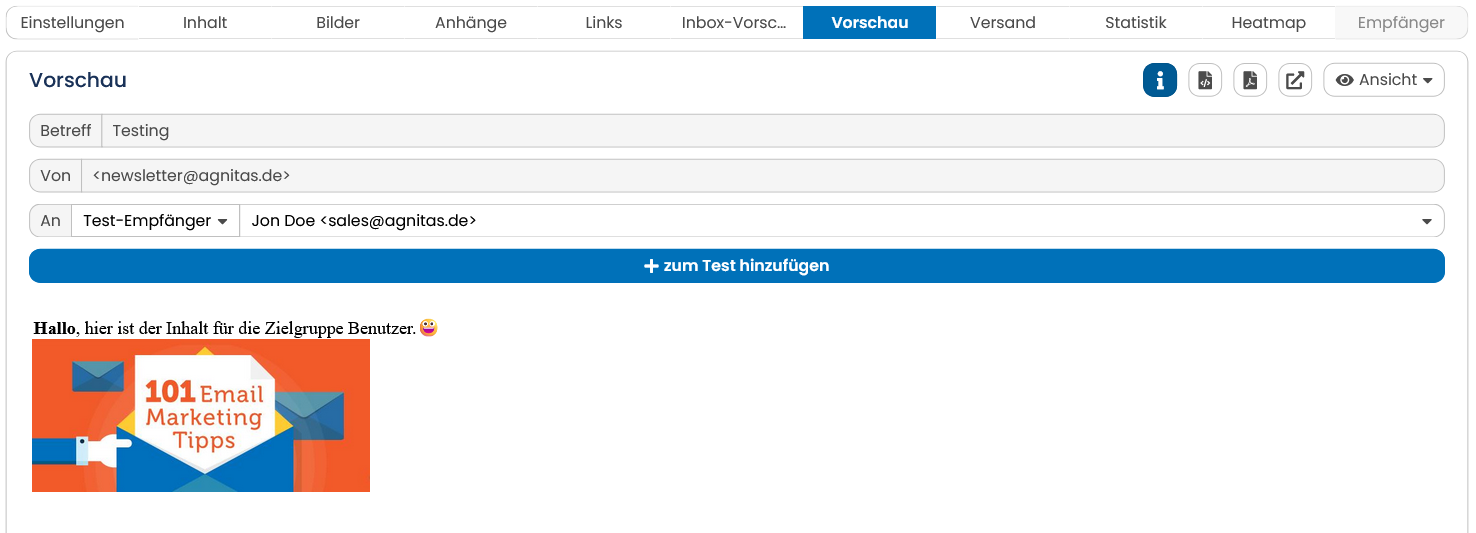
Abb. 16.33: Überprüfen Sie in der Vorschau die Inhalte Ihres Mailings.
- Im Reiter Versand können Sie anschließend ein Admin-Mailing an die Admin-Empfänger der gewählten Mailing-Liste auslösen. Bei Test-Mailing werden entsprechend alle Test-Empfänger der Mailing-Liste beliefert.
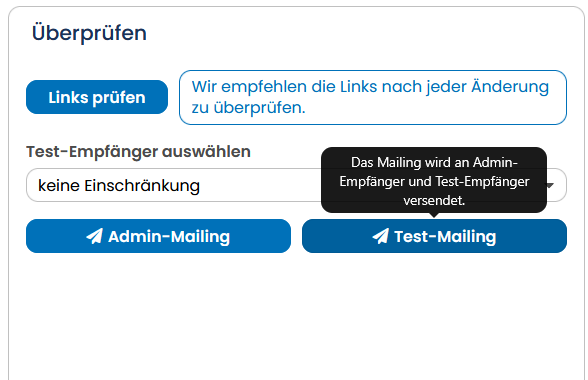
Abb. 16.34: Überprüfen Sie Ihr Mailing per Admin- oder Test-Mailing vor dem finalen Versand.
Da das Testen des Mailings ein wichtiger Part ist, der für alle Erstellungs-Methoden gleich ist, wird dies im Kapitel Vorschaufunktion und Testen ausführlicher beschrieben.
1.4.3 Neues Mailing anlegen mit E-Mail Creator
Im Folgenden wird beschrieben, wie Sie ein neues Mailing mit der Methode E-Mail Creator erstellen.
- Öffnen Sie den Menüpunkt Mailings und klicken rechts oben auf Neu. Wählen Sie nun die Methode E-Mail Creator aus.
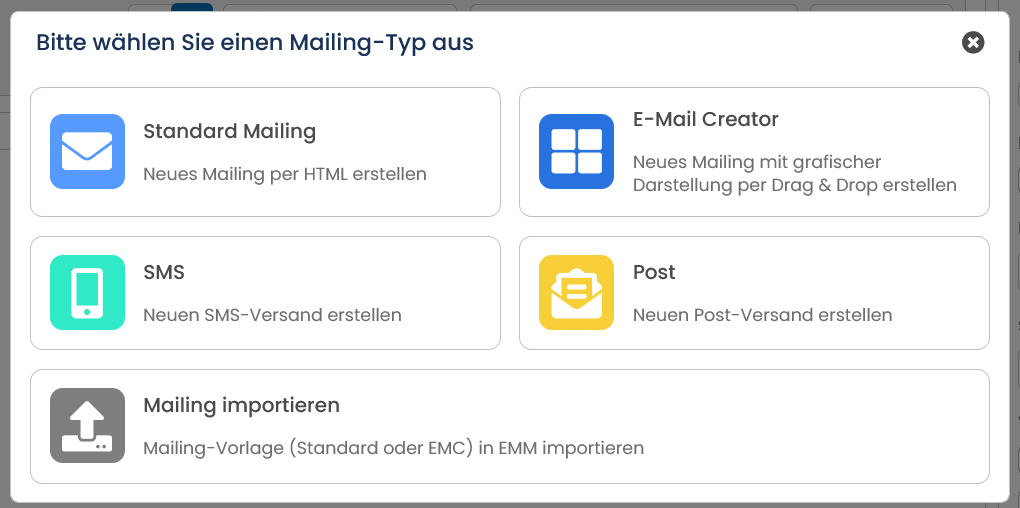
Abb. 16.35: Das System bietet verschiedene Methoden zur Mailing-Erstellung an, unter anderem den E-Mail Creator.
- Nun zeigt Ihnen der E-Marketing Manager eine Übersicht der verfügbaren Schablonen an. Der EMM enthält eine Reihe von Standard-Schablonen (am Prefix [Sample] zu erkennen). Daneben erscheinen hier auch individuelle Schablonen mit Ihrem Corporate Design, falls Sie selbst (mit dem Layout Builder) oder AGNITAS für Sie eine entsprechende Schablone erstellt haben. Sie können sich die Übersicht wahlweise als Liste oder Vorschau anzeigen lassen. Wenn Sie sich für eine Schablone entschieden haben, klicken Sie diese einfach an.
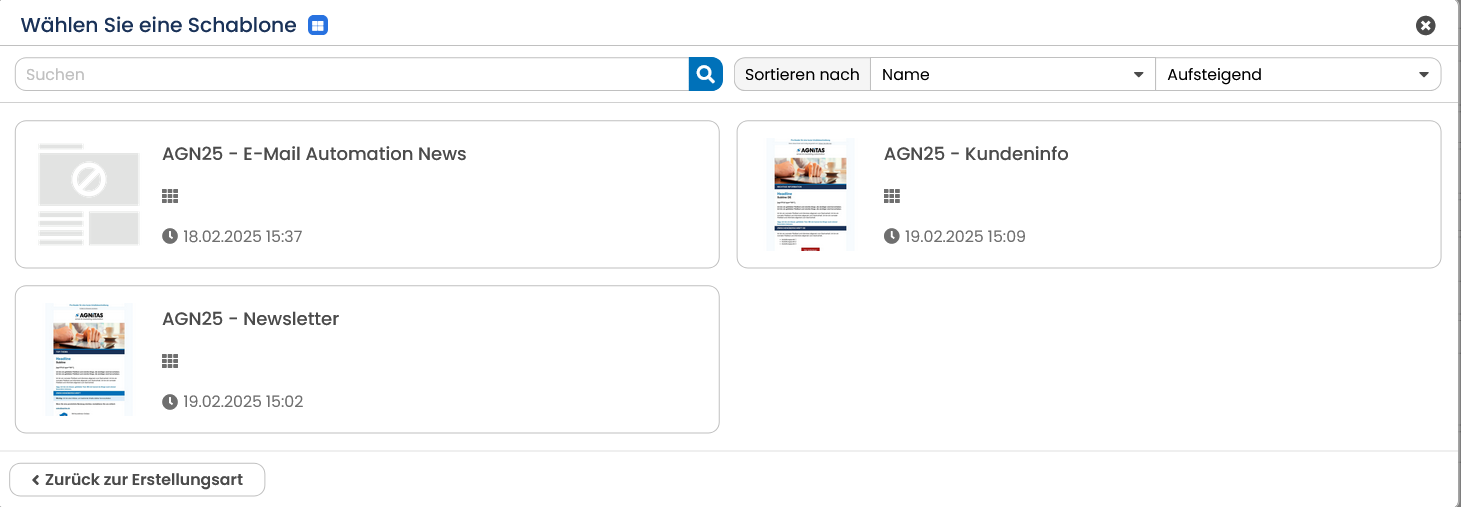
Abb. 16.36: Wählen Sie zuerst eine Schablone für Ihr Mailing aus.
-
Nach der Auswahl werden Sie zu den Basisinformationen Ihres Mailings weitergeleitet. Hier tragen Sie alle grundlegend wichtigen Informationen für Ihr neues Mailing ein. Möchten Sie doch lieber eine andere Schablone auswählen, können Sie an dieser Stelle auch unten links auf Zurück zur Schablonenauswahl klicken und Ihre Wahl entsprechend anpassen. Sobald Ihre Angaben vollständig sind, können Sie das Mailing generieren.
Hinweis: Auch die Betreffzeile können Sie personalisieren. Mehr darüber lesen Sie im Handbuch-Kapitel Individualisierte Mailings gestalten.
Hinweis: Sobald Sie die Grundeinstellungen mit Mailing generieren bestätigt haben, lässt sich die Schablone nicht mehr wechseln. Alle anderen Einstellungen können Sie auch jederzeit vor dem Versand noch bearbeiten und zum Teil auch danach noch. -
Ihr Mailing ist nun angelegt und der EMM leitet Sie weiter in den Reiter Einstellungen. In den Allgemeinen Einstellungen haben Sie im Feld Beschreibung Platz, um weitere Informationen zu Ihrem Mailing einzufügen, die Ihnen bei Ihren internen Abläufen Übersicht bieten. Der Inhalt des Feldes ist nur für Ihre Organisation bestimmt. Den Schieberegler Werbung deaktivieren Sie nur, wenn Sie aus rechtlichen Gründen nachweisen müssen, dass ein Empfänger einen Link angeklickt hat, z.B. beim Double Opt-in. Bei werblichen Mailings wird der Tracking-Widerspruch von betroffenen Empfängern selbstverständlich berücksichtigt. Anschließend wählen Sie, welchen Mailing-Typ Sie versenden möchten. Mit der Voreinstellung Normales Mailing erzeugen Sie einen regulären Newsletter. Die weiteren Mailing-Typen werden nicht auf einmal versendet, sondern anlassbezogen, z.B. Geburtstag oder Bestellbestätigung, bzw. als Nachfass auf ein bestimmtes Empfängerverhalten bei einem vorangegangenen Mailing. Sie finden außerdem noch weitere Einstellmöglichkeiten für Zeichensatz und Öffnungsrate messen. In der Regel können Sie hier einfach die Standardeinstellungen belassen.
Zudem sehen Sie hier ein Auswahlfeld für Archiv sowie den Schieberegler Im Online-Archiv anzeigen. Beide Einstellungen sind optional.Das Planungsdatum in den Absendereinstellungen dient für Sie zur Orientierung solange Sie den Versand noch nicht eingestellt haben. Dieses Datum bewirkt, dass das Mailing im Kalender erscheint. Im Feld Pre-Header legen Sie den Vorschautext fest, der von den meisten E-Mail-Clients unterhalb des Betreffs angezeigt wird. Als nächstes geben Sie die Absenderangaben ein. Die Absender-E-Mail ist relevant für Spam-Filter und Bounce-Meldungen. Sie sollten deshalb eine möglichst sinnvolle E-Mail-Adresse wie zum Beispiel news@ihrefirma.de eintragen, die es auch wirklich gibt. Wenn Sie eine DKIM-Signatur nutzen, muss die Domain mit Ihrer Signatur übereinstimmen. Sie können den Realname für Absendername und Antwortname unterschiedlich benennen. Geben Sie nur einen Namen in Absendername ein, so wird dieser automatisch als Antwortname übernommen. Auf Wunsch können Sie auch eine andere Reply-to-Adresse unter Antwort-E-Mail eintragen.
In der Box Empfängerkreis legen Sie mit der Mailing-Liste fest, an welchen Verteiler das Mailing versendet werden soll. Darunter sehen die die Auswahl Zielgruppen. Dies ist ein wichtiges Element. Wenn Sie Zielgruppen hinzufügen, schränken Sie Ihre Mailing-Liste auf Empfänger ein, die die Merkmale der Zielgruppe erfüllen. Fügen Sie mehr als eine Zielgruppe hinzu, erhalten Sie zusätzlich die Auswahl Empfänger muss in allen Zielgruppen enthalten sein - und Sie können wählen, ob Sie nur die Schnittmenge der Zielgruppen anschreiben möchten. Sie haben auch die Möglichkeit, sich die Anzahl der Empfänger zum aktuellen Zeitpunkt mit Berechnen anzeigen zu lassen. Über Split-Mailing können Sie den Empfängerkreis vielfältig unterteilen, z.B. in zwei gleich große Gruppen, um zwei Layouts gegeneinander zu testen.
Im Bereich Erweiterte Einstellungen können Sie den Rahmeninhalt bearbeiten und ein individuelles Grundgerüst für die Text-Version Ihres Mailings hinterlegen.
-
Sobald der EMM Sie auf die Einstellungen-Seite Ihres Mailings leitet, erscheinen zusätzliche Bearbeitungsmöglichkeiten. Neben dem aktiven Register sehen Sie jetzt weitere Register sowie den Button Aktion am oberen Bildschirmrand.
Über das Dropdown-Menu Aktion können Sie das Mailing Kopieren, ein Followup Mailing erstellen, das Mailing exportieren, den letzten Arbeitsschritt Rückgängig machen oder das Mailing Löschen. Falls das Mailing Teil einer Kampagne ist, verfügen Sie an dieser Stelle über die zusätzliche Auswahlmöglichkeit zur Kampagne. Dies führt Sie direkt zu der verknüpften Kampagne.
Wenn Sie mit Ihren Einstellungen fertig sind, bestätigen Sie die Änderungen mit Speichern oben rechts.
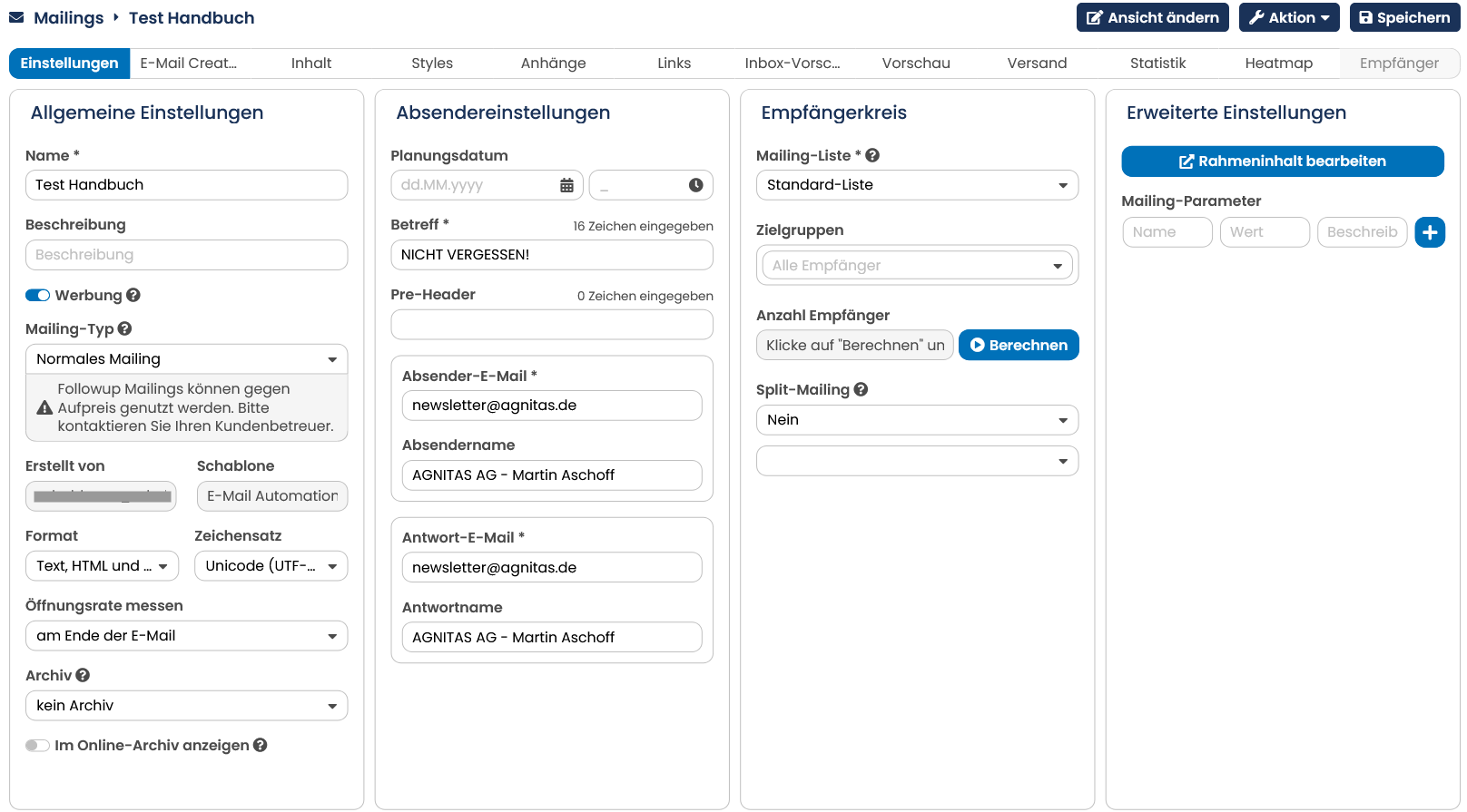
Abb. 16.37: Weitere Einstellungsmöglichkeiten erscheinen nach dem Speichern, z.B. die Zielgruppenauswahl.
- Jetzt wechseln Sie in das Register E-Mail Creator. Der E-Marketing Manager zeigt Ihnen links die Bausteine an, die in der gewählten Schablone standardmäßig enthalten sind. Über das 3-Striche-Menü darüber kommen Sie zum Inhaltspool mit Bausteinen, die Sie für diese Schablone nutzen können, sowie zum Papierkorb mit Bausteinen, die Sie in der aktiven Sitzung gelöscht haben. Der Inhaltsbereich ist in der Mitte zu finden. Nutzen Sie den klassischen Layout-Builder, können Sie auf der linken Seite mit dem Pfeil-Symbol Abstand zwischen den Zeilen einfügen oder ausblenden. Auf der rechten Seite können Sie mit dem Papierkorb-Symbol die Zeile entfernen. Über Drag & Drop können Sie neue Bausteine in Ihrem Mailing platzieren. Wenn mehrere Zielgruppen-spezifische Bausteine übereinander platziert sind, erkennt man das an der blauen Umrandung und der Blätterfunktion.
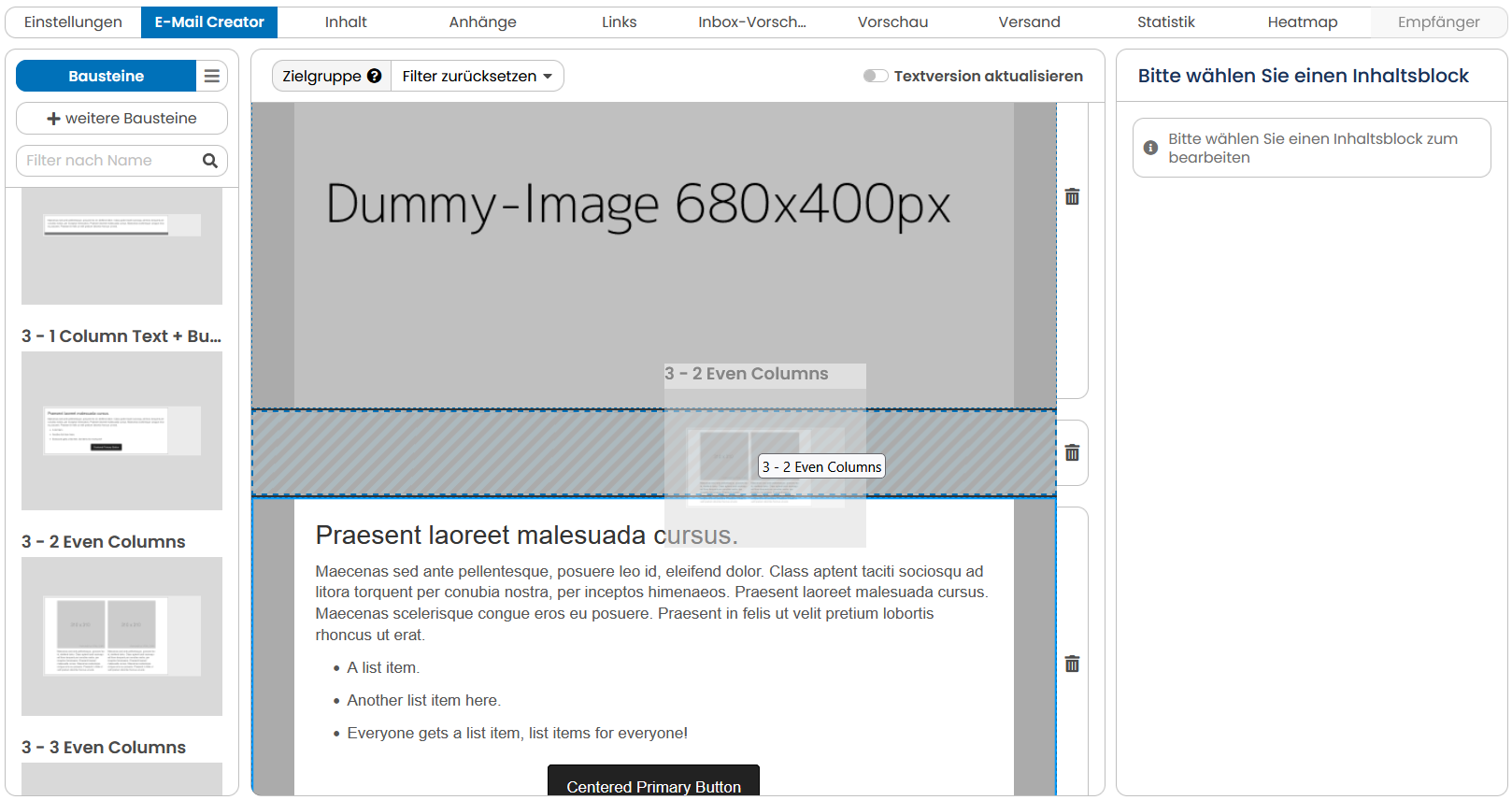
Abb. 16.38: Im Inhalt platzieren Sie Bausteine bequem per Drag & Drop.
- Wenn Sie mit der Maus über einen Baustein fahren, erscheinen mehrere Bearbeitungswerkzeuge: Durch einen Klick können Sie den Inhalt des Bausteins auf der rechten Bildschirmseite bearbeiten. Die zwei Blätter stehen für Baustein kopieren. Mit dem Papierkorb können Sie den Baustein löschen. Wenn Sie die Maus gedrückt halten, können Sie den Baustein an eine andere Stelle ziehen oder über die Ränder und Ecken verkleinern bzw. vergrößern. Rechts unten am Baustein sehen Sie, ob der Baustein einer Zielgruppe zugewiesen wurde oder für Alle Empfänger ist. Wenn Sie an einer Stelle mehrere Inhalte für unterschiedliche Zielgruppen platzieren möchten, dann ziehen Sie einfach mehrere Bausteine auf dieselbe Stelle. Über die Blätterfunktion können Sie jederzeit darunterliegende Inhalte bearbeiten.
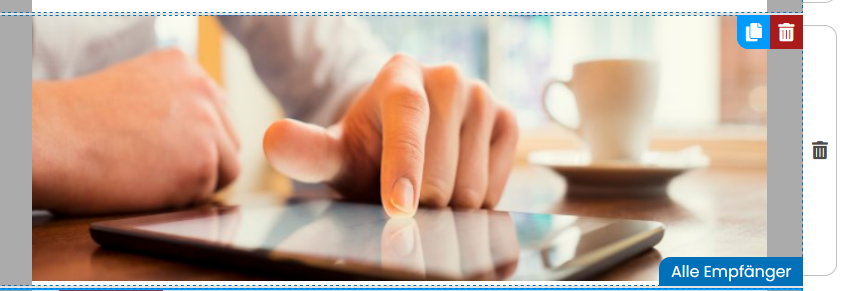
Abb. 16.39: Bei Mouseover erscheinen verschiedene Werkzeuge, mit denen Sie den Baustein bearbeiten können.
-
Im Bearbeitungsmodus können Sie je nach Baustein verschiedene Inhalte wie z.B. Bilder, Texte, Links, Buttons und Designanweisungen eingeben. Die Felder fallen dabei für jeden Baustein ganz unterschiedlich aus. Für alle Bausteine gibt es jedoch ein Namensfeld, das für interne Erklärungen genutzt werden kann, sowie ganz oben das Auswahlfeld für Zielgruppe.
Bei größeren Textfeldern haben Sie immer die Möglichkeit, zwischen der HTML-Ansicht und der WYSIWYG-Ansicht zu wechseln. Zum Personalisieren und Individualisieren von Inhalten arbeitet der EMM mit sogenannten AgnTags. Mit Hilfe von Tags können Sie die persönliche Anrede im Newsletter erreichen und die Inhalte jedes beliebigen Profilfelds im Text einfügen. Welche Tags es gibt und wie diese verwendet werden, beschreibt ein komplettes Kapitel im Handbuch (Anhang A: AGNITAS-Tags). Tipp: Das EMM-Logo im WYSIWYG-Editor (neben Symbol für Sonderzeichen) öffnet eine Auswahlliste aller Tags.
Nachdem Sie mit dem Baustein fertig sind, bestätigen Sie die Änderungen mit Speichern.
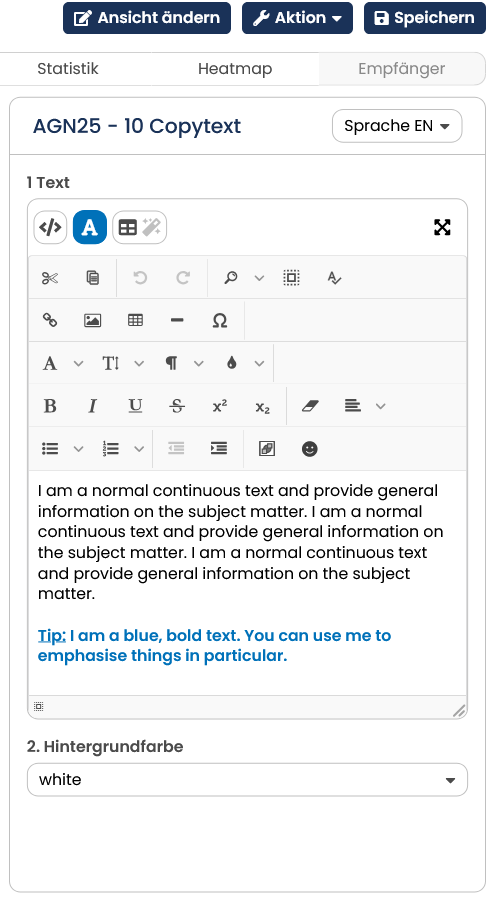
Abb. 16.40: Im Bearbeitungsmodus können Sie Inhalte bearbeiten und eine Zielgruppe zugeweisen. bei Bedarf vergößern Sie den Editor mit dem Symbol oben rechts in der Ecke.
-
Wenn Sie mit dem Inhalt Ihres Mailings fertig sind, klicken Sie rechts oben auf Speichern.
-
Im Register Inhalt erstellen Sie unter anderem die Text-Version Ihres Mailings. Auch wenn Ihre Empfänger nur das HTML-Format abonniert haben, sollten Sie sich die Mühe für eine Text-Version machen, da diese für Spam-Filter wichtig ist. Manche E-Mail-Clients unterdrücken auch zunächst die HTML-Version und zeigen die Text-Version an bis der Empfänger das HTML nachlädt. Damit der Aufwand für Sie in einem vertretbaren Rahmen bleibt, bietet der EMM mit der Schaltfläche Text aus HTML erzeugen eine Möglichkeit, diese automatisch zu generieren. Da der EMM versucht, jeden HTML-Baustein in einen Textbaustein zu übersetzen, sollten Sie sicherheitshalber überprüfen, ob der Inhalt so passt. Sie können die überflüssigen Textbausteine entweder im Register Einstellungen in der Box Erweiterte Einstellungen über den Button Rahmeninhalt bearbeiten entfernen oder Sie bearbeiten im Reiter Inhalt die betroffenen Bausteine und löschen gegebenenfalls Inhalte raus. Selbstverständlich können Sie auch einfach in den Standardbaustein Text-Version den Text Ihres Mailings reinkopieren. Sollte Ihnen nicht direkt die Text-Version im Bereich Vorschau angezeigt werden, dann klicken Sie in diesem Bereich rechts oben auf Ansicht. Dort können Sie auf die Einstellung Text wechseln.
Hinweis: Sollten Sie im Register Einstellungen Ihren Betreff oder Absendernamen mit dynamischen Tags personalisiert haben, dann können Sie die Inhalte ebenfalls im Reiter Inhalt hinterlegen.
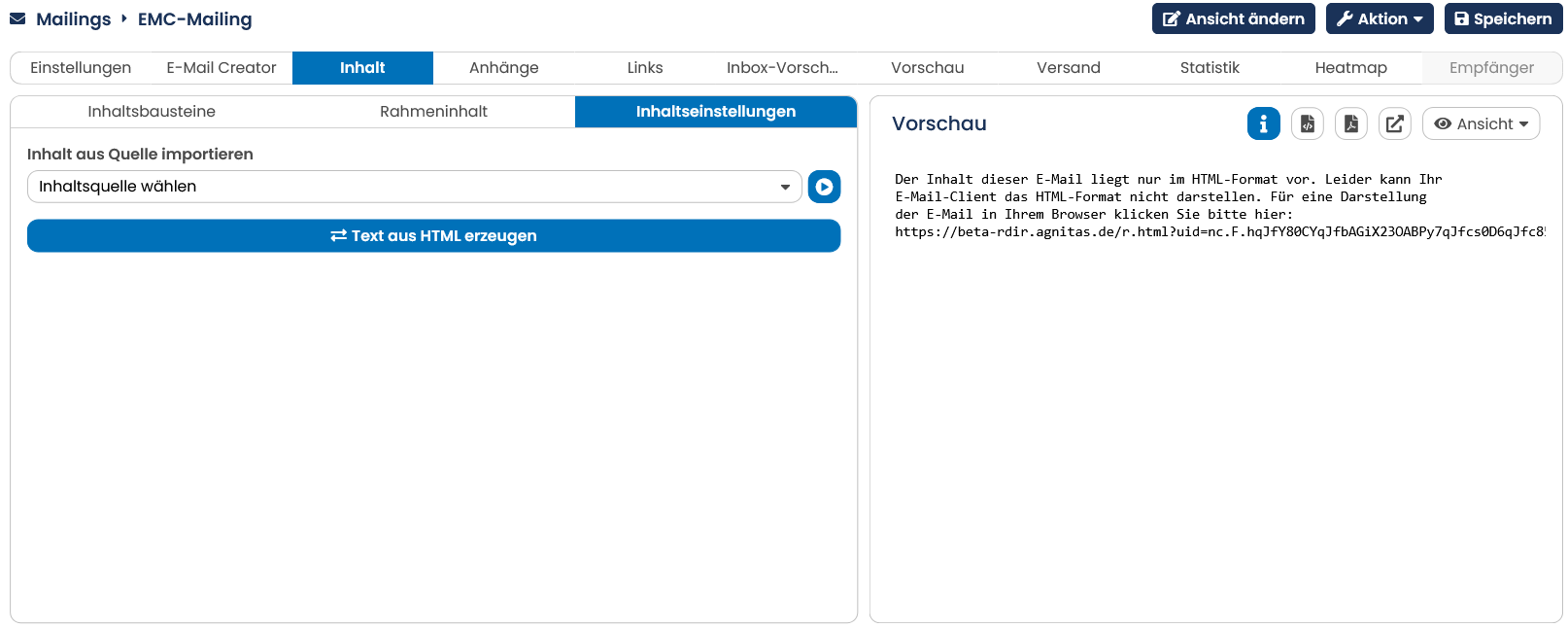
Abb. 16.41: Zum Erzeugen einer Text-Version klicken Sie einfach auf den Button Text aus HTML erzeugen oder geben die Inhalte von Hand ein.
- Das Register Styles gibt Ihnen die Möglichkeit, grundlegende Farbwerte in Ihrem Mailing anzupassen. So können Sie den Hintergrund des Mailings und Hintergrund der Bausteine sowie die Rasterfarbe hier bearbeiten. Der Farbwert für Schriftfarbe kommt nur als Fallback zum Einsatz, hier dominieren die Einstellungen der Bausteine. Wenn Sie mit Ihren Änderungen fertig sind, klicken Sie rechts unten auf Speichern. Die Anpassungen werden sofort in der Vorschau sichtbar.
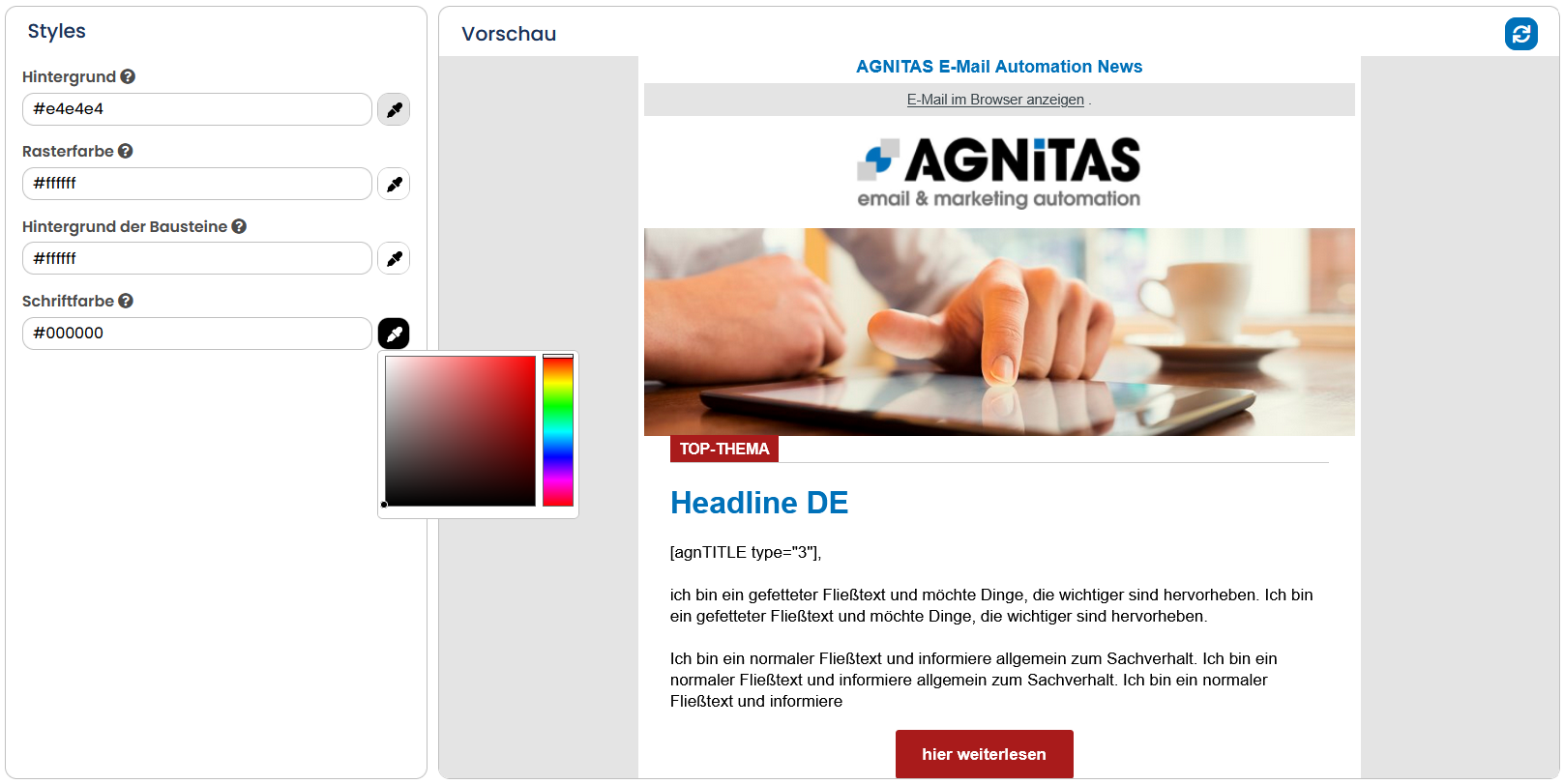
Abb. 16.42: Im Reiter Styles können Sie grundlegende Farbwerte Ihres Mailings anpassen und die Wirkung verändern.
- Im nächsten Register haben Sie die Option Anhänge hochzuladen und mit Ihrem Mailing zu versenden. Hier sollten Sie jedoch sehr vorsichtig agieren, da Anhänge von Spam-Filtern häufig als gefährlich eingestuft werden. Es ist daher ratsamer, das Dokument nur zu verlinken, wenn Sie die Möglichkeit dafür haben. Durch diese Vorgehensweise wird auch die Ladezeit des Mailings nicht beeinflusst.
Abb. 16.43: Auf Wunsch fügen Sie Ihrem Mailing einen Datei-Anhang hinzu.
- Im Register Links sehen Sie alle im Mailing gefundenen Links. An den Links können Sie nun bei Bedarf verschiedene Einstellungen vornehmen:
Die Beschreibung erscheint später in der Statistik anstelle des Links. Bei Link Tracking entscheiden Sie, ob Klicks statistisch erfasst werden. Mit Aktion kann durch Klick auf den Link ein Trigger ausgelöst werden. Wenn Sie einen Link als Administrativ kennzeichnen, dann wird er in der Statistik zusammen mit Formularlinks ausgewertet, um zwischen zielorientierten, produktiven Links und Verwaltungsseiten zu unterscheiden. Bei Retargeting können Sie einstellen, ob der Klick auf der Landingpage nachverfolgt werden soll. Die letzte Spalte zeigt Ihnen, ob Ihr Link, z.B. mit Parametern für Ihr Webtracking Tool, erweitert wurde. Sie können die Links entweder in der Übersicht bearbeiten oder indem Sie die einzelne Zeile anklicken. Sie können die Links aber auch unbearbeitet lassen.
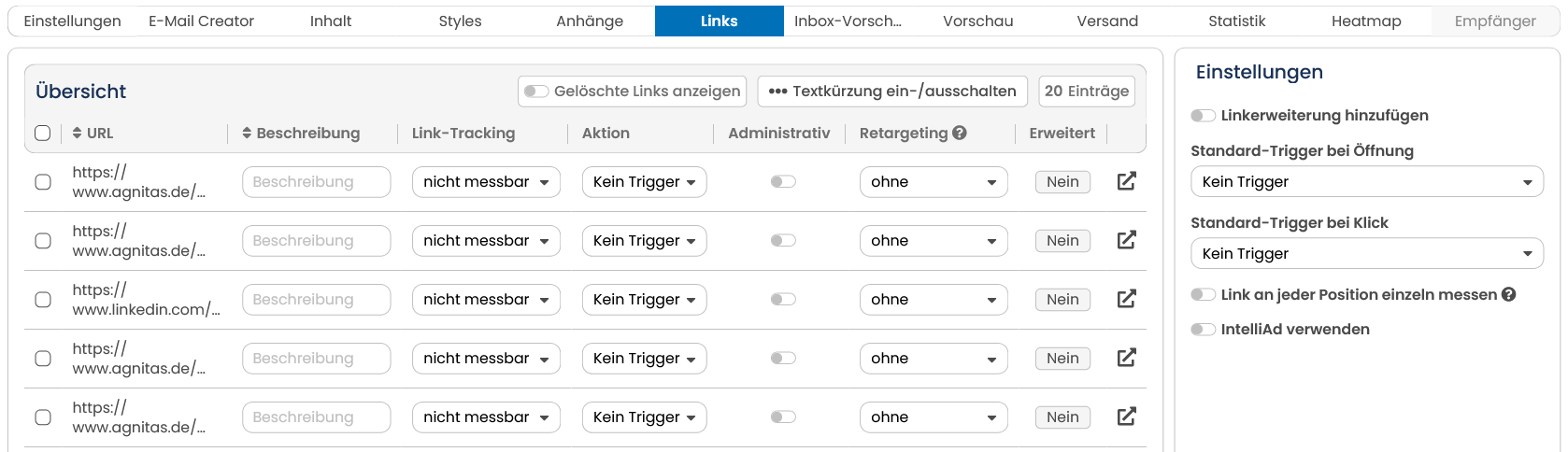
Abb. 16.44: Sie können Ihre Links optional bearbeiten, um zum Beispiel das Tracking zu aktivieren.
Sie haben nun alle Einstellungen für Ihr Mailing vorgenommen. Im nächsten Schritt befassen wir uns mit den Testmöglichkeiten. Lesen Sie dazu im Kapitel Vorschaufunktion und Testen weiter.
1.4.4 Vorschaufunktion und Testen
Der E-Marketing Manager bietet Ihnen mehrere Möglichkeiten, Ihr Mailing vor dem Versand zu überprüfen und zu testen. Diese werden hier der Reihe nach vorgestellt.
Die integrierte Vorschaufunktion
Um die von Ihnen erstellte Mail schnell und bequem zu überprüfen, steht Ihnen eine Vorschaufunktion für Stichproben zur Verfügung. Damit checken Sie die Darstellung und die Inhalte Ihrer Newsletter und schließen Fehler im Vorfeld aus.
Die Vorschaufunktion hat noch weitere Vorteile: Da der E-Marketing Manager individualisierte Newsletter erzeugen kann, haben Sie zudem die Option E-Mail-Adressen für einzelne Empfänger zur Ansicht auszuwählen. Sollten Sie nämlich verschiedene, personalisierte Inhalte für Ihre Empfänger vorbereitet haben, können Sie in der Vorschau Empfänger aus der jeweiligen Zielgruppe verwenden und kontrollieren, ob der Newsletter für den Empfänger auch wirklich richtig zusammengestellt ist.
Die Vorschaufunktion finden Sie an mehreren Stellen im System, das variiert jedoch von Methode zu Methode etwas:
-
Bei der Standard-Methode finden Sie die Vorschau in den Registern Einstellungen, Inhalt und natürlich Vorschau.
-
Bei der Methode E-Mail Creator wird Ihnen die Vorschau in den Registern Inhalt, Styles (eingeschränkte Funktion) und ebenfalls im Register Vorschau angeboten.
So gehen Sie vor:
-
Rufen Sie die Vorschau auf, z.B. über das gleichnamige Register.
-
Nach einem Klick auf das Info-Icon sehen Sie oberhalb der Vorschau Absender (Von) und Betreff für den vorausgewählten Empfänger (unter An). Sie können über das Dropdown alle Admin- und Test-Empfänger der im Mailing eingestellten Mailing-Liste auswählen oder Sie geben eine beliebige E-Mail-Adresse aus einer verwendeten Zielgruppe ein. Der E-Marketing Manager generiert umgehend die Vorschau für den jeweiligen Empfänger.
-
Der Vorschaudialog zeigt oben rechts die Auswahlliste Ansicht, mit der Sie die Darstellung näher bestimmen. So können Sie die Darstellung für verschiedene Endgeräte (unter Größe) und für die Formate Text und HTML überprüfen. In der HTML-Ansicht haben Sie zusätzlich die Möglichkeit, die Darstellung ohne Bilder zu überprüfen.
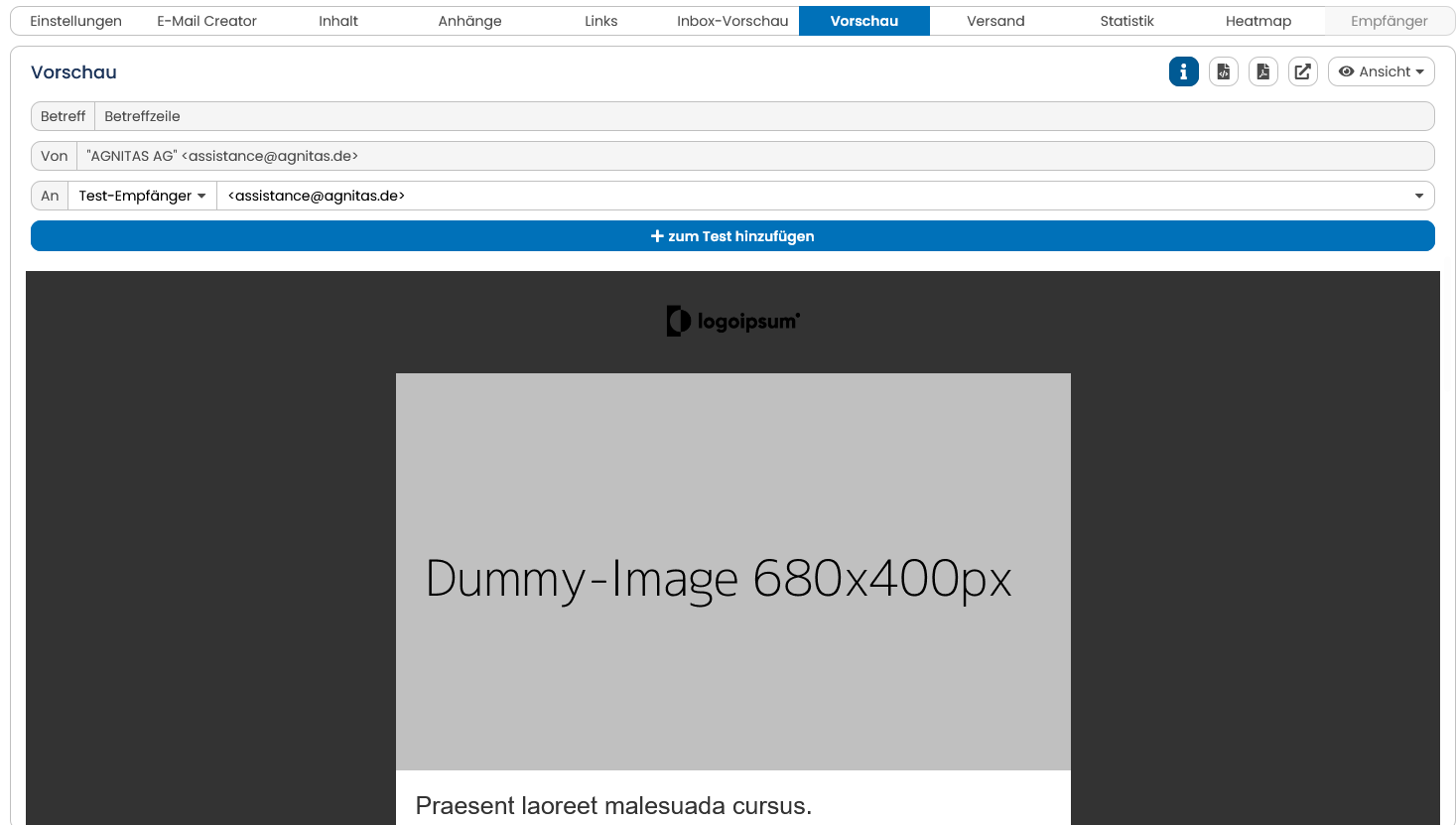
Abb. 16.45: In der Vorschaufunktion haben Sie die Möglichkeit, die Inhalte für verschiedene Empfänger mit unterschiedlichen Einstellungen zu überprüfen.
Neben der integrierten Darstellung können Sie die Vorschau auch in einem neuem Fenster öffnen oder als PDF speichern. Verwenden Sie dazu die Symbole neben dem Button Ansicht.
Da die Darstellung des Mailings in verschiedenen Größen keine Eigenheiten spezieller E-Mail-Clients, Browser, Apps oder Endgeräte berücksichtigen kann, bietet der E-Marketing Manager hierfür eine eigene Vorschaufunktion, die Inbox-Vorschau.
Mit der Inbox-Vorschau die Darstellung für bestimmte Geräte, Clients, Browser etc. überprüfen
Die Inbox-Vorschau ist ein kostenpflichtiges Premium Feature. Wenn Sie das Recht dafür haben, können Sie für jedes Mailing eine Inbox-Vorschau starten. Wählen Sie zunächst die Browser, Mail-Clients und Geräte aus, die Sie überprüfen möchten. Unterhalb der Auswahl finden Sie das Dropdown Empfänger mit Admin- und Testempfängern, für die Sie die Vorschau anfordern können. Durch Klick auf Absenden wird der Testversand an die gewählten Geräte ausgelöst. Nach ca. 10 Minuten finden Sie im Register Inbox-Vorschau kleine Vorschaubilder für alle überprüften Darstellungen. Durch Anklicken vergrößert sich die Ansicht aus der jeweiligen Inbox und Sie können die Darstellung überprüfen.
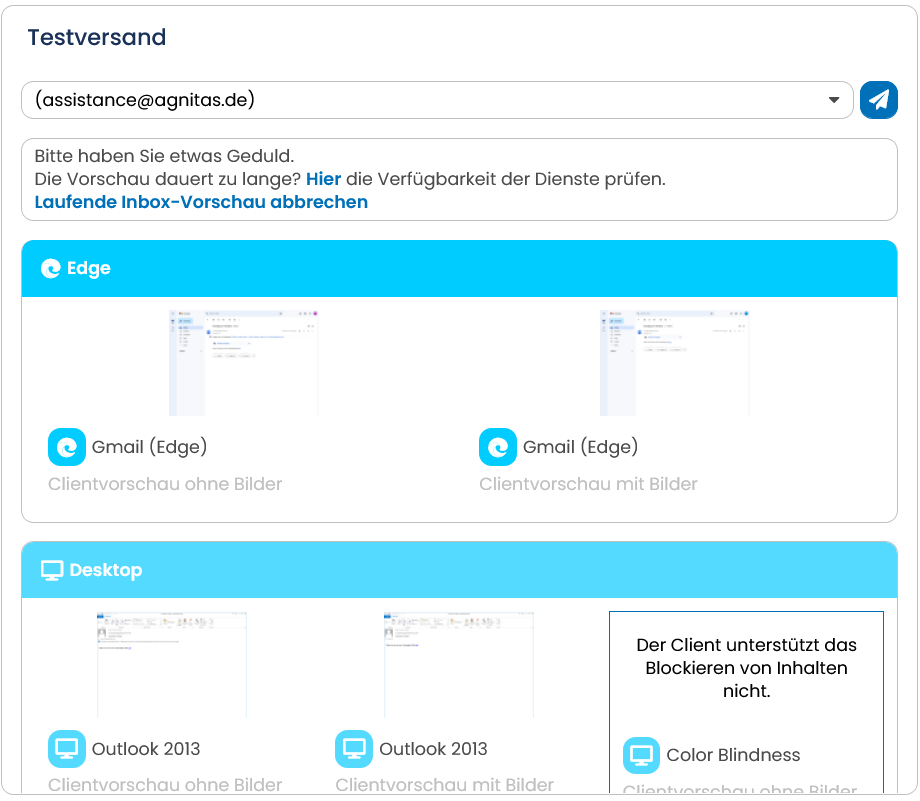
Abb. 16.46: Der E-Marketing Manager hat überprüft, ob das Mailing ordnungsgemäß zugestellt werden kann und wie unterschiedliche E-Mail-Clients es darstellen.
Entspricht die Darstellung in der Vorschau Ihren Erwartungen, können Sie die nächste Stufe, den Testversand, nutzen.
Testversand an ausgewählte Empfänger
Wechseln Sie nun in das Register Versand. Im E-Marketing Manager ist es so geregelt, dass Sie einen Testversand an verschiedene Personen(gruppen) durchführen können. In der Box Überprüfen sehen Sie einen Button Admin-Mailing. Über diesen Button stoßen Sie einen Testversand an alle Admin-Empfänger der hinterlegten Mailing-Liste an. Nutzen Sie diese Einstellung, um erst einmal einen kleineren Empfängerkreis zu beliefern, in der Regel sind die Redakteure eines Mailings als Admin-Empfänger angelegt.
Ist die erste Überprüfung nach Ihren Vorstellungen verlaufen, können Sie die nächstgrößere Gruppe mit dem Test-Mailing beliefern. Hier bieten sich Ihnen wieder mehrere Optionen:
-
Wenn Sie im Dropdown Test-Empfänger auswählen die Auswahl bei keine Einschränkung belassen, dann werden standardmäßig alle Test-Empfänger dieser Mailing-Liste beliefert.
-
Wählen Sie die Option einzelne Empfänger, erscheint ein Eingabefeld für die zu beliefernde E-Mail-Adresse. Sobald Sie die eingegebene Adresse mit dem Plus hinzugefügt haben, können Sie noch weitere Adressen einzeln hinzufügen. Falls die eingegebene Adresse nicht Bestandteil Ihrer Datenbank ist und somit in keine Zielgruppe fällt, greift für den Inhalt des Testmails die Variante für Alle Empfänger.
-
Sollten Sie spezielle Zielgruppen für den Testlauf angelegt haben, dann erscheinen diese ebenfalls in der Auswahlliste. Das Besondere an dieser Variante ist, dass Sie die Admin- und Testempfänger mit dieser speziellen Zielgruppe weiter einschränken können. Möchten Sie eine Test-Zielgruppe definieren, markieren Sie diese mit dem Schieberegler Für Admin- und Testversand im Eingabedialog für Zielgruppen.
-
Zusätzlich finden Sie im Dropdown die Option Nur an mich senden. Lösen Sie diesen Testversand aus, erhalten Sie nur ein Testmailing an die E-Mail-Adresse, die für Ihren Benutzer im EMM hinterlegt ist.
Nach Klick auf Test-Mailing erhalten Sie innerhalb kürzester Zeit die Test-Mails.
Hinweis: Es ist möglich, dass Test- und Admin-Mails im Betreff gekennzeichnet werden, z.B. [Test] Mein Betreff... Bei Interesse kontaktieren Sie Ihren Kundenbetreuer.
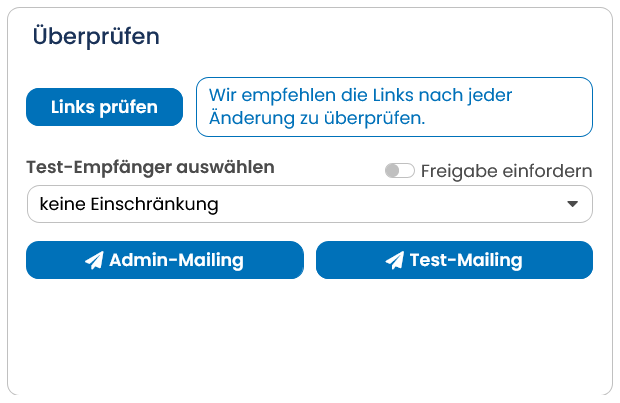
Abb. 16.47: Unter Versand finden Sie die Möglichkeit, verschiedene Testläufe anzustoßen.
1.4.5 Mailing abschicken
Das Mailing ist fertig erstellt, die Inhalte vorhanden und die Testmails mehrfach durchgesehen. Nun kann es losgehen!
- Der E-Marketing Manager präsentiert Ihnen im Reiter Versand noch einmal die ausgewählten Zielgruppen sowie eine Berechnung der Empfänger zum aktuellen Zeitpunkt in der Box Zustellinfos. Sollte Ihr Versand erst einige Tage später stattfinden, kann sich die Empfängerzahl durch An- und Abmeldungen in der Zwischenzeit verändern, da Zielgruppen im EMM dynamisch sind. Hier wird Ihnen auch die Versandgröße des Mailings in Zahlen sowie visuell in Balken dargestellt.In der daneben liegenden Box Versandeinstellungen, stellen Sie das Datum und die Uhrzeit für den Versand ein. Mit der Premium-Funktion Versandzeitpunkt optimieren wird der Versand individuell je Empfänger ausgeführt, frühestens jedoch zum eingestellten Zeitpunkt. Über die Auswahl können Sie steuern, ob Empfänger, die am wahrscheinlichsten vor der eingestellten Uhrzeit reagieren, dann am Folgetag zur optimalen Uhrzeit beliefert werden sollen oder ob alle Versendungen am gleichen Tag abgeschlossen werden sollen.
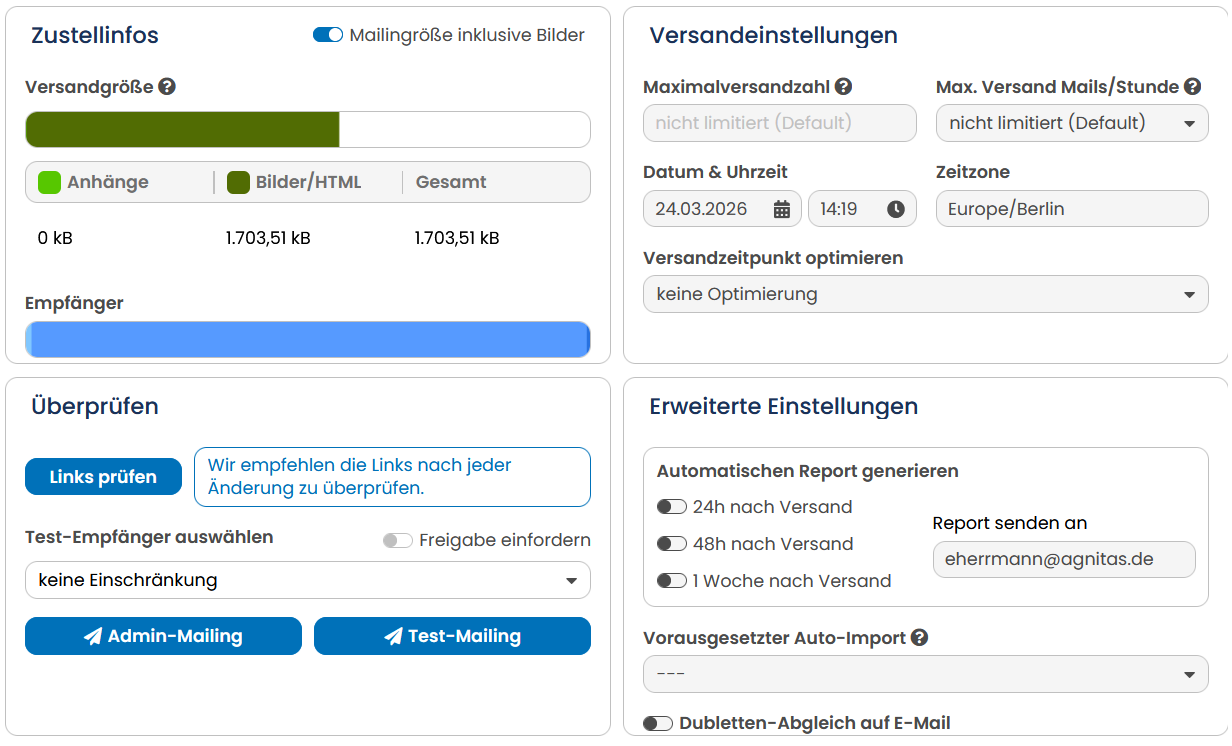
Abb. 16.48: Unter Versandeinstellungen geben Sie Datum und Uhrzeit für den Versand ein. Das System zeigt Ihnen hier unter Zustellinfos alle Empfänger zum momentanen Zeitpunkt.
-
Unter Erweiterte Einstellungen in der Box Automatischen Report generieren können Sie sich nach dem Versand, z.B. nach 48 Stunden einen PDF-Report per Mail zusenden lassen.
-
Die Möglichkeit Empfängerdaten exportieren können Sie nutzen, wenn Sie das Automation Package und Auto-Exporte gebucht haben. Auf diese Weise könnten Sie Responsedaten z.B. in einem externen System weiterverarbeiten. Aktivieren Sie diese Funktion, werden die Empfängerdaten für dieses Mailing automatisch nach der vorgegebenen Zeitspanne auf den definierten Server exportiert. Selbstverständlich werden nur die Empfänger exportiert, die dem Tracking nicht widersprochen haben, denn für die anderen lässt es sich nicht einmal nachvollziehen.
-
Die Box Erweiterte Einstellungen bietet weitere Extras für den Versand an. So können Sie E-Mail-Dubletten vom Versand ausschließen oder Mailings, die aufgrund diverser Zielgruppenregelungen im Inhalt komplett leer wären, vom Versand ausschließen.
-
In den Versandeinstellungen lässt sich mit der Maximalversandzahl ein Limit definieren, wie viele Empfänger maximal beliefert werden sollen. Über die Einstellung Max. Versand Mails/Stunde können Sie den Versand drosseln, um z.B. die Last auf Ihren Servern gleichmäßig zu verteilen.
-
Sind Ihre Einstellungen zum Versand abgeschlossen, klicken Sie auf Absenden rechts oben.
-
Es öffnet sich eine Sicherheitsabfrage, die Ihnen noch einmal die wichtigsten Informationen zusammenfasst. Wenn die Einstellungen alle korrekt sind, bestätigen Sie auch diese Abfrage mit Absenden.
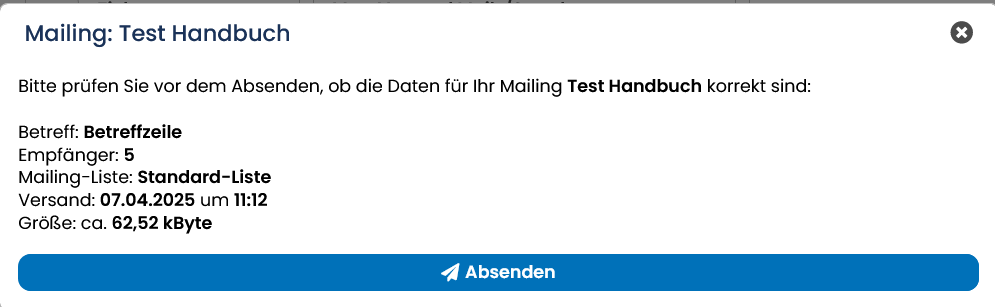
Abb. 16.49: Nach dem Klick auf Absenden werden Sie noch einmal gefragt, ob die Einstellungen soweit korrekt sind.
- Nach der Bestätigung werden Sie auf die Versandstatus-Seite weitergeleitet. Hier sehen Sie in der Box Status, wann der E-Marketing Manager mit der Produktion der Mails beginnt und wann der Versand startet. Bis kurz vor dem Versand haben Sie auch hier noch die Möglichkeit, die Produktion abzubrechen.
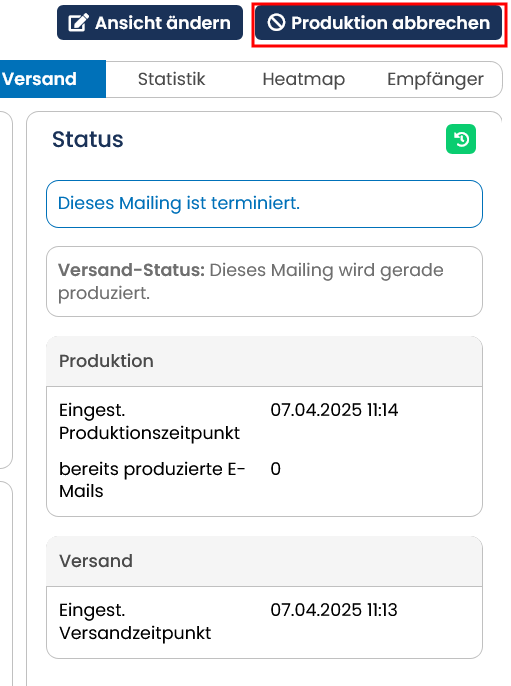
Abb. 16.50: Ist der Versand terminiert, zeigt der Versandstatus die Uhrzeit des Produktionsbeginn und des Versandstarts an. Sie können die Produktion noch abbrechen.
- Nachdem der Versand abgeschlossen ist, sehen Sie hier die die finalen Werte für Produktion und Versand bzw. währenddessen einen Verlauf.
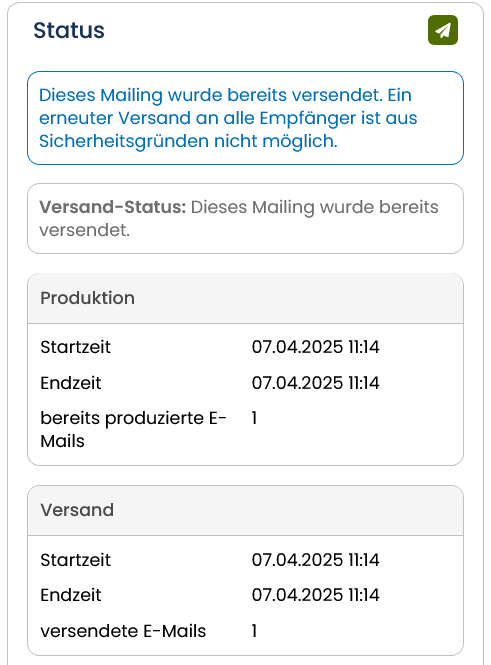
Abb. 16.51: Nach dem Versand sehen Sie in diesem Bereich die finalen Werte für die Dauer.
- Sie können die Generierung und den Versand, solange dieser noch nicht vollständig abgeschlossen ist, mit dem Button Produktion abbrechen stoppen und mit Einstellen auch wieder aufnehmen. Sollten Änderungen erforderlich sein, muss das Mailing jedoch kopiert werden. Dies ist mit dem Button Kopieren unter Aktion direkt möglich. Die Kopie geht dann nur an die Empfänger, die noch nicht beliefert wurden. Diese Funktion erfordert das Automation Package.