16.9 Inhaltsquelle
Der E-Marketing Manager kann den Inhalt eines neuen Mailings nicht nur über den Eingabedialog erfassen, sondern auch direkt aus einer Datei importieren. Damit haben Sie die Option, Mailings komplett mit externen Inhalten, automatisch zu befüllen. Die Daten für den Inhalt eines Mailings müssen im XML-Format als Datei, als RSS-2.0-Feed oder in HTML vorliegen. Das XML-Format unterstützt sowohl http als auch https.
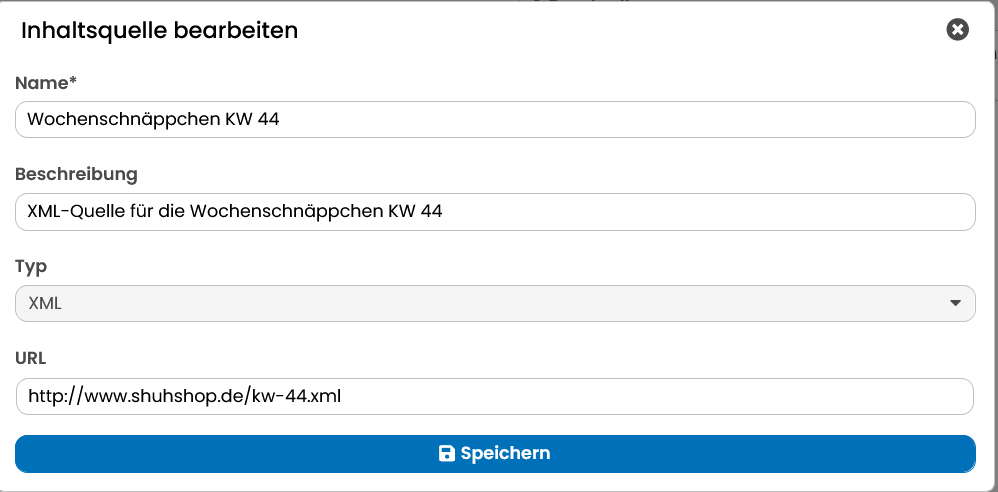
Abb. 15.21: Mit der Funktion Inhaltsquelle liest der E-Marketing Manager den Inhalt für ein Mailing aus einer XML-Quelldatei ein.
Über die Einstellung Inhaltsquelle legen Sie fest, welche Datei der E-Marketing Manager als Mailing-Inhalt importiert. Beim Mailing wählen Sie in der Detailansicht oder bei der Neuanlage in der Auswahlliste Inhalt aus Quelle importieren die entsprechende Quelle aus (siehe Kapitel Inhalte einfügen). Diese Datei ersetzen Sie für ein neues Mailing jeweils mit dem aktuellen Inhalt. Erst wenn Sie auf aktualisieren klicken, holt sich der E-Marketing Manager eine Datei und wertet diese aus.
In der zu importierenden XML-Datei können Sie Zielgruppen für einzelne Textblöcke mittels Target-ID definieren. Die Zielgruppen-Definitionen werden automatisch in die Textbausteine Ihres Mailings übernommen. Ihre Target-IDs finden Sie in der Zielgruppen-Übersicht.
Beispiel XML-Code mit Zielgruppenzuordnung:
- \<CONTENT>
- \<BLOCK>
\<NAME>01. Headline\</NAME>
\<TARGET_ID>12345\</TARGET_ID>
\<TIMESTAMP>2020-05-26T10:22:00+02:00\</TIMESTAMP>
\<BODY>Neu im Sortiment\</BODY>
\</BLOCK>
- \<BLOCK>
\<NAME>02. Intro\</NAME>
\<TARGET_ID>12345\</TARGET_ID>
\<TIMESTAMP>2020-05-26T10:22:00+02:00\</TIMESTAMP>
\<BODY>Frisch eingetroffen - die neuesten Mode-Highlights für den Sommer\</BODY>
\</BLOCK>
Hinweis: Wenn Sie die Funktion Inhaltsquelle einsetzen wollen, wenden Sie sich an den AGNITAS-Support. Sie erfahren dort mehr über die erforderliche Datenstruktur für die XML-Dateien.
Um RSS-2.0-Feed Inhaltsquellen zur Erstellung von Mailinginhalten zu verwenden, gehen Sie bitte wie folgt vor:
-
Legen Sie eine neue Inhaltsquelle an, indem Sie wie bereits beschrieben das entsprechende Dialogfenster aufrufen und Name, Beschreibung, Typ sowie einer URL zu Ihrem RSS-Feed angeben.
-
Sie können die neue Inhaltsquelle benutzen, wenn Sie im entsprechenden Mailing den Reiter Inhalt aufrufen. Im Bereich Inhaltseinstellungen können Sie nun die neue Inhaltsquelle unter Inhalt aus Quelle importieren auswählen und anschließend auf Aktualisieren klicken.
Hinweis: Inhaltsquellen können auch in E-Mail-Creator Mailings genutzt werden. Sie finden die Option Inhalt aus Quelle importieren im Reiter Inhalt.
Dies führt zu einem der beiden folgendem Ergebnisse:
a) Wurde für das Mailing bisher kein HTML-Inhalt angegeben (= leerer oder fehlender "HTML-Version"-Text Baustein), so wird automatisch ein Grundinhalt erzeugt, der ALLE Artikel Ihres RSS-Feeds enthält, mit Titel, Description und weiterführendem Link.
Dieser Grundinhalt kann dann nach Belieben angepasst werden und auch Artikelbestandteile daraus wieder entfernt werden.
b) Besteht bereits ein Inhalt für dieses Mailing, so kann nun jeder Artikel im Bereich Inhalt mit Titel, Beschreibung und weiterführendem Link als separate Textbausteine eingesehen werden. Diese Textbausteine können dann, wie normale Textbausteine auch, an der gewünschten Position in das bestehende Mailing eingefügt werden.
Artikelbestandteile werden wie normale Textbausteine über folgende AGN-Tags eingebunden:
[agnDYN name="RssFeedArticle_1_title" /]
[agnDYN name="RssFeedArticle_1_description" /]
[agnDYN name="RssFeedArticle_1_link" /]
Die Nummerierung (hier im Beispiel mit "1") entspricht dabei der Position beginnend mit "1" in Ihrem RSS-Feed zum Zeitpunkt des Imports.
Bitte beachten Sie: Der Import der RSS-Feed-Artikel findet nur manuell und nicht automatisch statt.
Zudem bietet Ihnen der E-Marketing Manager die Möglichkeit, Dateien im .html-Format hochzuladen. Der E-Marketing Manager generiert daraus den Inhalt für Ihr Mailing.