8.6 Auto-Export (Premium)
In der Navigationsleiste finden Sie unter Datenverwaltung auch die Rubrik Auto-Export. Mit dieser Funktion lassen sich zuvor definierte Exporte zeitgesteuert durchführen. Einen neuen automatischen Export legen Sie mit Klick auf die Schaltfläche Neu an.
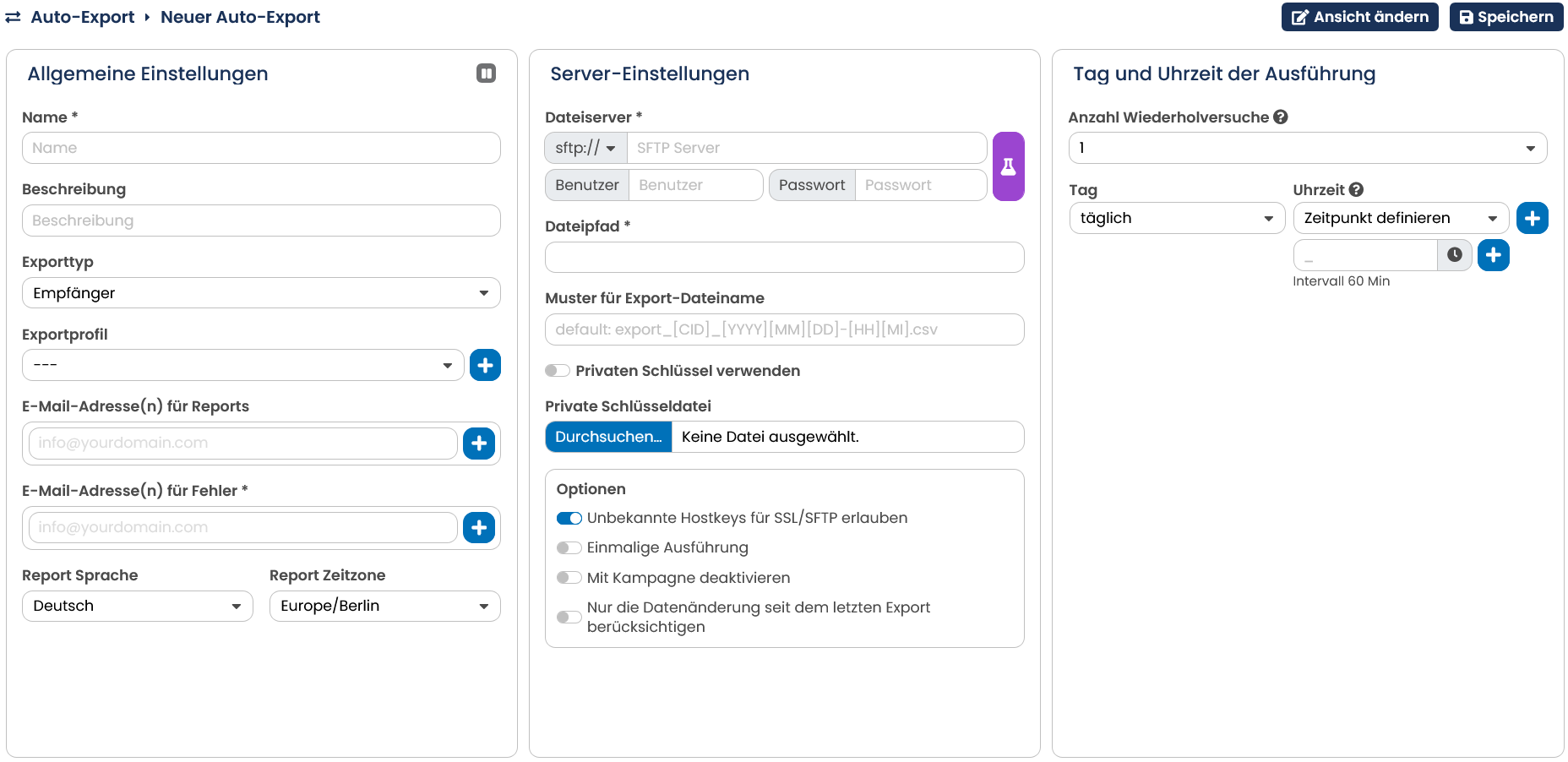
Abb. 7.18: Einstellungen für neuen Auto-Export
Nach Vergabe von Name und Beschreibung wählen Sie zuerst einen Exporttyp aus. Hier stehen Ihnen folgende Optionen zur Auswahl:
| Export Typ | Beschreibung |
|---|---|
| Empfänger | exportiert Empfängerdaten mithilfe eines Exportprofils |
| Referenztabelle | exportiert Referenztabelleninhalte mithilfe eines CSV-Profils |
| Mailing-Empfänger | exportiert die Empfänger (inkl. Response-Daten) für einzelne Mailings oder jedes versendete Mailing (Typ erfordert das Automation-Package) |
| Reaktionen | exportiert alle Reaktionen von Empfängern am Vortag |
| Reaktionen und Empfängerstatus | exportiert alle Reaktionen von Empfängern am Vortag sowie deren Status |
| Blocklist | exportiert alle Empfängerdaten, die auf der Blocklist zu finden sind. |
Bei Auto-Exporten können mitunter auch Empfänger Reaktionen mit exportiert werden. Diese werden in der CSV wie folgt beschrieben:
| Status-Code | Reaktion |
|---|---|
| 1 | Linkklick |
| 2 | Öffnung |
| 3 | Abmeldung |
| 4 | erfolgreiche Zustellung |
| 5 | Softbounce |
| 6 | Hardbounce |
| 7 | Blocklist |
Je nach Exporttyp werden Ihnen weitere Auswahlfelder angeboten. Diese sehen wie folgt aus:
| Empfänger | Exportprofil | Wählen Sie das gewünschte Exportprofil aus. Dieses erstellen Sie im Reiter Export. Wenn Sie ein Profil ausgewählt haben, können Sie über das Bearbeiten-Symbol direkt in das ausgewählte Profil springen. Mehr dazu finden Sie unter Exportfunktion |
|---|---|---|
| Referenztabelle | Exportprofil | Wählen Sie das gewünschte Exportprofil aus. Dieses erstellen Sie im Reiter Export. Mehr dazu finden Sie unter Exportfunktion für Empfängerdaten . |
| CSV-Profil | Hier definieren Sie das gewünschte CSV-Profil. Mehr dazu finden Sie unter Festlegen der CSV-Datei-Einstellungen . . | |
| Mailing-Empfänger | Mailing | Sie können entweder ein bestimmtes Mailing auswählen, für das die Empfängerdaten exportiert werden sollen, oder den Export pauschal für alle versendeten Mailings einstellen. |
| Reaktionen | Allgemein | Exportiert alle Reaktionen Ihrer Empfänger. |
| Weitere Felder | Erlaubt es Ihnen, Profilfelder zu definieren, die Ihnen zusätzlich im Export angezeigt werden neben den Reaktionen des Empfängers. | |
| Link Beschreibung exportieren | Wenn der Regler aktiv ist, wird die Beschreibung der Links, die Sie im Link-Reiter eines Mailings hinterlegt haben, in der Tabelle ausgegeben. | |
| Blocklist | Exportiert alle Empfänger auf Ihrer Blocklist. | |
| Weitere Felder | Sie können dem Export der Mailing-Empfänger individuelle Profilfelder hinzufügen. | |
| Verzögerung des Reports | Wählen Sie den Zeitpunkt, wann der Export generiert werden soll. Die Angaben beziehen sich auf den Versandzeitpunkt des Mailings. |
Jeder dieser Exporttypen erlaubt Ihnen außerdem, dass Sie eine oder mehrere E-Mail-Adressen für Reports und für Fehler definieren.
Über E-Mail-Adresse(n) für Reports und Zusätzliche E-Mail-Adresse(n) für Fehler (Pflichtfeld) erhalten Sie automatisch einen E-Mail-Report nach Ausführung des Auto-Exports, sofern Sie eine oder mehrere E-Mail-Adressen (durch Komma getrennt) für den Report bzw. für Fehler hinterlegt haben.
Report Sprache: Hier können Sie angeben, in welcher Sprache Ihre Datei exportiert werden soll. Dies wirkt sich zum Beispiel auf Datumsangaben aus.
Report Zeitzone: Geben Sie die Zeitzone an, die für den Export gelten soll. Der E-Marketing Manager überträgt zu exportierende Zeitangaben dann auf die angegebene Zeitzone.
Anschließend teilen Sie dem E-Marketing Manager mit, wo die Export-Datei abgelegt werden soll. Das Eingabefeld Dateiserver setzt sich aus mehreren Bestandteilen zusammen:
Protokoll: Über ein Auswahlfeld können Sie zwischen ftp:// und sftp:// wechseln.
Server: Der Servername kann aus drei Parametern bestehen.
Dies entspricht der vollständigen Syntax mit allen veränderbaren Parametern. Sie können so viele Parameter benutzen wie Sie möchten, nur die Angabe des Servers ist zwingend erforderlich. So können Sie beispielsweise den SFTP-Port anders vergeben, der standardmäßig mit dem Wert 22 belegt ist. Eine vollständige Auflistung der Parameter entnehmen Sie folgender Tabelle.
| Parameter | Art | Syntaxbemerkung |
|---|---|---|
| Servername | erforderlich | |
| Port | optional | Durch Doppelpunkt abgetrennt; der SFTP-Port ist standardmäßig mit dem Wert 22 belegt und muss nur bei Abweichung angegeben werden |
| Host Key Fingerprint | optional | Durch Semikolon abgetrennt; der SSH-Hostkey zur Verbesserung der Sicherheit vor Man-In-Middle-Angriffen darf keine Doppelpunkte enthalten |
Geben Sie den Servernamen in folgender Syntax an: servername:port;hostKeyFingerprint
Beispiel: austausch.domain.de:22;SHA256:xbTPge6ctpoIrYcxn9f5Vd3rbcxZn1L2XoQLlLfRJsA (fiktiver Fingerprint)
Hinweis: Bei Eingabe des Servernamens das Protokoll "sftp://"; "ftp://" nicht mehr eingeben, da dieses sonst doppelt im Servernamen auftaucht.
Benutzer: Der Benutzername ist optional, außer es wird ein Passwort angegeben.
Passwort: Die Eingabe eines Passworts ist optional.
Am Ende der Zeile können Sie mit dem Button Testen überprüfen, ob der E-Marketing Manager die Verbindung mit dem Server herstellen kann. Über ein Mitteilungsfenster sehen Sie sofort, ob der Test erfolgreich war oder nicht.
Für den Dateipfad geben Sie das komplette Server-Verzeichnis an, beispielsweise:
\EXPORT\recipients
Im Feld Muster für Export-Dateiname können Sie für die Datumsangaben Platzhalter setzen, damit keine bestehenden Dateien überschrieben werden, sondern immer eine neue Datei erstellt wird. Die Eingabe ist optional. Sollten Sie hier keinen Dateinamen angeben wird Ihre Datei automatisch
export_[CID]_[YYYY][MM][DD]-[HH]:[MI].csv
genannt.
Wenn Sie den Schieber bei Privaten Schlüssel verwenden aktivieren, müssen Sie anschließend noch Ihre Private Schlüsseldatei auswählen. Der private Schlüssel dient der Kommunikation zwischen dem E-Marketing Manager und dem SFTP-Server.
Im Bereich Optionen wird empfohlen, bei Unbekannte Hostkeys für SSL/SFTP erlauben einen Haken zu setzen. Setzen Sie keinen Haken, benötigen wir vorab das Ausstellerzertifikat (CA) für Ihren SFTP-Server, ohne dieses kann der Vorgang nicht fortgesetzt werden.
Wollen Sie den Export ein einziges Mal durchführen, setzen Sie ein Häkchen bei Einmalige Ausführung.
Wenn Sie den Export über eine Kampagne beenden wollen, klicken Sie auf die Checkbox Mit Kampagne deaktivieren.
Ebenfalls können Sie Nur die Datenänderung seit dem letzten Export berücksichtigen. Dadurch werden nur seit dem letzten Export geänderte Empfängerdaten exportiert.
Anschließend legen Sie noch den Tag und Uhrzeit der Ausführung fest. Hier ist auch eine Mehrfachauswahl möglich. Sie können den Export an bestimmten Wochentagen zu vorgegebenen Uhrzeiten ausführen – es greift die eingestellte Serverzeit (Europe/Berlin). Über die Schaltfläche Hinzufügen können Sie weitere Ausführungen definieren. Alternativ können Sie auch die Option täglich wählen. Gegen Aufpreis können Sie den Export nicht nur einmal am Tag, sondern auch stündlich ausführen (kleinstes Intervall 60 Minuten). Kontaktieren Sie bei Interesse Ihren Kundenbetreuer.
Haben Sie Ihre Auswahl getroffen, übernehmen Sie die Einstellungen mit einem Klick auf Speichern.
Nun erscheint in der rechten, oberen Ecke der Button Aktion. Über das Auswahlmenü Aktion können Sie den Auto-Export Aktivieren oder entsprechend wieder Deaktivieren. Außerdem können Sie den Auto-Export hier Kopieren und Löschen. Wenn Sie auf diesen klicken und anschließend auf Daten exportieren führt der E-Marketing Manager den Export sofort einmalig durch. Hierfür wird ein Premium Recht benötigt.
Der Auto-Export wird ausgeführt solange der Status auf Aktiv gesetzt ist. Sollte der Export einmal nicht funktioniert haben, weil z.B. der Server nicht erreichbar war, versucht der E-Marketing Manager zum nächsten regulären Termin wieder.
Im Reiter Übersicht zeigt Ihnen der E-Marketing Manager eine Liste aller angelegten Auto-Exporte an, inklusive der vergebenen Beschreibung, dem Dateiserver sowie dem Status, der entweder auf aktiv oder nicht aktiv gesetzt sein kann. Mit einem Klick auf einen Listeneintrag können Sie das entsprechende Profil, wie oben beschrieben, bearbeiten. Benötigen Sie einen Auto-Export nicht mehr, können Sie ihn einfach Löschen.
Bitte beachten Sie: Beim Auto-Export handelt es sich um ein Premium-Feature. Wenn Sie dieses gerne nutzen möchten, wenden Sie sich bitte an Ihren Kundenbetreuer.
Bitte beachten Sie: Konnte ein Export nicht ausgeführt werden, weil z.B. der Zielserver nicht erreichbar oder kein Speicherplatz frei war, können Sie festlegen, wie oft der EMM versuchen soll, den Export erneut zu starten. Standardmäßig wird nach 15 Minuten ein Wiederholversuch ausgeführt. Alle weiteren Versuche werden ebenfalls im Abstand von je 15 Minuten vorgenommen.
Hinweis: Während des Exports werden Dateien mit dem Zusatz .tmp gekennzeichnet. Nach Fertigstellung des Exports, wird dieser Zusatz automatisch entfernt.
Hinweis: Nur Benutzer, die auf alle Mailinglisten zugreifen können, sind in der Lage Auto-Export-Profile zu erstellen.