6.7 Kampagnen analysieren
Sie möchten wissen, wie Ihre Kampagne bei den Adressaten ankommt und wie sie reagiert haben. Anhand der Reaktionen und Auswertungen, können Sie wertvolle Rückschlüsse für die Gestaltung zukünftiger Kampagnen ziehen. Oder Sie greifen direkt in eine aktive Kampagne ein, indem Sie Termine und Bedingungen ändern oder ein anderes Mailing auswählen.
Öffnen Sie den Reiter Statistik, um sich die wichtigsten Kennzahlen der eingebundenen Mailings anzeigen zu lassen. Oben auf der Seite können Sie den Zeitraum festlegen, für den Sie Ihre Kampagnenstatistiken erhalten möchten.Hinweis: Eine Detailanalyse im gewohnten Umfang bekommen Sie im Statistikbereich jedes einzelnen Mailings.
Als erstes werden in einer Tabelle allgemeine Informationen zu den versendeten Mailings der Kampagne angegeben. Dazu gehören die Zielgruppen, die Größe (in KB), der Betreff des Mailings und das Versanddatum. Im anschließenden Balkendiagramm werden die wichtigsten Kennzahlen der Mailings miteinander verglichen. So können Sie auf den ersten Blick die Summe der versendeten Kampagnen-Mailings sehen und auch ablesen, welche Ergebnisse die einzelnen Mailings erzielt haben.
Tipp: Durch Anklicken eines Mailings in der Legende können Sie dieses aus- und einblenden. Auf diese Weise können Sie das Diagramm beliebig vereinfachen und übersichtlicher gestalten.
Als nächstes folgt eine tabellarische Auswertung der Mailings. In der Tabelle sehen Sie die verschiedenen Kennzahlen der einzelnen Mailings nebeneinander, sodass ein direkter Vergleich möglich ist. Zudem zeigt Ihnen die Spalte Summe das Gesamtergebnis der Kampagne. Neben den absoluten Werten sehen Sie auch die prozentualen Werte, wodurch der Vergleich der einzelnen Mailings leichter möglich ist.
Wichtiger Hinweis: Wenn Sie für Ihren Mandanten generell auf personenbezogenes Tracking verzichten, stehen Ihnen einige Kennzahlen in der Zusammenfassung nicht zur Verfügung. Davon betroffen sind Öffner (gemessen), Öffner (unsichtbar), Öffner (gesamt), Klicker sowie die Auswertung der Öffner und Klicker nach Endgerätetyp. Diese Kennzahlen stehen unmittelbar in Verbindung mit einem Empfängerprofil und können somit nicht ermittelt werden. Alle Reaktionen (Öffnungen und Klicks) werden nur noch anonym erfasst, das heißt, es ist unklar, von wie vielen Personen die Reaktionen kamen. Somit lässt sich auch für anonyme Öffnungen keine Hochrechnung der unsichtbaren Öffner anstellen.
6.7.1 Auto-Optimierung Gesamtstatistik
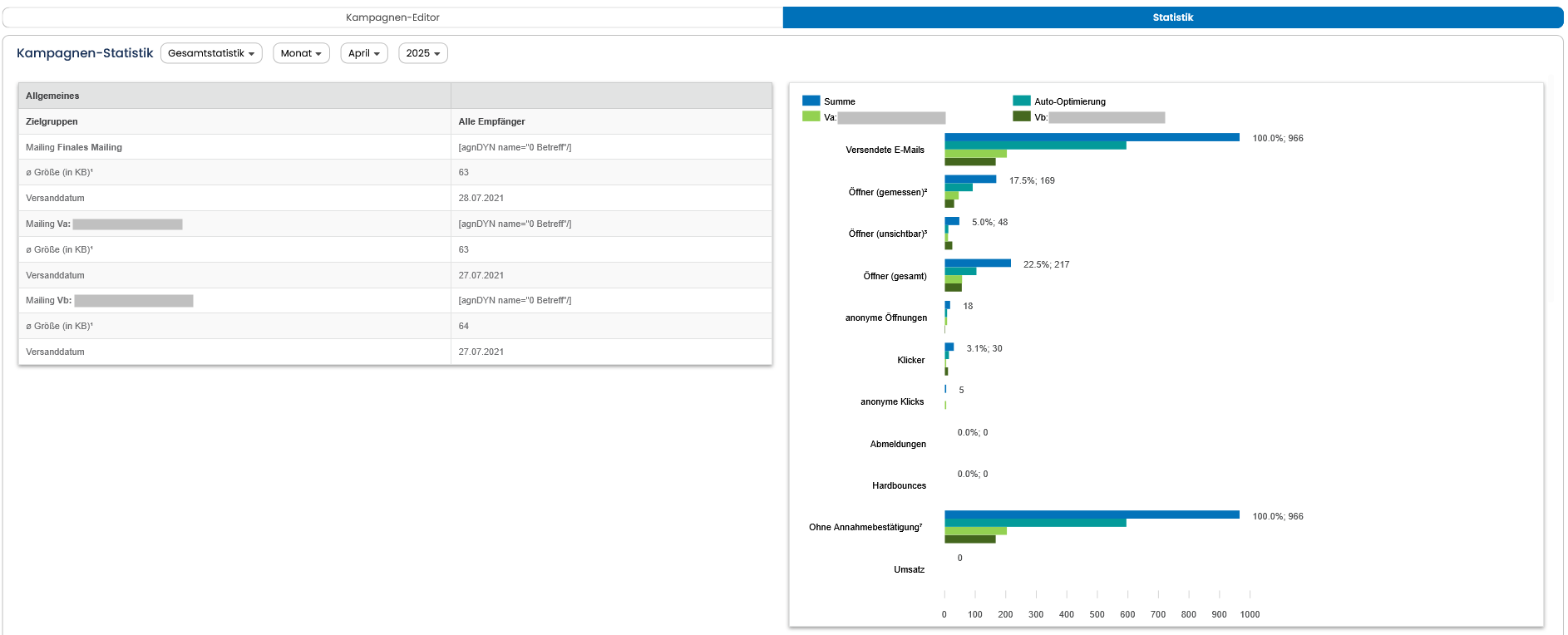
Bei bereits abgeschlossenen A-/B-Test-Kampagnen wird Ihnen zusätzlich zu den Kennzahlen im Kampagnen-Editor eine Gesamtstatistik zur Analyse aller am Test beteiligten Mailings angeboten. Diese statistischen Daten finden Sie ebenfalls im Tab Statistik, unterhalb der allgemeinen Auswertung der Kampagne. Alternativ können Sie die Gesamtstatistik auch über die Statistik Zusammenfassung des finalen Mailings abrufen (siehe Kapitel Zusammenfassung).
Zuerst zeigt Ihnen der OpenEMM die wichtigsten Statistiken zu der ausgewählten Auto-Optimierungs-Kampagne an. Ihnen werden allgemeine Informationen zu den versendeten Mailings der Kampagne wie Zielgruppe, Größe (in KB) und Versanddatum angegeben.
Anschließend werden die Mailings mittels eines Balkendiagramms verglichen. So können Sie auf den ersten Blick sehen, welches Test-Mailing die besten Ergebnisse erzielt hat, wie das Auto-Optimierungs-Mailing ankam und wie die Summe aller Kampagnen-Mailings ausfiel. Die dargestellten Kennzahlen kennen Sie bereits aus der Einzelauswertung eines Mailings.
Tipp: Durch Anklicken eines Mailings in der Legende können Sie dieses aus- und einblenden. Auf diese Weise können Sie das Diagramm beliebig vereinfachen und übersichtlicher gestalten.
Als nächstes folgt eine tabellarische Auswertung der Mailings. In der Tabelle sehen Sie die verschiedenen Kennzahlen der einzelnen Mailings nebeneinander, sodass ein direkter Vergleich möglich ist. Zudem zeigt Ihnen die Spalte Summe das Gesamtergebnis der Kampagne. Neben den absoluten Werten werden auch die prozentualen Werte angegeben, wodurch der Vergleich der einzelnen Mailings leichter möglich ist. Das Gewinner-Mailing ist mit einem grünen Haken in der Kopfzeile der Tabelle markiert.
Unterhalb zeigen Ihnen zwei weitere Diagramme die Öffner nach Endgerätetyp sowie die Klicker nach Endgerätetyp für das Auto-Optimierungsmail an. So lässt sich leicht erkennen, auf welchem elektronischen Gerät Ihre Empfänger reagiert haben. In der folgenden Tabelle werden die Klicker und Öffner nach Endgerätetyp der verschiedenen Mailings sowie eine Summe der Mailings erneut gegenübergestellt. Das Gewinner-Mail ist wieder durch einen grünen Haken gekennzeichnet.
In der abschließenden Statistik werden die Reaktionen auf die verschiedenen Mails miteinander verglichen. Dazu gehören Öffnungen brutto (gemessen), Klicks und die daraus errechnete Aktivitätsrate. Auch hier werden die einzelnen Summen angegeben, sowie das Gewinner-Mail markiert.
Hinweis: Einzelne Begriffe werden durch Fußnoten näher erläutert.
Wichtiger Hinweis: Wenn Sie für Ihren Mandanten generell auf personenbezogenes Tracking verzichten, stehen Ihnen einige Kennzahlen in der Zusammenfassung nicht zur Verfügung. Davon betroffen sind Öffner (gemessen), Öffner (unsichtbar), Öffner (gesamt), Klicker sowie die Auswertung der Öffner und Klicker nach Endgerätetyp. Diese Kennzahlen stehen unmittelbar in Verbindung mit einem Empfängerprofil und können somit nicht ermittelt werden. Alle Reaktionen (Öffnungen und Klicks) werden nur noch anonym erfasst, das heißt, es ist unklar, von wie vielen Personen die Reaktionen kamen. Somit lässt sich auch für anonyme Öffnungen keine Hochrechnung der unsichtbaren Öffner anstellen.