12.6 Anwendungsfall: Automatisches Followup-Mailing
Das folgende Beispiel zeigt, wie der Empfänger einer E-Mail mit dem Klick auf einen Link den Versand einer Folge-Mail auslöst. Im Prinzip funktioniert das ganze wie beim Closed-Loop-Marketing, weist aber doch einen Unterschied auf: Im Beispiel soll der Empfänger durch einen Klick auf einen Link zusätzliche Informationen per E-Mail über das geklickte Reiseangebot erhalten.
-
Sie legen das Followup-Mailing an, das der Empfänger nach dem Link-Klick erhalten soll.
-
Sie definieren den Trigger, der den E-Mail-Versand auslöst und das Profil des Empfängers modifiziert.
-
Sie erzeugen abschließend das Basis-Mailing, das den messbaren Link für die Anforderung zusätzlicher News enthält.
Die Arbeitsschritte scheinen auf den ersten Blick genau die falsche Reihenfolge zu haben. Schließlich kommt das Basis-Mailing zuerst beim Empfänger an. Aus Sicht des E-Marketing Manager macht die Abfolge aber sehr wohl Sinn: Um im Basis-Mailing die messbaren Links zu konfigurieren, müssen die Trigger vorhanden sein. Und damit Sie einen Trigger zum Versand des Followup-Mailings definieren können, muss der E-Marketing Manager wissen, welches (Followup-) Mailing damit verschickt werden soll.
12.6.1 Aktionsbasiertes Followup-Mailing anlegen
Als erstes erzeugen Sie das Mailing, das an die Empfänger geht, die auf den entsprechenden Link klicken. Dafür benötigen Sie den Mailing-Typ Aktionsgesteuertes Mailing. Dazu sind folgende Arbeitsschritte erforderlich:
-
Erstellen Sie wie gewohnt ein Neues Mailing. Vergeben Sie einen eindeutigen Namen, z.B. Followup Individualreise. Es empfiehlt sich, bei Beschreibung möglichst genau den Anwendungsfall zu beschreiben, z.B. Versand wird durch Klick auf den Link zu Individualreiseangeboten angetriggert. Im Bereich Allgemeine Einstellungen finden Sie die Auswahlliste Mailing-Typ: Hier stellen Sie Aktionsgesteuertes Mailing ein. Klicken Sie auf die Schaltfläche Speichern und fahren Sie mit der Inhaltserstellung fort. Es stehen alle Funktionen wie bei normalen Mailings zur Verfügung (siehe Kapitel Mailings - Newsletter versenden).
-
Klicken Sie nun das Register Versand an. Nachdem Sie das Mailing erfolgreich getestet haben, klicken Sie im Bereich Versand auf Aktivieren. Damit ist das aktionsgesteuerte Mailing sozusagen "scharf geschaltet" und kann von einem Trigger benutzt werden.
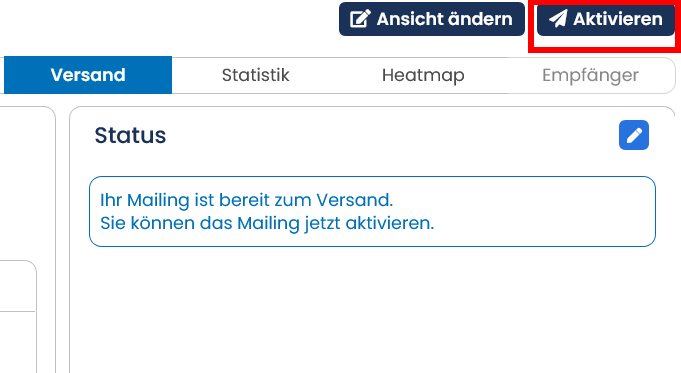
Abb. 11.17: Mit dem Link Aktivieren geben Sie das aktionsgesteuerte Mailing für den Versand frei.
Achtung: Wenn Sie sich die Einstellungen zu einem aktivierten Mailing bearbeiten möchten, müssen Sie das Mailing zunächst deaktivieren. Dazu öffnen Sie das Register Versand und klicken auf den Button Deaktivieren. Jetzt können Sie die Änderungen vornehmen, müssen allerdings danach das Mailing über das Register Versand wieder aktivieren.
12.6.2 Trigger definieren
Der Trigger aus dem Beispiel: Closed-Loop-Marketing hat nun zwei Aufgaben zu erfüllen: Er soll zum einen den Klick im Empfängerprofil erfassen und zum anderen den Versand des Followup-Mailings veranlassen. Dazu sind folgende Arbeitsschritte erforderlich:
-
Klicken Sie in der Navigation den Menüpunkt Trigger-Verwaltung an und rufen Sie in der Übersicht den bereits angelegten Trigger Individualreise +1 auf. Am besten ergänzen Sie jetzt sowohl bei Name als auch Beschreibung, dass hier ein Mail-Versand stattfindet. Die Verwendung ist weiterhin Nur für Links.
-
Bei Schritt hinzufügen wählen Sie als Typ nun Aktionsbasiertes Mailing versenden aus und klicken auf Hinzufügen.
-
Der E-Marketing Manager zeigt jetzt beim zweiten Schritt des Triggers weitere Auswahllisten an. In der Auswahlliste Mailing wählen Sie das gewünschte aktionsgesteuerte Mailing aus, hier Followup Individualreise mit den Tipps vom persönlichen Reiseassistenten. Um dem Empfänger erst einmal die Möglichkeit zu geben, das angeklickte Angebot durchzulesen, soll das Followup erst am nächsten Tag versendet werden. Hierzu wählen Sie in der Auswahlliste Verzögerung die Option 1 Tag aus. Wenn Sie möchten, können Sie hier noch die E-Mail-Adresse des Reiseassistenten in das Feld BCC-Empfänger eintragen, damit dieser durch die Blindkopie mitbekommt, wenn jemand in seinem Namen automatisiert angeschrieben wird.
Bitte beachten Sie: In der Auswahlliste Mailing erscheinen nur aktionsgesteuerte Mailings, die bereits für den Versand aktiviert sind (siehe vorhergehendes Kapitel Aktionsbasiertes Followup-Mailing anlegen).
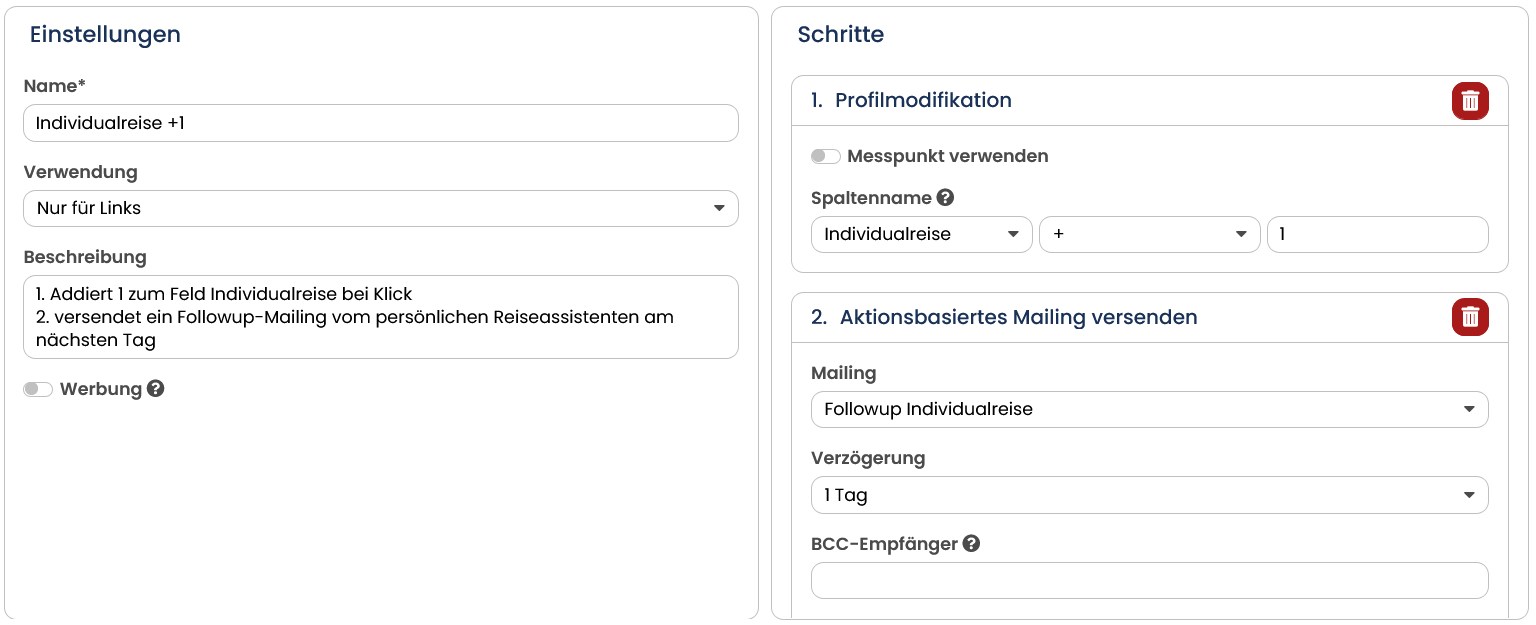
Abb. 11.18: Der Trigger versendet ein Followup-Mail an den Empfänger - einen Tag nachdem er geklickt hat.
- Abschließend sichern Sie die Eingaben mit der Schaltfläche Speichern. Damit ist der Trigger fertig.
12.6.3 Basis-Mailing anlegen
Im letzten Arbeitsschritt gestalten Sie nun das Basis-Mailing. Es ist ein normales Mailing, das aber (mindestens einen) messbaren Link enthält, der den vorhin definierten Trigger auslöst. Dazu sind folgende Arbeitsschritte erforderlich:
-
Erzeugen Sie wie in Kapitel Mailings - Newsletter versenden beschrieben ein neues Mailing und klicken Sie auf die Registerkarte Links. Der E-Marketing Manager zeigt in einer Liste alle im Mailing enthaltenen Links an.
-
Klicken Sie nun den Link zum Individualreise-Angebot an. Als Beschreibung können Sie einen Text wie Individualreise Australien eintragen, die Beschreibung erscheint später in der Statistik und ist leichter zu erfassen als lange Links. Wichtig ist, dass der Link als messbar markiert ist. Wählen Sie die für Ihr Mailing passende Einstellung, z.B. Text- und HTML-Version. In der Auswahlliste Aktion wählen Sie nun den dafür vorgesehenen Trigger Individualreise +1 und Followup aus.
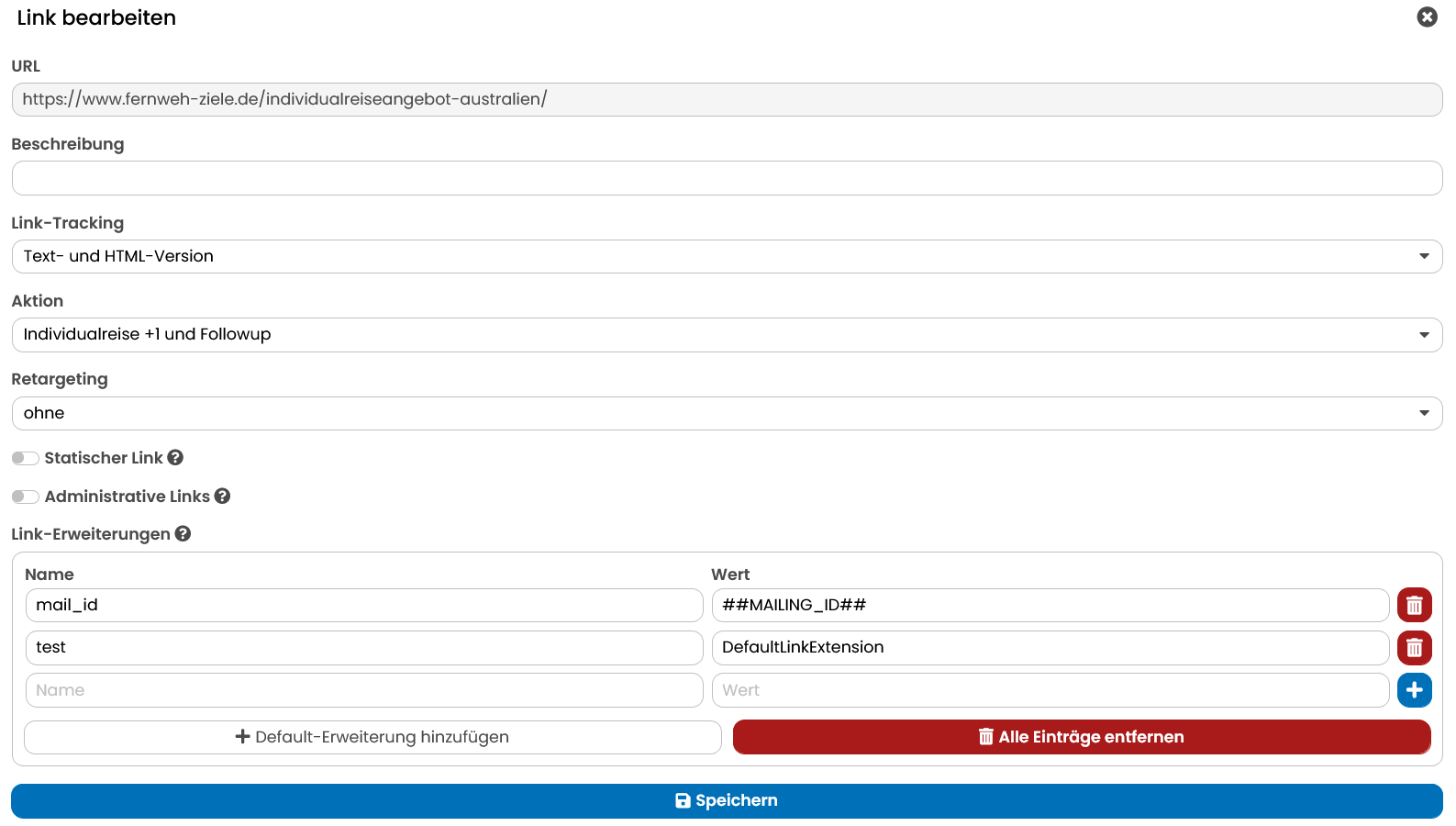
Abb. 11.19: Verknüpfen Sie den Link nun mit dem neuen Trigger, der das Followup-Mail versendet.
- Sichern Sie abschließend die Änderungen mit der Schaltfläche Speichern. Damit ist das Mailing fertiggestellt und Sie können es, wie in Kapitel Mailing testen und versenden beschrieben, für den Versand vorbereiten.
Sobald ein Empfänger in seinem E-Mail-Programm das Individualreiseangebot anklickt, wird das dazugehörige Profilfeld um eins erhöht, der Link öffnet sich im Browser und am Folgetag erhält er ohne weiteres Zutun ein passendes Followup-Mail von seinem persönlichen Reiseassistenten. So reichern die Empfänger selbst ihr Profil an und werden von Ihnen bestmöglich betreut.