4.4 Mailings anlegen, bearbeiten und versenden
Wenn Sie ein neues Mailing erstellen möchten, fragt Sie der E-Marketing Manager zunächst mit welcher Methode Ihr neues Mailing erstellt werden soll. Damit Sie wissen, welche Methode für Sie am besten geeignet ist, stellen wir die Methoden hier kurz vor.
- Standard Mailing: Für diese Methode gibt es zwei typische Anwendungsfälle:
- Die Standard-Methode empfiehlt sich besonders für Nutzer, deren Mailingdesign von Mal zu Mal sehr verschieden ausfallen kann und die durch Eingabe von HTML möglichst flexibel bleiben möchten.
-
Die Standard-Methode kommt auch dann zum Einsatz, wenn Sie ein "starres" Rahmengerüst haben - also Ihre Redakteure nur noch Texte, Links und Bilder hinterlegen müssen, der Aufbau aber ansonsten immer gleich ist. Bei dieser Vorgehensweise ist HTML nicht unbedingt erforderlich.
-
E-Mail Creator: Der E-Mail Creator macht die Erstellung Ihrer Newsletter zum Kinderspiel. Er ermöglicht Ihnen die Anordnung von Inhaltsbausteinen per Drag & Drop. Damit Sie sehen Sie sofort, welche visuelle Wirkung Ihr Newsletter hat. Größe, Platzierung und Reihenfolge der Bausteine können beliebig verändert werden. Die Kenntnis von HTML ist in dieser Methode nicht unbedingt erforderlich
-
SMS: Wählen Sie diese Option, wenn Sie eine neue SMS erstellen möchten.
-
Mailing importieren: Beim Import handelt es sich nur indirekt um eine Methode. Sie können eine fertige Mailing-Vorlage aus einem anderen Mandanten oder von AGNITAS übernehmen. Dabei spielt es keine Rolle, ob das zu importierende Mailing mit der Standard-Methode oder dem E-Mail Creator angelegt wurde.
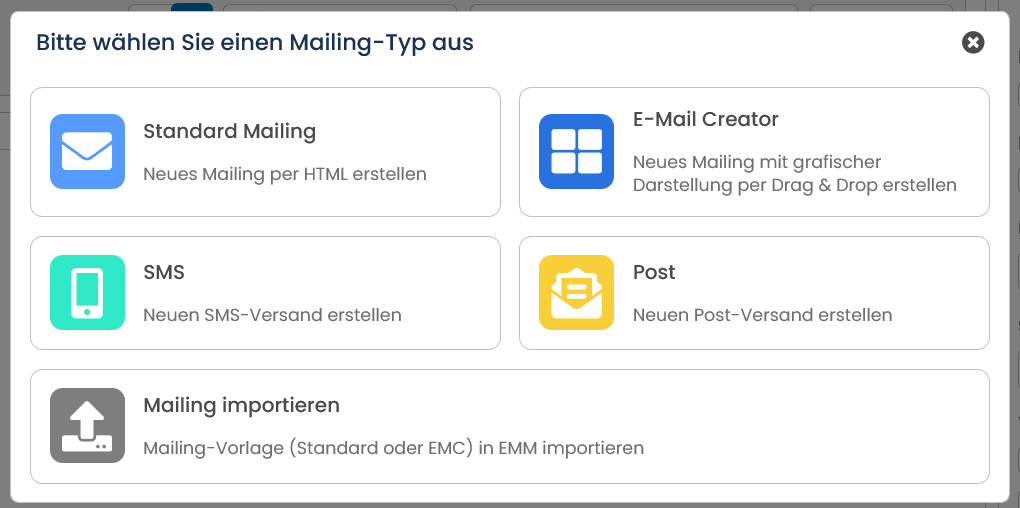
Abb. 16.56: Das System bietet verschiedene Methoden zur Erstellung eines neuen Mailings an.
Bei allen Methoden haben Sie grundsätzlich die Möglichkeit, Ihre Inhalte über verschiedene Wege einzugeben:
-
Zum einen können Sie Inhalte auf die gleiche Weise wie in eine Homepage einfügen und formatieren - indem Sie HTML benutzen.
-
Zum anderen ist es auch möglich, Texte mit dem sogenannten WYSIWYG-Editor (what you see is what you get) zu bearbeiten - ähnlich wie bei Word.
Hinweis: Wenn Sie 30 Minuten lang nicht im E-Marketing Manager arbeiten bzw. ihm innerhalb dieser Zeit nicht zeigen, dass Sie noch aktiv sind, etwa durch Speichervorgänge oder Laden einer neuen Seite, kommt es zu einem sogenannten Session-Timeout und Sie werden automatisch aus dem E-Marketing Manager abgemeldet. Damit Sie in diesem Fall bereits getätigte Arbeitsschritte nicht vollständig verlieren, wird alle 10 Minuten ein AutoSave durchgeführt und Ihre Arbeitsvorgänge somit automatisch zwischengespeichert. Bei dem ersten Login nach Session-Timeout gelangen Sie zum zuletzt bearbeiteten Objekt und werden gefragt, ob die durch Sie gemachten aber noch nicht gespeicherten Änderungen übernommen werden sollen. Diese Funktion gilt nur für Mailings, Schablonen, Inhaltsbausteine und Formulare.
Hinweis: Wenn der Inhalt eines Mailings durch einen Benutzer bearbeitet wird, dann ist es für andere Benutzer in dieser Zeit gesperrt. Diese Sperre soll verhindern, dass Anpassungen einer Person versehentlich durch eine andere aufgehoben werden. Die Sperre greift nicht, wenn derselbe Benutzer das Mailing in zwei verschiedenen Fenstern geöffnet hat.
4.4.1 Medien-Typen
Der E-Marketing Manager unterstützt verschiedene Medien-Typen. Wenn Sie die gewünschte Erstellungsart für Ihr Mailing auswählen, können Sie zusätzlich festlegen, welchen Medien-Typ Sie verwenden möchten. Mehr über die einzelnen Medien-Typen erfahren Sie in den nachfolgenden Kapiteln.
4.4.1.1 Medien-Typ: E-Mail
-
Für E-Mails stehen Ihnen bei den Einstellungen in der einfachen Ansicht sechs Eingabefelder und Auswahllisten zur Verfügung, mit denen Sie: Betreff, Pre-Header, Format, Absender-E-Mail, Absender-Name, Antwort-E-Mail sowie Antwort-Name konfigurieren.
-
Das Eingabefeld Betreff nimmt die Betreffzeile auf, die später die E-Mail für die Empfänger haben wird. Für den Erfolg eines Mailings ist eine gut formulierte Betreffzeile sehr wichtig. Denn im Posteingang der E-Mail-Programme ist meistens nur diese Betreffzeile sichtbar. Viele Empfänger entscheiden anhand der Betreffzeile, ob Sie die E-Mail überhaupt öffnen oder sofort löschen.
Bitte beachten Sie: Auch die Betreffzeile können Sie mit den AGNITAS-Tags personalisieren. Mehr darüber lesen Sie im Kapitel Individualisierte Mailings gestalten. -
Tragen Sie be Pre-Header den Text ein, der von den meisten E-Mail-Clients direkt unterhalb des Betreffs im Postfach angezeigt wird. Der Zeichenzähler zeigt Ihnen die Länge Ihres Textes an.
-
Die Auswahlliste Format legt fest, welches Mail-Format versendet werden soll. Zur Auswahl stehen nur Text, Text und HTML sowie Text, HTML und Offline-HTML. Für das Beispiel stellen Sie auf Text ein.
-
Die Absender-E-Mail ist die Absender-Adresse Ihres Newsletters. Sie sollten deshalb eine möglichst sinnvolle Adresse wie zum Beispiel newsdienst@ihrefirma.de eintragen, die es auch wirklich gibt.
Bitte beachten Sie: Für die Absender-Domain muss eine DKIM-Signatur vorliegen. DKIM steht für DomainKeys Identified Mail und hilft dabei, die Zustellung Ihrer Mail zu gewährleisten. Dafür wird ein Schlüsselpaar erstellt, das bei jedem Versand überprüft wird. Einen Schlüssel müssen Sie als Domainbesitzer hinterlegen und den anderen Schlüssel verwenden wir beim Versand des Mailings. Durch einen Abgleich wird garantiert, dass wir rechtmäßig in Ihrem Namen versenden. Sollte für die verwendete Domain keine Signatur vorliegen, gibt der E-Marketing Manager eine Fehlermeldung aus. Wenden Sie sich bitte in diesem Fall an den AGNITAS-Support.
-
Die Antwort-E-Mail ist die Adresse für Rückantworten, wenn der Empfänger auf „Antworten“ in seinem E-Mail-Programm klickt. Sie sollten deshalb eine möglichst sinnvolle Adresse wie zum Beispiel newsletter-redaktion@ihrefirma.de eintragen, die es auch wirklich gibt.
-
Sie können den Realname der Absender-Adresse und der Reply-To-Adresse (Antwortadresse) unterschiedlich benennen. Die hinter den Realnames stehende E-Mail-Adresse bleibt identisch, es handelt sich lediglich um den angezeigten Namen. Die unterschiedlichen Namen können Sie in den entsprechenden Formularfeldern unter Absender-Name bzw. Antwort-Name eingeben. Wenn Sie nur einen Namen in Absender-Name eingeben, so wird dieser automatisch als Antwort-Name übernommen.
-
Wenn Sie als Mailing-Typ Datumsgesteuertes Mailing ausgewählt haben, wird Ihnen zusätzlich ein Eingabefeld für BCC-Empfänger angeboten, in das Sie eine E-Mail-Adresse für Archivzwecke eingeben können.
Im Register Erweitert, können Sie zusätzlich noch die Einstellungen für Zeichensatz und Öffnungsrate messen vornehmen.
-
Die Auswahlliste Zeichensatz bestimmt, wie die Zeichen in der E-Mail kodiert sind. Der Standardwert Unicode (UTF-8) ist für westeuropäische Sprachen geeignet. Nur wenn Sie andere Sprachen wie griechisch oder japanisch verwenden wollen, stellen Sie den passenden Zeichensatz ein.
-
Zur Auswahlliste Öffnungsrate messen: Um die Öffnungsrate bei HTML-Mailings messen zu können, wird ein „Messpixel“ in das E-Mailing aufgenommen. Bei der Öffnung des Newsletters wird dieses Pixel vom Server geladen, was zur Messung der Öffnung führt.
Damit dieses wichtige Detail nicht vergessen werden kann, wurde an dieser Stelle die Möglichkeit zur automatischen Einbindung des Messpixels geschaffen. Sie können hier bestimmen, ob und wie die Öffnungsrate gemessen werden soll. Das Pixel wird dann automatisch eingebunden, und zwar je nach Ihrer Angabe am Anfang oder Ende der E-Mail.
am Anfang der E-Mail: Die Öffnung wird registriert, sobald die E-Mail geöffnet wird. Auch wenn der Empfänger die E-Mail unmittelbar nach der Öffnung schließt oder löscht, bevor alle Bilder geladen wurden, ist die Öffnung registriert.
am Ende der E-Mail: Die Öffnung wird erst registriert, wenn die E-Mail mit allen Bildern komplett geladen wurde. Diese Messung ist die konservative Variante und ergibt einen etwas geringeren Wert als die Messung am Anfang der E-Mail. Sie können das Messpixel auch manuell per AGNITAS-Tag (Näheres zu Tags im Anhang A: AGNITAS-Tags) in Ihr E-Mailing einbinden.
4.4.1.2 Medien-Typ: SMS (Premium)
Der Versand von SMS wird nur optional angeboten. Falls Sie daran Interesse haben, nehmen Sie bitte mit dem AGNITAS-Support Kontakt auf. Bei einer SMS hält sich die Zahl der Parameter in Grenzen:
- Die Absender-Adresse zeigt (wie bei E-Mails) dem Empfänger, von wem die Nachricht stammt. Tragen Sie hier eine Telefonnummer ein.
Bitte beachten Sie: Eine SMS kann maximal 160 Zeichen enthalten. Ist Ihr Text länger, wird der Inhalt auf mehrere SMS-Nachrichten aufgeteilt. Wenn Sie den Inhalt mit AGN-Tags personalisieren, kann die Zeichenzahl von Empfänger zu Empfänger variieren und unter Umständen zur Aufteilung des Inhalts führen, auch wenn die Nachricht im Moment unter 160 Zeichen enthält. Beachten Sie auch, dass Smartphones längere SMS-Nachrichten in der Regel als eine einzige Nachricht darstellen, auch wenn aufgrund der Zeichenanzahl mehrere Nachrichten verrechnet werden.
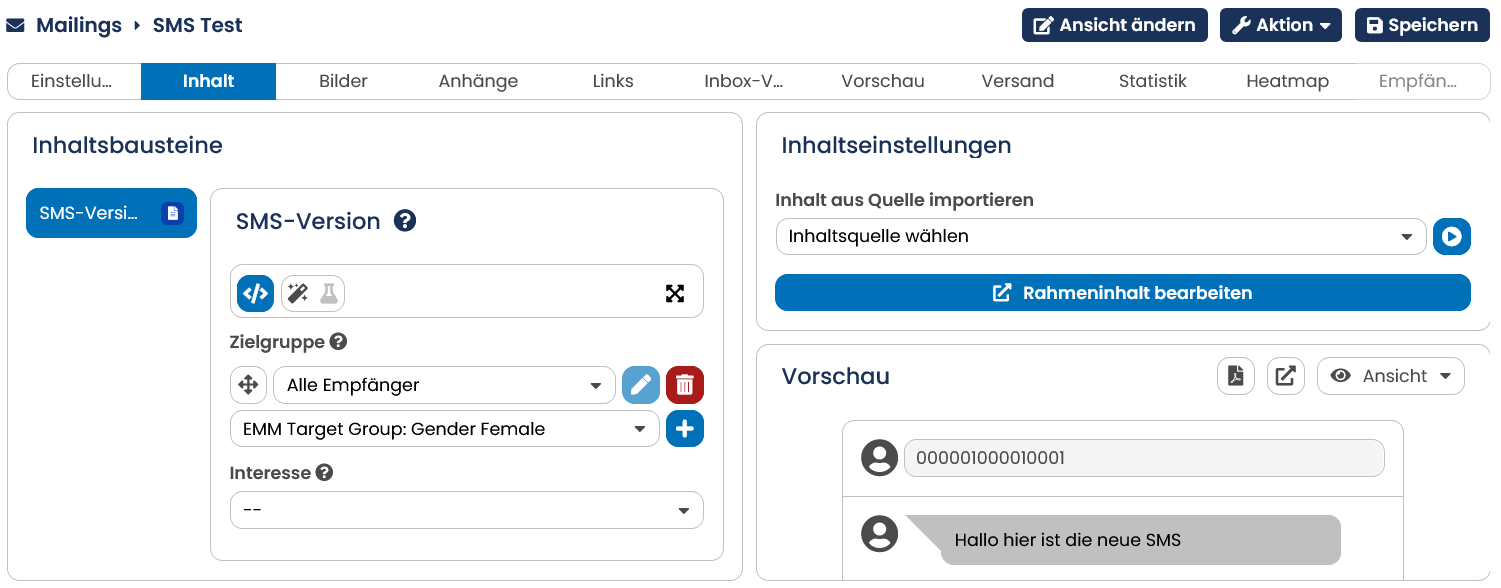
Abb. 3.3: Beim Medien-Typ SMS haben Sie zusätzlich Eingabefelder für Ihre Telefonnummer und den Inhalt.
Hinweis: Wenn Sie einen neuen Empfänger für den Medien-Typ anmelden möchten, müssen Sie im Empfängerprofil in der jeweiligen Mailing-Liste bei SMS einen Haken setzen. Eine Anmeldung ist nur möglich, wenn vorher im Feld SMSNUMBER eine Telefonnummer eingegeben wurde.
4.4.2 Mailing-Typen und ihre Verwendung
Im Register Einstellungen eines Mailings finden Sie im Bereich Allgemeine Einstellungen das Auswahlmenü Mailing-Typ. Im vorherigen Kapitel haben wir die Einstellung des Typen auf Normales Mailing belassen und sind nicht näher auf die einzelnen Typen eingegangen. Die Funktionsweise, Besonderheiten und Einsatzbereiche für die jeweiligen Typen werden in den nachfolgenden Kapiteln vorgestellt.
4.4.2.1 Normales Mailing
Der Großteil Ihrer Mailings wird vermutlich den Mailing-Typ Normales Mailing haben. Bei diesem Typ handelt es sich um ein Mailing, das zu einem festen Zeitpunkt an die gesamte hinterlegte Zielgruppe versendet wird. Ein typischer Anwendungsfall sind Newsletter. Möchten Sie den gleichen Inhalt ein weiteres Mal versenden, z.B. an eine andere Zielgruppe oder Mailingliste, dann müssen Sie das erste Mailing kopieren und einen neuen Versandtermin hinterlegen. Versanddatum und Zielgruppeneinschränkungen sind die einzigen Regeln, die hier angewandt werden.
4.4.2.2 Followup-Mailing (Premium)
Mitunter ist es sinnvoll, bestimmte Empfänger nach einem Mailing nochmals anzuschreiben. Etwa solche, die es nicht geöffnet haben, um sie doch noch zum Lesen einer Mail zu motivieren. Oder jene, die für ein bestimmtes Thema via Klick Interesse gezeigt haben, um sie zu weiteren Aktionen anzuregen. Nutzt eine Empfängerin beispielsweise einen Link, um sich im Sortiment die neuesten Damenschuhe anzusehen, so kann man ihr als Followup-Aktion nochmals die besten Angebote zukommen lassen. Diese und weitere Möglichkeiten bietet das Followup-Mailing.
Das Prinzip ist wie bei einem normalen Mailing, nur, dass es sich - wie der Name schon sagt - um eine Nachfassaktion handelt. D.h. Empfänger, die ein bestimmtes Verhalten gezeigt haben, werden erneut angeschrieben. Auf diese Weise kann man, ausgehend von den Aktionen der Abonnenten, noch einmal aktiv und zielgerichtet auf bestimmte Empfängergruppen zugehen.
Für folgende Gruppen lässt sich ein Followup-Mailing erstellen:
-
Nichtöffner: Empfänger, die das Mailing nicht geöffnet haben
-
Öffner: Empfänger, die das Mailing geöffnet haben
-
Nichtklicker: Empfänger, die keinen Link im Mailing geklickt haben.
-
Klicker: Empfänger, die das Mailing geöffnet haben und weitere Aktivitäten in Form von Klicks vorgenommen haben
Die Messung, ob ein Empfänger ein Mailing geöffnet hat, geschieht über das Öffnungs-Pixel. Es ist daher erforderlich, dass Sie in Ihrem Basis-Mailing, auf das ein Followup Mailing folgen soll, die Messung der Öffnungsrate aktiviert haben.
Für die Messung der Öffnungsrate sind zwei Einschränkungen zu beachten:
-
Bei Text-Empfängern ist eine Messung der Öffnungsrate technisch unmöglich, da kein Öffnungspixel in die E-Mail eingebunden werden kann.
-
Viele Mailprogramme verwenden heute Bildblocker, die auch das Laden des Öffnungspixels verhindern. Bei Verwendung von Bildblockern wird somit keine Öffnung registriert, auch wenn der Empfänger den Newsletter - ohne Bilder - geöffnet hat.
In beiden oben genannten Fällen werden die Empfänger als Nichtöffner eingestuft. Um die Unschärfe bei Mails an Öffner bzw. Nicht-Öffner so gering wie möglich zu halten, empfiehlt sich die Verwendung von Followup Mailings vor allem, wenn der Anteil der Text-Empfänger gering ist.
Es gibt zwei Möglichkeiten ein Followup-Mailing anzulegen: Indem Sie ein neues Mailing mit dem Mailing-Typ Followup-Mailing erstellen, oder indem Sie in einem bereits versendeten Mailing auf Followup Mailing anlegen klicken.
Ein Followup-Mailing basierend auf einem bestehenden Mailing anlegen:
Öffnen Sie das Mailing, zu dem Sie ein Followup erstellen möchten. Unter dem Auswahlmenü Aktionen oben rechts finden Sie die Schaltfläche Followup Mailing anlegen. Der E-Marketing Manager legt daraufhin eine Kopie des Mailings an, wobei der Name mit einem zusätzlichen Followup Mailing markiert ist, so dass Sie sofort wissen, dass es sich hierbei um das Followup Mailing. Sie können das Mailing nun beliebig bearbeiten.
Wollen Sie ein bestehendes Mailing zu einem Followup-Mailing ändern, können Sie dies tun, indem Sie im Bereich Allgemeine Einstellungen des betreffenden Mailings den Mailing-Typ zu Followup Mailing ändern. Sie können nun in den folgenden Auswahlmenüs die gewünschte Empfängergruppe, sowie das Ausgangsmailing, auf welchem das Followup-Mailing basieren soll, auswählen.
Bitte beachten Sie: Der E-Marketing Manager zeigt in der Standardauswahl für vorherige Mailings die verschickten Mailings der letzten 90 Tage an. Diesen Zeitraum kann AGNITAS allerdings ganz nach Wunsch anpassen. Kontaktieren Sie dazu bitte den Support.
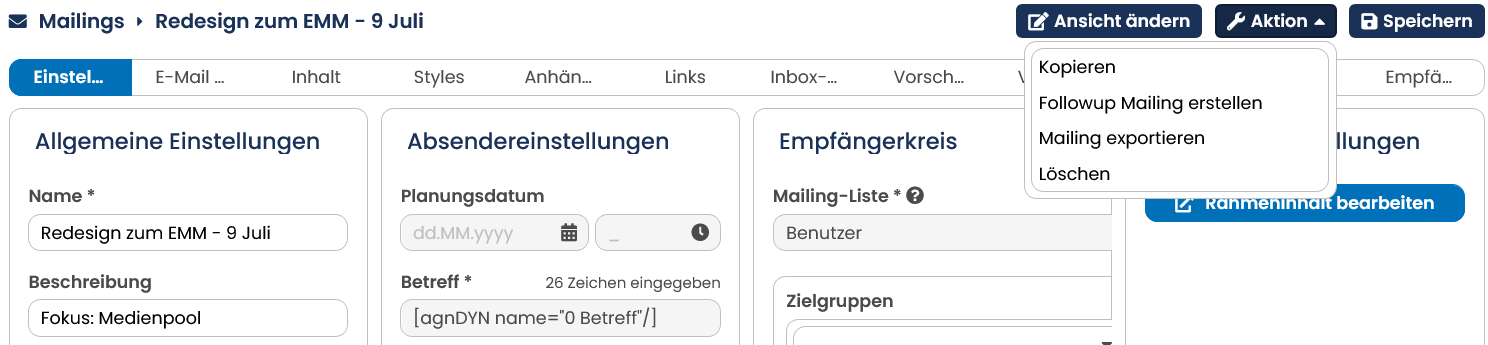
Abb. 3.4: Mit der Schaltfläche Followup Mailing anlegen unter Aktion oben rechts, können Sie ganz einfach ein Nachfassmailing erstellen.
Ein neues Mailing mit dem Typ Followup-Mailing anlegen:
Um ein Followup Mailing aus dem Menü Neues Mailing zu erstellen, klicken Sie wie bei der Erstellung jedes anderen Mailings auf Mailings, Neues Mailing.
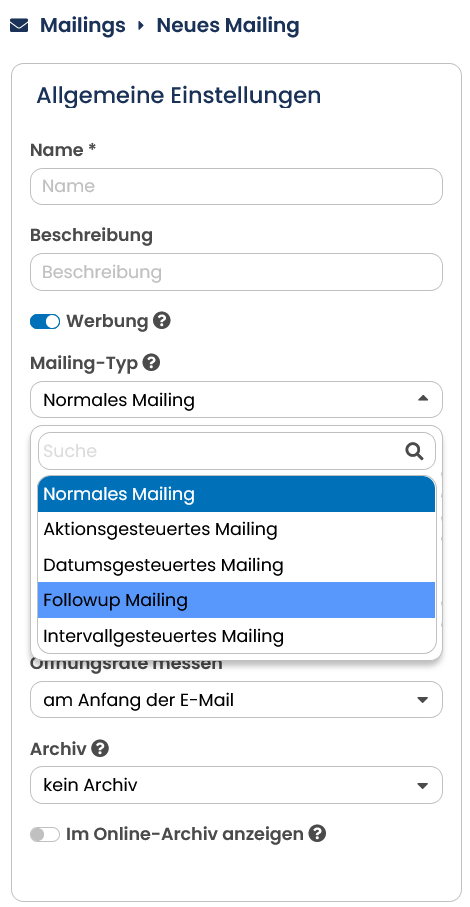
Abb. 3.5: Wählen Sie einfach den Mailing-Typ Followup Mailing, wenn Sie eine neues Mailing anlegen.
Die Mailingliste wird automatisch vom Basismailing übernommen. Bei allen anderen Eingaben und Inhalten des Mailings sind Sie völlig frei, so wie Sie es von der Anlage neuer Mailings gewohnt sind. Als Mailing-Typ wählen Sie Followup-Mailing und können jetzt im darunter liegenden Drop-Down-Menü die Empfängergruppe bestimmen. Folgende Auswahlmöglichkeiten stehen zu Verfügung:
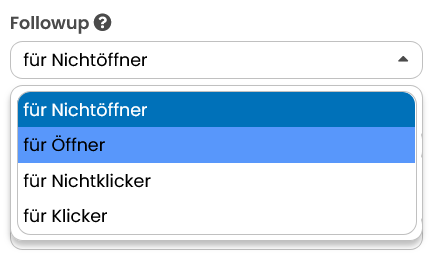
Abb. 3.6: Die Auswahlmöglichkeiten
Jetzt können Sie eine Verknüpfung zu einem vorhergehenden Mailing festlegen. Wenn Sie alle Angaben getätigt haben, speichern Sie Ihre Eingaben und gehen weiter zum Reiter Versand.
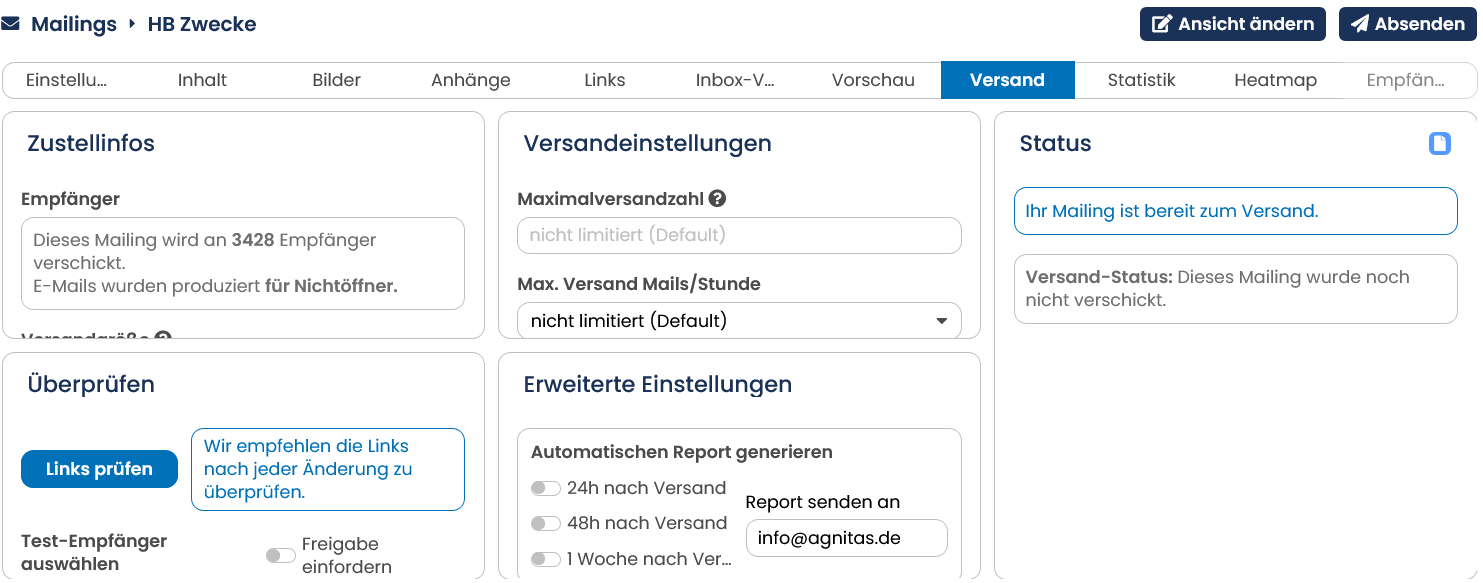
Abb. 3.7: Eingabefelder nach Klick auf den Reiter Versand.
Zum gewählten Versandzeitpunkt erhalten jene Empfänger des Basis-Mailings, die zur festgelegten Empfängergruppe gehören, das soeben angelegte Followup Mailing. Der Versand des Basis-Mailings muss aber bereits 24h zurückliegen um die Funktion des Followup-Mails nutzen zu können.
Bitte beachten Sie: Bei diesem Feature handelt es sich um ein Premium-Feature. Bei Interesse wenden Sie sich bitte an Ihren Kundenbetreuer.
4.4.2.3 Datumsgesteuerte Mailings
Mit dem datumsgesteuerten Mailing steht Ihnen im E-Marketing Manager ein Feature zur Verfügung, mit dem Sie Mails automatisch zu besonderen (je Empfänger individuell) Zeitpunkten und Anlässen versenden. Der Name der Funktion verrät es schon: Sie legen die Regeln fest und der E-Marketing Manager erledigt den Versand nach diesen Regeln. Sie können beispielsweise Glückwunsch-Mails an Kunden zu deren Geburtstag oder auch Erinnerungsmails zu bestimmten Terminen versenden. Der E-Marketing Manager prüft jeden Tag zu dem eingestellten Versandzeitpunkt, ob die Regeln auf die Empfänger passen und versendet an diese die entsprechende E-Mail.
Ein datumsgesteuertes Mailing definieren Sie in drei Phasen:
-
Erweitern Sie die Empfängerdatenbank, so dass Sie die Daten speichern können, die ein Mailing auslösen sollen. Für eine Geburtstagsmail brauchen Sie beispielsweise ein Feld, in dem der Geburtstag des Empfängers gespeichert ist.
-
Definieren Sie eine Zielgruppe, die die gewünschten Regeln festgelegt. In Worten könnte das beispielsweise aktuelles Datum gleich Geburtstag sein.
-
Legen Sie ein neues datumsgesteuertes Mailing an, das die vorher definierte Zielgruppe als Auslöser benutzt.
Das folgende Beispiel zeigt Ihnen, wie Sie ein datumsgesteuertes Mailing erzeugen, das automatisch einen Geburtstagsgruß zustellt.
-
Die Voraussetzung ist natürlich, dass Sie das Geburtsdatum der Empfänger im Empfängerprofil gespeichert haben. Im Empfängerprofil legen Sie ein neues Datums-Feld an (siehe Kapitel Empfängerprofil erweitern). Dann tragen Sie die Geburtsdaten entweder von Hand ein (umständlich) oder importieren vorhandene Daten über eine CSV-Datei (siehe Kapitel Importfunktion für Empfängerdaten). Im weiteren Verlauf gehen wir davon aus, dass das Empfängerprofil ein Feld GEBURTSTAG mit dem richtigen Datum enthält.
-
Nun definieren Sie eine Zielgruppe, die alle Empfänger erfasst, die am aktuellen Tag Geburtstag haben. Klicken Sie in der Navigationsleiste auf Zielgruppen und den Unterpunkt Neue Zielgruppe. Tragen Sie im Feld Name einen aussagekräftigen Text ein, etwa Regel: Geburtstag. Der Name macht sofort klar, dass die Zielgruppe für ein datumsgesteuertes Mailing gedacht ist. Auch eine Beschreibung sollten Sie nicht vergessen.
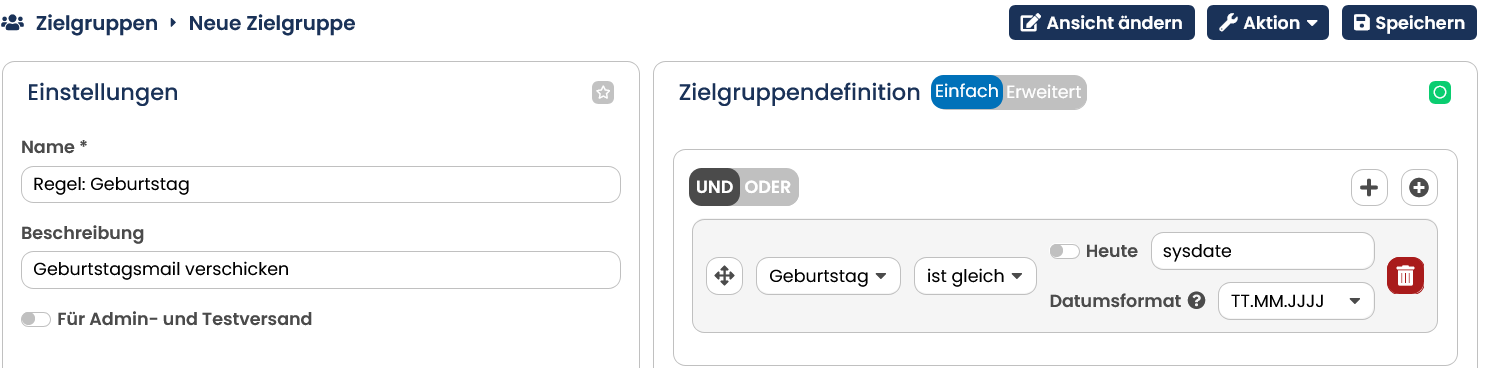
Abb. 3.8: Zunächst erzeugen Sie eine Zielgruppe, deren Regeln beschreiben, wer eine E-Mail erhalten soll.
-
Wählen Sie in der ersten Auswahlliste das Feld GEBURTSTAG aus, als Vergleichsoperator belassen Sie es bei ist gleich (=). In das Eingabefeld für den Vergleichswert tragen Sie entweder sysdate ein oder Sie setzen ein Häkchen bei Heute. ein. Sysdate ist eine interne Variable des E-Marketing Manager, die dem aktuellen Datum entspricht. Mit der Variable sysdate kann auch gerechnet werden. So ergibt sysdate-14 das Datum von vor 14 Tagen. Damit lassen sich beispielsweise durch creation_date = sysdate-14 neue Empfänger zwei Wochen nach der Anmeldung anschreiben. Mehr über die Definition von Zielgruppen lesen Sie in Kapitel Zielgruppen - dynamische Filter. Durch Klick auf die Schaltfläche Speichern wird die Zielgruppe angelegt. Mehr Informationen zu den Operatoren finden Sie in den beiden Kapiteln Suchen nach Feldern und Aufbau der Suchregeln.
-
Nun zeigt der E-Marketing Manager unter Zielgruppen-Definition die neue Suchregel an. Stellen Sie in der zusätzlichen Auswahlliste ganz rechts das Format MMTT ein. Damit stellen Sie sicher, dass nur Monat und Tag verglichen werden – schließlich wollen Sie die Geburtstagskinder aller Jahrgänge und vermutlich ist es unwahrscheinlich, dass Neugeborene bereits Ihren Newsletter empfangen..
-
Falls Sie Ihre Zielgruppe weiter einschränken wollen, geben Sie hier zusätzliche Regeln ein und klicken Sie abschließend auf die Schaltfläche Speichern.
-
Nachdem die Zielgruppe fertig ist, klicken Sie in der Navigationsleiste auf Mailings und den Unterpunkt Neues Mailing. Ihnen stehen genau dieselben Funktionen wie bei einem normalen Mailing zur Verfügung (siehe Kapitel Mailings - Newsletter versenden).
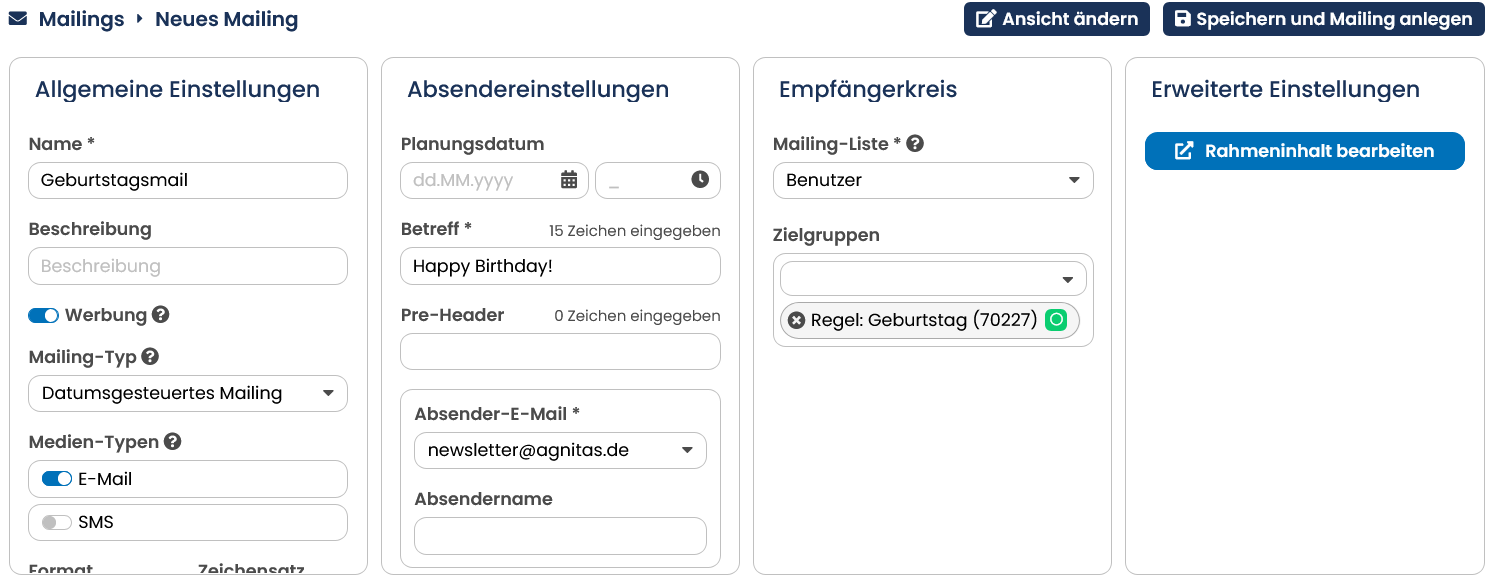
Abb. 3.9: Als Mailing-Typ wählen Sie Datumsgesteuertes Mailing aus.
- Der einzige Unterschied betrifft die Auswahlliste Mailing-Typ. Wählen Sie hier die Einstellung Datumsgesteuertes Mailing aus. Nun wählen Sie in der Auswahlliste Zielgruppe die vorhin definierte Zielgruppe aus, in unserem Beispiel Regel: Geburtstag. Abschließend klicken Sie auf die Schaltfläche Speichern.
Hinweis: Wenn Sie die Zielgruppe Ihres datumsgesteuerten Mailings nachträglich anpassen, können Sie entscheiden, ob das Mailing am gleichen Tag oder erst am Folgetag wieder versendet wird.
-
Erstellen Sie nun den Mailing-Inhalt wie gewohnt. Um das datumsgesteuerte Mailing zu aktivieren klicken Sie das Register Versand an. Klicken Sie auf den Link Aktivieren neben Mailing aktivieren, im Bereich Versand, um so den Versand an Ihre Empfänger zu starten. Das System wird ab jetzt jeden Tag an alle Empfänger, die die Kriterien der Zielgruppe erfüllen, das Mailing versenden. Im Beispiel erhalten die entsprechenden Empfänger eine E-Mail mit Geburtstagsgrüßen.
-
Der Versand von datumsgesteuerten Mailings kann zeitlich frei definiert werden. Dazu können Sie den Versandzeitpunkt auf die Stunde genau definieren. Das Datum des Versands wird selbstverständlich automatisch bestimmt, je nach Erfüllung der festgelegten Bedingungen.
Achtung: Wenn Sie sich die Einstellungen zu einem aktivierten Mailing anzeigen lassen, können die grau hinterlegten Angaben sowie der Inhalt nicht mehr verändert werden. Bei datumsgesteuerten Mailings müssen Sie das Mailing zunächst deaktivieren. Dazu öffnen Sie das Register Versand und klicken auf die Schaltfläche Mailing deaktivieren. Jetzt können Sie die Einstellungen anpassen, müssen allerdings danach das Mailing über das Register Versand wieder aktivieren.
Anschließend bietet Ihnen der E-Marketing Manager die Möglichkeit Sicherheitseinstellungen zu hinterlegen. Hier können Sie festlegen, dass das Mailing automatisch gestoppt und ein von Ihnen definierter Nutzer eine Benachrichtigung erhält falls die Zielgruppe des Newsletters den von Ihnen festgelegten Schwellwert überschreitet. Bei Schwellwert tragen Sie die maximale Empfängerzahl ein, die Ihr Mailing erhalten dürfen. Wird dieser Wert überschritten, wird der Versand automatisch deaktiviert und Sie erhalten eine Benachrichtigungsmail an die bei Empfänger hinterlegten Adressen. Zudem können Sie mit Status-Mail nur bei 0 E-Mails versenden auch eine Benachrichtigung erhalten, wenn das Mailing wider Erwarten nicht versendet werden sollte.
Wenn für den Versand Ihres datumsgesteuerten Mailings ein vorheriger Import erforderlich ist, können Sie den Versand automatisch abbrechen lassen, falls der Import aus diversen Gründen nicht stattgefunden hat. Öffnen Sie die Sicherheitseinstellungen im Reiter Versand. Anschließend wählen Sie im Feld Vorausgesetzter Auto-Import das Profil aus, das den entsprechenden Import ausführt.
Hinweis: Diese Funktion erfordert das Premium Package für Auto-Import & Auto-Export.
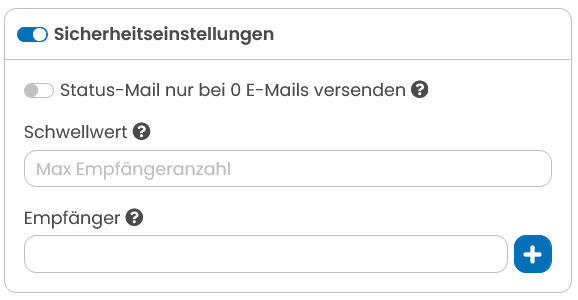
Abb. 3.10: Sicherheitseinstellungen bei datumsgesteuerten Mailings
4.4.2.4 Aktionsgesteuertes Mailing
Der Mailingtyp Aktionsgesteuertes Mailing erlaubt es Ihnen, eine Reihe unterschiedlichster Mailingszenarien umzusetzen. Gemeinsam ist all diesen Szenarien, dass das aktionsgesteuerte Mailing erst durch eine Aktion ausgelöst und verschickt wird (auch unter den Begriffen Trigger-Mailing, Autoresponder, Transaktions-Mailing oder Service-Mailing bekannt). Was der Auslöser ist und welchen Inhalt Sie daraufhin verschicken, kann individuell durch Sie bestimmt werden.
Während Sie die Aktionen, welche das Mailing auslösen, in dem Menüpunkt Formulare & Aktionen festlegen, können Sie den Mailingtyp ganz gewohnt beim Anlegen eines neuen Mailings auswählen.
Eine ausführliche Übersicht über alle Aktionen finden Sie in Kapitel Aktionen verwalten. Hier sei nur in Kürze dargestellt, welche Aktionen es überhaupt gibt: Im E-Marketing Manager haben Sie die Möglichkeit zwischen den Aktionstypen Abmelden, Aktionsbasiertes Mailing verschicken, Anmelden, Mailing in Browser anzeigen, Double-Opt-In Bestätigung, Empfänger-Login, Empfängerdaten laden, Mailing-Archiv Übersicht, Profil-Modifikation, Service-Mail versenden, Skript-Aktion, Spezifischen Inhaltsbaustein anzeigen sowie Weiterempfehlung auszuwählen. Mit dem Aktionstyp Skript-Aktion können Sie ein eigenes HTML-Skript erstellen und so jede beliebige Aktionsart gestalten.
Beispiel 1
Ein paar Beispiele verdeutlichen den Einsatz von aktionsgesteuerten Mailings am besten: Sie möchten neuen Empfängern erst ein Double-Opt-in-Mailing zusenden, damit Sie rechtssicher die Einwilligung zum Newsletter nachweisen können. Mit dem E-Marketing Manager können Sie ganz bequem einen Prozess starten, der über Formulare und Aktionen automatisiert abläuft: Der Interessent meldet sich zum Beispiel auf Ihrer Webseite für den Newsletter an, woraufhin er oder sie eine E-Mail mit Aufforderung der Bestätigung durch einen Linkklick erhält. Der Interessent klickt auf diesen Link, der wiederum ein Willkommensmailing mit Bestätigung der Aufnahme auf den Newsletter auslöst. In diesem Szenario legen Sie zwei Mailings an: ein erstes, das nach der Anmeldung zum Newsletter verschickt wird und die Bestätigungsaufforderung enthält, sowie ein zweites, welches die Anmeldung nach Linkklick bestätigt und den neuen Empfänger freundlich begrüßt. In diesem Falle arbeiten Sie am besten mit Formularen, welche Ihnen den Einsatz von einleitenden und abschließenden Aktionen erlauben und so auch verzweigtere Kampagnen ermöglicht. In diesem Kapitel So funktionieren Formulare finden Sie eine gute Übersicht zu der Funktionsweise von Formularen und Aktionen sowie einige Anwendungsbeispiele (Kapitel Beispiel Formular: Ändern eines Profils, Beispiel Formular: Anmeldung, Beispiel Formular: Anmeldung mit Double-Opt-In, Versand des letzten Newsletters nach der Anmeldung sowie Beispiel Formular: Abmeldung).
Tipp: Der E-Marketing Manager erlaubt es Ihnen komplexe Kampagnen übersichtlich und einfach zu handhaben, indem Sie den Kampagnen-Manager verwenden. Weitere Information hierzu finden Sie in Kapitel Was ist eine Kampagne?.
Beispiel 2
Ein anderes Szenario ist das Verschicken eines Newsletters mit zwei (oder mehr) inhaltlichen Thematiken. So könnten Sie in Ihrem wöchentlichen Newsletter einen kurzen Absatz zum Thema Reisen mit entsprechendem Link auf Ihr Angebot platzieren, aber eben auch einen zweiten Absatz rund um Autos einfügen, der ebenfalls einen inhaltsspezifischen Link enthält.
Je nachdem auf welchen Link der Empfänger klickt, wird dann ein aktionsgesteuertes Mailing mit entweder näheren Informationen zum Reisen oder eben zu Autos verschickt.
Diesen Prozess können Sie darüber hinaus so effektiv nutzen, dass Sie mit Profilfeldern über einen längeren Zeitraum hinweg erfassen, wofür sich ein Empfänger interessiert und daraufhin beispielsweise ein individualisiertes Angebot verschicken. Ein passendes Beispiel hierzu finden Sie im Kapitel Aktion: Empfängerprofil verändern.
Setzen wir dieses Beispiel nun konkret um, müssen wir zunächst drei Mailings und zwei Aktionen anlegen. Das erste Mailing entspricht dem Normalen Mailing-Typ und enthält Informationen zum Reisen und zu Autos. Beide Themenbereiche enthalten je einen Link, mit denen dann die Aktion Aktionsbasiertes Mailing versenden verknüpft wird. Die anderen beiden Mailings sind dann aktionsgesteuert und beinhalten nähere Informationen zu Reisen oder zu Autos.
Wie Sie ein Normales Mailing anlegen, lernen Sie ausführlich in diesem Kapitel: Mailings anlegen, bearbeiten und versenden
-
Für dieses Beispiel legen Sie einfach ein neues Mailing an und füllen die Pflichtfelder aus. Im Bereich Inhalt geben wir eine kurze Einleitung an, mit anschließendem Verweis auf aktuelle Angebote für Reisen und Autos in Ihrem Onlineshop mit je einem eigenen Link.
-
Legen Sie nun die beiden aktionsgesteuerten Mailings an. Fast alle Einstellungsmöglichkeiten sind identisch mit dem normalen Mailing. Sie müssen aber natürlich den Mailing-Typ Aktionsgesteuertes Mailing auswählen. Entwerfen Sie nun zwei unterschiedliche Inhalte passend zu den Themenblöcken im normalen Mailing. Speichern Sie das Mailing zunächst ab und gehen dann zu dem Reiter Versand. Dort finden Sie im unteren Bereich die Schaltfläche Aktivieren rechts neben Mailing aktivieren.
Bitte beachten Sie: Wenn Sie das aktionsgesteuerte Mailing nicht aktivieren, wird es Ihnen später auch nicht bei der Auswahlliste für das Festlegen von Aktionen zur Verfügung gestellt. -
In einem dritten Schritt legen Sie nun zwei Aktionen an, die Sie am besten im Namen schon mit Reise und Auto kennzeichnen, so dass Sie später sofort wissen, welche Aktion Sie mit welchem Link verknüpfen müssen.
Hierzu gehen Sie zunächst zum Menü Formulare & Aktionen und dann auf Aktionen. Klicken Sie auf die Schaltfläche Neue Aktion oben rechts.
Nun öffnet sich ein neuer Bereich. Geben Sie einen bedeutungsvollen Namen an. Bei der Auswahl für die Verwendung können Sie in diesem Fall Nur für Links festlegen. Nachdem Sie eine aussagekräftige Beschreibung angegeben haben, können Sie nun im unteren Fenster Schritte einen Typ auswählen. Für unser Beispiel wählen Sie hier bitte Aktionsbasiertes Mailing versenden und klicken anschließend auf Hinzufügen. Nun können Sie sowohl das Mailing, welches als Reaktion auf die Aktion verschickt werden soll, auswählen, als auch einen möglichen Verzögerungszeitraum festlegen. Sie könnten beispielsweise das aktionsgesteuerte Mailing erst 7 Tage nach Linkklick und als Erinnerung schicken. Zum Schluss speichern Sie die Aktion mit der gleichnamigen Schaltfläche oben rechts.
Wiederholen Sie diese Schritte ein zweites Mal, um Aktion für das zweite Mailing anzulegen. -
Gehe Sie nun zurück zu dem angelegten Ausgangsmailing, in dem die beiden Links zu finden sind. Unter dem Seitenreiter Links finden Sie eine Auflistung aller verwendeten Links in dem Mailing. Das Auswahlmenü Aktion in der Übersicht ermöglicht es Ihnen, eine Aktion auf einen Link zu setzen. Alternativ können Sie auch erst den Link anklicken und in einem neuen Fenster die Einstellungen bearbeiten. Vergessen Sie nicht, die Änderungen zu speichern, indem Sie auf die gleichnamige Schaltfläche oben rechts klicken.
-
Ihr Mailing ist nun bereit zum Versand. Sobald Sie es verschicken und ein Empfänger auf einen der Links klickt, wird der automatisierte Prozess angestoßen!
Hinweis: Zu Archivierungs- bzw. Nachweiszwecken (z.B. bei Double-Opt-in-Mailings), können Sie beim Aktions-Typ Aktionsbasiertes Mailing versenden im Feld BCC eine weitere E-Mail-Adresse eingeben. An diese E-Mail-Adresse wird dann eine identische E-Mail versendet, ohne, dass der jeweilige Empfänger etwas davon bemerkt.
Hinweis: Um nachzuvollziehen in welchen Kampagnen / Aktionen ein Mailing verwendet wird, können Sie im Mailing auf den Reiter Versand gehen und dort in der Spalte Verwendet in, alle Verwendungen nachvollziehen.
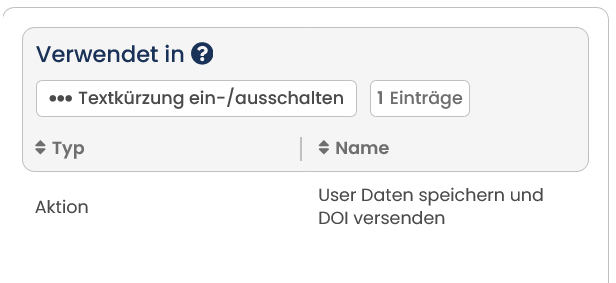
Abb. 3.11: Der Unterpunkt "Verwendet in"
4.4.2.5 Intervallgesteuertes Mailing
Neben den Mailing-Typen Normales Mailing, Aktionsgesteuertes Mailing, Datumsgesteuertes Mailing und Followup-Mailing können Sie mit dem E-Marketing Manager auch ein Intervallgesteuertes Mailing versenden. Bei einem solchen Mailing verschickt der E-Marketing Manager E-Mails nach einem bestimmten Zeitintervall entsprechend der Einstellung im Bereich Mailing-Intervall automatisch immer wieder.
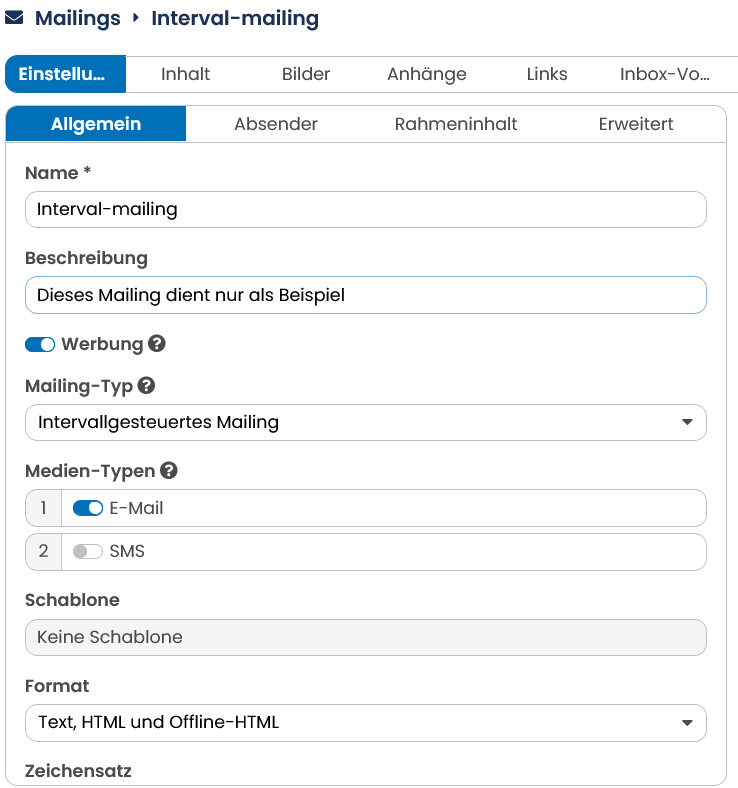
Abb. 3.12: Ein intervallgesteuertes Mailing verschickt der E-Marketing Manager nach einem eingestellten Zeitintervall immer wieder von neuem.
Um ein intervallgesteuertes Mailing zu generieren, erstellen Sie wie gewohnt ein neues Mailing. Im Bereich Allgemeine Einstellungen, wählen Sie in der Auswahlliste Mailing-Typ den Eintrag Intervallgesteuertes Mailing. Erstellen Sie nun den Inhalt Ihres Mailings wie gewohnt.
Wenn Ihr Mailing fertig erstellt ist, rufen Sie den Reiter Versand auf. Dort finden Sie einen Abschnitt Intervall. Im Mailing-Intervall können Sie das Intervall definieren, nach dem das intervallgesteuerte Mailing immer wieder von Neuem verschickt wird. Zur Auswahl stehen hier kein, 10 Minuten-Takt, wöchentlich, 2-wöchentlich, monatlich und Wochentage. Die Einstellung kein bewirkt, dass das Mailing nicht nach einem festen Rhythmus versendet wird, sondern durch einen Trigger angestoßen wird. Bei Interesse hieran, kontaktieren Sie unser Support-Team. Die Einstellung 10-Minuten-Takt ist ein Premium-Feature, das nur auf Anfrage aktiviert wird. Bei Interesse kontaktieren Sie auch hier unser Support-Team. Bei den Intervallen wöchentlich und 2-wöchentlich können Sie anschließend die Tage sowie die Uhrzeit definieren, an denen das Mailing verschickt wird. Wird das Intervall auf monatlich gesetzt, stehen zur Feineinstellung Monat (Jeden Monat, Jeden zweiten Monat, Jeden dritten Monat etc.) Tag (Monatserster, 2., 3., 4., etc.) und Uhrzeit, mit einem Intervall von 60 Minuten, zur Auswahl. Mit der Auswahl Wochentage erhalten Sie eine zusätzliche Auswahl zum Zeitpunkt innerhalb eines Monats, beispielsweise der erste Montag eines Monats
Bei einem zweiwöchigen Intervall wird das intervallgesteuerte Mailing verschickt, sobald der eingestellte Wochentag das nächste Mal erreicht wurde, und dann in zwei Wochen erneut. Mit Speichern übernehmen Sie Ihre Einstellungen für das intervallgesteuerte Mailing. Damit das Mailing versendet wird, müssen Sie in das Register Versand wechseln und dort mit dem Button Aktivieren den Versand scharf schalten.
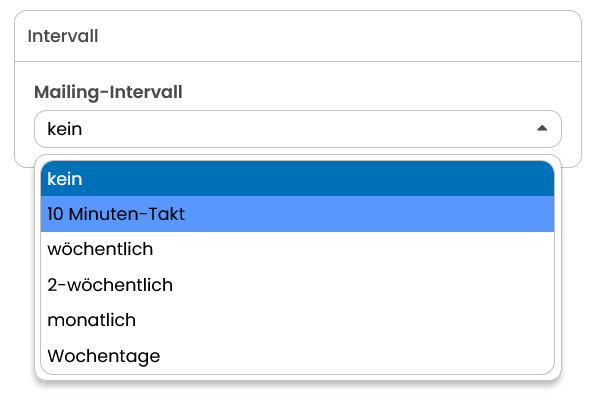
Abb. 3.13: Ein intervallgesteuertes Mailing lässt sich im 10 Minuten-Takt, wöchentlich, alle zwei Wochen, jeden Monat oder an betimmten Wochentagen versenden.
Ein Beispielszenario soll verdeutlichen, wie sich ein intervallgesteuertes Mailing einsetzen lässt: Jeden Sonntag um 12:00 Uhr soll allen neuen Newsletter-Abonnenten ein Willkommensmailing geschickt werden. Als erstes legen Sie das Willkommensmailing als neues Mailing an. Dann fügen Sie eine Zielgruppe hinzu, die nur Anmelder der letzten 7 Tage berücksichtigt. Setzen Sie den Mailing-Typ auf Intervallgesteuertes Mailing. Unter Mailing Intervall teilen Sie dem E-Marketing Manager nun noch die Versandmodalitäten mit: Klicken Sie auf wöchentlich, legen Sie den Sonntag als Versandtag fest und die Uhrzeit auf 12:00 Uhr. Mit einem Klick auf Speichern ist das Intervall definiert. Nun können Sie den Inhalt für das Willkommensmailing erstellen. Eine ausführliche Beschreibung zum Anlegen von Mailings finden Sie in Kapitel Neues Mailing anlegen.
Anschließend legen Sie eine neue Zielgruppe an. Diese soll alle Empfänger enthalten, die das Willkommensmailing noch nicht bekommen haben. Klicken Sie auf Zielgruppe, Neue Zielgruppe und tragen Sie unter Name eine aussagekräftige Bezeichnung für die Zielgruppe ein. Als Neue Regel wählen Sie dann Mailing erhalten aus und setzen als Operator ein nein. Nun können Sie in dem Auswahlmenü das vorher angelegte intervallgesteuerte Mailing auswählen. Vergessen Sie nicht die Zielgruppe abzuspeichern.
Wechseln Sie nun zu den Mailings und wählen Sie aus der Liste das Willkommensmailing aus. Fügen Sie unter Zielgruppen die neue Zielgruppe hinzu.
Wenn Sie einem intervallgesteuerten Mailing keine Zielgruppe zuordnen,können Sie das Mailing zwar abspeichern aber Sie erhalten dabei eine Fehlermeldung mit der Bitte, eine Zielgruppe auszuwählen. Sollten Sie dem Mailing anschließend trotzdem keine Zielgruppe zuweisen, können Sie Ihr Mailing später nicht aktivieren. Sobald Sie im Reiter Versand auf den Button Aktivieren klicken, wird Ihnen die gleiche Fehlermeldung angezeigt.
Um das intervallgesteuerte Mailing zu aktivieren klicken Sie das Register Versand an. Klicken Sie auf den Link Aktivieren neben Mailing aktivieren, um das intervallgesteuerte Mailing an den E-Marketing Manager zu übergeben. Das System wird ab jetzt an alle Empfänger, die die Kriterien der Zielgruppe erfüllen, das Mailing in dem festgelegten Intervall versenden. Im Beispiel erhalten die entsprechenden Empfänger ein Willkommens-Mailing.
Achtung: Wenn Sie sich die Details zu einem aktivierten Mailing anzeigen lassen, können einige Angaben nicht mehr verändert werden. Diese deaktivierten Elemente zeigt der E-Marketing Manager in hellgrau. Bei intervallgesteuerten Mailings müssen Sie das Mailing zunächst deaktivieren. Dazu öffnen Sie das Register Versand und klicken auf die Schaltfläche Mailing deaktivieren. Jetzt können Sie die Einstellungen anpassen, müssen allerdings danach das Mailing über das Register Versand wieder aktivieren.
4.4.2.6 OnDemand-Mailing
Mit dem OnDemand-Mailing bietet Ihnen der E-Marketing Manager noch die zusätzliche Möglichkeit, eine ganz bestimmte Art von Mailing zu verschicken: Sie können einen externen Prozess als Auslöser für ein regelmäßiges Mailing nutzen, das an mehrere Empfänger (z.B. eine Zielgruppe) gleichzeitig versendet wird. So haben Sie - ähnlich wie beim intervallgesteuerten Mailing - ein wiederholt ausgesendetes Mailing, das jedoch nicht in einem bestimmten Zyklus versendet, sondern durch den Prozess ausgelöst wird. Sie könnten beispielsweise, sobald die nötigen Daten vorhanden sind, ein regelmäßiges OnDemand-Mailing mit Rechnungen verschicken.
Um ein OnDemand-Mailing zu verschicken, benötigen Sie keinen eigenen Mailingtyp, sondern wählen Normales Mailing aus und erstellen dort die Inhalte. Für den Versand ist, wie bereits erwähnt, ein externer Prozess zuständig, der durch AGNITAS mit dem E-Marketing Manager verbunden werden muss. Wenn Sie an dieser Option interessiert sind, wenden Sie sich bitte an den AGNITAS-Support für weitere Informationen.
4.4.3 Neues Mailing anlegen
Im Register Mailings finden Sie am Bildschirmrand oben rechts den Button Neu, mit dem Sie ein neues Mailing erstellen können. Sie erhalten mehrere Auswahlmöglichkeiten zur Erstellung eines neuen Mailings:
E-Mail Creator: Der E-Mail Creator macht die Erstellung Ihrer Newsletter zum Kinderspiel. Er ermöglicht Ihnen die Anordnung von Inhaltsbausteinen per Drag & Drop damit Sie gleich sehen können welche visuelle Wirkung Ihr Newsletter hat.
Standard: Diese Methode empfiehlt sich besonders für Nutzer, deren Mailingdesign von Mal zu Mal sehr verschieden ausfallen kann und die durch Eingabe von HTML möglichst flexibel bleiben möchten.
Im Folgenden wird zunächst die Vorgehensweise mit Assistent erläutert. Für die anderen Methoden gehen Sie bitte direkt in die Kapitel Basisdaten zum Mailing eingeben bzw. E-Mail Creator.
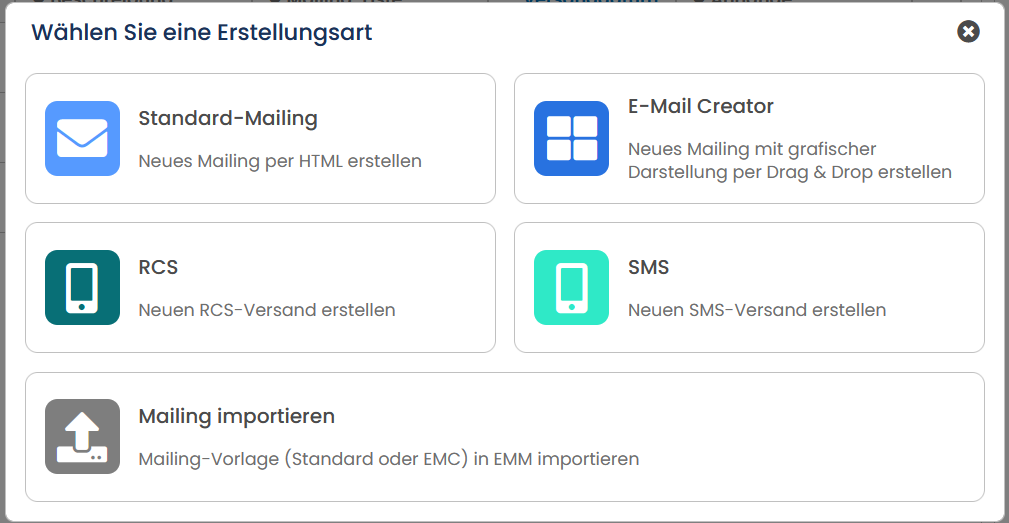
Abb. 3.14: Die Möglichkeiten zur Erstellung eines neuen Mailings.
Hinweis: Wenn Sie 30 Minuten lang nicht im E-Marketing Manager arbeiten bzw. ihm innerhalb dieser Zeit nicht zeigen, dass Sie noch aktiv sind, etwa durch Speichervorgänge oder das neu Laden einer Seite, kommt es zu einem sogenannten Session-Timeout und Sie werden automatisch aus dem E-Marketing Manager abgemeldet. Damit Sie in diesem Fall bereits getätigte Arbeitsschritte nicht vollständig verlieren, wird alle 10 Minuten ein AutoSave durchgeführt und Ihre Arbeitsvorgänge somit automatisch zwischengespeichert. Bei dem ersten Login nach Session-Timeout gelangen Sie zum zuletzt bearbeiteten Objekt und werden gefragt, ob die durch Sie gemachten aber noch nicht gespeicherten Änderungen übernommen werden sollen.
Diese Funktion gilt nur für Mailings, Schablonen, Inhaltsbausteine und Formulare.
4.4.3.1 Mailing-Erstellung mit der Standard-Methode
Die Standard-Methode bietet sich vor allem an, wenn Ihr Mailing-Design sehr unterschiedlich ausfallen kann und der Inhalt jedes Mal komplett in HTML ausgearbeitet wird. Aber auch, wenn Ihr Mailing-Inhalt immer denselben Aufbau hat und Inhaltsbausteine stets in der gleichen Reihenfolge verwendet werden ist diese Methode sinnvoll, da hier durch den Einsatz einer Schablone ein einfach zu bedienendes Grundgerüst genutzt werden kann.
4.4.3.1.1 Schablone auswählen
Wenn Sie sich bei der Auswahl für Standard-Methode entschieden haben, erhalten Sie als nächstes die Möglichkeit, eine zuvor selbst definierte Schablone für Ihr Mailing auszuwählen. Standardmäßig landen Sie hierbei in der Vorschau Ansicht Ihrer Schablonen. Es gibt aber auch die Möglichkeit, sich die Schablonen in der Listenansicht anzeigen zu lassen. Sollten Sie keine Schablone benötigen, klicken Sie auf den Button Weiter ohne Schablone. Sollten Sie sich für eine Schablone entscheiden, wählen Sie diese durch einen Klick auf die entsprechende Schablone aus.
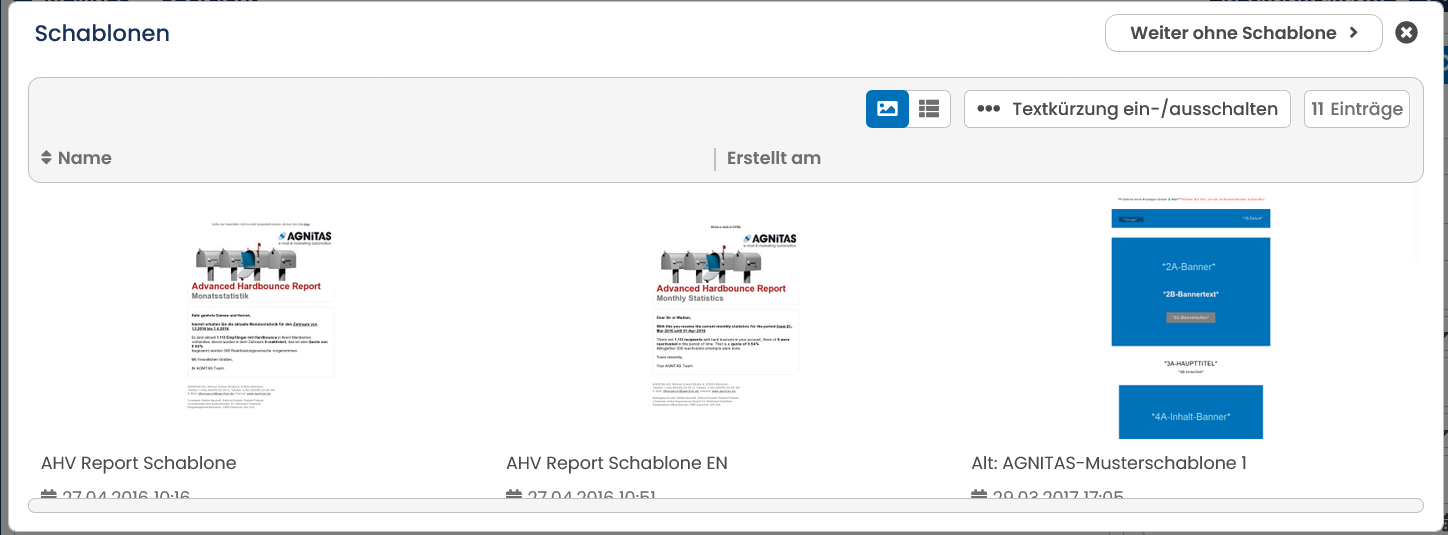
Abb. 3.15: Mit einem Klick können Sie eine Schablone für Ihr Mailing auswählen.
4.4.3.1.2 Basisinformationen eingeben
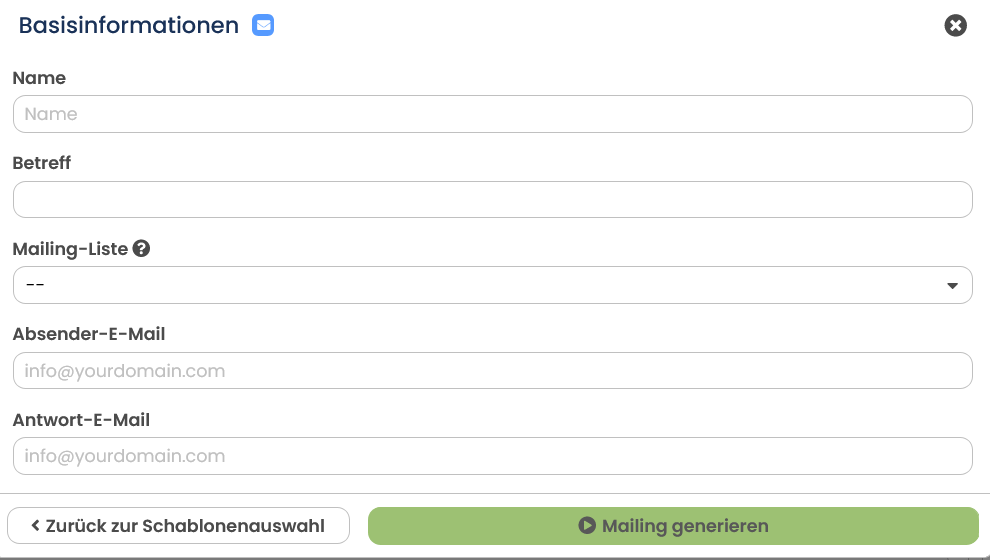
Abb. 3.16: Um ein neues Mailing anzulegen, müssen Sie dem E-Marketing Manager zuerst einige Basisinformationen übermitteln.
Bevor Ihr neues Mailing erstellt werden kann, müssen Sie, wie oben gezeigt, einige Basisinformationen eingeben. Sobald Sie alle relevanten Informationen eingegeben haben, klicken Sie auf Mailing generieren. Der EMM leitet Sie dann zum Reiter Einstellungen Ihres neuen Mailings weiter, wo Sie Ihre Basisinformationen ändern oder zusätzliche Einstellungen festlegen können:
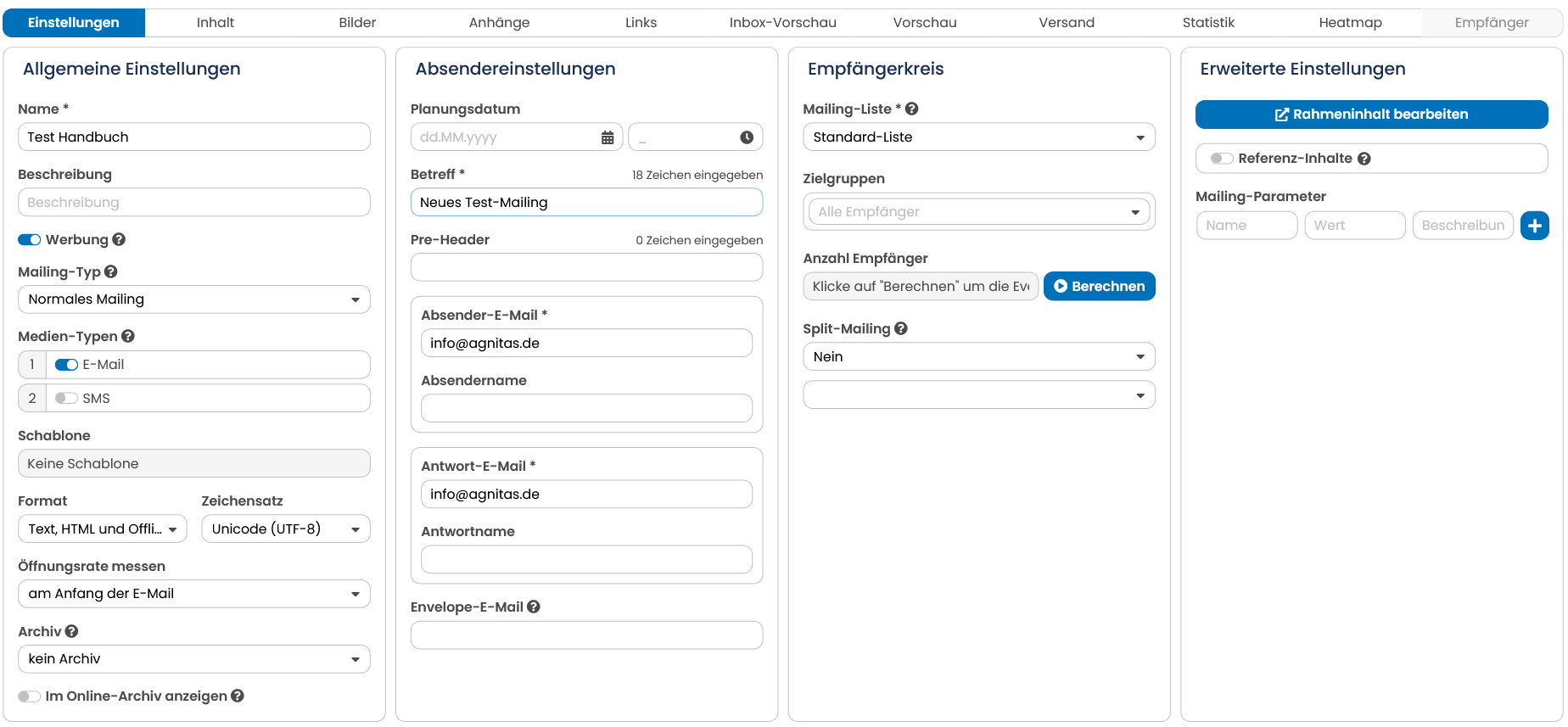
Abb. 3.17: In den Einstellungen können Sie Ihr Mailing im Detail definieren. Die vier Bereiche Allgemeine Einstellungen, Absendereinstellungen, Empfängerkreis und Erweiterte Einstellungen helfen Ihnen, den Überblick zu behalten.
Neben weiteren Details, können Sie folgende Dinge im Reiter Einstellungen festlegen:
-
Wenn Sie möchten, können Sie im Bereich Allgemeine Einstellungen den Namen Ihres Mailings anpassen. Außerdem haben Sie im Feld Beschreibung Platz, um weitere Informationen zu Ihrem Mailing einzufügen, die Ihnen bei Ihren internen Abläufen Übersicht bieten.
In der Auswahlliste Mailing-Typ übernehmen Sie die Voreinstellung Normales Mailing. Damit erzeugen Sie einen einfachen Newsletter. Die weiteren Mailing-Typen beschreiben die Kapitel Datumsgesteuerte Mailings, Followup-Mailing (Premium) und Aktionsgesteuertes Mailing. Zusätzlich können Sie das Format Ihres Mailings festlegen.
Die Auswahlliste Archiv dient dazu, das Mailing einem bestimmten Archiv zuzuordnen. Das erleichtert die Pflege bei vielen Mailings und bietet zusätzliche Optionen für die statistische Auswertung. In der Auswahlliste finden Sie alle Archive, die Sie bisher definiert haben. Mehr über Archive und wie Sie neue anlegen, lesen Sie in Kapitel Archiv - Mailings zusammenfassen. Sie müssen nicht unbedingt ein Archiv auswählen, das Mailing funktioniert auch ohne Zuordnung. Außerdem können Sie die Zuordnung zu einem Archiv später vornehmen und auch wieder ändern.
Der Schieber Im Online-Archiv anzeigen sorgt zusätzlich dafür, dass das Mailing in der Übersicht von personalisierten Archiven aufgeführt wird (siehe Kapitel Fullview: HTML-Mails immer korrekt angezeigt, Absatz "Personalisiertes Archiv für Empfänger erstellen"). -
Im Abschnitt Absendereinstellungen geben Sie den Betreff, den Pre-Header, die Absender-E-Mail, den Absendernamen sowie auch die Antwort-E-Mail und den Antwortnamen ein.
-
Im Bereich Empfängerkreis legen Sie mit der Mailing-Liste fest, an welchen Verteiler das Mailing versendet werden soll. Mit anderen Worten: Sie wählen die Empfänger aus, in deren Profil diese Mailing-Liste markiert ist. Zielgruppen können Sie optional hinzufügen, um die Empfänger Ihrer Mailing-Liste weiter einzuschränken. Im Dropdown werden Ihnen alle Zielgruppen angezeigt, die Ihnen zur Verfügung stehen. Bei Bedarf können Sie die Empfänger mit der Funktion Split-Mailing weiter unterteilen, um z.B. zwei Mailings gegeneinander zu testen.
-
Wenn Sie sich gegen eine selbst definierte Schablone entschieden haben, indem Sie bei der Mailing-Erstellung Weiter ohne Schablone gewählt haben, können Sie im Bereich Rahmeninhalt bearbeiten unter Erweiterte Einstellungen eine eigene Schablone via HTML-Editor erstellen. Näheres zu Schablonen lesen Sie in Kapitel Schablonen - Wiederverwendbare Bausteine.
Alle Einstellungen, die Sie hier vornehmen können sind unter Medien-Typ: E-Mail detailliert beschrieben. Die erweiterten Einstellmöglichkeiten werden im Kapitel Mailing-Einstellungen beschrieben.
Bitte beachten Sie: Bei Transaktionsmailings, z.B. Double Opt-in, Bestellbestätigung, Zahlungserinnerung etc., kann es notwendig sein, dass Sie hier die Öffnung oder den Klick des Empfängers nachweisen müssen, auch wenn der Empfänger grundsätzlich dem Tracking widersprochen hat. Aus diesem Grund können im Mailing einstellen, ob es sich um Werbung handelt oder nicht. Für Werbemailings wird der Tracking-Widerspruch selbstverständlich berücksichtigt.
Hinweis: Das BCC-Feld ist nur für datumsgesteuerte Mailings verfügbar.
4.4.3.1.3 Zielgruppen einstellen
Nicht immer ist es sinnvoll, ein Mailing an alle Abonnenten einer Mailing-Liste zu senden. Über den Bereich Zielgruppen stehen Ihnen verschiedene Methoden zur Verfügung, den Kreis der Empfänger einzuschränken. Bevor Sie mit Zielgruppen arbeiten können, müssen Sie zunächst entsprechende Zielgruppen festlegen. Wie Sie dabei vorgehen, ist in Kapitel Zielgruppen - dynamische Filter dokumentiert.
-
In der Standardeinstellung ist keine Zielgruppe ausgewählt. Um den Versand auf eine bestimmte Zielgruppe zu beschränken, wählen Sie in der Auswahlliste die gewünschte Zielgruppe aus und klicken diese an. Der E-Marketing Manager zeigt nun diese Zielgruppe über der Auswahlliste an. Mit dem Löschen-Symbol vor dem Eintrag entfernen Sie die Zielgruppe wieder.
-
Wollen Sie das Mailing an mehrere Zielgruppen verschicken, so wählen Sie nun die weiteren Zielgruppen in der Auswahlliste und klicken diese an. Die bisher gewählten Zielgruppen erscheinen als Liste im Bereich Zielgruppen.
Hinweis: Die Zahl in Klammern hinter der Zielgruppenbezeichnung ist die Zielgruppen-ID und nicht die Anzahl der darin enthaltenen Empfänger.
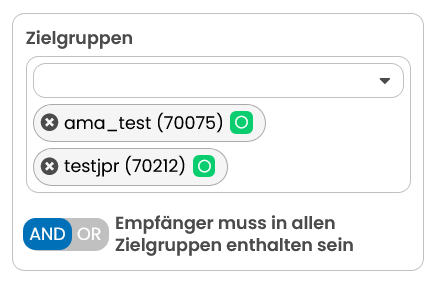
Abb. 3.18: Der Versand des Mailings erfolgt an mehrere Zielgruppen.
Unterhalb der Zielgruppenauswahl befindet sich der Eintrag Anzahl Empfänger. Durch einen Klick auf Berechnen können Sie damit direkt nach der Auswahl der Zielgruppen die Verteilergröße berechnen. Auf diese Weise lässt sich die Zusammenstellung eines Verteilers direkt kontrollieren, ohne dafür in den Reiter Versand wechseln zu müssen.
Durch einen Klick auf den Namen einer hinzugefügten Zielgruppe, wird deren Bearbeiten-Dialog geöffnet. Hier können Sie die Bedingungen der Zielgruppe sehen und nach Belieben verändern. Wenn Sie anschließend wieder zum Mailing zurückkehren möchten, klicken Sie auf den Button Aktion und wählen Sie zum Mailing aus.
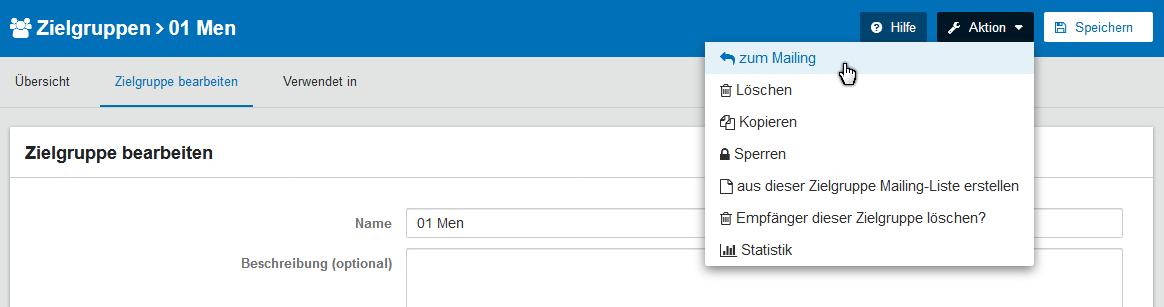
Abb. 3.19: Über den Button Aktion kommen Sie ganz einfach wieder zu Ihrem Mailing zurück.
Sollten Sie Zielgruppen nach der Einstellung in einem Mailing löschen, wird im Reiter Versand unter Testlauf ein Warnhinweis je Zielgruppe in gelb eingeblendet. Solange Sie diese Zielgruppe nicht auch im Mailing als Auswahl löschen, kann das Mailing nicht versendet werden.
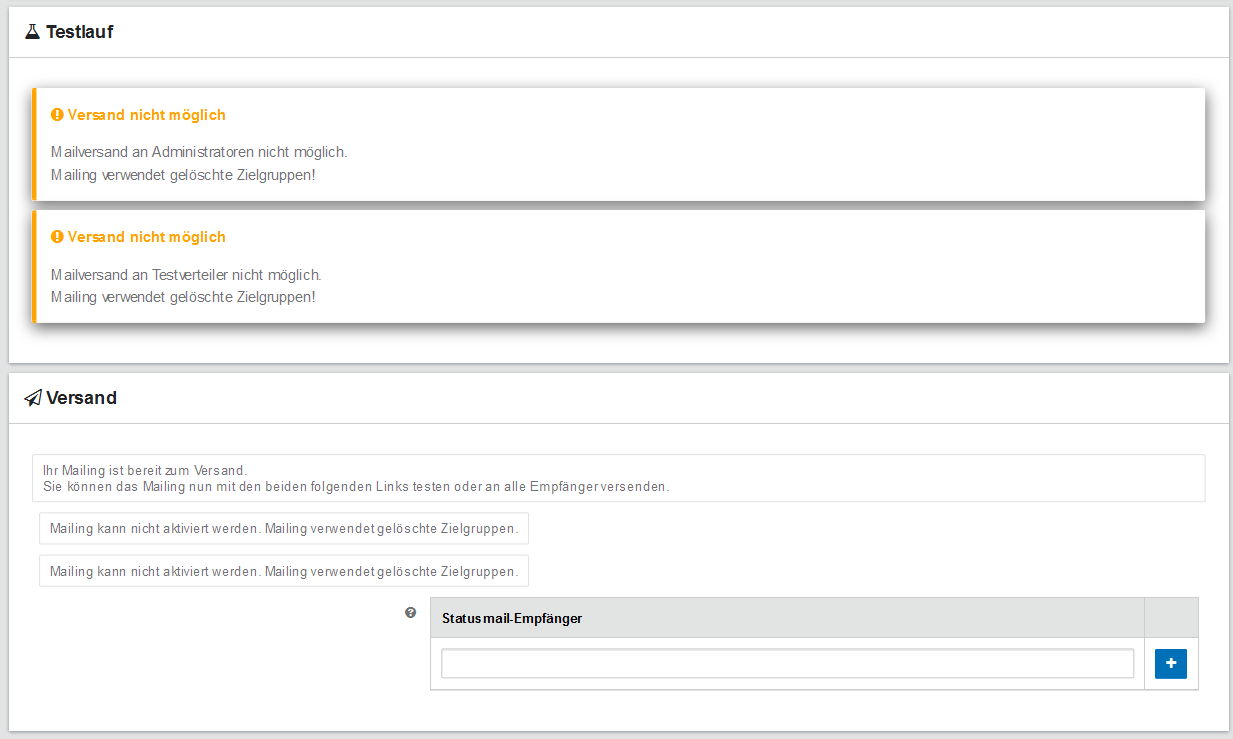
Abb. 3.20: Mit einer gelöschten Zielgruppe kann das Mailing nicht versendet werden.
Zielgruppen miteinander verknüpfen
Einzelne Zielgruppen können selbstverständlich auch miteinander verknüpft werden.
Dabei kann der Nutzer ab zwei ausgewählten Zielgruppen wählen, ob sich die Empfänger in einer Zielgruppe (logisch ODER) oder in allen Zielgruppen (logisch UND) befinden müssen.
Listsplit verwenden
In der Praxis macht es bisweilen Sinn, ein Mailing nicht sofort an alle Abonnenten der Mailing-Liste zu verschicken. Sie können beispielsweise die Wirkung von zwei verschiedenen Versionen eines Mailings an einer kleineren Zahl von Empfängern ausprobieren. Das erfolgreichere Mailing verschicken Sie dann an die restlichen Empfänger – entweder selbst oder automatisch, wie im Kapitel Mailing testen und versenden beschrieben. Oder Sie verteilen den Versand eines Mailings über mehrere Tage, um die Rückmeldungen der Kunden über mehrere Tage oder Wochen zu verteilen. Für solche Fälle bietet der E-Marketing Manager List-Splits an. Dabei wählen Sie über eine Auswahlliste aus, wie viele Tranchen Sie verwenden wollen und wie groß diese sein sollen.
-
Über die Auswahlliste List-Split stellen Sie die prozentuale Aufteilung der Tranchen ein. Dabei stellt der E-Marketing Manager häufig verwendete Aufteilungen wie 15 % / 15 % / 70 % zur Verfügung. Das Beispiel bedeutet, dass die erste Tranche an 15 Prozent der Empfänger geht, die zweite Tranche ebenfalls. Die dritte Tranche erreicht dann die verbleibenden 70 Prozent.
-
Die untere Auswahlliste bestimmt, welche Tranche Sie mit dem aktuellen Mailing versenden wollen. Je nach Auswahl in der oberen Auswahlliste sind hier andere Werte sichtbar. Im Beispiel mit 15 % / 15 % / 70 % sind es drei Einträge für jede der drei Tranchen. Für die erste Tranche stellen Sie auf 1. 15% ein. Für die folgenden Tranchen kopieren Sie das Mailing, ändern die Inhalte entsprechend ab, und wählen in der Auswahlliste 2. 15%. Entsprechend gehen Sie für die dritte Tranche mit 3.70 % vor.
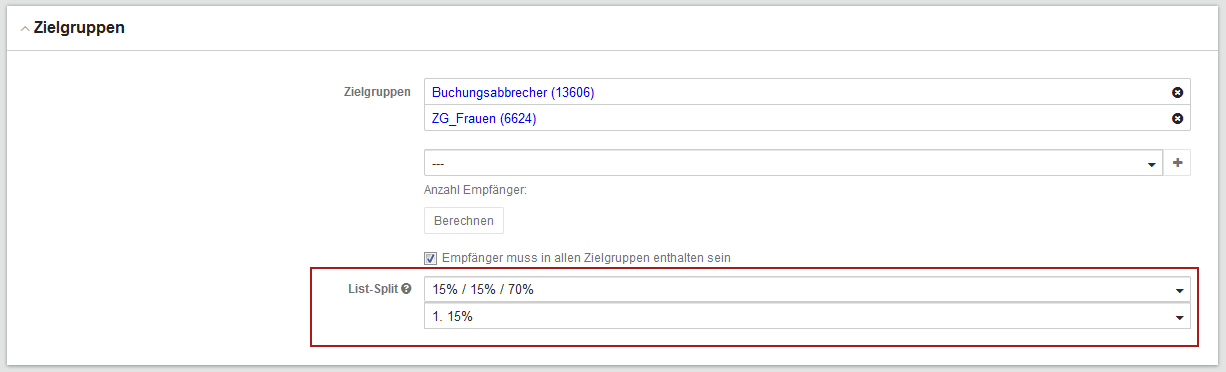
Abb. 3.21: Über einen List-Split senden Sie das Mailing nur an einen prozentual festgelegten Teil der Empfänger-Zielgruppe.
Die Auswahl der Empfänger für eine bestimmte Tranche folgt einem festen Schema, das sich nicht verändert. Wenn Sie einen neuen Empfänger anlegen, erhält er eine zufällig ermittelte Nummer. Diese ID wird im Empfängerprofil gespeichert. So lange der Empfänger in der Datenbank gespeichert ist, ändert sich seine ID nicht. Die ID ist auch unabhängig davon, welche Mailing-Listen der Empfänger abonniert hat. An Hand dieser ID erfolgt die Zuordnung zu einer bestimmten Tranche.
Intern verwendet der E-Marketing Manager für diese Zuordnung die Modulo-Funktion (siehe Kapitel List-Splits mit MOD). Damit ist sichergestellt, dass auch bei wiederholter Anwendung eines List-Splits immer dieselben Empfänger einer bestimmten Tranche zugeordnet werden. Schicken Sie beispielsweise jedes Mailing in drei Tranchen ab, so erhalten immer dieselben Empfänger das Mailing aus der ersten Tranche. Es besteht keine Gefahr, dass ein Empfänger ein Mailing zweimal erhält.
Beachten Sie: Wenn Sie eine Aufteilung in Tranchen benötigen, die der E-Marketing Managerin der Auswahlliste nicht anbietet, so können Sie über Zielgruppen selbst die Parameter für die Modulo-Funktion festlegen. Damit lassen sich alle mathematisch denkbaren Aufteilungen realisieren, für jede Tranche legen Sie am besten eine eigene Zielgruppe an. Mehr über dieses Thema lesen Sie in Kapitel List-Splits mit MOD.
Hinweis: Der E-Marketing Manager bietet die Option, dass Mailings nur mit ausgewählter Zielgruppe versendet werden können. Möchten Sie dieses Feature freigeschalten bekommen, melden Sie sich bitte Ihrem Kundenbetreuer.
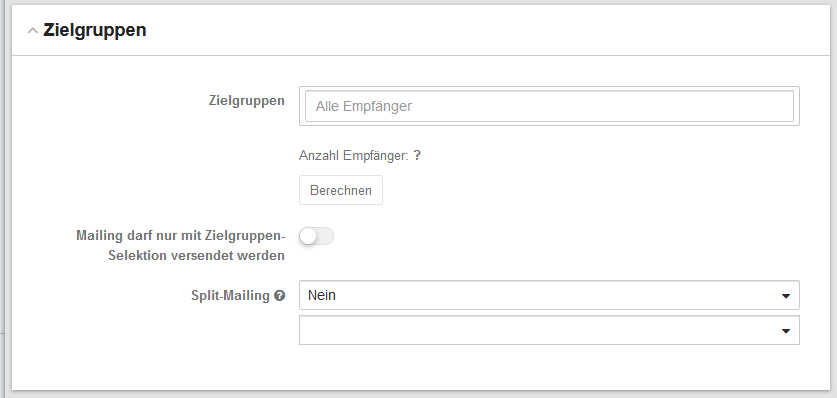
Abb. 3.22: Option: Mailings nur mit Zielgruppen versendbar
4.4.3.1.4 Medien-Typ auswählen
Der E-Marketing Manager kann nicht nur E-Mails versenden, sondern auch SMS. Über die Kontrollkästen unter Medien-Typen legen Sie fest, welche Art Nachrichten das System verschicken soll. Beachten Sie, dass die Profildatenbank mit den Empfängern natürlich die jeweils erforderlichen Daten wie die Handynummer enthalten muss.
Ausgehend davon, dass Sie den Medien-Typ E-Mail verwenden, können Sie nun folgende Felder befüllen: Betreff, Format, Absender-E-Mail, Absender-Name, Antwort-E-Mail sowie Antwort-Name. Mehr Informationen zu Medien-Typen erhalten Sie im Kapitel Medien-Typen.
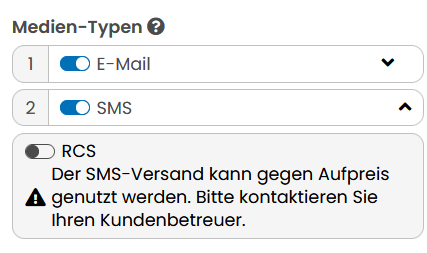
Abb. 3.23: Für jeden aktivierten Medien-Typ erscheinen für die Eingabe individuelle Parameter.
Wenn Sie mehrere Medien-Typen aktivieren, schickt der E-Marketing Manager trotzdem nur eine Nachricht an jeden Empfänger. Dabei entscheidet die Reihenfolge in der Auflistung der Medien-Typen, über welchen Weg ein Empfänger die Nachricht erhält. Standardmäßig steht E-Mail ganz oben. Über die kleinen Pfeilsymbole rechts ändern Sie die Reihenfolge.
Im Reiter Einstellungen zeigt der E-Marketing Manager die Parameter für die gewählten Medien-Typen an. Für SMS erscheint beispielsweise das Feld SMS-Absenderadresse in den Absendereinstellungen.
Achtung: Sobald Sie den Medien-Typ einmal festgelegt haben, empfehlen wir Ihnen diesen nicht nochmals zu ändern. Sie sollten sich also genau überlegen, welchen Medien-Typen Sie benötigen. Die Parameter zu den einzelnen Medien-Typen lassen sich dagegen jederzeit ändern.
4.4.3.1.5 Bilder verwalten
Um mehrere Bildelemente eines Mailings zu löschen, navigieren Sie zunächst in das Bilder Menü. Hier wählen Sie nun die zu löschenden Bilder aus, indem Sie die Checkboxen anklicken. Anschließend bietet Ihnen das Feld Sammelaktion, die Möglichkeit, die ausgewählten Dateien entweder herunterzuladen oder diese zu löschen.
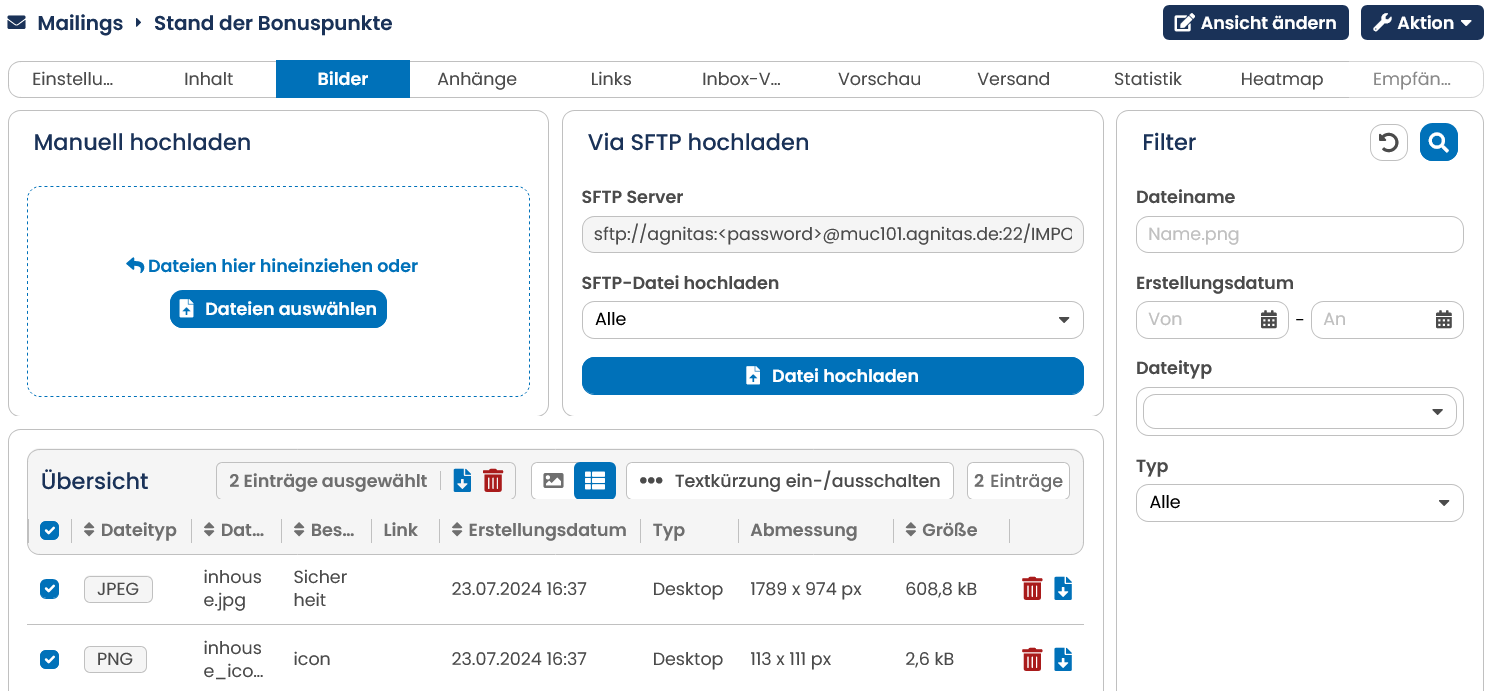
Abb. 3.24: Bilder gesammelt löschen
4.4.3.1.6 Neues Mailing speichern
-
Klicken Sie abschließend auf die Schaltfläche Speichern am rechten oberen Bildschirmrand. Nach dem Speichern erscheinen in der Kopfzeile die beiden Buttons Aktion und Ansicht sowie die Registerkarten darunter.
-
Über das Dropdown-Menu Aktion können Sie das Mailing Löschen, Kopieren, Followup Mailing anlegen oder den letzten Arbeitsschritt Rückgängig machen. Falls das Mailing Teil einer Kampagne ist, verfügen Sie an dieser Stelle über die zusätzliche Auswahlmöglichkeit zur Kampagne. Dies führt Sie direkt zu der verknüpften Kampagne im Kampagnenmanager. Das Dropdown-Menu Ansicht ermöglicht Ihnen die ein- oder zweispaltige Ansicht Ihres Bildschirms und die Möglichkeit die Vorschau des Mailings auszublenden.
Die Registerkarten bieten Ihnen Zugriff auf die weiteren Einstellungen. Hier können Sie unter anderem Inhalte eingeben oder auch Ihr Mailing vor dem Versand testen.
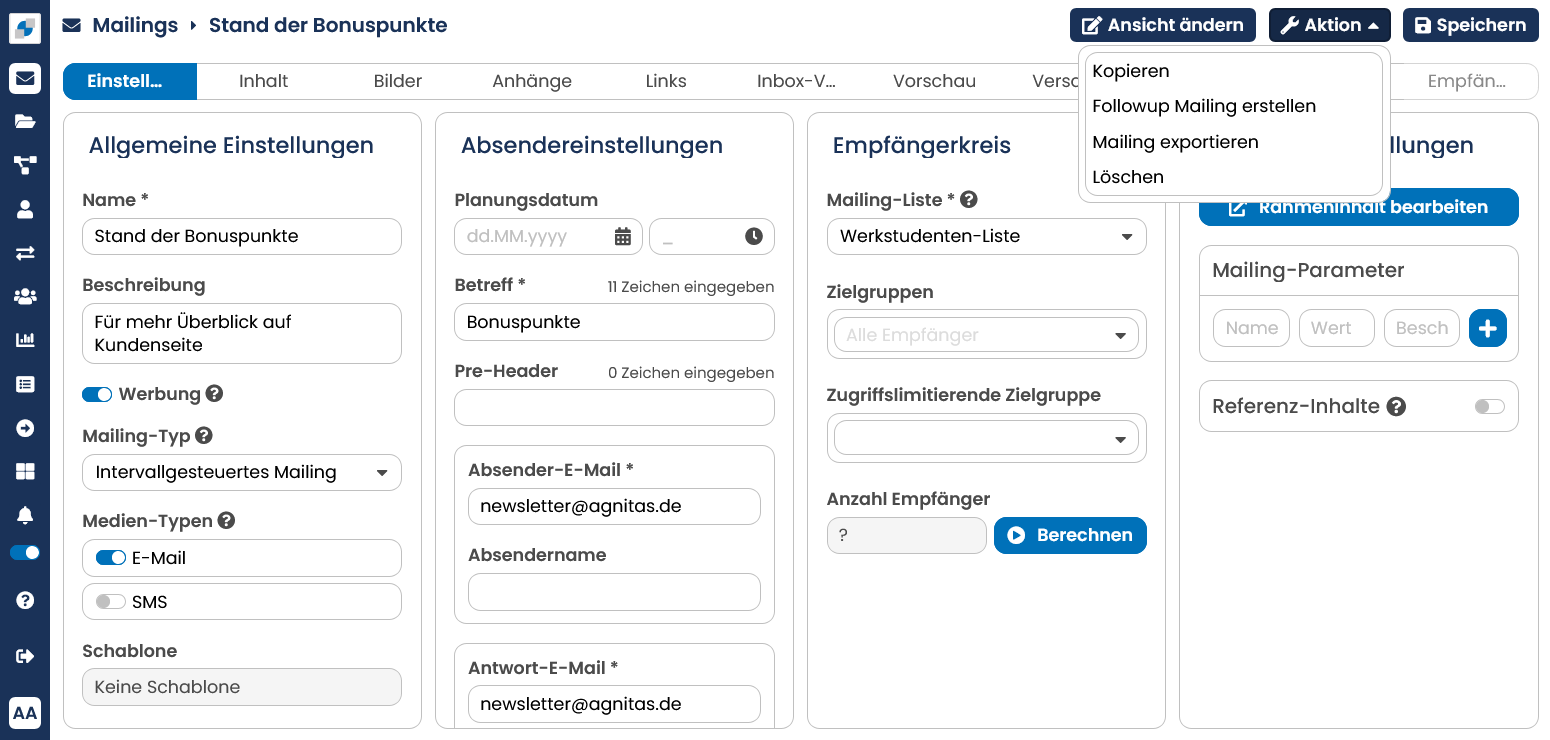
Abb. 3.25: Nach dem Speichern erscheinen neue Registerkarten.
Nach dem Speichern erscheint außerdem eine Vorschau des Mailings rechts neben der Bearbeitungsmaske, damit Sie schon während der Erstellung überprüfen können, wie Ihr Mailing aussieht. Da das Mailing in diesem Beispiel noch keine Inhalte enthält, ist die Vorschau leer. Mit einem Klick auf Ansicht innerhalb der Vorschau haben Sie die Möglichkeit, sich die Mailing-Vorschau ohne Bilder, für verschiedene Endgerätetypen sowie für unterschiedliche Formate anzeigen zu lassen. Setzen Sie dazu ein Häkchen im jeweiligen Feld und klicken Sie auf Aktualisieren. Per Vorschau in neuem Fenster öffnen, können Sie sich die Vorschau auch in einem externen Fenster anzeigen lassen. Weitere Informationen zur Vorschaufunktion erhalten Sie im Kapitel Vorschaufunktion - genau prüfen.
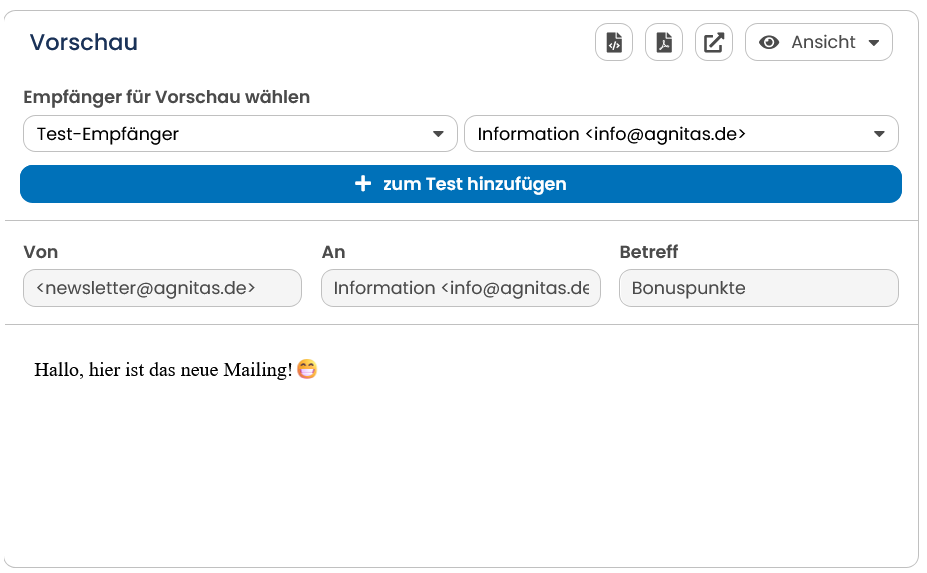
Abb. 3.26: Mit einem Klick auf die Ansicht-Schaltfläche, verfügen Sie über unterschiedliche Parameter zur Einstellung der Mailingvorschau.
4.4.3.2 Mailing-Erstellung mit dem E-Mail Creator
Bei dem E-Mail Creator handelt es sich um eine Methode, mit der die Newsletter-Erstellung über ein Baukastensystem noch einfacher wird und HTML-Kenntnisse nur noch optional benötigt werden. Der E-Marketing Manager zeigt Ihnen nun eine Schablone mit Platzhalter-Bausteinen an, die Sie bequem per Drag & Drop auf einem Raster verschieben und anpassen können. Ihre Änderungen übernehmen Sie mit Speichern. Möchten Sie automatisch Text-Mails aus Ihren HTML-Bausteinen generieren lassen, können Sie das Recht für Ihren Benutzer einfach aktivieren. Sollten Sie das Recht aktiviert haben, fragt Sie derE-Marketing Manager nun, ob Sie aus dem HTML automatisch die Text-Version generieren möchten. Wenn Sie dies mit Ja bestätigen, finden Sie die Texte Ihrer Bausteine auch im Register Textbausteine. Hier können Sie nachträglich noch Korrekturen am Inhalt vornehmen.
Bitte beachten Sie: Bei einem komplexen Aufbau Ihres HTML-Mailings oder wenn Sie einen selbstdefinierten Rahmeninhalt hinterlegt haben, empfehlen wir die Frage mit Nein zu beantworten, da die automatisch generierte Textversion gegebenenfalls nicht Ihren Anforderungen entspricht.
Während sich die Einstellungsmöglichkeiten für Anhänge, Links, Inbox-Vorschau, Vorschau, Versand und Statistik mit denen eines über die Standard-Methode erstellten Mailings decken, unterscheidet sich das Register Inhalt gänzlich, da hier verschiedene Inhaltsbausteine beliebig per Drag & Drop auf dem vordefinierten Raster angeordnet werden können. Zudem enthält ein EMC-Mailing die Register Textbausteine und Styles.
Hinweis: Mit dem Premiumfeature Layout-Builder können Sie auch selbst beliebig Layouts erstellen und diese ganz nach Ihren Vorstellungen definieren. Sollten Sie dabei Hilfe benötigen oder wünschen Sie eine eigens für Sie angefertigte Layouterstellung, kontaktieren Sie bitte Ihren Kundenbetreuer oder den AGNITAS-Support.
Hinweis: Beim Speichern der HTML-Version eines E-Mail-Creator-Mailings haben Sie die Möglichkeit, die Text-Version ebenfalls zu aktualisieren. Dazu aktivieren Sie einfach die Checkbox neben dem Speichern-Button. Diese Funktion ist an ein Benutzerrecht geknüpft, sollten Sie diese Option nicht sehen, können wir dieses gerne für Sie freischalten.
4.4.3.2.1 Schablone auswählen
Um ein Mailing mit dem E-Mail Creator zu erstellen, rufen Sie zunächst wie gewohnt das Mailing-Menü auf und klicken Sie anschließend auf Neues Mailing. Wählen Sie nun E-Mail Creator.
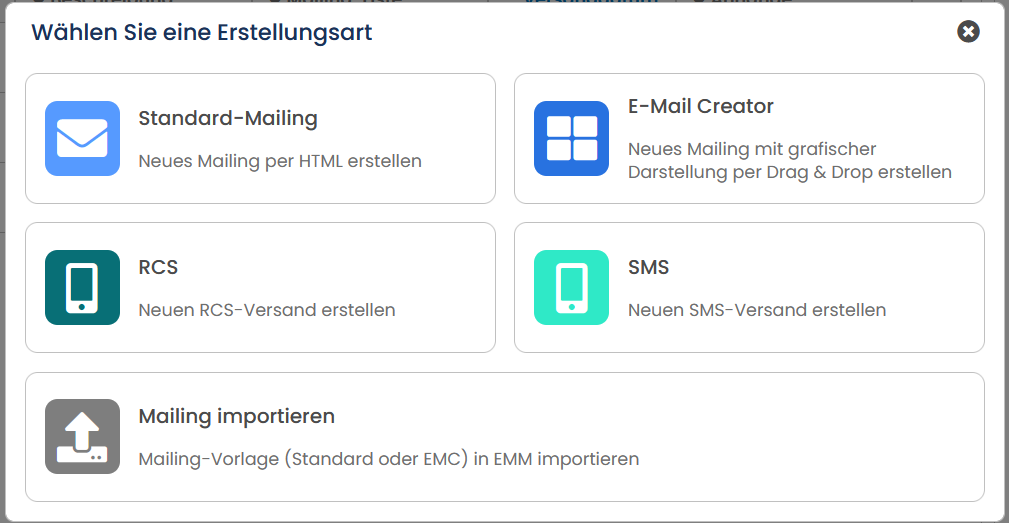
Abb. 3.27: Erstellung eines Mailings mit dem E-Mail Creator.
In der Übersicht können Sie nun eine Schablone auswählen. Unter dem Reiter Vorschau erhalten Sie eine grafische Vorschau der verfügbaren Layouts. Alternativ können Sie auch den Reiter Liste anwählen und erhalten eine Auflistung der Details der entsprechenden Schablone. Standardmäßig stehen Ihnen einige Standard-Schablonen im E-Marketing Manager zur Verfügung. Sobald Sie sich entschieden haben, klicken Sie auf die entsprechende Schablone, um weiter zu gelangen.
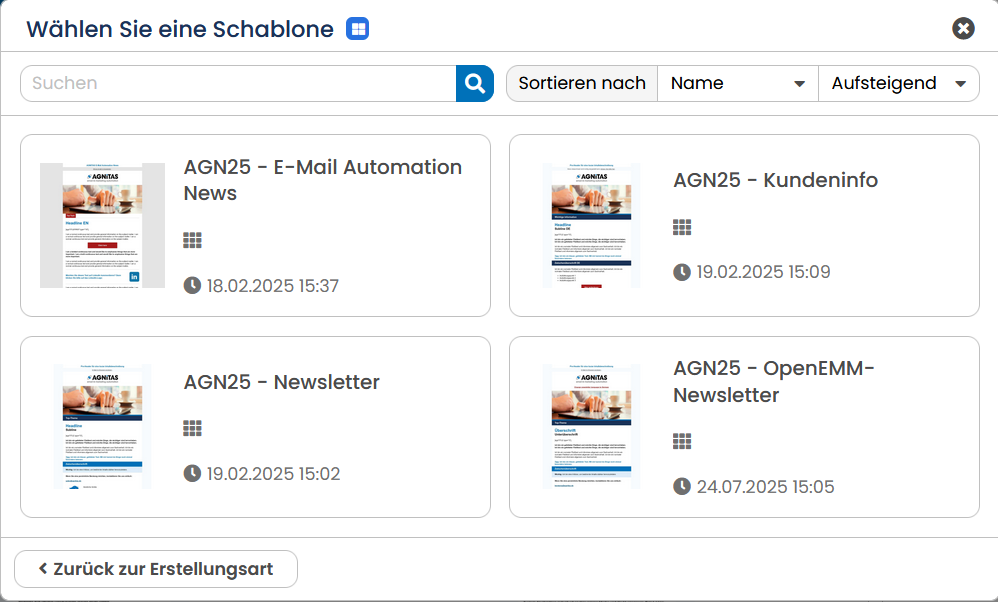
Abb. 3.28: Wählen Sie eine Schablone für Ihr EMC-Mailing aus.
Hinweis: Falls Sie nicht das Premium Feature Layout Builder besitzen, werden Ihnen vorgefertigte Schablonen zur Verfügung gestellt. Wenn Sie sich für eine individuell gestaltete Schablone interessieren, kontaktieren Sie Ihren Kundenbetreuer oder den AGNITAS-Support.
4.4.3.2.2 Grundeinstellungen
Nun gelangen Sie zunächst zu den Grundeinstellungen. Haben Sie die Grundeinstellungen mit Speichern & Weiter bestätigt, ist das Mailing-Grundgerüst angelegt und es erscheinen weitere Eingabemöglichkeiten zum Rahmeninhalt, die im Kapitel Mailing-Einstellungen ausführlich beschrieben werden. Neben dem aktiven Register sehen Sie jetzt außerdem weitere Register sowie den Button Aktion am oberen Bildschirmrand.
Hinweis: Sobald Sie die Grundeinstellungen mit Speichern & Weiter bestätigt haben, lässt sich die Schablone nicht mehr wechseln. Selbstverständlich können Sie jedoch die Einstellungen, die Sie beim Anlegen eines neuen Mailings vorgenommen haben, auch jederzeit vor dem Versand noch bearbeiten und zum Teil auch danach noch.
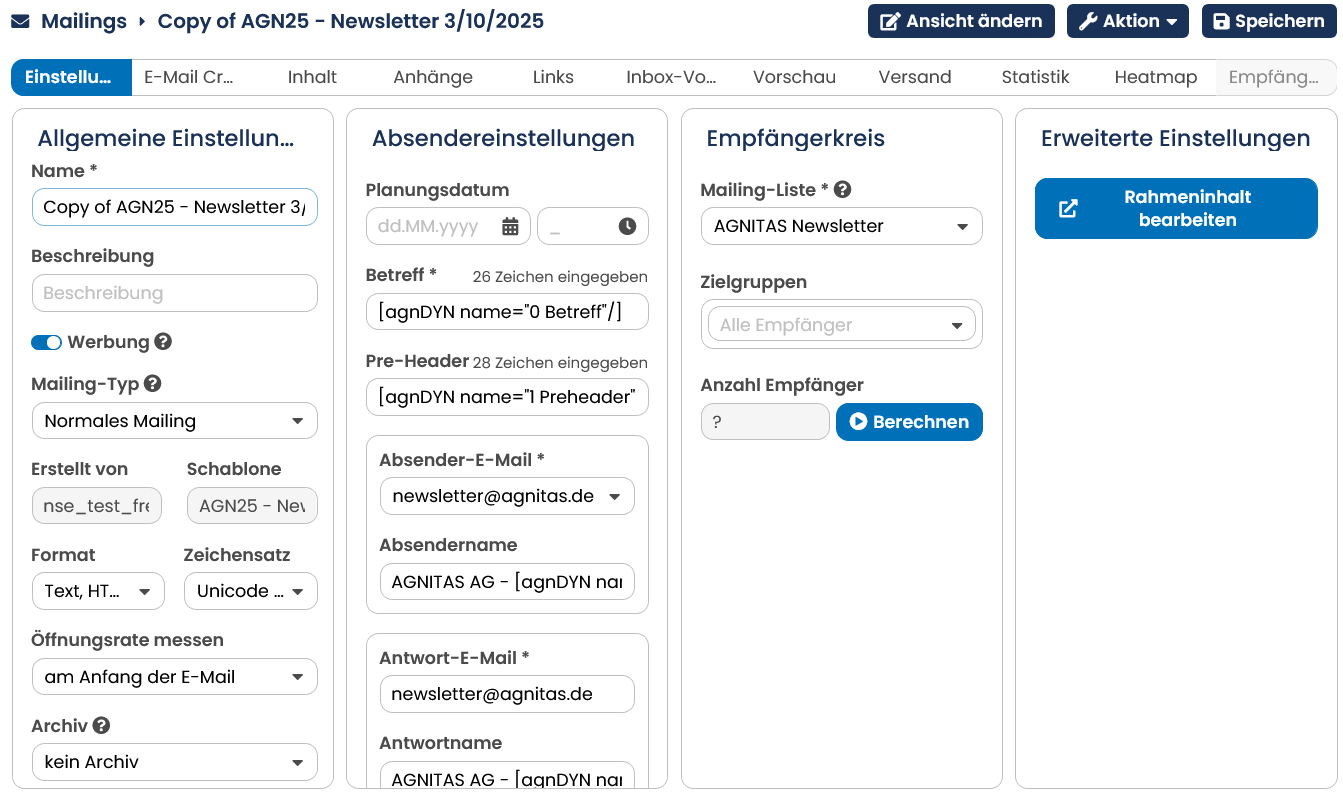
Abb. 3.29: In den Einstellungen legen Sie Daten zu Basisinformationen, Einstellungen, Zielgruppen und E-Mail fest.
- Geben Sie dem Mailing im Bereich Allgemeine Einstellungen einen aussagekräftigen und vor allem unterscheidbaren Namen. Außerdem haben Sie im Feld Beschreibung Platz, um weitere Informationen zu Ihrem Mailing einzufügen, die Ihnen bei Ihren internen Abläufen Übersicht bieten.
-
In der Auswahlliste Archiv können Sie dem Mailing ein Archiv zuweisen. Mit dem Schieberegler Im Online-Archiv anzeigen legen Sie fest, ob das Mailing für den Empfänger dort angezeigt wird. Bei Mailing-Typ werden Sie in der Regel Normales Mailing für den einmaligen Versand benötigen. Die weiteren Mailing-Typen beschreibt Kapitel Datumsgesteuerte Mailings, Followup-Mailing (Premium) und Aktionsgesteuertes Mailing.
-
Unter Absendereinstellungen bestimmen Sie den Betreff, den Pre-Header, das Format bzw. die Formate Ihres Mailings, die Absender-E-Mail-Adresse und -Namen als auch die Antwort-E-Mail-Adresse und den Antwort-Namen. Die erweiterten Einstellmöglichkeiten werden in Kapitel Mailing-Einstellungen beschrieben.
-
Im Bereich Empfängerkreis legen Sie mit der Mailing-Liste fest, an welchen Verteiler das Mailing versendet werden soll. Mit anderen Worten: Sie wählen die Empfänger aus, in deren Profil diese Mailing-Liste markiert ist. Zielgruppen können Sie optional hinzufügen, um die Empfänger Ihrer Mailing-Liste weiter einzuschränken. Im Dropdown werden Ihnen alle Zielgruppen angezeigt, die Ihnen zur Verfügung stehen. Bei Bedarf können Sie die Empfänger mit der Funktion Split-Mailing weiter unterteilen, um z.B. zwei Mailings gegeneinander zu testen.
-
Unter Rahmeninhalt bearbeiten können Sie im Register Erweiterte Einstellungen die Inhalte für die Text-Version hinterlegen und auf Wunsch mit agnDYN-Tags Textbausteine für dynamische Inhalte vorgeben.
-
Wird Ihnen ein Bereich ALTG angezeigt, dann bedeutet dies, dass in Ihrem Mandanten sogenannte Innermandanten zum Einsatz kommen. In diesem Bereich wird festgelegt, für welche(n) Innermandanten das Mailing gedacht ist. Innermandanten funktionieren wie zusätzliche Filter, die den Empfängerkreis neben der Mailing-Liste und regulären Zielgruppen weiter einschränken. Innermandanten auf Zielgruppenbasis sind ein Premium-Feature (mehr erfahren sie im Kapitel Innermandanten auf Zielgruppenbasis (Premium)).
Bitte beachten Sie: Bei Transaktionsmailings, z.B. Double Opt-in, Bestellbestätigung, Zahlungserinnerung etc., kann es notwendig sein, dass Sie hier die Öffnung oder den Klick des Empfängers nachweisen müssen, auch wenn der Empfänger grundsätzlich dem Tracking widersprochen hat. Aus diesem Grund können im Mailing einstellen, ob es sich um Werbung handelt oder nicht. Für Werbemailings wird der Tracking-Widerspruch selbstverständlich berücksichtigt.
Über das Dropdown-Menu Aktion können Sie das Mailing Kopieren, ein Followup Mailing erstellen, das Mailing exportieren, den letzten Arbeitsschritt Rückgängig machen oder das Mailing Löschen. Falls das Mailing Teil einer Kampagne ist, verfügen Sie an dieser Stelle über die zusätzliche Auswahlmöglichkeit zur Kampagne. Dies führt Sie direkt zu der verknüpften Kampagne im Kampagnenmanager.
4.4.3.3 Kopie eines Mailings anlegen
In vielen Fällen ist es sinnvoll, sämtliche Angaben eines bestehenden Mailings in ein neues Mailing zu übertragen. Sie wollen beispielsweise ein Mailing mit leicht verändertem Inhalt nach einigen Wochen erneut versenden. Oder Sie wollen die zweite Tranche eines Mailings mit List-Split absenden (siehe Kapitel Zielgruppen einstellen) verschicken. Damit Sie nicht sämtliche Angaben für das Mailing erneut eintragen müssen, kann der E-Marketing Manager eine Kopie eines bestehenden Mailings anlegen.
-
Öffnen Sie die Detailansicht des Mailings, das Sie kopieren wollen, und klicken Sie auf das Dropdown Aktionen am rechten oberen Bildschirmrand. Wählen Sie Kopieren. Anschließend zeigt der E-Marketing Manager den Eingabedialog für ein neues Mailing.
-
Sämtliche Einstellungen von den Inhalten über Anhänge bis zu den messbaren Links sind identisch. Die Worte Kopie von wurden dem Mailingname automatisch vorangestellt. Tragen Sie einen sinnvollen Namen und eine Beschreibung für das Mailing ein und klicken Sie auf die Schaltfläche Speichern.
-
Nun stehen über die verschiedenen Register sämtliche Einstellungen zum Mailing zur Verfügung, die Sie nach Belieben ändern dürfen. Unter Versand und Statistik ist natürlich noch nichts eingetragen, schließlich haben Sie das Mailing gerade erst neu erzeugt.
Hinweis: Über den Aktions-Button, können Mailings komplett exportiert und in anderen Mandanten wieder importiert werden.
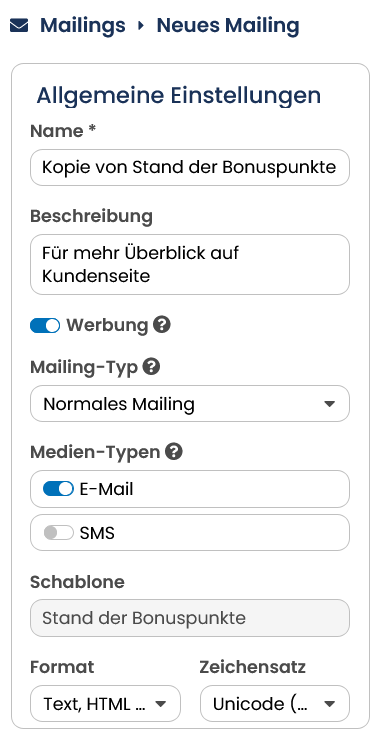
Abb. 3.30: Die Kopie eines Mailings hat nur einen veränderten Namen, alle übrigen Daten übernimmt das System aus dem Original-Mailing.
4.4.4 Mailing-Einstellungen
Selbstverständlich können Sie die Einstellungen, die Sie beim Anlegen eines neuen Mailings vorgenommen haben, auch jederzeit vor dem Versand noch bearbeiten und zum Teil auch danach noch. Der Großteil der Einstellungen ist optionaler Natur, in der Regel können Sie die Standardeinstellung des E-Marketing Manager übernehmen. Nur wenige Angaben müssen zwingend vor jedem Versand gemacht werden, der E-Marketing Manager weist Sie auch darauf hin, sollten diese noch unvollständig sein.
| Feld | Bedeutung |
|---|---|
| Name | Bestimmt den Namen des Mailings. Dieser Name erscheint später im Inhaltsbereich und unterstützt die Auswahl. |
| Beschreibung | Gibt Ihnen die Möglichkeit, Kommentare zum jeweiligen Mailing einzutragen. |
| Schablone | Hier wählen Sie eine Ihrer Schablonen aus. |
| Slider - Werbung | Mailings werden standardmäßig als Werbung markiert, und bei Tracking-Widerspruch wird nicht personenbezogen gemessen. Möchten Sie bestimmte Mailings wie Transaktionsmails auch bei Widerspruch personenbezogen tracken, deaktivieren Sie den Schalter. Beachten Sie hierzu das aktuell geltende Datenschutzrecht. |
| Mailing-Liste | Ein Mailing kann immer nur an eine Mailing-Liste versendet werden. Die Auswahl einer Mailing-Liste ist verpflichtend. |
| Archiv | Weisen Sie das neue Mailing zur leichteren Verwaltung einem bestehenden Archiv zu. Die Angabe ist nicht unbedingt erforderlich. |
| Mailing-Typ | Hier haben Sie die Auswahl zwischen normalen Mailings und aktions- und datumsgesteuerten Mailings. |
| Zielgruppe | In diesem Feld können Sie vordefinierte Zielgruppen einstellen. |
| Medien-Typ | Der Medien-Typ bestimmt, auf welchem Weg die Nachricht die Empfänger erreicht. |
| Optionale Parameter je nach Medien-Typ: | |
| Absender-Adresse | SMS: Über dieses Feld bestimmen Sie, welche Telefonnummer als Absender-Adresse standardmäßig im abschließenden Mailing erscheint. |
| Absender-E-Mail: | E-Mail: Über dieses Feld bestimmen Sie, welche E-Mail-Adresse als Absender-Adresse im Mailing erscheint. Anzuraten ist eine nachvollziehbare E-Mail-Adresse wie z.B. newsdienst@ihreadresse.de. |
| Absender-Name / Antwort-Name | E-Mail: Sie können die E-Mail-Adresse durch einen Namen ersetzen, den die Empfänger dann in ihrem E-Mail-Programm sehen. Im Hintergrund bleibt aber die vollständige Adresse erhalten, so dass Rückantworten auch weiterhin funktionieren. Der Empfänger sieht nur den vollen Namen im Absenderfeld seines E-Mail-Programms.Sie können für den Absender-Namen und den Antwort-Namen unterschiedliche Realnames angeben. Die E-Mail-Adresse wird davon nicht beeinflusst. |
| Antwort-E-Mail: | E-Mail: Über dieses Feld bestimmen Sie, an welche E-Mail-Adresse standardmäßig Antworten gehen sollen. |
| Betreff | E-Mail: Tragen Sie einen Text ein, der später nach dem Versand als Betreffzeile Ihres Mailings bei den Empfängern erscheinen soll. Ein Zeichenzähler zeigt Ihnen die aktuelle Zeichenanzahl an. |
| Pre-Header | E-Mail: Tragen Sie hier den Text ein, der von den meisten E-Mail-Clients direkt unterhalb des Betreffs im Postfach angezeigt wird. Der Zeichenzähler zeigt Ihnen die Länge Ihres Textes an.Hinweis: Wenn Sie das Mailing ohne Pre-Header versenden wollen oder diesen bereits an anderer Stelle in Ihr Template eingebunden haben, können Sie das Feld auch leer lassen. |
| Format | E-Mail: Hier können Sie den Versand an Empfänger eines bestimmten Mail-Formats auswählen - entweder nur Text, Text und HTML sowie Text, HTML und Offline-HTML. |
| Öffnungsrate messen | E-Mail: Zur Messung der Öffnungsrate von HTML-Mailings können Sie hier automatisch ein Messpixel in Ihr E-Mailing einfügen und festlegen an welcher Stelle das Messpixel integriert werden soll. |
| Papiergröße | Print: Geben Sie die Papiergröße von A4 bis A6 an. |
| Envelope-E-Mail | E-Mail: Geben Sie eine E-Mail-Adresse an, die angezeigt wird, wenn der Server ein Softbounce-Mailing zurückschickt. |
| Zeichensatz | E-Mail: Sie können zwischen verschiedenen Zeichensätzen auswählen. |
| ### 4.4.4.1 Rahmeninhalte bearbeiten |
Das Register Allgemeine Einstellungen gibt Auskunft darüber, auf welcher Schablone Ihr Mailing basiert. Eine Schablone kann nach der Anlage eines Mailings nicht mehr getauscht werden. Es ist quasi die DNA, die dem Mailing bei der Geburt mitgegeben wurde. Im Register Erweiterte Einstellungen können Sie direkt den Inhalt der Text-Version Ihres Mailings hinterlegen, ein Zeichenzähler zeigt Ihnen zur Orientierung die aktuelle Zeichenzahl an. Optional bietet der E-Marketing Manager auch an, automatisch eine Textversion aus den Inhaltsbausteinen zu erstellen.
Falls der Aufbau Ihres Inhalts etwas komplexer ist, empfiehlt es sich jedoch, den Inhalt manuell zu bearbeiten und zu optimieren. Alternativ können Sie im Rahmeninhalt auch mit dynamischen Textbausteinen arbeiten, wie z.B. [agnDYN name="Text-Version"/]. Diese Vorgehensweise bietet den Vorteil, dass Sie den Inhalt eines Bausteins auch für verschiedene Zielgruppen variieren lassen können. Mehr über den Einsatz von dynamischen Textbausteinen erfahren Sie im Kapitel Individualisierte Mailings gestalten. Den Inhalt der dynamischen Textbausteine können Sie anschließend im Register Textbausteine einfügen und bearbeiten.
4.4.4.2 Erweiterte E-Mail-Konfiguration
-
Bei Envelope-E-Mail geben Sie eine E-Mail-Adresse an, die angezeigt wird, wenn der Server ein Softbounce-Mailing zurückschickt.
-
Die Auswahlliste Zeichensatz bestimmt, wie die Zeichen in der E-Mail kodiert sind. Der Standardwert Unicode (UTF-8) ist für westeuropäische Sprachen geeignet. Nur wenn Sie andere Sprachen wie griechisch oder japanisch verwenden wollen, stellen Sie den passenden Zeichensatz ein.
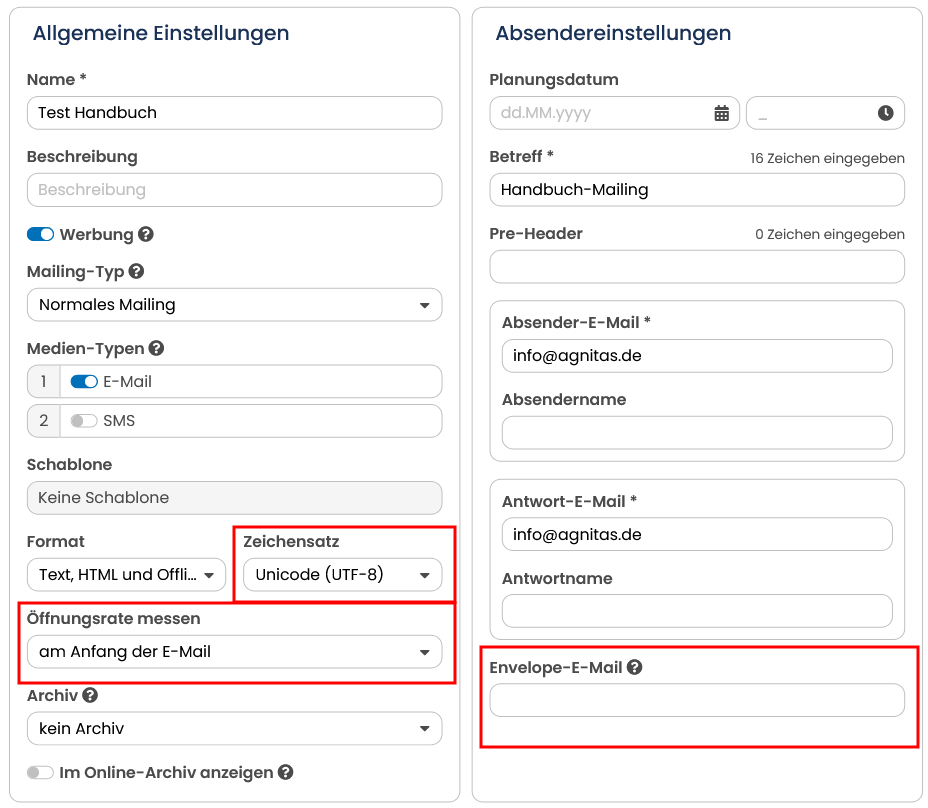
Abb. 3.31: erweiterte E-Mail-Konfiguration
- Zur Auswahlliste Öffnungsrate messen: Um die Öffnungsrate bei HTML-Mailings messen zu können, wird ein „Messpixel“ in das E-Mailing aufgenommen. Bei der Öffnung des Newsletters wird dieses Pixel vom Server geladen, was zur Messung der Öffnung führt.
Damit dieses wichtige Detail nicht vergessen werden kann, wurde an dieser Stelle die Möglichkeit zur automatischen Einbindung des Messpixels geschaffen. Sie können hier bestimmen, ob und wie die Öffnungsrate gemessen werden soll. Das Pixel wird dann automatisch eingebunden, und zwar je nach Ihrer Angabe am Anfang oder Ende der E-Mail.
am Anfang der E-Mail: Die Öffnung wird registriert, sobald die E-Mail geöffnet wird. Auch wenn der Empfänger die E-Mail unmittelbar nach der Öffnung schließt oder löscht, bevor alle Bilder geladen wurden, ist die Öffnung registriert.
am Ende der E-Mail: Die Öffnung wird erst registriert, wenn die E-Mail mit allen Bildern komplett geladen wurde. Diese Messung ist die konservative Variante und ergibt einen etwas geringeren Wert als die Messung am Anfang der E-Mail. Sie können das Messpixel auch manuell per AGNITAS-Tag (Näheres zu Tags im Anhang A: AGNITAS-Tags) in Ihr E-Mailing einbinden.
4.4.4.3 Zielgruppen einstellen
Nicht immer ist es sinnvoll, ein Mailing an alle Abonnenten einer Mailing-Liste zu senden. Über den Bereich Zielgruppen stehen Ihnen verschiedene Methoden zur Verfügung, den Kreis der Empfänger einzuschränken. Bevor Sie mit Zielgruppen arbeiten können, müssen Sie zunächst entsprechende Zielgruppen festlegen. Wie Sie dabei vorgehen, ist in Kapitel Zielgruppen - dynamische Filter dokumentiert.
-
In der Standardeinstellung ist keine Zielgruppe ausgewählt. Um den Versand auf eine bestimmte Zielgruppe zu beschränken, wählen Sie in der Auswahlliste die gewünschte Zielgruppe aus und klicken diese an. Der E-Marketing Manager zeigt nun diese Zielgruppe über der Auswahlliste an. Mit dem Löschen-Symbol vor dem Eintrag entfernen Sie die Zielgruppe wieder.
-
Wollen Sie das Mailing an mehrere Zielgruppen verschicken, so wählen Sie nun die weiteren Zielgruppen in der Auswahlliste und klicken diese an. Die bisher gewählten Zielgruppen erscheinen als Liste im Bereich Zielgruppen. Sobald Sie mehr als eine Zielgruppe ausgewählt haben, erscheint unterhalb des Auswahlbereichs ein Schalter, mit dem Sie festlegen können, ob die Empfänger des Mailings in allen Zielgruppen (AND-Verknüpfung) oder in mindestens einer der Zielgruppen (OR-Verknüpfung) enthalten sein müssen. Die AND-Verknüpfung bewirkt, dass alle Zielgruppenfilter auf einmal angewendet werden, das verkleinert die Empfängerzahl. Die OR-Verknüpfung vergrößert die Empfängerzahl, da es ausreicht, wenn die Kriterien einer Zielgruppe erfüllt werden. Beispiel: Sie haben eine Zielgruppe "Frauen" und eine Zielgruppe "Bayern". Bei der AND-Verknüpfung werden nur Frauen aus Bayern angeschrieben. Bei der OR-Verknüpfung werden alle Frauen unabhängig aus welcher Region und zusätzlich alle Empfänger aus Bayern egal welchen Geschlechts angeschrieben.
Hinweis: Die Zahl in Klammern hinter der Zielgruppenbezeichnung ist die Zielgruppen-ID und nicht die Anzahl der darin enthaltenen Empfänger.
Die Farben Grün, Gelb und Rot hinter dem Zielgruppennamen sind Indikatoren dafür, wie lange die Produktion Ihres Mailings und Statistiken dauern wird.
-
Grün: Sollte schnell abgewickelt sein
-
Gelb: Die Produktion wird länger als gewöhnlich dauern
-
Rot: Die Anzahl an Datensätzen ist so groß, dass AGNITAS AG Sie unterstützten muss
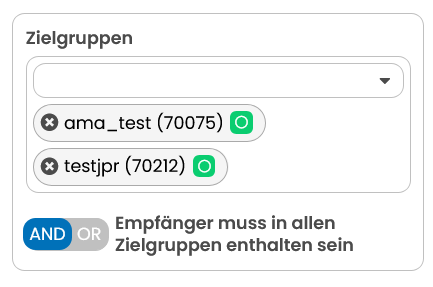
Abb. 3.32: Der Versand des Mailings erfolgt an mehrere Zielgruppen.
Unterhalb der Zielgruppenauswahl befindet sich der Eintrag Anzahl Empfänger. Durch einen Klick auf Berechnen können Sie damit direkt nach der Auswahl der Zielgruppen die Verteilergröße berechnen. Auf diese Weise lässt sich die Zusammenstellung eines Verteilers direkt kontrollieren, ohne dafür in den Reiter Versand wechseln zu müssen.
Durch einen Klick auf den Namen einer hinzugefügten Zielgruppe, wird deren Bearbeiten-Dialog geöffnet. Hier können Sie die Bedingungen der Zielgruppe sehen und nach Belieben verändern. Wenn Sie anschließend wieder zum Mailing zurückkehren möchten, klicken Sie auf den Button Aktion und wählen Sie zum Mailing aus.
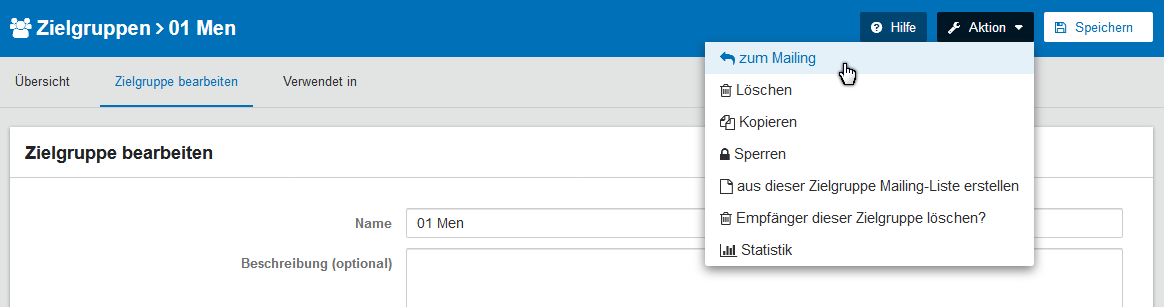
Abb. 3.33: Über den Button Aktion kommen Sie ganz einfach wieder zu Ihrem Mailing zurück.
Sollten Sie Zielgruppen nach der Einstellung in einem Mailing löschen, wird im Reiter Versand unter Testlauf ein Warnhinweis je Zielgruppe in gelb eingeblendet. Solange Sie diese Zielgruppe nicht auch im Mailing als Auswahl löschen, kann das Mailing nicht versendet werden.
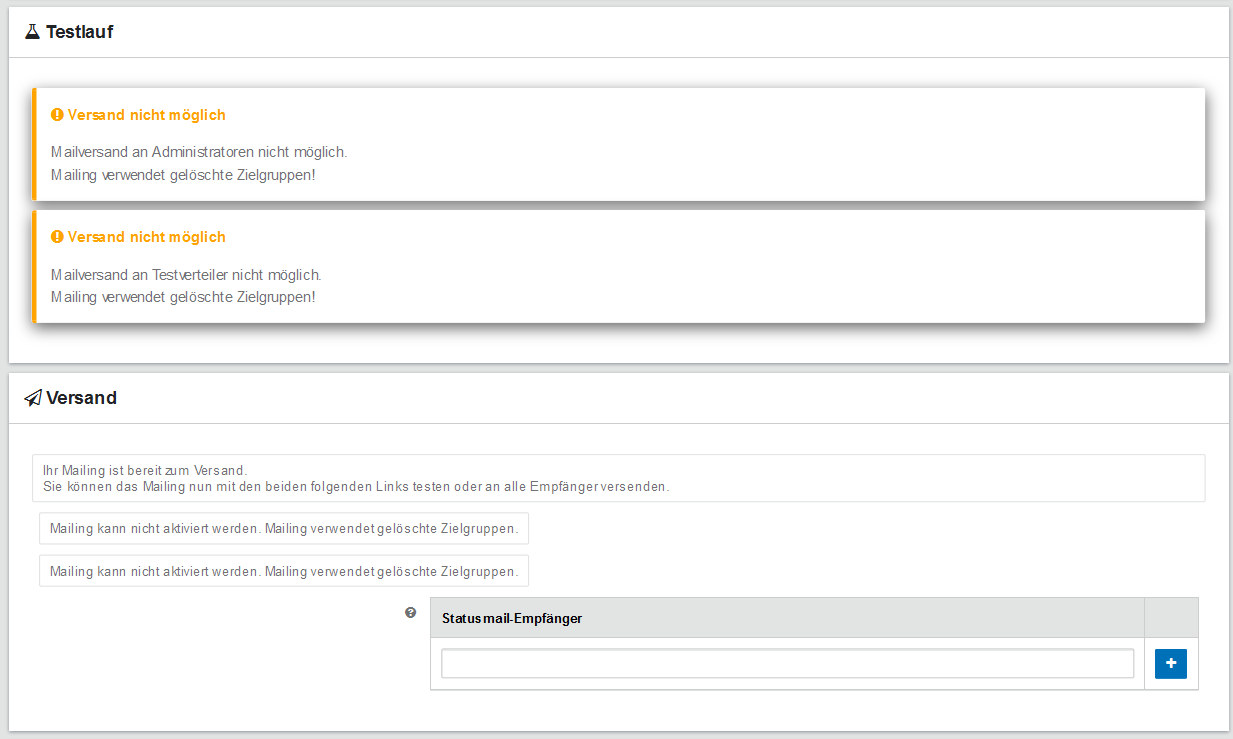
Abb. 3.34: Mit einer gelöschten Zielgruppe kann das Mailing nicht versendet werden.
4.4.4.3.1 Zielgruppen verknüpfen
Einzelne Zielgruppen können selbstverständlich auch miteinander verknüpft werden.
Dabei kann der Nutzer ab zwei ausgewählten Zielgruppen wählen, ob sich die Empfänger in einer Zielgruppe (logisch ODER) oder in allen Zielgruppen (logisch UND) befinden müssen.
Über das Feld Empfänger muss in allen Zielgruppen vorhanden sein, bestimmen Sie ob sich der Empfänger in allen Zielgruppen (logische UND-Verknüpfung) befinden soll.
Ist dieses Feld markiert, erhalten nur die Empfänger das Mailing, die in allen Zielgruppen verzeichnet sind. Ist das Feld nicht markiert, erhalten alle Empfänger einer Mailing-Liste das Mailing, sofern sie sich mindestens einmal in einer der ausgewählten Zielgruppen befinden (logische ODER-Verknüpfung).
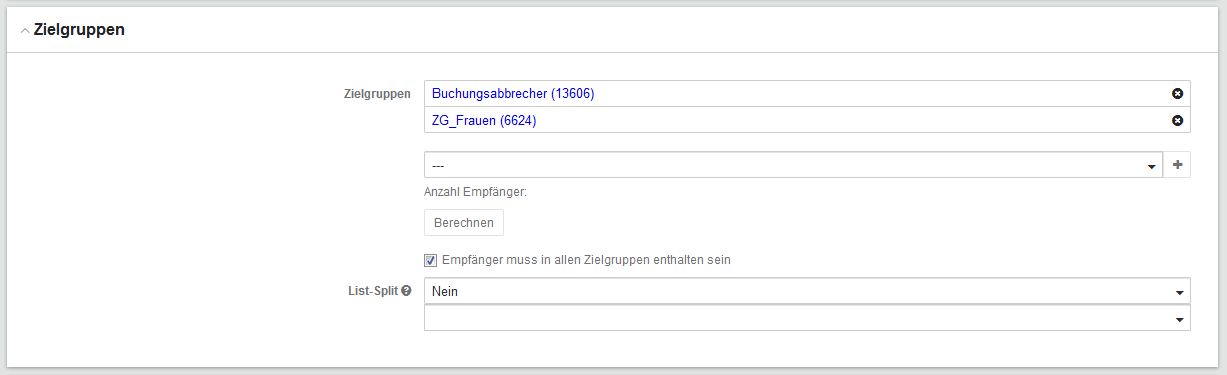
Abb. 3.35: Zwei Zielgruppen sind für ein Mailing mit der UND-Verknüpfung verknüpft.
4.4.4.3.2 List-Split
Listsplit verwenden
In der Praxis macht es bisweilen Sinn, ein Mailing nicht sofort an alle Abonnenten der Mailing-Liste zu verschicken. Sie können beispielsweise die Wirkung von zwei verschiedenen Versionen eines Mailings an einer kleineren Zahl von Empfängern ausprobieren. Das erfolgreichere Mailing verschicken Sie dann an die restlichen Empfänger – entweder selbst oder automatisch, wie im Kapitel Mailing testen und versenden beschrieben. Oder Sie verteilen den Versand eines Mailings über mehrere Tage, um die Rückmeldungen der Kunden über mehrere Tage oder Wochen zu verteilen. Für solche Fälle bietet der E-Marketing Manager List-Splits an. Dabei wählen Sie über eine Auswahlliste aus, wie viele Tranchen Sie verwenden wollen und wie groß diese sein sollen.
-
Über die Auswahlliste List-Split stellen Sie die prozentuale Aufteilung der Tranchen ein. Dabei stellt der E-Marketing Manager häufig verwendete Aufteilungen wie 15 % / 15 % / 70 % zur Verfügung. Das Beispiel bedeutet, dass die erste Tranche an 15 Prozent der Empfänger geht, die zweite Tranche ebenfalls. Die dritte Tranche erreicht dann die verbleibenden 70 Prozent.
-
Die untere Auswahlliste bestimmt, welche Tranche Sie mit dem aktuellen Mailing versenden wollen. Je nach Auswahl in der oberen Auswahlliste sind hier andere Werte sichtbar. Im Beispiel mit 15 % / 15 % / 70 % sind es drei Einträge für jede der drei Tranchen. Für die erste Tranche stellen Sie auf 1. 15% ein. Für die folgenden Tranchen kopieren Sie das Mailing, ändern die Inhalte entsprechend ab, und wählen in der Auswahlliste 2. 15%. Entsprechend gehen Sie für die dritte Tranche mit 3.70 % vor.
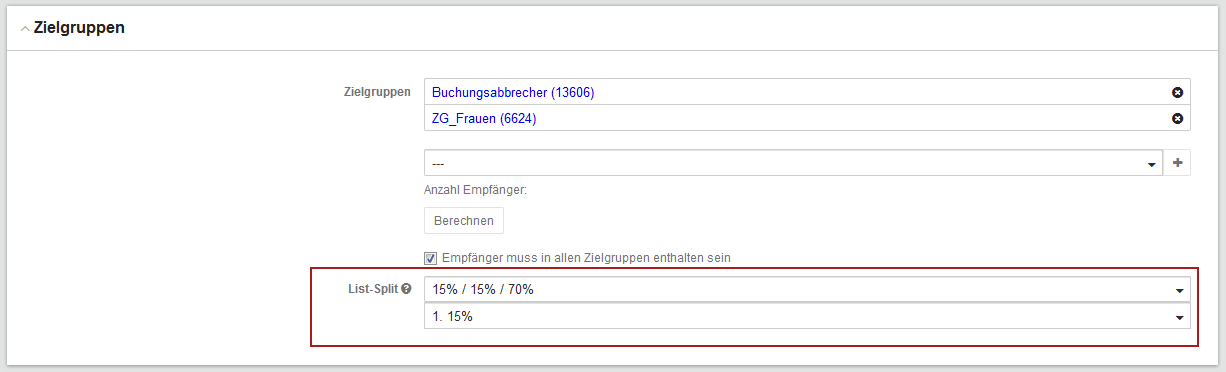
Abb. 3.36: Über einen List-Split senden Sie das Mailing nur an einen prozentual festgelegten Teil der Empfänger-Zielgruppe.
Die Auswahl der Empfänger für eine bestimmte Tranche folgt einem festen Schema, das sich nicht verändert. Wenn Sie einen neuen Empfänger anlegen, erhält er eine zufällig ermittelte Nummer. Diese ID wird im Empfängerprofil gespeichert. So lange der Empfänger in der Datenbank gespeichert ist, ändert sich seine ID nicht. Die ID ist auch unabhängig davon, welche Mailing-Listen der Empfänger abonniert hat. An Hand dieser ID erfolgt die Zuordnung zu einer bestimmten Tranche.
Intern verwendet der E-Marketing Manager für diese Zuordnung die Modulo-Funktion (siehe Kapitel List-Splits mit MOD). Damit ist sichergestellt, dass auch bei wiederholter Anwendung eines List-Splits immer dieselben Empfänger einer bestimmten Tranche zugeordnet werden. Schicken Sie beispielsweise jedes Mailing in drei Tranchen ab, so erhalten immer dieselben Empfänger das Mailing aus der ersten Tranche. Es besteht keine Gefahr, dass ein Empfänger ein Mailing zweimal erhält.
Beachten Sie: Wenn Sie eine Aufteilung in Tranchen benötigen, die der E-Marketing Managerin der Auswahlliste nicht anbietet, so können Sie über Zielgruppen selbst die Parameter für die Modulo-Funktion festlegen. Damit lassen sich alle mathematisch denkbaren Aufteilungen realisieren, für jede Tranche legen Sie am besten eine eigene Zielgruppe an. Mehr über dieses Thema lesen Sie in Kapitel List-Splits mit MOD.
4.4.5 Inhalte einfügen
Die Eingabe von Inhalt unterscheidet sich je nach der gewählten Methode für die Mailing-Erstellung. Daher finden Sie in diesem Kapitel zum einen die Beschreibung wie Sie Inhalte für ein Mailing erstellen, das auf dem E-Mail Creator basiert, und zum anderen wie Sie Inhalte für Mailings erfassen, die mit der Standard-Methode angelegt wurden.
Hinweis: Wenn Sie 30 Minuten lang nicht im E-Marketing Manager arbeiten bzw. ihm innerhalb dieser Zeit nicht zeigen, dass Sie noch aktiv sind, etwa durch Speichervorgänge oder das neu Laden einer Seite, kommt es zu einem sogenannten Session-Timeout und Sie werden automatisch aus dem E-Marketing Manager abgemeldet. Damit Sie in diesem Fall bereits getätigte Arbeitsschritte nicht vollständig verlieren, wird alle 10 Minuten ein AutoSave durchgeführt und Ihre Arbeitsvorgänge somit automatisch zwischengespeichert. Bei dem ersten Login nach Session-Timeout gelangen Sie zum zuletzt bearbeiteten Objekt und werden gefragt. ob die durch Sie gemachten aber noch nicht gespeicherten Änderungen angezeigt werden sollen. Diese Funktion gilt nur für Mailings, Schablonen, Inhaltsbausteine und Formulare.
4.4.5.1 Inhalt mit E-Mail Creator erstellen
Nachdem Sie das Mailing angelegt haben, geben Sie im Reiter E-Mail Creator die Newsletter-Inhalte ein. Der E-Marketing Manager zeigt Ihnen nun eine Schablone mit Platzhalter-Bausteinen an, die Sie bequem per Drag & Drop auf einem Raster verschieben und anpassen können.Ihre Änderungen übernehmen Sie mit Speichern.
Je nachdem, welche Schablone ausgewählt wurde, sehen Sie eine unterschiedliche Anzahl an Spalten und Zeilen als Grundgerüst. Im E-Mail Creator stehen Ihnen verschiedene Bausteine zur Verfügung. Diese Bausteine sind Platzhalter, die Sie ganz nach Ihren Vorstellungen befüllen können.
Sie lernen im Folgenden, wie Sie verschiedene Elemente einfügen, bewegen und bearbeiten können. Für ausführliche Informationen darüber, wie Sie CSS-Einstellungen der Schablone verändern können, gehen Sie bitte zum Kapitel Styles.
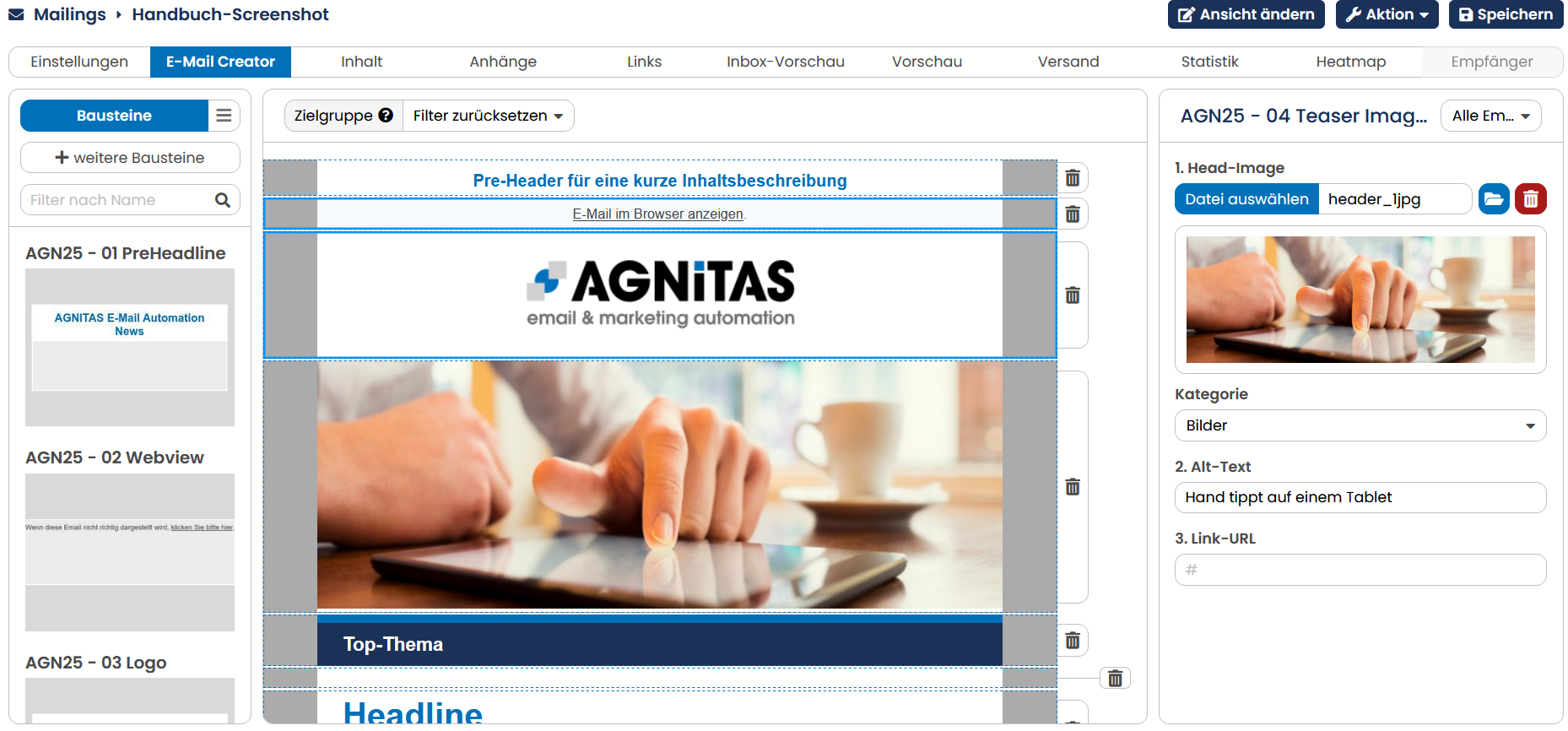
Abb. 3.37: Im E-Mail Creator können sie direkt Bausteine einfügen, bewegen und bearbeiten.
Die einzelnen Bausteine können per Drag & Drop verschoben werden und ganz einfach auf der gewünschten Stelle im Mailing platziert werden. Verschiedene Buttons stehen Ihnen bei der Gestaltung Ihres Newsletters zur Verfügung:
-
Sie können mit dem Löschen Icon den vorhandenen Baustein ganz einfach aus Ihrem gestalteten Mailing wieder entfernen. Nach dem Löschen landet der Baustein im Reiter Papierkorb, der sich rechts neben dem Reiter Bausteine befindet. Von dort können Sie den Baustein immer wieder in das Mailing hineinziehen, falls sie ihn wieder benötigen. Danach verschwindet er allerdings aus dem Papierkorb. Der Papierkorb wird geleert, sobald Sie sich aus dem E-Marketing Manager ausloggen.
-
Über das Editieren Icon können Sie die Inhalte der einzelnen Bausteine bearbeiten. Der Inhalt kann per HTML-Eingabe oder über den WYSIWYG-Editor erstellt werden. Hier legen Sie auch das Bild fest, welches in dem Baustein dargestellt werden soll. Sie können es direkt aus dem Medienpool oder von Ihrer Festplatte einfügen. Das erste Bild wird standardmäßig angezeigt, wenn die Bildschirmgröße bzw. Auflösung groß genug ist. Zusätzlich können Sie optional ein alternatives Bild für die Anzeige auf mobilen Endgeräten festlegen. Außerdem können Sie Einstellungen wie das Linkziel des Bildes oder Links im Text festlegen. Legen Sie auch hier Ihre gewünschte Zielgruppe fest, wodurch der Newsletter individuell gestaltet wird. Um besser nachvollziehen zu können welchen Baustein sie gerade bearbeiten, wird Ihnen in der Kopfzeile der Bearbeitungsansicht der Name des Bausteins in Klammern angezeigt, im hier verwendeten Screenshot wäre das also (Sample 3: 02.1 Image (with link)).
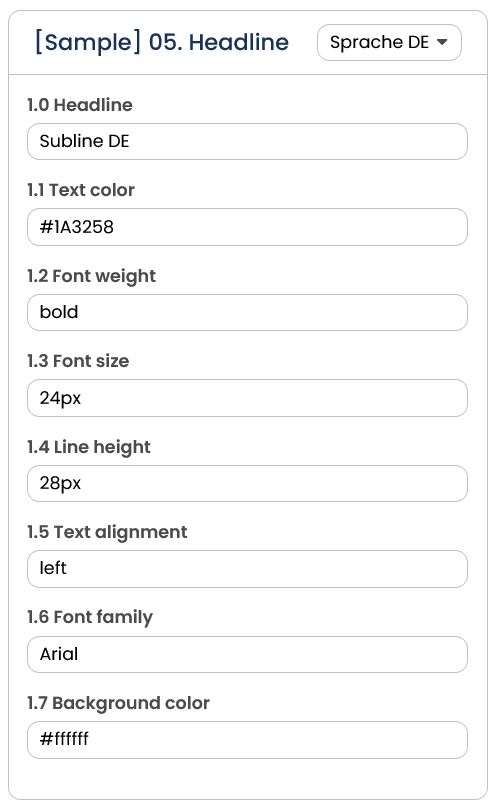
Abb. 3.38: Klicken Sie auf das Editieren Icon um Ihre einzelnen Bausteine zu bearbeiten.
-
Wenn Sie mit der Maus über den Rand oder die Ecken des Bausteins fahren, wird Ihnen eine Möglichkeit angeboten, die Größe des Bausteins zu verändern.
-
Mit dem Kopieren Icon können Sie einen bestehenden Baustein innerhalb Ihres Mailings kopieren. Je nach Größe wird der kopierte Baustein entweder rechts neben dem Originalbaustein eingefügt oder darunter.
- Das Icon Hinzufügen am Ende Ihres Mailings ermöglicht Ihnen Ihr Mailing um weitere Zeilen zu erweitern. Um zwischen den bestehenden Bausteinen eine weitere Zeile einzufügen oder sie zu löschen, benutzen sie das Plus bzw. das Löschen Icon in dem grünen Randstreifen auf der rechten Seite. Alternativ können Sie auch einen neuen Baustein in die Gestaltungsfläche ziehen und genau auf der Trennlinie zwischen zwei Zeilen platzieren, dadurch wird ebenfalls eine neue Zeile eingefügt. Mit dem Pfeil-Icon, auf der linken Seite, können Sie einen Abstand zwischen den Zeilen ein- und ausblenden.
Im Zielgruppen Drop-Down Menü, dass sich über Ihren Newsletter-Inhalten befindet, können Sie sich die Bausteine anzeigen lassen, welche Sie unter dem Bearbeiten Icon einer bestimmten Zielgruppe zugeordnet haben. So können beispielsweise geschlechtsabhängige oder interessenabhängige Newsletter erstellt werden.
Hinweis: Sie können im E-Mail Creator über das Dropdown-Feld "Zielgruppe" im Inhaltsreiter oben die Priorität der Bausteine definieren. Platzieren Sie die Zielgruppen per Drag & Drop in der gewünschten Reihenfolge. Auf diese Weise können Sie bestimmen, wer welchen Baustein erhält, auch wenn er gegebenenfalls in mehrere Zielgruppenselektionen fallen würde.
Unter Bausteine sind all Ihre aktivierten Bausteine aufgelistet. Durch Klick auf den Button weitere Bausteine können Sie auf alle verfügbaren Master-Bausteine zugreifen und sie aktivieren und deaktivieren. Näheres zu den Bausteinen finden Sie im Kapitel Was ist der Layout Builder?. Im Reiter Inhaltspool können Sie über die Suche auf andere Mailings zugreifen und dort enthaltene Bausteine auswählen. So können Sie bereits existierende Inhalte ohne weiteren Aufwand in Ihr aktuelles Mailing übernehmen.
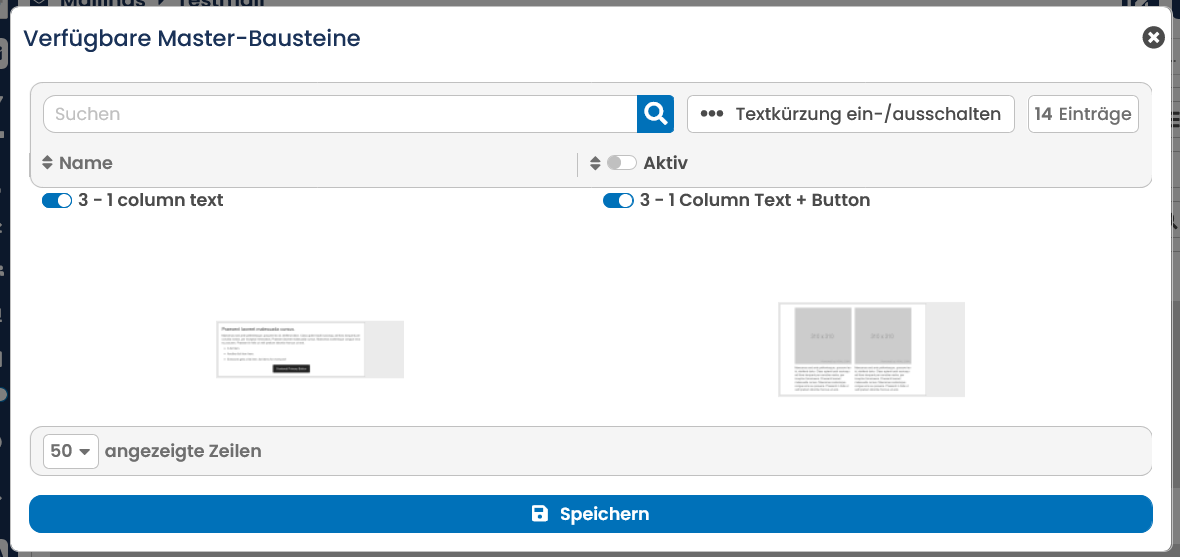
Abb. 3.39: Hier werden alle bereits erstellten Master-Bausteine angezeigt.
Hinweis: Bausteine, die Sie bereits in Ihr Layout eingebaut haben, können Sie deaktivieren. Allerdings verschwindet der Baustein anschließend aus dem entsprechenden Layout. Sofern aus dem Layout zuvor ein Mailing generiert wurde, bleibt der Baustein dort aber erhalten.
Sie können den Aufbau eines E-Mail Creator Mailings anhand des Interessensprofils eines Empfängers bestimmen lassen. Dazu erstellen Sie mehrere Bausteine, die Sie mit je einem Profilfeld verknüpfen, in dem Sie die Option "Wert definiert Grad des Interesses" aktiviert haben (nur bei numerischen Feldern möglich). Bei der Generierung sortiert der EMM die Reihenfolge der Bausteine für jeden Empfänger anhand der Werte in den verknüpften Profilfeldern – unabhängig von der Reihenfolge, die Sie im Mailing gewählt haben. Der höchste Wert wird an erster Stelle platziert, der kleinste an letzter.
4.4.5.1.1 Inhalt
Im Reiter Inhalt haben Sie die Möglichkeit, Ihr EMC-Mailing mit dynamischen Inhalten zu befüllen. Genaueres hierzu finden Sie im Kapitel Individualisierte Mailings gestalten.
Im Bereich Inhalt werden Ihnen alle dynamischen Bausteine angezeigt, die Sie mit dem Tag [agnDYN] Ihrem Mailing hinzugefügt haben. Ein typischer Anwendungsfall ist, dass Sie verschiedene Betreffzeilen für unterschiedliche Zielgruppen einsetzen möchten oder die Textvariante Ihres Mailings für verschiedene Zielgruppen anpassen möchten. Wie Sie unterschiedliche Inhalte für verschiedene Zielgruppen an der selben Stelle einfügen, erfahren Sie in Kapitel Dynamische Inhalte in Standard-Methode erstellen.
Weiterhin können Sie im Reiter Inhalt in der Bearbeitungsansicht eines Bausteins ein Interessensprofil für Empfänger im Feld Interesse festlegen. Mehr zu diesem Thema finden Sie im Kapitel Sortierung des Inhalts nach Interessenprofil.
4.4.5.1.2 Styles
Wichtig: Der Reiter Styles ist nur verfügbar, wenn Sie Ihre Mailing-Schablonen mit dem Layout Builder Classic erstellen. Wenn Sie den Layout Builder Basic nutzen, ist das Register nicht verfügbar.
In diesem Reiter können Sie Ihren Newsletter an Ihre Farbvorstellungen anpassen!
Der E-Marketing Manager bietet Ihnen dabei die Möglichkeit folgende Farbeinstellungen vorzunehmen: Hintergrund, Rasterfarbe, Hintergrund der Bausteine und Schriftfarbe. Sie können den Farbwert jeweils entweder über den Hexadezimal-Code oder über ein Farbfeld am rechten Rand des jeweiligen Bereiches definieren.
Der Hexadezimal-Code muss mit einem Hashtag begonnen werden und eine sechsstellige Zeichenfolge beinhalten. Wenn Sie nur etwas ausprobieren wollen, oder ein exakter Farbwert nicht so wichtig ist, können Sie sich auch der Farbcode-Tabelle bedienen. Klicken Sie hierzu einfach auf das kleine Rechteck am rechten Rand des entsprechenden Feldes. Nun können Sie zunächst in der rechten Spalte mit einem Regler den Farbton wählen, während Sie anschließend mit der Maus einen exakten Farbpixel definieren können. Der untere Balken sowie das Rechteck färben sich anschließend in der gewählten Farbe.
Mit der Schaltfläche Vorschau aktualisieren rechts oben können Sie sehen, wie die neuen Farben in Ihrem Mailing wirken.
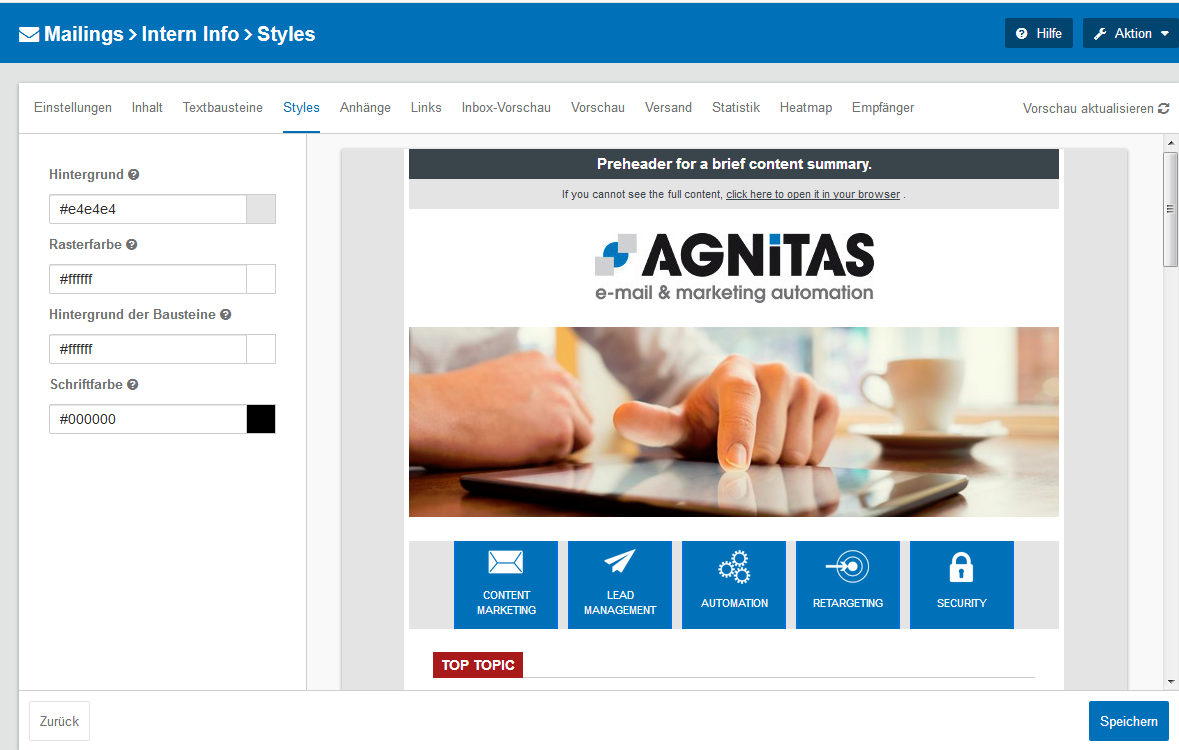
Abb. 3.40: Über das Farbfeld können Sie die einzelnen Bereiche Ihres Mailing ganz nach Ihrem Wunsch gestalten.
Hinweis: Spätere Änderungen der Styles können durch Speichern optional auch auf noch nicht versendete Mailings übertragen werden.
4.4.5.2 Inhalt mit Standardmethode erstellen
- Klicken Sie im Mailing am oberen Rand auf die Registerkarte Inhalt. Der Inhaltsbereich zeigt Ihnen die Bereiche Inhaltsbausteine, Inhaltseinstellungen und Vorschau. Die nachfolgende Tabelle listet die Bedeutung der verschiedenen Bereiche auf. Die Auswahlliste Inhalt aus Quelle importieren in den Inhaltseinstellungen dient dazu, vorgefertigte Texte einzulesen. Diese Inhalte müssen Sie zunächst bei Einstellungen unter Inhalt-Quellen definieren.
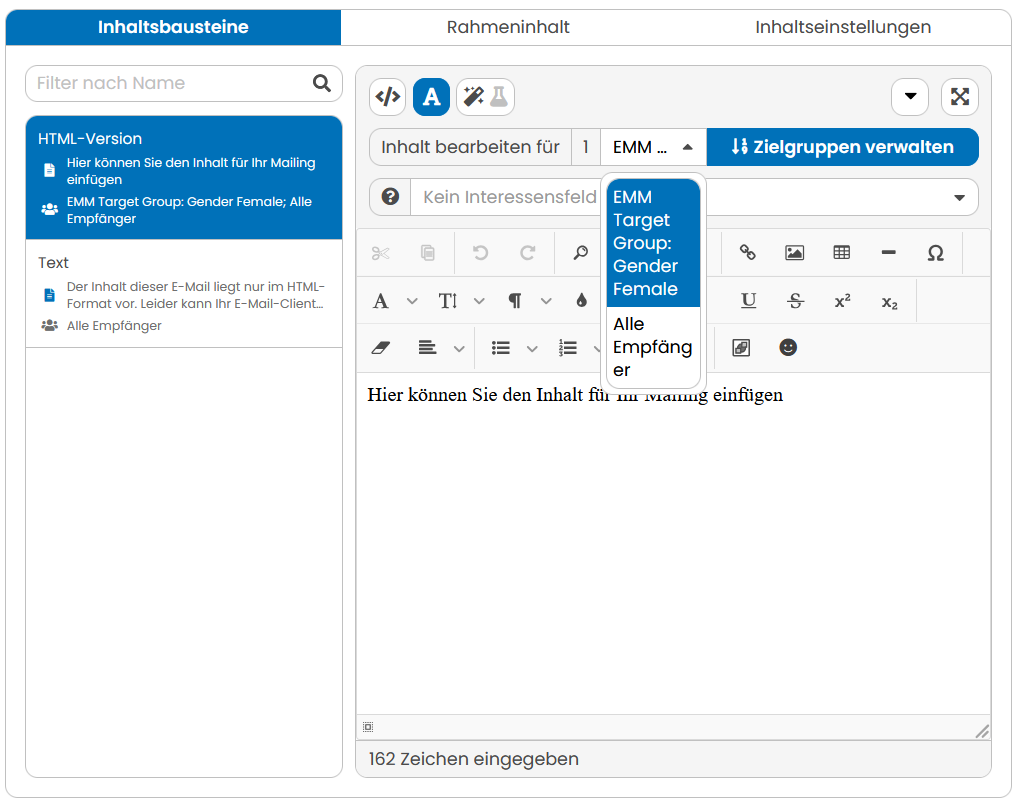
Abb. 3.41: Inhaltsbausteine für Text- und HTML-Mails.
| Bereich | Angezeigter Inhalt |
|---|---|
| Inhaltsbausteine | Zeigt die Textbausteine, aus denen Ihr Newsletter besteht. Hier können Sie Ihre Inhalte hinterlegen. Standardmäßig zeigt der E-Marketing Manager individuelle Textbausteine für die Text-, und HTML-Version der E-Mail an. Sie müssen nur den Textbaustein füllen, den Sie für das gewählte Format (Text, HTML) benötigen. |
| Zielgruppen verwalten | Sie können verschiedene Texte für einzelne Zielgruppen vorgeben. In der Auswahlliste Zielgruppen verwalten sehen Sie, für welche Zielgruppen bereits ein Textbaustein angelegt wurde. Um einen Textbaustein zu bearbeiten, wählen Sie die entsprechende Zielgruppe im Dropdown aus. Im Editor wird dann der zugehörige Textbaustein angezeigt. |
| Vorschau | Der E-Marketing Manager zeigt Ihnen auf der rechten Bildschirmseite eine kleine Vorschau Ihres Mailing-Inhalts an. Das hilft Ihnen bei der Entscheidung, ob Sie weitere Änderungen am Inhalt vornehmen wollen. |
- Das große Eingabefeld unter Inhaltsbausteine dient zur Eingabe des Textes. Sie können den gewünschten Text für die Textversion direkt eintippen oder über die Zwischenablage von Windows, aus einem anderen Programm kopieren.
Bitte beachten Sie: Verwenden Sie als externen Editor ein ASCII-fähiges Programm wie Notepad, nicht Word. Die meisten Textverarbeitungsprogramme (z. B. Word) verwenden eigene Formatierungen für spezielle Schriftzeichen wie z. B. Ligaturen oder Satzzeichen. Dann kann es bei der Darstellung der Texte im Newsletter zu Fehlern kommen. Diese vermeiden Sie, wenn Sie die Dateien mit der Endung .txt in einem ASCII-fähigen Editor (z. B. Notepad) erstellen.
Wenn Sie einen Text aus einem Textverarbeitungsprogramm wie Microsoft Word oder OpenOffice.org direkt in den Inhaltsbereich Ihres Mailings kopieren, ersetzt der E-Marketing Manager die unten stehenden Sonderzeichen automatisch durch textmailkonforme Zeichen. Damit stellt das Programm sicher, dass im Mailing keine unerwünschten Zeichen stehen und das Mailing fehlerfrei dargestellt wird. Wir empfehlen Ihnen allerdings trotz dieser Schutzfunktion, die Mailingtexte nicht aus Word und Konsorten zu kopieren, sondern aus einem reinen Textprogramm wie zum Beispiel dem Windows-Texteditor Notepad.
| – |
|---|
| © |
| ® |
| ™ |
| ` |
| ´ |
| „ |
| “ |
| € |
| ' |
| x |
| y |
- Dasselbe gilt auch für die HTML-Textbausteine, nur dass Sie HTML-Quellcode statt normalem Text kopieren. Mit den Reitern über dem Inhaltsfeld können Sie bequem zwischen HTML und dem WYSIWYG-Editor wechseln, um Ihre Eingaben zu kontrollieren.
Bitte beachten Sie: Wie Sie personalisierte Mails, beispielsweise mit dem Empfängernamen in der Begrüßungszeile, erzeugen, lesen Sie im Kapitel Individualisierte Mailings gestalten.
Tipp: Tipp: DerE-Marketing Manager hilft Ihnen mit der integrierten Vorschaufunktion beim Erstellen Ihrer Mailings. Wenn Sie den Inhalt Ihres Mailings bearbeiten, erscheint parallel dazu eine Vorschau, die Ihnen den aktuellen Stand anzeigt und bei jedem Speichervorgang aktualisiert wird. Somit können Sie sich bei der Erstellung und Bearbeitung Zeit sparen. Unter Ansicht können Sie auswählen, ob in der Vorschau Bilder angezeigt werden, und einstellen, für welches Endgerät und Format diese erfolgen soll.
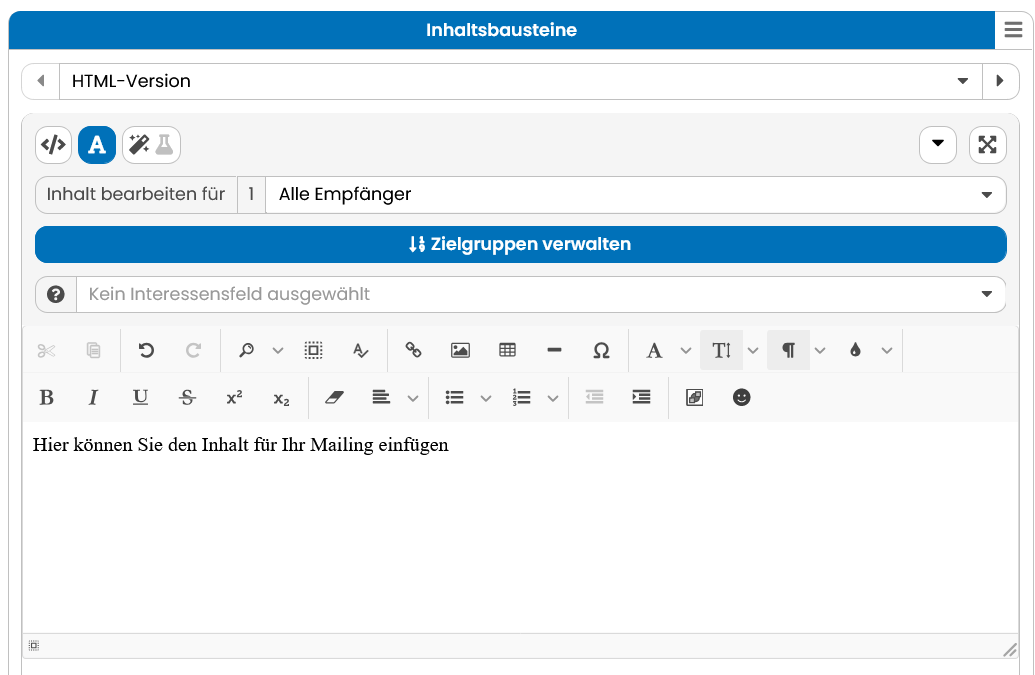
Abb. 3.42: Der integrierte HTML-Editor wird standardmäßig vorausgewählt.
Tipp: Der WYSIWYG-Editor (what you see is what you get) bietet Ihnen neben der praktischen Vorschaufunktion die Möglichkeit, die Inhalte des Textfeldes bequem anzupassen. Dazu stehen Ihnen direkt über dem Textfeld zahlreiche Icon-Kommandos zur Verfügung, die sich hinsichtlich Präsentation und Funktion an Microsoft Word orientieren. Ihr Vorteil: Wenn Sie die Inhalte Ihres Mailings möglichst komfortabel und ohne HTML-Kommandos eingeben wollen, können Sie das per WYSIWYG-Editor schnell erledigen.
Im oberen rechten Bereich des WYSIWYG-Editors stehen Ihnen mit dem Bild-Editor und den AGNITAS-Tags noch zwei weitere mächtige Werkzeuge zur Verfügung.
Über die AGNITAS-Tags können Sie Mailings personalisieren und den Empfänger zum Beispiel direkt mit seinem Namen ansprechen oder die Betreffzeile entsprechend anpassen. Die AGNITAS-Tags bieten allerdings noch mehr Möglichkeiten. Im Kapitel AGNITAS-Tags einfügen erfahren Sie mehr. Anhang A: AGNITAS-Tags zeigt Ihnen eine Liste aller verfügbaren AGNITAS-Tags.
Mit dem HTML-Kommando <img src=""> lässt sich zwar jederzeit ein Bild in einen Textbaustein einfügen. Mit dem WYSIWYG-Editor funktioniert das allerdings deutlich bequemer und erspart Ihnen außerdem lästige Tipparbeit. Um ein Bild einzufügen, klicken Sie auf das Bild-Icon am oberen rechten Rand der HTML-Leiste.
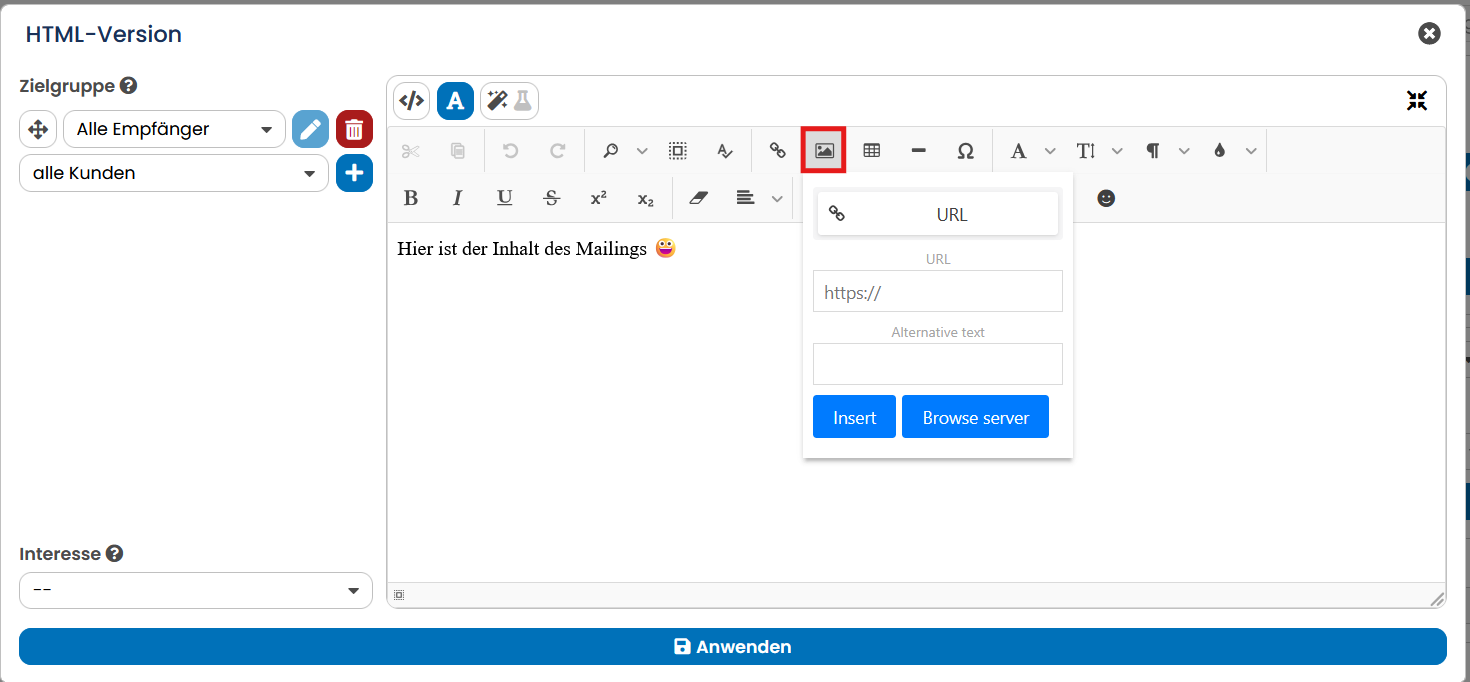
Abb. 3.43: Mit dem WYSIWYG-Editor fügen Sie Ihren Mailings Bilder hinzu, ohne sich dabei um die zugrunde liegende HTML-Struktur kümmern zu müssen.
Mit dem WYSIWYG-Editor fügen Sie mit wenigen Mausklicks ein Bild in einen Textbaustein ein. Wählen Sie zunächst das gewünschte Bild über die Schaltfläche Server durchsuchen aus. Dabei berücksichtigt der E-Marketing Manager nur Bildmaterial, das bereits auf den Server hochgeladen wurde. Die angezeigten Bilder werden in die Kategorien Sonstige und Medienpool unterteilt. Bei Sonstigen Bildern handelt es sich um die Dateien, die Sie direkt im Bilder-Reiter Ihres Mailings hochladen. In dem Kapitel Bild-Komponente verwenden lesen Sie, wie Sie Bilder auf den AGNITAS-Server hochladen.
Haben Sie das gewünschte Bild ausgewählt, klicken Sie abschließend auf Insert, um das Bild dem Mailing-Textbaustein hinzuzufügen.
Es gibt eine weitere Möglichkeit Bilder aus dem Medienpool in Ihr Mailing einzubauen: Verwenden Sie hierfür das unter Anhang A: AGNITAS-Tags beschriebene Tag agnIMAGE. Wie Sie Bilder in den Medienpool hochladen wird Ihnen im Kapitel Bilder hochladen und verwalten erläutert.
Der WYSIWYG-Editor ersetzt Sonderzeichen automatisch durch die passende HTML-Schreibweise. Geben Sie beispielsweise den Buchstaben ä ein, ersetzt der E-Marketing Manager nach dem Speichern oder dem Umschalten in den Quelltext-Modus durch ä.
Bitte beachten Sie: Setzen Sie den WYSIWYG-Editor für Mailings ein, die Schablonen mit mehreren HTML-Bausteinen enthalten, fügt das Programm beim Speichern und beim Wechsel in den Quelltext-Modus dort nicht mehr die HTML-Struktur \<html dir="ltr">\<head>\<title>\</title>\</head>\<body>[…]\</body>\</html> ein. Bei Mailings mit vielen einzelnen Bausteinen hat dieser Quelltext in der Vergangenheit zu fehlerhaften Darstellungen geführt.
-
Die Auswahlliste Zielgruppe belassen Sie im Beispiel auf der Einstellung Alle Empfänger. Nachdem Sie einen passenden Inhalt für alle Empfänger angelegt haben, können Sie Inhalte für weitere Zielgruppen hinzufügen. Durch das Festsetzen einer Zielgruppe, können nur Empfänger dieser Zielgruppe die extra angelegten Inhalte sehen. Mithilfe des Plus-Icons können Sie weitere Zielgruppen-individuelle Inhalte anlegen und so zum Beispiel geschlechtsspezifisch differenzieren.Weitere Details zu Zielgruppen-individuellen Inhalten lesen Sie im Kapitel Dynamische Content-Generierung.
-
Wenn Sie mit dem Text zufrieden sind, bestätigen Sie diesen mit der Schaltfläche Speichern.
-
Unterhalb der Auswahlliste für Zielgruppen ist jetzt der neue Eintrag aufgeführt. Wechseln Sie auf der linken Seite Ihres Bildschirms in die Text-Version Ihres Mailings, können Sie auch für diese Version spezielle Inhalte für einzelne Zielgruppen anlegen. Stellen Sie bei der Vorschau rechts über den Button Ansicht Text ein, können Sie den neuen Textbaustein gleich begutachten.
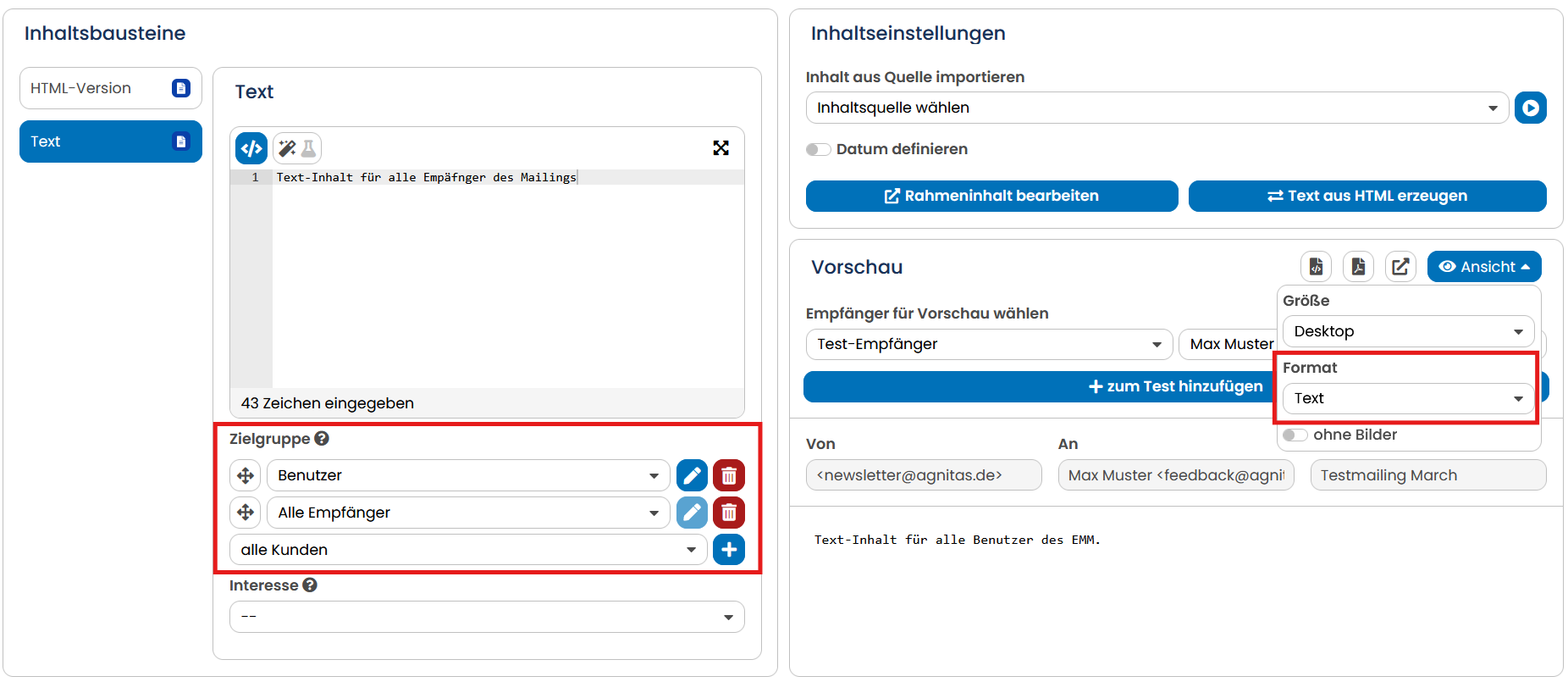
Abb. 3.44: Neue Zielgruppen-spezifische Inhalte werden in der Übersicht aufgeführt. Über den Ansicht-Button können Sie die Text-Version Ihres Mailings in der Vorsschau aufrufen.
Wenn Sie im Register Inhalt einen Text für die Textversion eines Mailings eingeben wollen, können Sie den Text einer bereits existierenden HTML-Version auf Knopfdruck übernehmen. Klicken Sie dazu unter Inhaltseinstellungen auf die Schaltfläche Text aus HTML erzeugen.
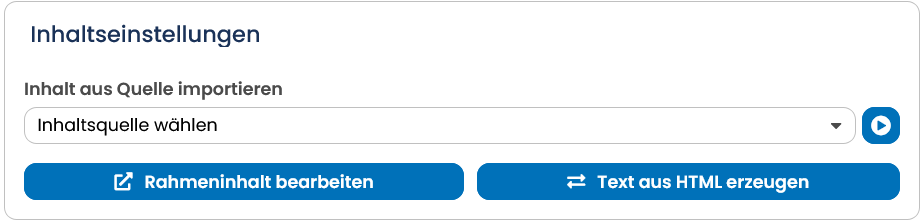
Abb. 3.45: Der E-Marketing Manager wandelt HTML-Bausteine auf Knopfdruck in Textbausteine um.
Bitte beachten Sie: Die Schaltfläche Text aus HTML Formatierung steht nur zur Verfügung, wenn die Standardbausteine Text oder HTML verwendet werden, da der E-Marketing Manager sonst nicht exakt zuordnen kann, welchen HTML-Baustein es zu kopieren gilt. Das heißt der AGN-Tag im Rahmeninhalt muss der Form [agnDYN name="Text"/] entsprechen.
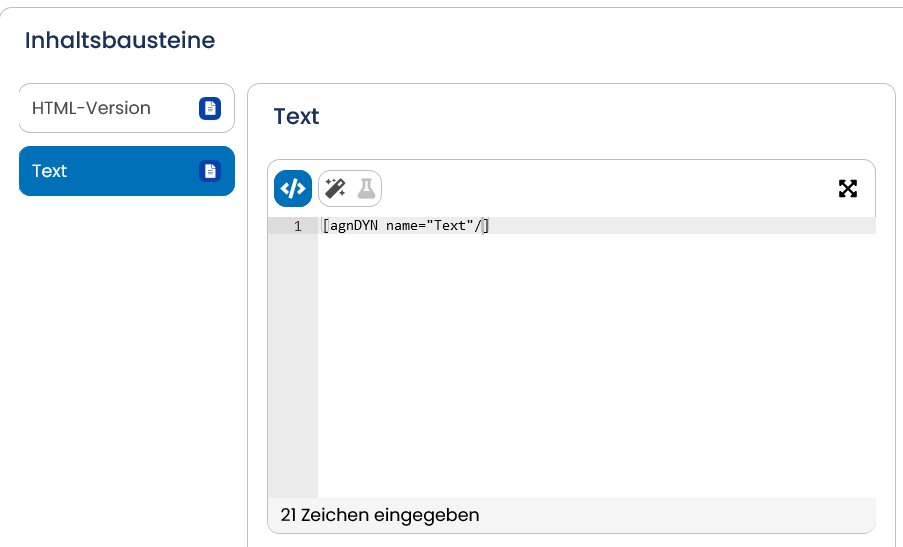
Abb. 3.46: Der AGN-Tag im Rahmeninhalt muss die Form [agnDYN name="Text"/] haben, um die Schaltfläche Text aus HTML erzeugen, freischalten zu können.
Die Auswahlliste Inhalt aus Quelle importieren wird nur auf besonderen Wunsch von AGNITAS aktiviert. Sie können damit Inhalte für ein Mailing aus einer XML-Datei importieren und so die Herstellung eines Mailings automatisieren. Zunächst müssen Sie die Quelle über die Rubrik Verwaltung in der Navigationsleiste und Inhalt-Quellen definieren. Wenn Sie Interesse an diesem Thema haben, melden Sie sich beim AGNITAS AG-Support. Mehr über Inhalt-Quellen lesen Sie in Kapitel Inhalt-Quellen.
Tipp: Falls Sie in einem Baustein mehrere Zielgruppen-individuelle Inhalte angelegt haben, können Sie die Priorität der Inhalte ganz einfach anpassen. Mit den Pfeilen, die sich links neben dem Editor vergrößern Icon eines jeweiligen Bausteines befinden, können Sie die Priorität, mit der dieser Inhalt ausgeliefert wird, erhöhen oder herabsetzen bzw. an den Anfang oder das Ende verschieben. Der E-Marketing Manager arbeitet die Inhalte bei der Mailing-Generierung von oben nach unten ab. Wenn ein Empfänger in die Zielgruppen mehrerer Inhalte fällt, bekommt er den ersten Inhalt angezeigt, dessen Zielgruppenkriterien er erfüllt. Daher ist es wichtig, dass Sie die Zielgruppeninhalte sortieren, so dass der aus Ihrer Sicht wichtigste/passendste Inhalt ausgeliefert wird.
4.4.5.2.1 Schablone anzeigen bei Mailings mit Standard-Methode
Ein Mailing kann mit einer Schablone verknüpft sein. Um den Inhalt der Schablone anzuzeigen, müssen Sie nicht in die Rubrik Schablonen wechseln.
-
Über Rahmeninhalt im Register Inhalt blenden Sie die Eingabefelder für Text- und HTML-Version der Schablone ein. Haben Sie das Mailing ohne Schablone angelegt, so ist im Eingabefeld der Textversion nur die Zeile [agnDYN name="Text-Version"/] eingetragen. Diese sorgt dafür, dass der Textbaustein Text-Version im Register Inhalt eingefügt wird. Bei der Schablone für die HTML-Version ist entsprechend die Zeile [agnDYN name="HTML-Version"/] vorhanden, die im Register Inhalt den Textbaustein HTML-Version einfügt und in den Sie den Quellcode Ihres Mailings hinterlegen können.
-
Sie dürfen hier auch Änderungen vornehmen und so die Schablone anpassen. Anschließend müssen Sie nur daran denken, die neuen Daten mit der Schaltfläche Speichern an den E-Marketing Manager zu übergeben.
Beachten Sie: Änderungen, die Sie im Rahmeninhalt vornehmen, haben keinen Einfluss auf die Rubrik Schablonen. Dort finden Sie nur die Schablonen, die Sie explizit angelegt haben. Die Änderungen im Rahmeninhalt werden nur zusammen mit diesem Mailing gespeichert. Wenn Sie ein Mailing mit einer Schablone angelegt haben, so gelten die Änderungen nur für dieses Mailing, die Schablone bleibt unverändert. -
Wenn Ihr Mailing auf einer Schablone basiert und Änderungen, die an der Schablone vorgenommen werden, auf noch nicht versendete Mailings übertragen werden sollen, dann müssen Sie in der Schablone den Schieber bei der Option Mailing aktualisieren, wenn Schablone geändert wird aktivieren.
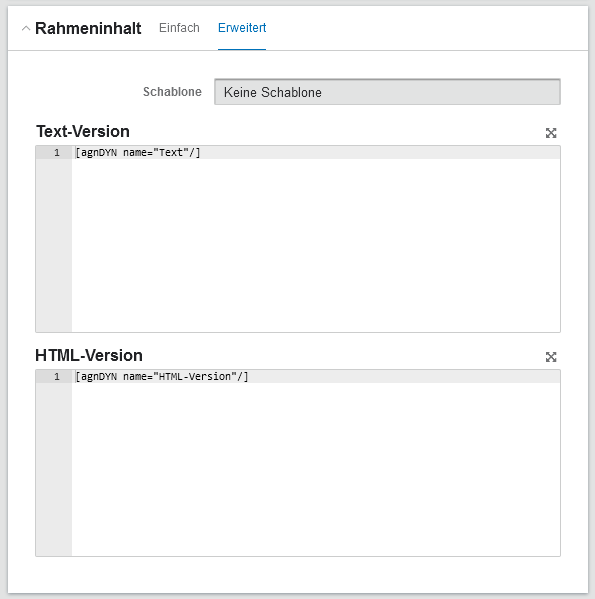
Abb. 3.47: Klicken Sie auf Rahmeninhalt bearbeiten, um die Eingabefelder für Text- und HTML-Version einer Schablone einzublenden.
4.4.5.3 Individualisierte Mailings gestalten
Ein wesentlicher Aspekt für den Erfolg eines Mailings ist die direkte Ansprache der Empfänger. Jeder Empfänger sollte beispielsweise eine E-Mail erhalten, die ihn oder sie mit Namen begrüßt. Individualisierte Mailings können aber noch viel mehr Komfort anbieten, beispielsweise einen Link, mit dem der Empfänger seine Profildaten wie die E-Mail-Adresse selbst ändern kann. Auch die Betreffzeile können Sie auf diese Weise personalisieren.
Der Schlüssel dazu sind einige spezielle AGNITAS-Tags, die Sie einfach an der gewünschten Stelle einfügen. Beim Versand des Mailings ersetzt der E-Marketing Manager die Tags durch die individuellen Werte für jeden Empfänger. Aus
[agnTITLE type=1/]
erzeugt das System beispielsweise für den Empfänger Andreas Müller
Sehr geehrter Herr Müller
Welche Anredearten Sie hierfür verwenden können und wie Sie eigene Anredearten hinzufügen, erfahren Sie in Kapitel Anredearten. Auch wenn Sie statt der Begrüßung mit Nachnamen lieber den Vornamen oder eine Kombination aus beiden verwenden möchten, finden Sie hier eine Anleitung.
4.4.5.3.1 AGNITAS-Tags einfügen
Ein AGNITAS-Tag können Sie an verschiedenen Stellen verwenden. Klassischerweise natürlich im Inhalt eines Mailings, sowohl in der Text- als auch der HTML-Variante. Dabei spielt es keine Rolle, über welche Methode das Mailing erstellt wurde. Ansonsten können Sie einige AGNITAS-Tags auch noch im Betreff und für den Absendernamen einsetzen.
Tippen Sie jetzt an der gewünschten Stelle das AGNITAS-Tag ein. Im Beispiel soll das Mailing eine personalisierte Begrüßungszeile erhalten. Dazu geben Sie an der entsprechende Stelle den Text [agnTITLE type=1/] ein. In den verschickten Mails steht dann zum Beispiel die Zeile Sehr geehrter Herr Müller. Weitere Details zu diesem und eine Übersicht über alle verfügbaren AGNITAS-Tags finden Sie im Anhang A: AGNITAS-Tags.
Bitte beachten Sie: Die AGNITAS-Tags funktionieren dabei auch innerhalb von HTML-Tags, also innerhalb der spitzen Klammern \< und >. Sie müssen lediglich darauf achten, dass Sie dadurch keinen ungültigen HTML-Code erzeugen. Weiterhin muss mit Ausnahme des AGNITAS-Tags agnDYN am Ende innerhalb der eckigen Klammer ein / stehen.
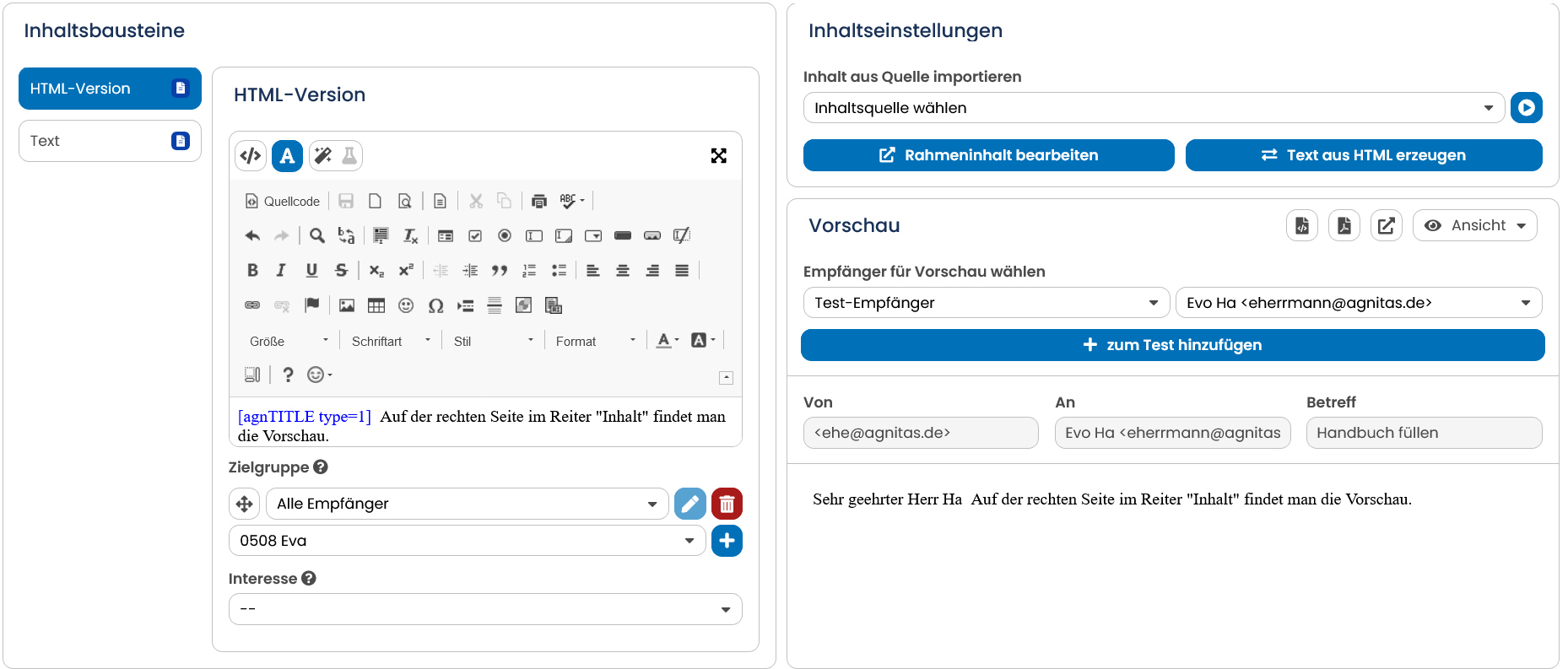
Abb. 3.48: Das markierte AGNITAS-Tag fügt eine personalisierte Begrüßungszeile in das Mailing ein.
Sie können die AGNITAS-Tags, die an dieser Stelle Text einfügen, auch mit Style-Angaben oder über den WYSIWYG-Editor formatieren. Der eingesetzte Text wird die Formatierung das Tags übernehmen.
Tipp: Über den WYSIWYG-Editor können Sie die AGNITAS-Tags direkt über eine Auswahlliste in Ihr Mailing einfügen, indem Sie auf WYSIWYG-Editor oberhalb des Eingabefeldes klicken. Die Liste der AGNITAS-Tags steht Ihnen anschließend über das in der HTML-Befehlsleiste stehende AGNITAS-Icon zur Verfügung.
Positionieren Sie den Cursor an diejenige Textstelle, an der Sie ein AGNITAS-Tag einfügen wollen. Klicken Sie nun auf das AGNITAS-Symbol in der Befehlsleiste. Daraufhin erscheint ein Auswahlfenster und listet Ihnen im Drop-Down-Menü Tag alle verfügbaren AGNITAS-Tags auf. Die entsprechenden Tag-Parameter erscheinen ebenfalls im gleichen Fenster und variieren je nach Auswahl. So setzt zum Beispiel das AGNITAS-Tag [agnDATEDB_DE/] den Datumswert einer Datums-Profilspalte ein und verwendet die beiden Parameter column (Spaltenname) und format (Darstellungsformat). Eine ausführliche Liste aller AGNITAS-Tags mit Beschreibung finden Sie im Anhang A: AGNITAS-Tags.
Haben Sie Ihre Auswahl getroffen, fügt der E-Marketing Manager das AGNITAS-Tag mitsamt Parametern an die Cursorposition im Textfeld ein. Dort können Sie das AGNITAS-Tag nun nach Belieben weiter bearbeiten.
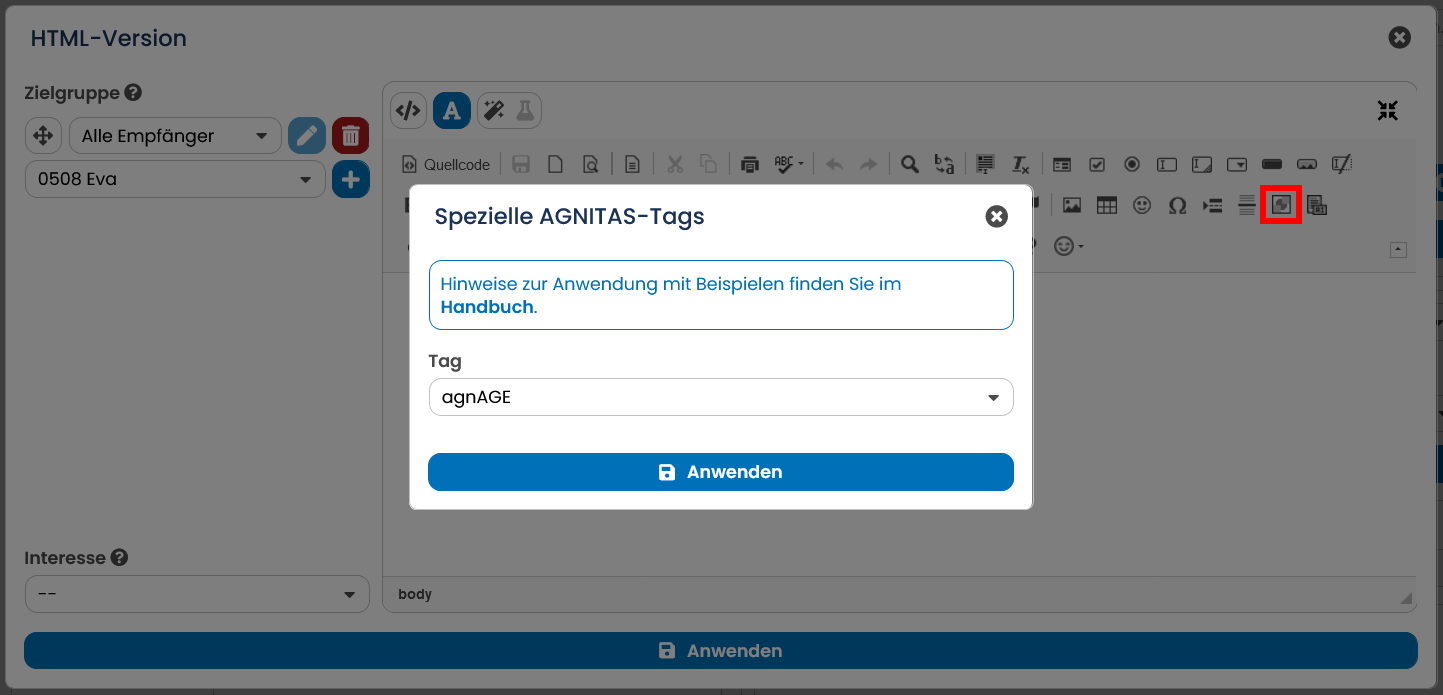
Abb. 3.49: Das AGNITAS-Icon im WYSIWYG-Editor ruft eine Liste sämtlicher AGNITAS-Tags auf, die Sie mitsamt allen erforderlichen Parametern per Mausklick in Ihr Textfeld übernehmen können.
4.4.5.3.2 Anredearten - individuelle Ansprache
Natürlich möchten Sie Ihre Kunden persönlich ansprechen und schon am Anfang Ihrer E-Mail mit der Anrede begrüßen. Diese Anrede gestalten Sie nach Ihren eigenen Vorstellungen – und natürlich auch nach den vorhandenen Kundendaten. Der E-Marketing Manager bietet standardmäßig bereits zahlreiche Vorschläge für die individuelle Ansprache. Ob Sie Ihre Empfänger lieber formell mit "Sehr geehrter Herr Mustermann" oder informell mit "Hallo Max" ansprechen, ob Sie deutsche Grußformeln oder anderssprachige verwenden, ob die Anrede am Satzanfang oder innerhalb eines Textes stattfindet, ob eine Grußformel benötigt wird oder nur der volle Name eingefügt werden soll und wie der E-Marketing Manager mit Empfängern ohne bekannte Anrede verfahren soll, können Sie beliebig steuern. Wenn die vorgegebenen Anredearten nicht ausreichen, können Sie auch jederzeit eigene Anredearten definieren. Wie Sie dazu vorgehen lesen Sie im Kapitel Anredearten.
4.4.5.4 Dynamische Content-Generierung
Wenn Sie Empfänger nach deren Eigenschaften oder Interessen ansprechen wollen und die verschiedenen Gruppen unter Ihren Abonnenten mit speziellen Inhalten versorgen wollen, bietet Ihnen der E-Marketing Manager durch die flexiblen Textbausteine Mittel und Wege, um ebenso flexibel Angebote an Ihre Kunden zu versenden.
Als Beispiel dient ein Schuhhändler: Haben Sie beispielsweise Frauen mit Schuhgröße 38 oder Männer mit Schuhgröße 42 in der Datenbank erfasst, können Sie ihnen dynamisierte Mails zukommen lassen. Das bedeutet, dass Frauen mit Schuhgröße 38 einen anderen Newsletter als Männer mit Schuhgröße 42 bekommen – ohne dass Sie mehrere Mailings anlegen müssen.
In der Regel gibt es zahlreiche Informationen, die für alle Kunden gleichermaßen interessant sind; eine Meldung wie „Adidas bringt neue Schuhmarken heraus“ wäre eine für jeden Kunden verwendbare Information. Die Meldung „Adidas Frauenschuhe in Größe 38 wieder verfügbar“ ist jedoch einzig für weibliche Kunden mit der entsprechenden Schuhgröße interessant. Über den E-Marketing Manager unterscheiden Sie zwischen allgemeinen und speziellen Informationen und ordnen diese den jeweiligen Kunden zu. Männer mit Schuhgröße 42 würden die Meldung dadurch nicht bekommen.
Ein solcher dynamisierter Newsletter ist im E-Marketing Manager ausgesprochen einfach zu realisieren:
-
Legen Sie die entsprechenden Zielgruppen an (siehe Kapitel Zielgruppen - dynamische Filter)
-
Erzeugen Sie individuelle Text- bzw. Inhaltsbausteine für jede Zielgruppe
4.4.5.4.1 Dynamische Inhalte in Standard-Methode erstellen
Das folgende Beispiel beschreibt ein Mailing, das individuelle Mails an Männer und Frauen versendet. Um dieses Mailing einzurichten sind folgende Arbeitsschritte erforderlich.
-
Legen Sie zwei Zielgruppen an, die Frauen beziehungsweise Männer selektieren.
-
Wählen Sie das betroffene Mailing aus und wählen Sie anschließend das Register Inhalt.
-
Öffnen Sie den Textbaustein, der mit einem Zielgruppen-spezifischen Inhalt versehen werden soll.
Bitte beachten Sie: Für die Text- und die HTML-Version gibt es unterschiedliche Textbausteine. Wenn die dynamischen Inhalte in beiden Versionen angezeigt werden sollen, müssen Sie die Inhalte in beide Textbausteine einfügen.
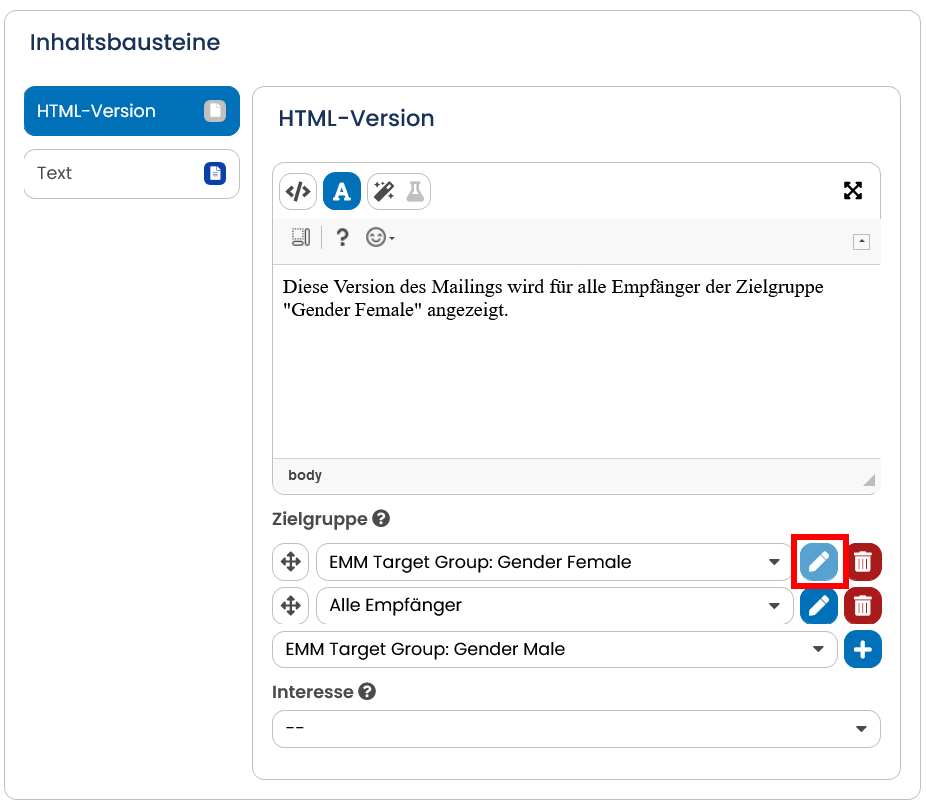
Abb. 3.50: Im Register Inhalt rufen Sie per Mausklick den vorhandenen Textbaustein auf.
-
Wie Sie sehen, ist unterhalb des WYSIWYG-Editors eine Auswahlliste vorhanden, um eine Zielgruppe für den jeweiligen Inhalt zu selektieren.
-
Passen Sie einen Eintrag für die weibliche Kundschaft an. Wählen Sie dann in der Auswahlliste Zielgruppe über dem Eingabefeld die Zielgruppe aus, die nur ihre weiblichen Empfänger umfasst.
-
Um einen Textbaustein für Ihre männlichen Empfänger zu erstellen, stellen Sie in der Auswahlliste Ihre Zielgruppe für Männer ein. Im erscheinenden Eingabefeld unter HTML-Version tragen Sie die Mailing-Fassung für Männer ein.
-
Klicken Sie abschließend auf die Schaltfläche Speichern.
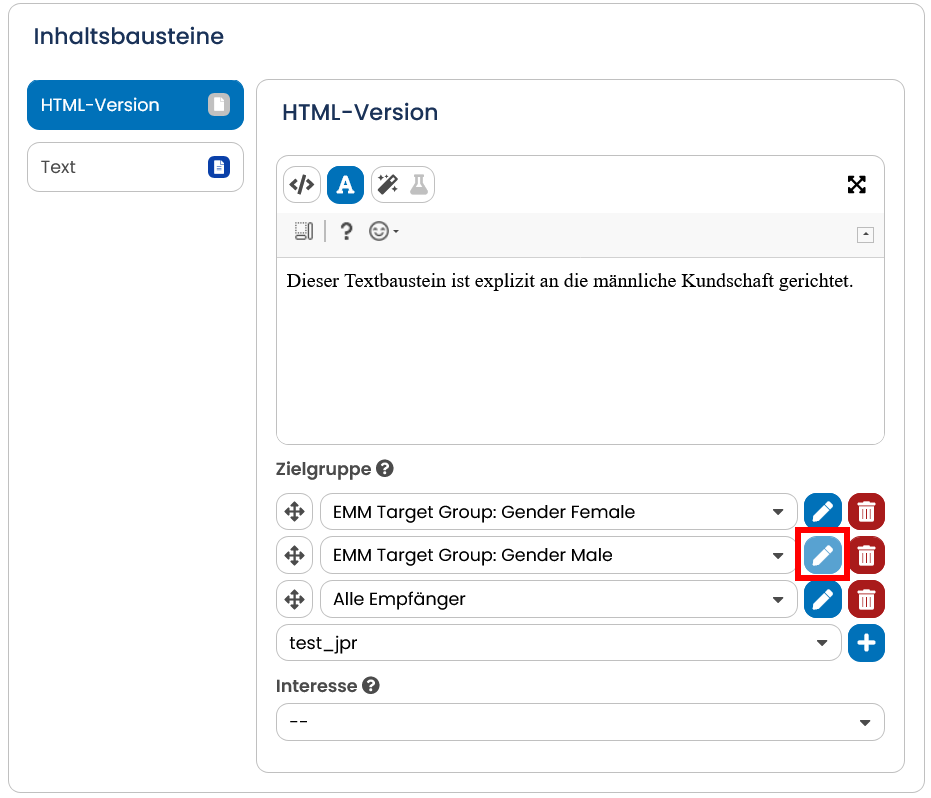
Abb. 3.51: Zwei Textbausteine, zwei Zielgruppen: Individuelle Mails für Männer und Frauen.
Sie können diesen Vorgang beliebig oft wiederholen und dadurch auch mehr als zwei Textbausteine für verschiedene Zielgruppen definieren. Manchmal würde es etwa Sinn machen, auch für Empfänger ohne Geschlechtsangabe (Feld GENDER hat den Wert 2) einen Textbaustein anzulegen.
In der Übersicht über die verschiedenen Textbausteine werden die alternativen Textbausteine unter der Spalte Zielgruppe mit dem Namen der von Ihnen ausgewählten Zielgruppe angezeigt.
Bitte beachten Sie: Die Reihenfolge der Textbausteine spielt eine wichtige Rolle. Denn der E-Marketing Manager überprüft die Zielgruppen vom Anfang der Liste an. Gehört ein Empfänger zur ersten Zielgruppe, so erhält er den zugeordneten Textbaustein und das System springt zum nächsten Empfänger. Wenn Sie nicht auf die Reihenfolge der Zielgruppen achten, kann es passieren, dass einzelne Empfänger nicht den gewünschten Inhalt erhalten. Allgemein formuliert: Die "kleinste" Zielgruppe gehört an den Anfang der Liste. HTML- und Text-Versionen behandelt das System dabei getrennt.
Am einfachsten lässt sich der Zusammenhang an Hand eines Beispiels verstehen. Nehmen Sie an, Sie wollen für Männer und Frauen individuelle E-Mails versenden. Außerdem sollen Geburtstagskinder eine besondere Botschaft erhalten. Wenn Sie die Zielgruppe Geburtstag an die Aufstellung aus obiger Abbildung einfach anhängen, wird nie jemand eine Geburtstagsversion erhalten. Warum? Als erstes prüft der E-Marketing Manager, ob ein Empfänger zur Zielgruppe Männer gehört, dann folgt die Zielgruppe Frauen. Einer der beiden Zielgruppen gehört der Empfänger mit Sicherheit an, die Zielgruppe Geburtstag wird also nie geprüft.
4.4.5.4.2 Dynamische Inhalte in E-Mail Creator erstellen
Auch im E-Mail Creator haben Sie die Möglichkeit, einzelne Bereiche Ihres Mailings für unterschiedliche Zielgruppen mit anderen Inhalten zu belegen. Dazu gehen Sie wie folgt vor:
- Im Register E-Mail Creator sehen Sie alle Bausteine, die Sie entweder bereits erstellt haben oder die in der Schablone hinterlegt waren. Wenn Sie hier mit der Maus über einen Baustein fahren, dann wird Ihnen ein Feld angezeigt, in dem steht, welche Empfänger diesen Baustein zu sehen bekommen. Bei allgemeinen Inhalten, wie Logos, Abstandhaltern, Trennlinien etc., wird dort in der Regel Alle Empfänger stehen.
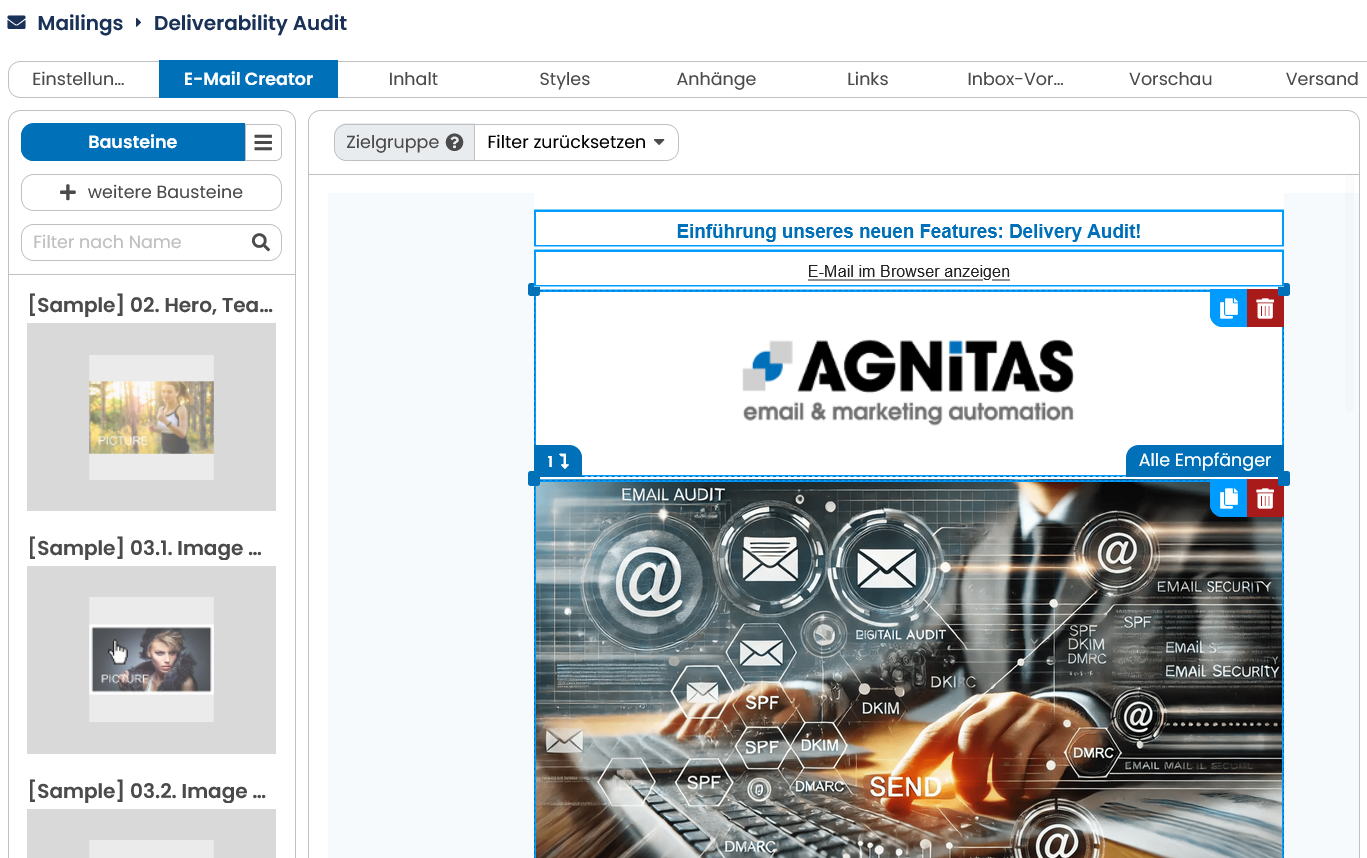
Abb. 3.52: Baustein für alle Empfänger
- Möchten Sie nun einzelne Bausteine oder ganze Bereiche nur einer ausgewählten Gruppe innerhalb Ihres im Register Einstellungen definierten Empfängerkreises anzeigen, dann können Sie die betroffenen Bausteine einer Zielgruppe zuordnen. Klicken Sie zunächst den Inhaltsbaustein, der einen Zielgruppen-individuellen Inhalt erhalten soll. Fügen Sie dort Ihre Texte und Bilder wie gewünscht ein. Ganz oben rechts wird Ihnen in jedem Baustein ein Dropdown-Menü Zielgruppe angeboten. Hier können Sie nun die gewünschte Zielgruppe auswählen und mit Speichern bestätigen. Der Baustein ist somit nur noch in Mailings an Empfänger enthalten, die in diese Zielgruppe fallen. Bei allen anderen fehlt dieser Baustein und es wird einfach mit dem nächsten Inhalt fortgefahren.
Hinweis: Wenn Sie im Register Einstellungen bereits eine Zielgruppe hinzugefügt haben und alle Empfänger dieser Zielgruppe diese Inhalte sehen sollen, dann müssen Sie im Baustein keine Zielgruppe hinzufügen.
Alle Empfänger bezieht sich immer nur auf den Empfängerkreis des aktuellen Mailings.
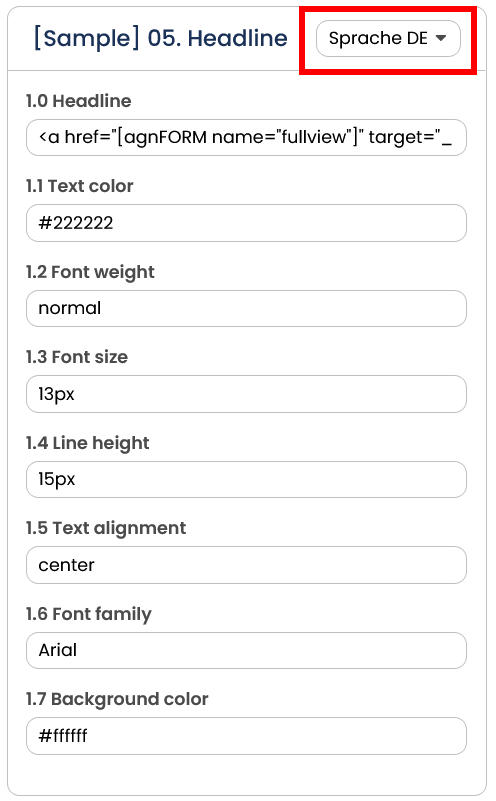
Abb. 3.53: Zielgruppenauswahl in einem Baustein
- Sollen an derselben Stelle unterschiedliche Inhalte für verschiedene Zielgruppen ausgegeben werden, dann ziehen Sie einfach einen weiteren Baustein aus der entsprechenden Spalte in das Mailing und platzieren ihn genau über dem ersten Baustein. Der E-Marketing Manager umrandet den Baustein mit einer farbigen Linie und auf der linken Seite wird Ihnen eine Nummer und ein kleiner Pfeil angezeigt. Die Nummer gibt Auskunft darüber, auf welcher Ebene Sie sich gerade befinden. Mit dem Pfeil können Sie die verschiedenen Inhalte durchblättern, sodass Sie jederzeit wieder auf darunterliegende Inhalte zugreifen können. Auch in der gestapelten Ansicht sehen Sie bei Mouseover, an welche Zielgruppe der Baustein adressiert ist und können den Inhalt wie gewohnt bearbeiten.
Abb. 3.54: Durch einen Klick auf die Ziffer links können Sie zwischen verschiedenen Bausteinen an der selben Stelle umschalten.
-
Wenn Sie mit Zielgruppen-individuellen Bausteinen arbeiten und mehr als nur einen Baustein entsprechend zugewiesen haben, wird es schwierig, den Überblick zu behalten, wie das Mailing am Ende für eine bestimmte Zielgruppe aussehen wird. Um das ganze zu vereinfachen, können Sie in der Leiste über der Bearbeitungsspalte die Ansicht anpassen. Der E-Marketing Manager zeigt Ihnen nun nur noch die Bausteine an, die entweder gar keiner Gruppe zugewiesen wurden oder eben Ihrer Auswahl entsprechen. So sehen Sie das Mailing aus der Perspektive der jeweiligen Zielgruppe. Um wieder alle verfügbaren Bausteine zu sehen, wählen Sie Filter zurücksetzen.
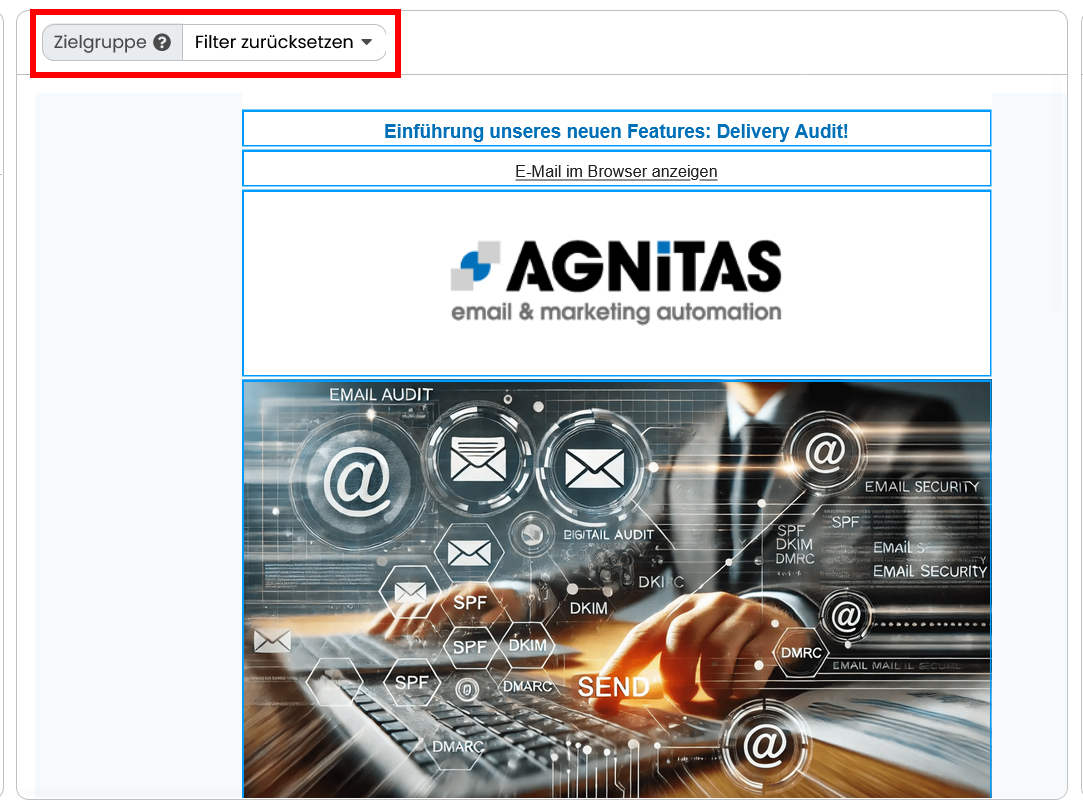
Abb. 3.55: Dropdown-Menü Zielgruppe
- Das Dropdown-Menü Zielgruppe hat noch eine weitere Funktion. Sie können die Zielgruppen in der Liste per Drag & Drop sortieren. Klicken Sie dazu auf das Steuerkreuz rechts der Zielgruppenbezeichnung und ziehen Sie diese mit gedrückter Maustaste an die gewünschte Position. Diese Sortierung bestimmt die Reihenfolge, mit der sie bei der Mailing-Generierung abgearbeitet werden. Im nachfolgenden Beispiel sehen Sie, dass es sowohl eine Zielgruppe Sprache DE als auch eine Zielgruppe Sprache DE (Kunden) gibt. Die deutschsprachigen Kunden würden die Kriterien für beide Zielgruppen erfüllen. Damit nun die Kunden einen anderen Inhalt sehen als die Interessenten, muss diese Zielgruppe an erster Stelle stehen. Man kann es auch so zum Ausdruck bringen: Die "kleinste" Zielgruppe gehört an den Anfang der Liste.
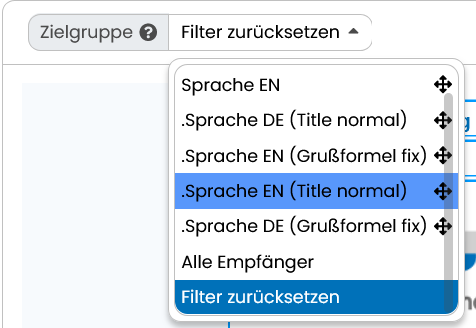
Abb. 3.56: Zielgruppen sortieren
4.4.5.4.3 Verwendung von Mailing Inline Script Interpreter (MISI)
Es gibt im Inhalt Einsatzbereiche, in denen direkt im Mailing-Inhalt Befehle ausgeführt werden sollen, wie z.B. Wenn-Dann-Entscheidungen. Der Vorteil ist, dass dafür keine eigenen Bausteine mit eigens dafür erstellten Zielgruppen benötigt werden. Mit dem Mailing Inline Script Interpreter (MISI) können solche Bedingungen direkt im Inhalt geschrieben und ausgeführt werden. Die Umsetzung basiert dabei auf der LUA-Technologie und verwendet eine Syntax, die auch bei Velocity-Skripten zum Einsatz kommt.
Ein Beispiel-Code hierfür könnte so aussehen:
#if($gender == 0) Sehr geehrter Herr #else #if($gender == 1) Sehr geehrte Frau #else Hallo #end #end [agnDB column="firstname"/],
Das entscheidende Profilfeld wird mit \$ eingeleitet und mit dem Feldnamen in der Datenbank referenziert. Die Bedingung für den Wert wird nach zwei Istgleich-Zeichen eingegeben. Bitte kontaktieren Sie unseren Support für eine umfassende Dokumentation.
4.4.5.4.4 Sortierung des Inhalts nach Interessenprofil
Es ist möglich, die Inhalte eines Newsletters nach dem individuellen Interessenprofil eines jeden Empfängers zu sortieren. Kennzeichnen Sie nun die Textbausteine im Mailing-Inhalt mit diesen Interessenfeldern. Im Newsletter werden die Textbausteine, die mit Interessenfeldern verknüpft sind, anhand des Interessenprofils des jeweiligen Empfängers sortiert. Dabei gilt, je höher der Wert des Profilfeldes desto höher ist das anzunehmende Interesse. Aus diesem Grund eignen sich nur Profilfelder mit dem Datentyp Numerisch zur Sortierung.
1. Profilfelder als Interessenfelder markieren
Im Menüpunkt Empfänger finden Sie das Untermenü Profilfelder. Hier können Sie ein numerisches Profilfeld als Interessenfeld markieren. Aktivieren Sie hierzu bei einem neuen oder bestehenden Profilfeld den Schieber bei Wert definiert Grad des Interesses. Für jedes entsprechend markierte Profilfeld wird automatisch eine Interessengruppe INTERESSE1_FELDNAME angelegt.
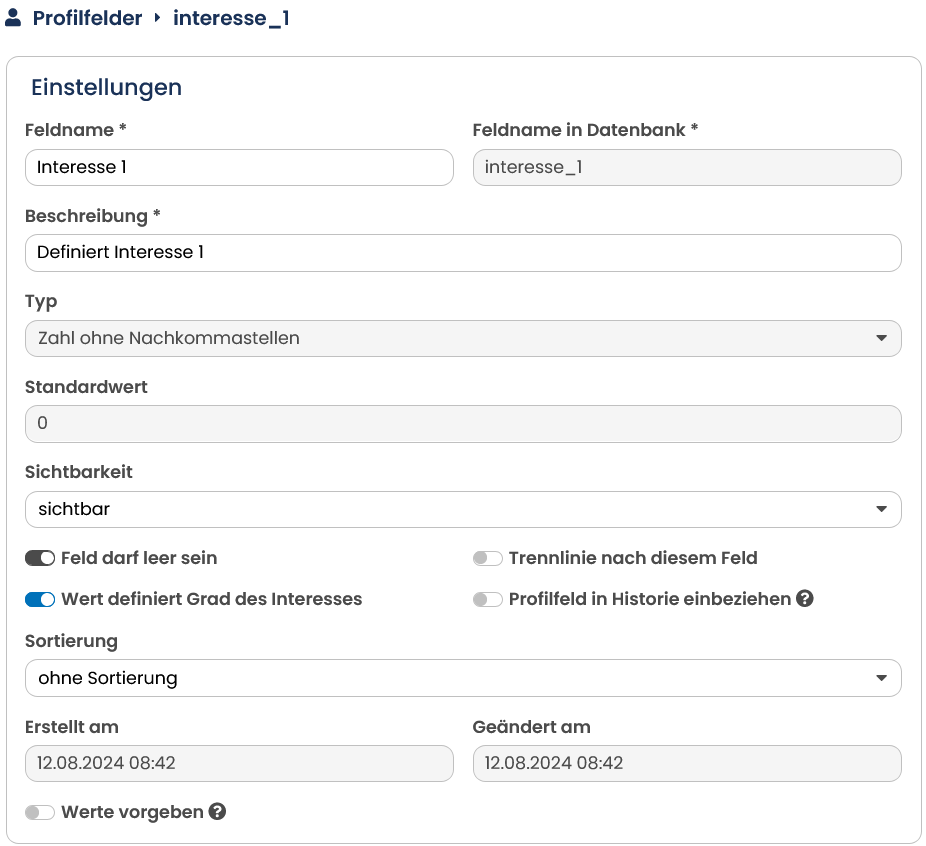
Abb. 3.57: Markierung als Interessenfeld
2. Textbausteine mit Interessenfeldern verbinden
Als nächstes gehen Sie zurück zu Ihrem Mailing-Inhalt und wählen einen Textbaustein. Verbinden Sie den Textbaustein mit der Interessengruppe, wie das Bild zeigt.
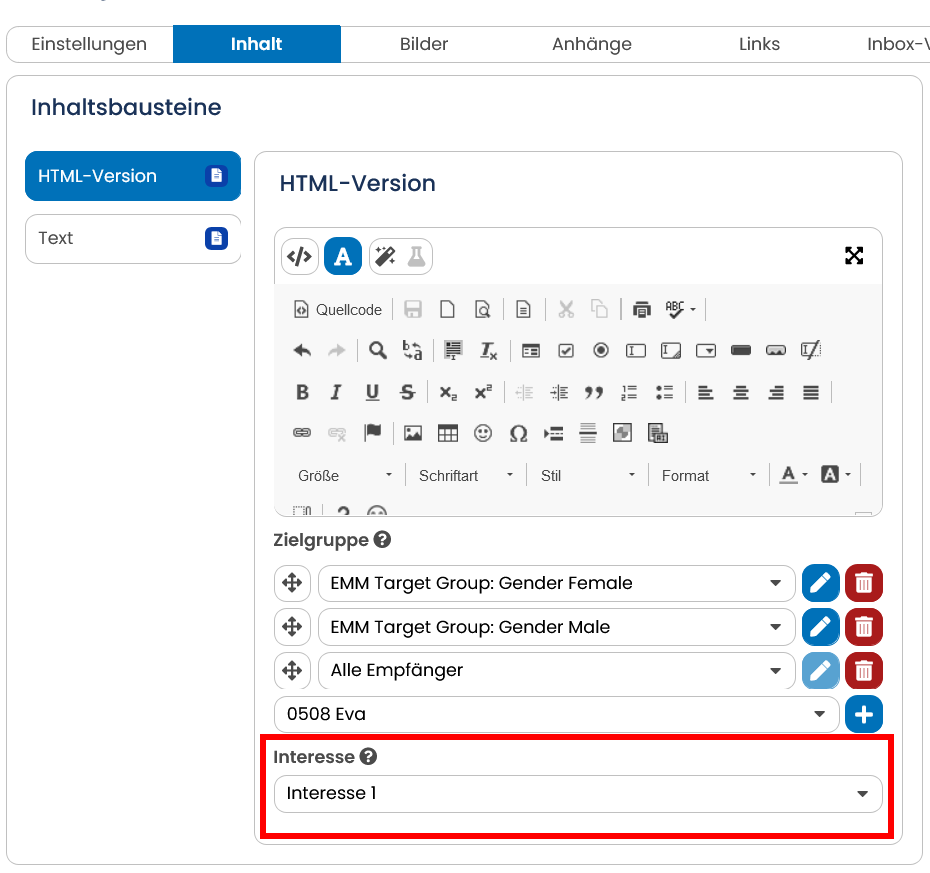
Abb. 3.58: Verbinden mit einem Textbaustein
Wiederholen Sie diesen Vorgang bei Bedarf mit verschiedenen Textbausteinen und verschiedenen Interessenfeldern. Im Ergebnis erhält jeder Empfänger die Inhalte in der Reihenfolge, wie es dem individuellen Interesse entspricht.
Beispiel: Sie verbinden die Textbausteine „Tenniskurs“ und „Rügen-Rundreise“ mit den Interessenfeldern „Interesse Sport“ und „Interesse „Reisen“. So erhält jeder Empfänger entweder Ihr Angebot mit dem Tennis-Kurs oder der Rügen-Rundreise zuerst angezeigt, je nachdem ob er sich mehr für Sport oder Reisen interessiert.
Tipp: Die Interessenfelder sollten Sie automatisch wachsen lassen durch die Reaktionen (Klicks) der Empfänger. Näheres im Abschnitt über Closed-Loop-Marketing.
Hinweis: Für diese Funktion ist ein numerische Profilfeld notwendig.
4.4.5.5 Rückgängig-Funktion für Mailing-Inhalte
Damit die Inhalte Ihrer Mailings nicht aus Versehen überschrieben werden und damit verloren gehen, stellt der E-Marketing Manager auf Wunsch die Vorgänger-Versionen Ihres Mailings wieder her. Mit der Rückgängig-Funktion lassen sich die letzten 10 gespeicherten Bearbeitungs-Schritte rückgängig machen.
Der E-Marketing Manager legt jedes Mal eine Sicherheitskopie Ihres Mailings an, wenn Sie nach der Bearbeitung eines Textbausteins auf die Schaltfläche Speichern klicken. Sie können also bis zu 10 Mal den Inhalt Ihres Mailings ändern und mit der Rückgängig-Funktion trotzdem den Ursprungszustand wiederherstellen.
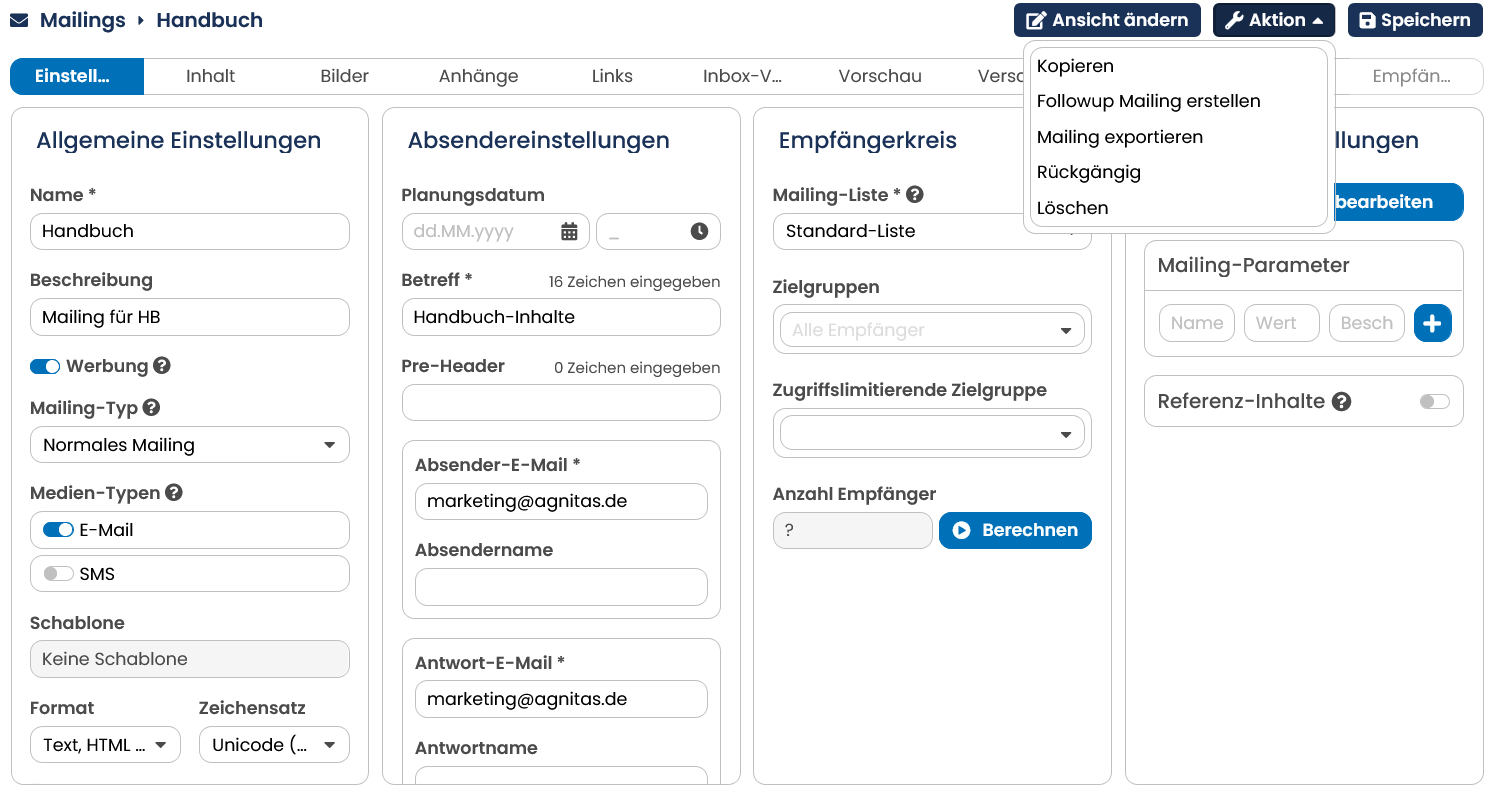
Abb. 3.59:Über die Schaltfläche Rückgängig stellen Sie die letzten 10 Versionen Ihres Mailings auf Knopfdruck wieder her.
Die Rückgängig-Funktion ist aktiv, sobald Sie bei einem Mailing erstmals Inhalte erstellt und gespeichert haben, zum Beispiel Textbausteine, eine Überschrift, Link-URLs oder den Einleitungstext. Um eine Vorgängerversion Ihres Mailings zurückzuholen, klicken Sie in der blauen Leiste oben rechts auf das Dropdown Aktion mit den Auswahlmöglichkeiten Kopieren und Löschen. Sobald Inhalte zu einem Mailing vorliegen, erscheint die dritte Option Rückgängig. Jeder Klick darauf stellt den jeweils vorherigen Zustand des Mailings wieder her. Je nach Art des Mailings stehen Ihnen außerdem weitere Auswahlmöglichkeiten zur Verfügung.
Nach einem Klick auf Rückgängig erscheint in einem neuen Fenster die unten stehende Sicherheitsabfrage. Bestätigen Sie diese mit Rückgängig, wenn Sie den letzten Bearbeitungsschritt zurücknehmen wollen.
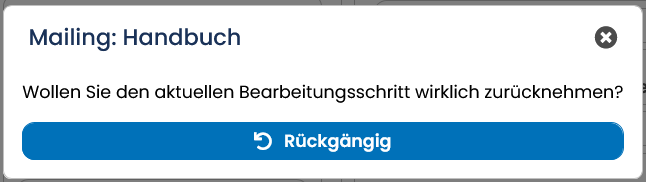
Abb. 3.60: Bestätigen Sie diese Sicherheitsabfrage, um die Vorgängerversion Ihres Mailings zu erhalten.
Bitte beachten Sie: Die Rückgängig-Funktion
-
kann maximal 10 Bearbeitungsschritte rückgängig machen.
-
sichert bei Mailings und Templates nur die HTML-Struktur sowie die Textbausteine. Andere Inhalte wie zum Beispiel Datei-Anhänge oder Bilder werden nicht gesichert.
Sofern vorhanden, löscht der E-Marketing Manager sämtliche Rückgängig-Schritte eines Mailings oder Templates, wenn es länger als 60 Tage nicht bearbeitet wird. Mit diesem Zeitlimit verhindert der E-Marketing Manager lediglich, dass wertvoller Datenbankplatz unnötig belegt wird. Der aktuelle Inhalt des Mailings bleibt selbstverständlich unangetastet.
4.4.5.6 KI Inhalte erstellen
Der E-Marketing Manager bietet Ihnen mit dem Premium-Feature KI Textgenerierung die Möglichkeit per Künstlicher Intelligenz schnell und einfach Texte für Standard- und EMC-Mailings zu generieren. Sollten Sie Interesse an diesem Feature haben, wenden Sie sich bitte an sales@agnitas.de.
Dafür wird das Programm ChatGPT von OpenAI verwendet, welches per RESTful API an den E-Marketing Manager angeschlossen ist.
Bitte beachten Sie: Durch den Standort des betreibenden Unternehmens, OpenAI, in den USA können Ihre eingegebenen Daten außerhalb der EU verarbeitet werden. Geben Sie daher keine personenbezogenen Daten ein!
Klicken Sie auf einen Textbaustein und klicken Sie unter HTML-Version auf den Zauberstab, um zur KI-Textgenerierung zu gelangen.
Das Interface bietet Ihnen 4 Eingabefelder, die den Rahmen Ihres gewünschten Textes definieren.
- Menüpunkt Sprache: Legen Sie mit diesem Dropdown Ihre gewünschte Sprache fest. Zur Auswahl stehen hier Deutsch, Englisch, Französisch, Spanisch, Niederländisch und Italienisch. Als Default-Sprache wird Deutsch angegeben.
-
Menüpunkt Anzahl Worte: Legen Sie hier die maximale Länge Ihres Textes fest. Wir haben das Feature mit einem starken Fokus auf Newsletter-Texte für Sie angelegt und für geeignete Textlängen eine Beschränkung von 1 bis 1000 Wörtern definiert.
-
Menüpunkt Tonalität: Legen Sie hiermit die Tonalität Ihres Textes fest. Sie finden in diesem Dropdown eine Auswahl verschiedener Stimmungslagen (Dynamisch, Modern, Sachlich, Locker, Engagiert, Ernst, Lustig), aus der Sie nach Bedarf frei wählen können. Sollte keine der Auswahlmöglichkeiten gewünscht sein, können Sie natürlich gerne die Default Auswahl Ohne vorgegebene Tonalität beibehalten.
-
Dynamisch: Lebendig und energiegeladen
-
Modern: Zeitgemäße Kommunikation, die aktuelle Trends oder Sprachstile widerspiegelt
-
Sachlich: Nüchtern und auf Fakten basiert, ohne viel Emotion oder Persönlichkeit
-
Locker: Entspannt und informell
-
Engagiert: Zeigt Interesse, Leidenschaft oder Hingabe
-
Ernst: Ernsthaftigkeit mit Fokus auf wichtige Angelegenheiten oder Probleme
-
Lustig: Humorvoll und unterhaltsam
-
Menüpunkt Inhaltsbeschreibung: Definieren Sie hier, welches Thema Ihr Text behandeln soll. Sie können frei entscheiden, ob Sie mit Schlagworten / Keywords oder ganzen Sätzen arbeiten. Wir empfehlen, dass für einen Standardtext 3 bis 5 Schlagworte (einzeln oder in Phrasen) verwendet werden. Je mehr Details Sie nennen, umso präziser wird das Ergebnis ausfallen.
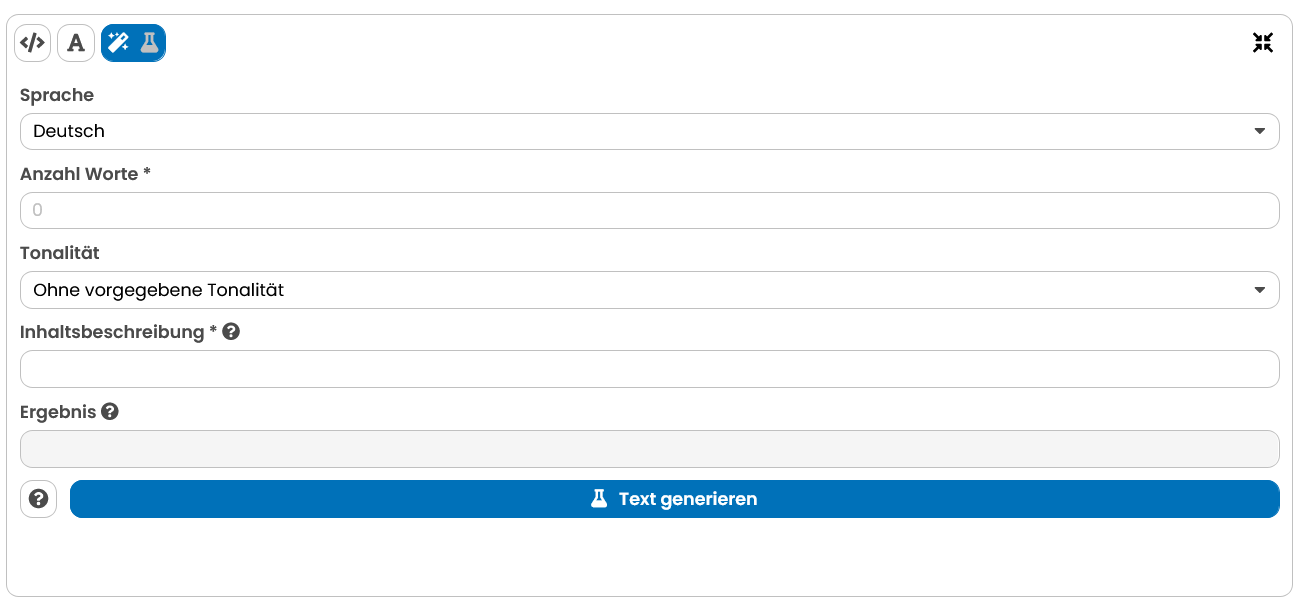
Abb. 3.61:Definieren Sie hier den Rahmen Ihres gewünschten Textes.
Beachten Sie: Dieses BETA-Feature des EMM kann zum jetzigen Zeitpunkt nur Texte übernehmen, ohne dabei spezielle Formatierungswünsche zu berücksichtigen. Wir arbeiten bereits daran dieses Feature für Sie zu erweitern und freuen uns über Feedback und Anregungen!
Sobald Sie Ihre Eingaben vorgenommen haben, klicken Sie auf den Button Text neu generieren. Der E-Marketing Manager wird Ihre Anfrage verarbeiten und einen fertigen Text im Feld Ergebnis ausgeben. Wenn Sie mit dem Ergebnis nicht zufrieden sind, klicken Sie erneut auf Text neu generieren. Andernfalls können Sie auch die Parameter entsprechend Ihrer Wünsche neu anpassen und danach erneut einen Text generieren lassen.
Der ausgegebene Text ist eine Vorschau, die Sie nun in den Inhaltskörper Ihres Mailings einfügen können. Wenn Sie den Text übernehmen wollen, klicken Sie auf den Button Anwenden. Je nach verfügbarem Tab, HTML oder WYSIWYG, wird der Text hier eingefügt und Sie wechseln direkt in den entsprechenden Tab.
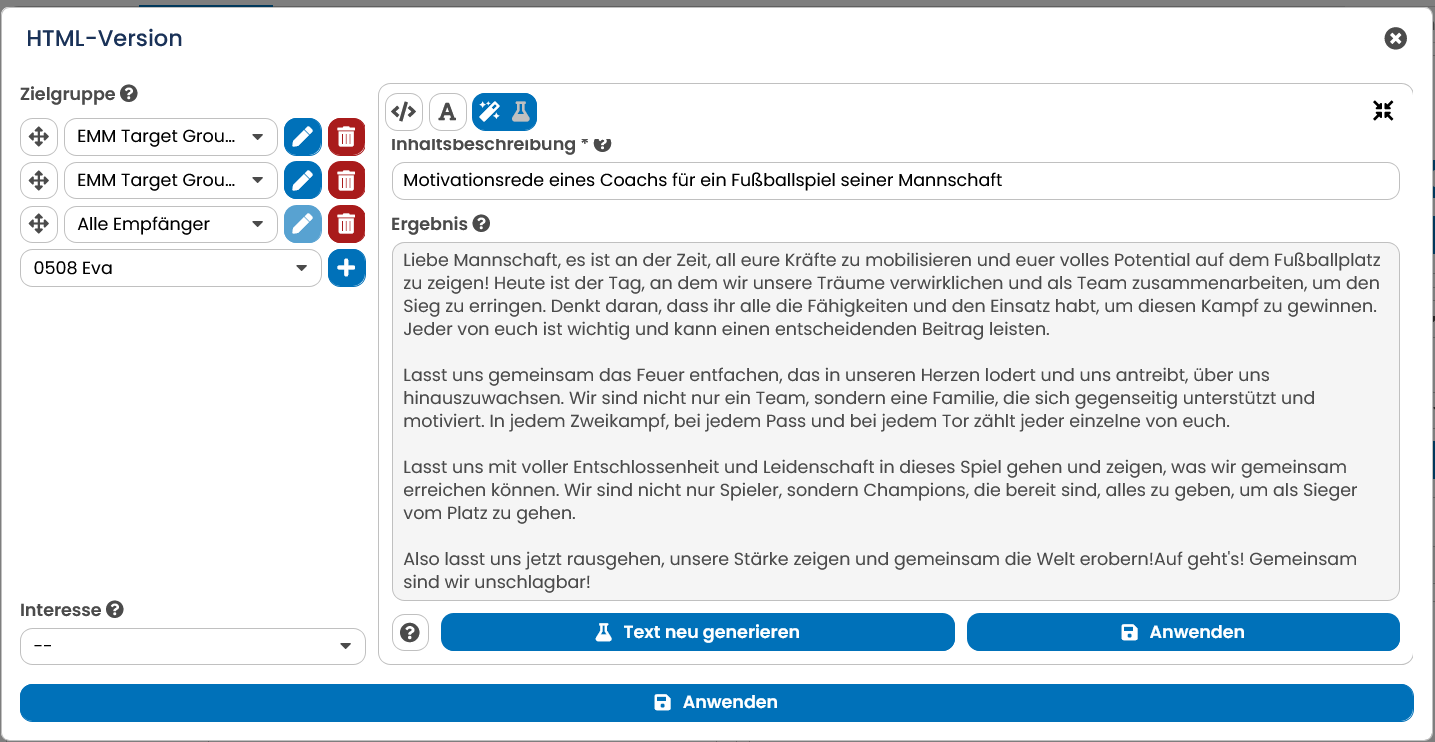
Abb. 3.62:Mit einem Klick auf Anwenden wird der generierte Inhalt übernommen.
Bitte beachten Sie: Mit Klick auf „Anwenden“ werden vorhandene Texte in HTML / WYSIWYG überschrieben.
Klicken Sie abschließend auf den unteren Anwenden-Button, um den Text zu speichern.
Ein Klick auf X im Menüfenster wird den Vorgang immer ohne Speichern der Änderungen beenden und das Menüfenster schließen.
4.4.6 Bilder verwenden
Kaum eine HTML-E-Mail kommt ohne Bilder aus. Da es beim Verwenden von Bildern darauf ankommt für welche Erstellungsmethode Sie sich beim Mailing entschieden haben, behandeln die folgenden Kapitel zum einen die Verwendung mit der Standard-Methode zum anderen die Verwendung mit dem E-Mail Creator. Typischerweise liegt das Bild auf Ihrem Server, hat also eine Adresse wie https://www.agnitas.de/uploads/pics/EMMLogo.gif. Über das Register Bilder überprüfen Sie, ob Sie die URL korrekt angegeben haben.
Tipp: Im Medienpool können Sie die URL eines Bildes direkt in Ihre Zwischenablage kopieren, um Tippfehler zu vermeiden.
-
Klicken Sie im Bereich Mailings das gesuchte Mailing an. Anschließend öffnen Sie das Register Bilder.
-
Das Register zeigt eine Liste aller Bilder, die Sie in diesem Mailing über das \<img>-Tag eingebunden haben. Links sehen Sie eine Vorschau der Bilder, daneben weitere Informationen zu Dateiname, Beschreibung, Link, Upload-Zeitpunkt, Typ, Abmessung, Größe sowie Dateiformat. Durch einen Klick auf die entsprechende Zeile können Sie das Bild in voller Größe betrachten.
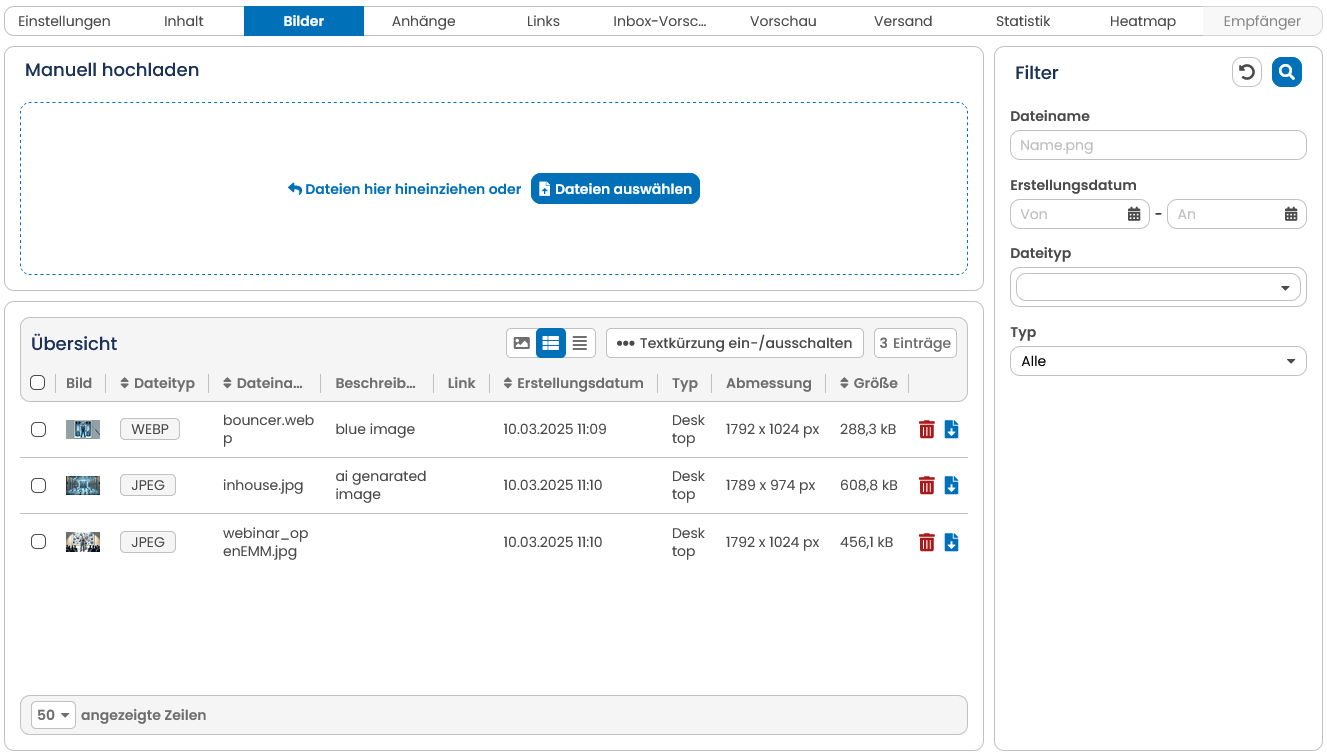
Abb. 3.63: Das Register Bilder zeigt die Bilder an, die Sie in ein HTML-Mailing eingebunden haben.
Achtung: Die Schreibweise des Dateinamens der Bilddatei ist die Quelle vieler Fehler. Er sollte nur Buchstaben und Ziffern enthalten, verzichten Sie auf Sonderzeichen wie Umlaute etc. Bedenken Sie auch, dass auf Web-Servern Groß- und Kleinschreibung eine Rolle spielen: bild.gif und Bild.gif sind für einen Web-Server zwei verschiedene Dateien. Wenn das Bild trotzdem im E-Marketing Manager nicht angezeigt wird, könnte es ein Problem mit dem Bildformat geben. Der E-Marketing Manager kann GIF-, JPG- und PNG-Bilder anzeigen.
Statt eine Grafikdatei auf Ihrem Web-Server zu speichern, können Sie das Bild auch auf den AGNITAS-Server übertragen.
-
Dazu ziehen Sie Ihr gewünschtes Bild ganz einfach per Drag & Drop in den markierten Bereich. Stattdessen können Sie auch durch Klicken auf Dateien auswählen Ihr gewünschtes Bild hinzufügen.
-
Beschreibung: In diesem Feld können Sie Ihrem Bild Schlagworte verpassen. Auf diese Weise lassen sich Bilder sortieren und schneller wiederfinden, es ist jedoch nicht mit dem Alternativ-Text zu verwechseln.
-
Linkziel des Bildes: Nachdem Sie Ihr Bild mit der Bild-Upload Funktion hinzugefügt haben, kann ein Link hinterlegt werden. Zu jeder Bild-Komponente kann gleich beim Upload der entsprechende Link hinterlegt werden, der später beim Klick aufgerufen werden soll.
Beachten Sie: Nachträglich können Sie dem Bild keinen Link mehr zuordnen. Hier müssen Sie direkt im Quellcode das Bild mit einem Link versehen.
-
Mit der Schaltfläche Datei hochladen übertragen Sie die Datei in den E-Marketing Manager. Es wird jetzt in Tabelle unterhalb des Upload-Bereichs angezeigt.
-
Jetzt zeigt das System die zusätzliche Bild-Komponente in der Übersicht an. Mit dem Löschen Symbol entfernen Sie die Bild-Komponente wieder. Mit dem AGNITAS-Tag [agnIMAGE name="bild.gif"/] binden Sie das Bild in ein Mailing ein. Dabei müssen Sie den genauen Dateinamen aus der Übersicht der Bild-Komponenten übernehmen.

Abb. 3.64: Eine Headergrafik ist als Bild-Komponente auf dem Server gespeichert und lässt sich nun in HTML-Mailings verwenden.
Wenn Ihr Mailing viele Bilder beinhaltet, müssen Sie diese nicht einzeln hochladen, denn der E-Marketing Manager unterstützt den Upload von mehreren Bildern gleichzeitig. Packen Sie die gewünschten Bilder dazu in ein ZIP-Archiv. Über Durchsuchen wählen Sie anschließend die entsprechende ZIP-Datei aus.
Zusätzlich können Sie für jedes Bild eine Version für mobile Geräte definieren. Der E-Marketing Manager erkennt automatisch, ob der Empfänger das Mailing mit einem mobilen Endgerät öffnet. Er ersetzt das Basis-Bild und liefert in diesem Fall das passende, für diese Geräte optimierte Bild aus.
Um eine ein Fallback-Bild für mobile Endgeräte zu Ihrem Mailing hinzuzufügen, müssen Sie zunächst wie oben beschrieben die herkömmliche Bildkomponente hochladen. Dabei legen Sie die mobile Komponente über das Feld Basis-Bild (falls mobile) fest, indem Sie dort den entsprechenden Dateinamen der Basiskomponente auswählen.
Mit einem Klick auf die Bild-Zeile können Sie die hochgeladenen Dateien bearbeiten oder über die Symbole in der rechten Spalte löschen ( ) oder auf Ihrer Festplatte speichern (
 ).
).
Sofern die entsprechende Funktion durch den AGNITAS-Support freigeschaltet wurde, haben Sie zusätzlich die Möglichkeit, einzelne Bilder als Offline-HTML zu verschicken. In diesem Fall erhalten zunächst alle Empfänger, für die der Mailtyp Offline-HTML eingestellt ist, die Bilder wie üblich nicht zusammen mit der Mail, sondern vom AGNITAS-Server. Durch einen Präfix im Dateinamen, der für jeden Kunden individuell vergeben wird, werden dann einzelne Bilder mit verschickt. Ein Beispiel: Alle Empfänger eines Mailings sollen das Firmenlogo als Offline-Version erhalten. Dazu müssen alle Empfänger den Mailtype Offline-HTML haben und der Dateiname des Logos das passende Präfix. Dann wird das Bild an das Mailing angehängt.
Sämtliche, in einem Mailing verwendeten Bilder, können Sie jederzeit gesammelt vom E-Marketing Manager-Server herunterladen. Dazu klicken Sie beim entsprechenden Mailing im Register Bilder auf die Checkbox im Tabellenkopf und dann auf das Download-Icon. Der E-Marketing Manager fasst daraufhin alle dem Mailing zugewiesenen Bilder in einem ZIP-Archiv zusammen, das Sie wahlweise in einem lokalen Verzeichnis speichern oder mit einem Programm Ihrer Wahl öffnen können, zum Beispiel dem Windows-Explorer oder einer Pack-Software.
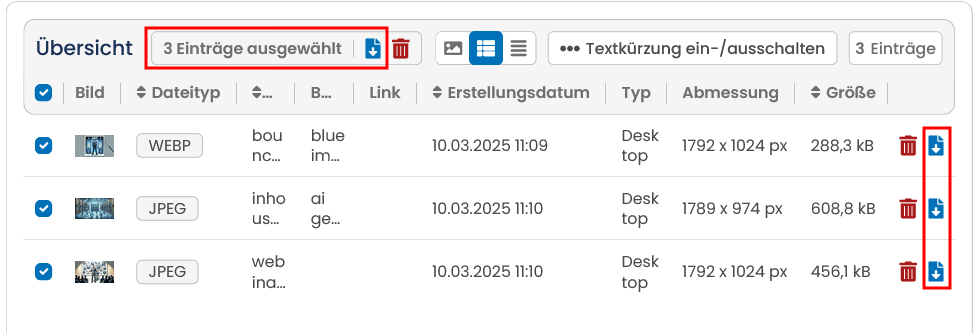
Abb. 3.65: Mit einer Sammelaktion können Sie alle Bilder auf einmal herunterladen.
Bitte beachten Sie: Zusätzlich zu den bereits genannten Möglichkeiten, erlaubt Ihnen der SFTP-Reiter Ihre Bilder auch via SFTP zu transferieren. Dieses Feature ist nicht standardmäßig im E-Marketing Manager enthalten. Wenn Sie Interesse daran haben, wenden Sie sich bitte an Ihren Kundenbetreuer.
4.4.7 Datei-Anhänge versenden
Die optionale Funktion für Datei-Anhänge (Attachments) erweitert den Spielraum des E-Marketing Manager für Marketing-Aktionen erheblich. Zusätzlich zum reinen Newsletter-Text haben Sie damit die Möglichkeit, den Empfängern weitere Informationen zukommen zu lassen. Beispielsweise können Sie Geschenkgutscheine oder eine Preisliste per Mail-Anhang versenden.
Zusätzlich bietet dieses effektive Feature eine Zielgruppenfunktion: Sie können die Mail-Anhänge variieren und bestimmten Empfängergruppen verschiedene Mail-Anhänge in beliebiger Zahl zusenden. Sie können sogar für jeden Empfänger einen personalisierten Namen für den Dateianhang erzeugen.
Bitte beachten Sie: Die Funktion personalisierte PDFs zu erzeugen ist nicht in der Grundausstattung des E-Marketing Manager enthalten, jedoch können Sie sie hinzubestellen.
Einen normalen Datei-Anhang fügen Sie folgendermaßen hinzu:
-
Um einen Anhang Ihrem Mailing hinzuzufügen, müssen Sie zunächst das entsprechende Mailing auswählen.
-
Im Eingabedialog im Reiter Anhänge geben Sie bei Neuer Datei-Anhang Dateiname und Pfad des gewünschten Dateianhangs ein. Wählen Sie die für den Versand vorgesehene Datei aus und klicken Sie auf Öffnen. Der Browser fügt den ausgewählten Dateipfad in das Eingabefeld ein.
-
Mit der Aktivierung des Schiebers Hochgeladenes PDF benutzen können Sie ein zuvor hochgeladenes PDF Dokument als Anhang auswählen. Näheres zum Hochladen eines Dokuments finden Sie unter dem Kapitel Datei hochladen.
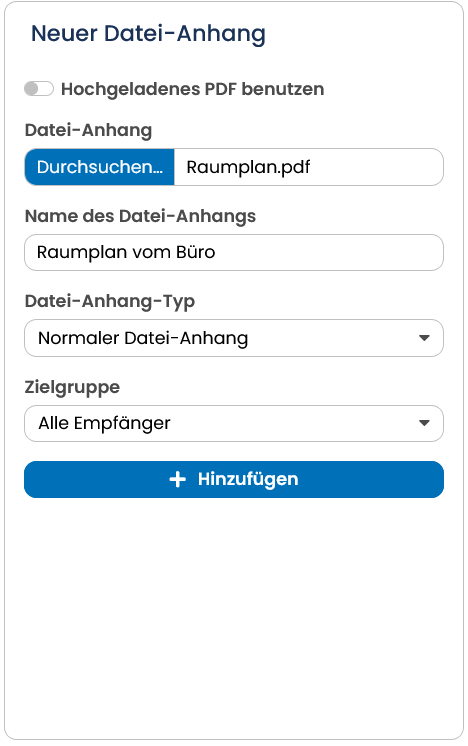
Abb. 3.66: Nach Eingabe von Dateiname und Auswahl der Zielgruppe übergeben Sie mit Hinzufügen den Anhang dem E-Marketing Manager.
-
Mit dem Eingabefeld Name des Datei-Anhangs definieren Sie den gewünschten Dateinamen für den Anhang.
-
Anschließend legen Sie den Datei-Anhang-Typ fest. Dieses Auswahlmenü wird Ihnen nur angeboten, wenn Sie die Berechtigung für personalisierte Anhänge haben. Ein Normaler Datei-Anhang erreicht alle Empfänger mit einem einheitlichen Dateinamen. Ein Personalisierter Datei-Anhang dagegen sieht für jeden Empfänger anders aus. Mehr über Personalisierung lesen Sie im Kapitel Personalisierten Datei-Anhang versenden.
-
Die Auswahlliste Zielgruppe legt fest, welche Empfänger den Anhang erhalten. Da Sie beliebig viele Anhänge zu einem Mailing definieren dürfen, können Sie leicht für verschiedene Zielgruppen unterschiedliche Anhänge festlegen.
-
Mit einem Klick auf die Schaltfläche Hinzufügen nehmen Sie die gewählte Datei als Anhang in das Mailing auf. Der E-Marketing Manager zeigt jetzt unter dem Eingabedialog eine Liste mit bereits definierten Datei-Anhängen an.

Abb. 3.67: Die gewählte Datei ist als Datei-Anhang zum Mailing definiert.
-
In der Liste der Anhänge haben Sie die Option, die Zielgruppe zu ändern. Bei mehreren Anhängen erleichtert das die Aufgabe, nachträglich eine andere Zuordnung als beim Hinzufügen zu wählen. Im Beispiel belassen Sie den Originalwert. Sie müssen nur daran denken, solche Änderungen mit der Schaltfläche Speichern an das System zu übergeben.
-
Außerdem sind einige interessante Details aufgeführt. Es wird zwischen der Original-Größe und der Größe im E-Mail unterschieden. Hintergrund: Der Anhang wird durch die Software automatisch in ein versandfähiges Format umgewandelt (ASCII-Format), das 30 bis 40 Prozent größer als das Ausgangsformat ist. Hinter MIME-Typ (Multipurpose Internet Mail Extensions) erhalten Sie außerdem einen Hinweis auf die Beschaffenheit des Anhangs: Versenden Sie beispielsweise eine Textdatei als Anhang, so wird text/plain angezeigt. Im Beispiel handelt es sich um eine PDF-Datei, also application/pdf. Sollten HTML-Elemente dabei sein, werden auch diese hier aufgeführt.
-
Wenn alle Daten zu Ihrer Zufriedenheit eingegeben sind, übergeben Sie mit einem Klick auf die Schaltfläche Speichern Ihre Eingaben an das System. Falls Sie den Anhang aus dem Mailing wieder entfernen möchten, benutzen Sie die Schaltfläche Löschen.
-
Um weitere Datei-Anhänge zu definieren, benutzen Sie erneut den Eingabedialog im oberen Bereich und die Schaltfläche Hinzufügen.
Bitte beachten Sie: Bei Mail-Anhängen müssen Sie sorgfältig auf die Größe achten, um der Internet-Bandbreite auf Empfängerseite gerecht zu werden. Da je nach Zielgruppe ein Großteil der E-Mails über mobile Endgeräte abgerufen wird und der Adressat nicht immer über ein WLAN die Daten empfängt, sollte unbedingt darauf Rücksicht genommen werden. Es ist nicht im Sinne des Empfängers, wenn Sie ihm eine große Datei zusenden, die lange Ladezeiten erfordert. Für erfolgreiche Mailing-Kampagnen sollten sich die Größen Ihrer mitgesandten Dateien unter 100 Kb bis 300 Kb bewegen.
Hinweis: Der E-Marketing Manager unterstützt auch das versenden von .vcf-Dateien.
4.4.7.1 Personalisierten Datei-Anhang versenden
Ein personalisierter Datei-Anhang enthält für jeden Empfänger individuelle Daten. Für den Versand kommt dabei nur das PDF-Format in Frage. Die PDF-Vorlage muss dabei als reine Textdatei im Format XSL-FO vorliegen. In den Text bauen Sie die üblichen AGNITAS-Tags zur Personalisierung ein; eine Übersicht finden Sie in Anhang A. Der E-Marketing Manager ersetzt vor dem Versand die AGNITAS-Tags und wandelt den Anhang in eine normale PDF-Datei um, die sich mit dem kostenlosen Acrobat Viewer anzeigen lässt. Wenn Sie Fragen zum Thema XSL-FO haben oder wie Sie solche Dateien herstellen, wenden Sie sich an den AGNITAS-Support. Um einen personalisierten Dateianhang zu verwenden, sind folgende Arbeitsschritte erforderlich.
-
Wählen Sie in der Auswahlliste Datei-Anhang-Typ den Eintrag Personalisierter Datei-Anhang aus.
-
Im Eingabefeld Datei-Anhang wählen Sie mit der Schaltfläche Datei auswählen eine XSL-FO-Datei als Anhang aus. In das Eingabefeld Name des Datei-Anhangs tragen Sie wie bei einem normalen Anhang einen alternativen Namen für den Anhang ein.
-
Das Eingabefeld PDF-Hintergrund ist nur für personalisierte Anhänge interessant. Wählen Sie hier eine weitere PDF-Datei aus. Diese PDF-Datei bedruckt der E-Marketing Manager quasi mit dem Inhalt der XSL-FO-Datei. Typischerweise handelt es sich beim PDF-Hintergrund um ein leeres Blatt mit dem Firmenlogo und den üblichen Angaben wie Firmenadresse etc. Diese PDF-Datei können Sie mit einem beliebigen PDF-fähigen Programm erzeugen. Prinzipiell könnten Sie diese Angaben auch in die XSL-FO-Datei integrieren. Es ist allerdings einfacher, dort nur die unbedingt notwendigen Texte für die Personalisierung einzufügen.
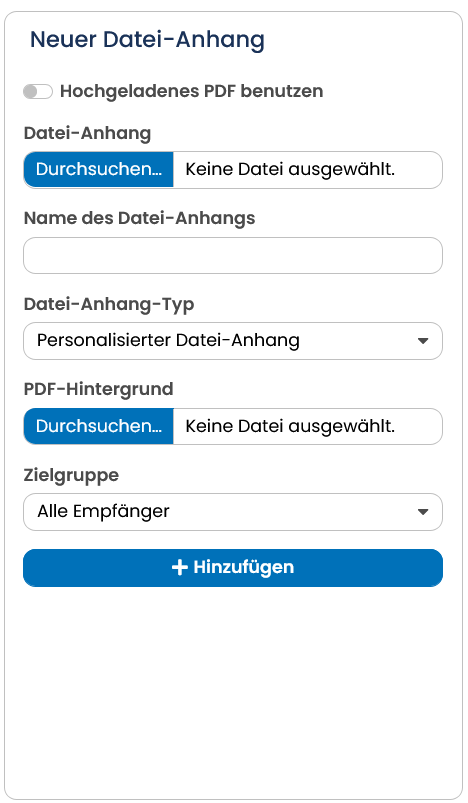
Abb. 3.68: Ein personalisierter Anhang besteht aus einer Textdatei im Format XSL-FO und einem PDF-Hintergrund.
- Alle übrigen Einstellungen entsprechen einem normalen Anhang. Speichern Sie abschließend den personalisierten Anhang mit der Schaltfläche Hinzufügen.
Falls die im PDF-Format integrierten 14 Standardschriften nicht ausreichen, dürfen Sie in der XSL-FO-Datei auch andere Schriften verwenden. Dazu laden Sie zunächst diese Schriften auf den AGNITAS-Server.
Sollten Sie an der Freischaltung des Features Personalisierten Datei-Anhang versenden interessiert sein, so wenden Sie sich bitte an Ihren Key Account Manager, der Ihnen gerne ein unverbindliches Angebot für die Nutzung unterbreiten wird.
Bitte beachten Sie: Personalisierte PDF-Anhänge können auch digital signiert versendet werden. Das setzt jedoch zusätzliche Werkzeuge zur Erzeugung einer entsprechenden Template-Datei voraus. Bitte kontaktieren Sie dazu den AGNITAS-Support.
4.4.8 Messbare Links verwenden
Für die Auswertung eines Mailings lassen sich im Inhalt messbare Links integrieren. Klickt ein Empfänger des Mailings den Link an, ruft er damit eine URL auf, die auf den AGNITAS-Server verweist. Der Server registriert den Mausklick und ordnet ihn dem speziellen Empfänger zu. Das funktioniert sowohl bei der Text-Version als auch bei der HTML-Version. Allerdings ist die Schreibweise für Text-Mails anders als für HTML-Mails. Das Beispiel enthält bereits einen entsprechenden Link. Entsprechend gelten hier die Aussagen zur Text-Version wie in Kapitel Einen Link in der Text-Version erstellen.
Ein messbarer Link stellt fest, ob ein bestimmter Empfänger eines Mailings diesen Link angeklickt hat. So stellen Sie leicht fest, ob besonderes Interesse an einem bestimmten Thema besteht. Wie Sie die Ergebnisse auswerten, lesen Sie in Kapitel Statistik - Überblick gewinnen.
Bitte beachten Sie: Links auf Formulare sind immer messbar.
4.4.8.1 Messbare und nicht messbare Links
Im E-Marketing Manager dürfen Sie vor dem Versand festlegen, welche Links Sie messen (also in rdir-Links umwandeln) möchten und welche nicht. Für den Link im Beispiel schalten Sie die Messfunktion ab.
-
Dazu klicken Sie auf das Register Links. Es erscheint eine Übersicht aller Links, die in den Textbausteinen vorhanden sind.
-
Um einen bestimmten Link zu bearbeiten, klicken Sie auf den entsprechenden Eintrag.
-
Der Eingabedialog für messbare Links zeigt ganz oben den ausgewählten Link an. Darunter finden Sie ein Eingabefeld für eine Beschreibung. Geben Sie hier einen knappen Text ein, der die Bedeutung des Links kurz beschreibt. Dieser Text bleibt für die Empfänger der E-Mail unsichtbar. Bei der statistischen Auswertung der Klicks zeigt der E-Marketing Manager die Beschreibung aber an. Das erleichtert die Auswertung bei langen URLs erheblich. Wenn für einen Link keine Beschreibung angegeben wurde, wird zum besseren Überblick der im HTML-Inhalt angegebene Titel des Links (falls vorhanden) in der Übersicht unter Beschreibung angezeigt.
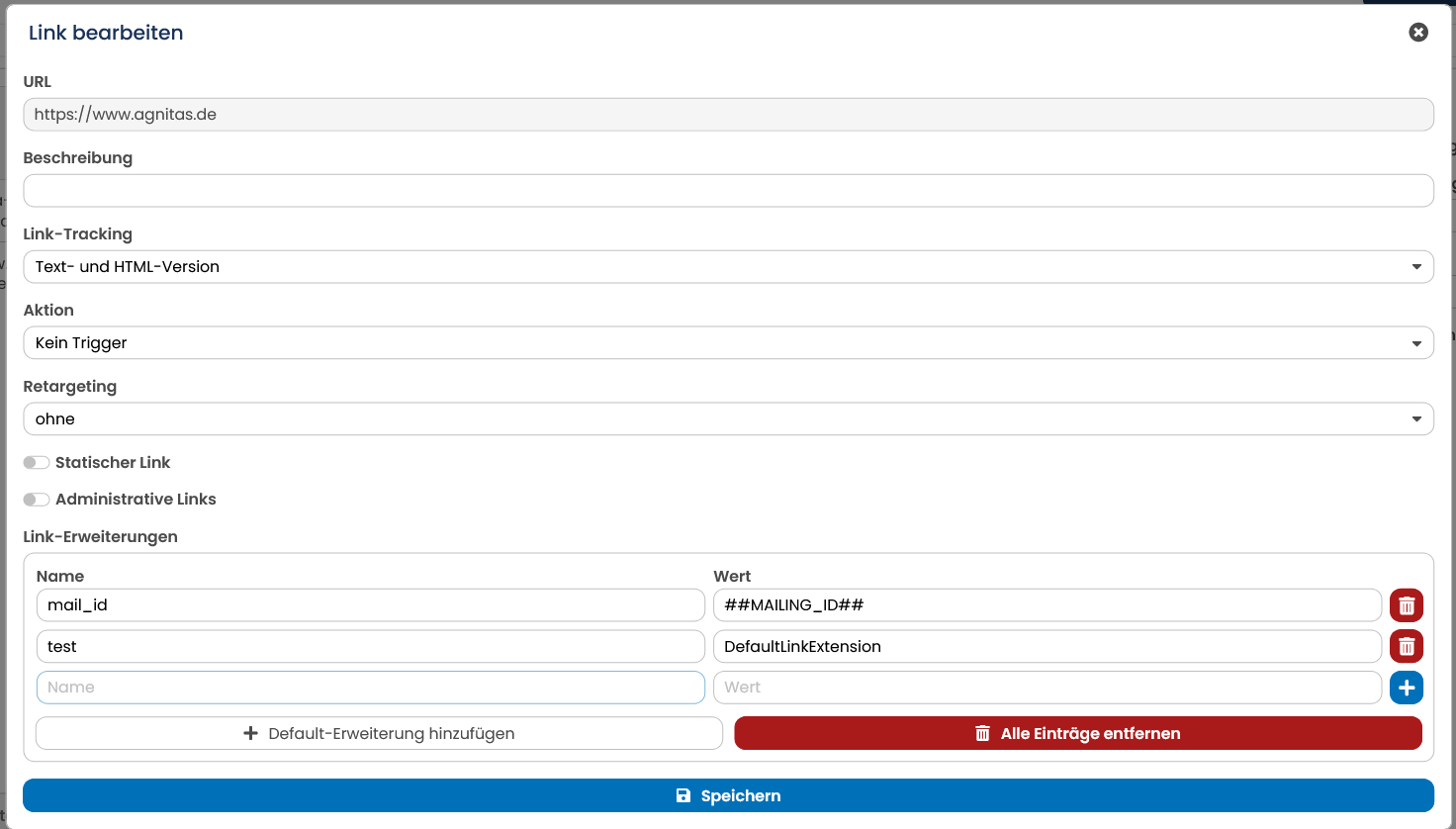
Abb. 3.69: In diesem Eingabedialog stellen Sie ein, in welchen Mail-Formaten der Link messbar ist.
-
Die Auswahlliste Link-Tracking legt fest, in welchem Mail-Format der Link in einen messbaren rdir-Link umgewandelt wird.
Bitte beachten Sie: Durch die Einstellung nur HTML-Version ist der Link in der Textversion nicht mehr messbar und damit wertlos. Sie sollten diese Option also nur verwenden, wenn ein bestimmter Link unbedingt im Klartext erscheinen soll, etwa die allgemeine Firmenadresse (www.firma.de).
Sollten Sie nicht messbar ausgewählt haben, ist es aus technischen Gründen nicht möglich dem Link eine Aktion zuzuweisen, daher wird diese Auswahl deaktiviert. -
Mit der Auswahlliste Aktion können Sie Ihrem Link einen Trigger zuweisen, der ausgeführt werden soll, wenn jemand Ihren Link klickt. Hinweis: Hierfür muss beim ausgewählten Trigger die Verwendung für Links möglich sein.
-
Retargeting: Das Premium-Feature Retargeting ermöglicht es, für die messbaren Links einen Cookie zu setzen. Das macht es möglich, bestimmte Verhaltensweisen wie Verweildauer und Abrufe im Bereich Statistik aufzuschlüsseln. Dies ist die Basis für die Bildung von Kennziffern wie CPO, Deckungsbeitrag oder Return on Investment im Zusammenhang mit der jeweiligen Mailkampagne.
Sollten Sie an der Freischaltung des Features Shop-Messung interessiert sein, so wenden Sie sich bitte an Ihren Key Account Manager, der Ihnen gerne ein unverbindliches Angebot für die Nutzung dieses Premium-Features unterbreiten wird.
Wünschen Sie diese Option nicht zu nutzen, wählen Sie die Option ohne. -
Statische Links können Hashtags, also variable Werte enthalten. Allerdings werden die Werte für die Hashtags zum Versandzeitpunkt eingefroren und sind somit nicht mehr variabel.
-
Als Administrativer Link werden Links gekennzeichnet, die nicht mit dem Inhalt des Mailings in Verbindung stehen, wie z.B. Abmeldung oder die Fullview. Mehr über administrative Links finden Sie im Kapitel Messbare Links für Mailing-Statistik vorbereiten.
-
Über den Bereich Link-Erweiterungen können Sie einer im Mailing enthaltenen URL zusätzliche Parameter übergeben. Das ist beispielsweise dann sinnvoll, wenn Sie ein Web- oder Shoptracking durchführen und die Links nicht jedes Mal manuell abgleichen wollen. Dazu tragen Sie die gewünschten Erweiterungen mit Name und Wert ein. Einen neuen Listeneintrag fügen Sie hinzu, indem Sie auf das blaue Plus klicken. Soll einer der Parameter gelöscht werden, entfernen Sie die entsprechende Zeile durch einen Klick auf das Papierkorbsymbol. Ihre Änderungen übernehmen Sie mit einem Klick auf Speichern.
-
Abschließend übergeben Sie die geänderte Link-Einstellung mit der Schaltfläche Speichern an das System. Jetzt erhalten die Empfänger des Mailings einen aussagekräftigen Link.
Wichtiger Hinweis: Wenn Sie für Ihren Mandanten generell auf personenbezogenes Tracking verzichten, stehen Ihnen einige Kennzahlen in der Zusammenfassung nicht zur Verfügung. Davon betroffen sind Öffner (gemessen), Öffner (unsichtbar), Öffner (gesamt), Klicker sowie die Auswertung der Öffner und Klicker nach Endgerätetyp. Diese Kennzahlen stehen unmittelbar in Verbindung mit einem Empfängerprofil und können somit nicht ermittelt werden. Alle Reaktionen (Öffnungen und Klicks) werden nur noch anonym erfasst, das heißt, es ist unklar, von wie vielen Personen die Reaktionen kamen. Somit lässt sich auch für anonyme Öffnungen keine Hochrechnung der unsichtbaren Öffner anstellen.
Hier steht Ihnen noch eine interessante Option zur Verfügung: Einen Link können Sie auch nach dem Versand ändern und das Umleitungsziel des Links so jederzeit anpassen. Der E-Marketing Manager erlaubt das allerdings nur, wenn es sich bei dem zugehörigen Mailing um ein normales Mailing handelt, es schon versendet wurde oder terminiert ist. Die aktualisierte Webadresse zeigt der E-Marketing Manager im Register Links mit einem Warnsignal an. Die vorherige Version wird in der Detailansicht mit dem Zusatz ursprüngliche URL markiert.
Bitte beachten Sie: Die nachträgliche Änderung von Links ist ein Feature, das freigeschaltet werden muss. Bei Interesse wenden Sie sich an den AGNITAS-Support.
Einstellungen an den Links lassen sich auch direkt im Register Links tätigen. Dort können Sie die Einstellungen entweder für alle messbaren Links im Mailing ändern (Abschnitt Einstellungen, siehe unten) oder nur für bestimmte Links (über das Kicken der Checkbox einzelner Links). Nutzen Sie letztere Option, können Sie die Parameter Beschreibung, Link Tracking, Standard-Trigger, Retargeting und Statischer Link anpassen. Außerdem können Sie spezielle Erweiterungen für ausgewählte Links festlegen. Mit einem Klick auf den Speichern-Button am rechten, oberen Ende der Seite bestätigen Sie Ihre Einstellungen.
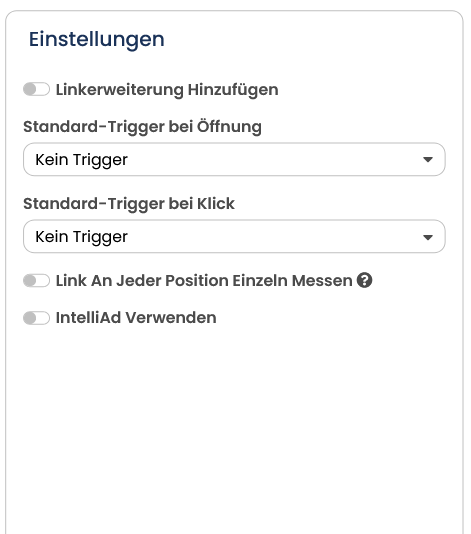
Abb. 3.70: Änderungen an Links können auch zentral für alle Links eingestellt werden.
-
Linkerweiterung hinzufügen: Diese Option ermöglicht es Erweiterungen zu definieren, die für alle bereits existierenden Links gelten.
-
Link an jeder Position einzeln messen: Wenn Sie den Slider aktivieren, werden Links, die mehrmals im Mailing vorkommen (z.B. als Text und Bild) an jeder Stelle separat gemessen und können im Register Links auch separat konfiguriert werden. Im Zusammenspiel mit der Heatmap (Kapitel Heatmap) ist diese Funktion besonders praktisch, weil Sie damit genau sehen können, an welcher Stelle des Mailings die Empfänger auf den Link geklickt haben.
-
Standard-Trigger bei Öffnung: Mit dieser Option können Sie einen Trigger festlegen, der bei der Öffnung des Mailings ausgeführt werden soll.
-
Standard-Trigger bei Klick: Mit dieser Option legen Sie fest, ob der E-Marketing Manager für jeden Link-Klick Ihres Mailing eine oder mehrere standardisierte Trigger ausführen soll. Damit lässt sich beispielsweise das Empfängerprofil so modifizieren, dass Sie sofort ablesen können, wer auf die in einem Mailing enthaltenen Links geklickt hat. Bitte beachten Sie, dass die Parameter des Standard-Triggers nur mit messbaren Links funktionieren.
-
IntelliAd verwenden: Was Sie mit dieser Einstellung bewirken können, lesen Sie unter intelliAd-Tracking für messbare Links.
Hinweis: Mit dem E-Marketing Manager ermöglicht Ihnen die AGNITAS AG eine maßgeschneiderte Lösung für fast alle Anliegen. So können Sie beispielsweise die Mailing-ID in jedem Mailing an jeden Link automatisiert anfügen lassen. Dies geht jedoch nur über das Backend. Bei Interesse wenden Sie sich bitte an Ihren Kundenbetreuer oder den AGNITAS-Support.
Bitte beachten Sie: Nachdem Sie die separate Linkmessung aktiviert haben, wird der Button ausgegraut damit Sie sehen können, dass die Messung bereits aktiv ist. Der Button wird erst wieder klickbar, wenn neue Links im Mailing hinzugefügt wurden.
4.4.8.2 Einen Link in der HTML-Version erstellen
Einen messbaren Link fügen Sie direkt in den HTML-Code Ihres Mailings an beliebiger Stelle ein. Dazu rufen Sie für ein Mailing das Register Inhalt auf. Fügen Sie in den HTML-Quellcode der E-Mail an der gewünschten Stelle das folgende Tag ein und beachten Sie bitte die Kleinschreibung des HTML-Tags:
\<a href=“https://www.schuhshop.org/sandalen">Fruehlingsangebote\</a>
Im Beispiel sähe das so aus:
Sie freuen sich schon darauf, endlich Ihre Winterstiefel im Schrank verschwinden zu lassen? Wir haben Ihre neuen Sandalen für den warmen Frühling. Top-aktuelle Modelle für Schuhgrößen von 35 bis 45 finden Sie in unserem Online-Shop. Werfen Sie unter
\<a href=“https://www.schuhshop.org/sandalen">Fruehlingsangebote\</a>
einen Blick auf die Mode der Saison.
Herzlichst, Ihr SchuhShop
Hinweis: Natürlich können Sie auch mit dem WYSIWYG-Editor einen beliebigen Text markieren und dort über das Icon (Ketten-Symbol) eine Verlinkung hinterlegen. Im Hintergrund wird dasselbe Tag gesetzt wie vorher beschrieben. Ein so geschriebener HTML-Tag ermöglicht Ihnen nachzuvollziehen, ob der Empfänger an Sandalen interessiert ist.
Technisch passiert folgendes: Beim Mail-Versand ersetzt der E-Marketing Manager den von Ihnen integrierten Link durch einen Verweis auf einen Redirect-Server von AGNITAS. Dieser Link sieht im E-Mail-Programm wie ein normaler Link aus, also blau und unterstrichen. Im Mail-Quelltext finden Sie einen Eintrag folgender Art:
\<a href=https://rdir.de/r.html?uid=nc.D.B.CDh2.X1>Link-Text\</a>
Der kryptische hintere Teil des Links, ist eine eindeutige ID, jeder Empfänger hat also seine eigene ID. Ein Mausklick auf den Link führt zum Redirect-Server der AGNITAS AG. Dieser Server kennt die originale Adresse, die zur verschlüsselt codierten ID gehört, und leitet den Browser des Empfängers zu dieser Adresse weiter, also https://www.schuhshop.org/sandalen. Natürlich wird die Weiterleitung vom E-Marketing Manager registriert.
Achtung: Wenn Sie einen Link so in den HTML-Code einbinden, dass dieser in Klarschrift angezeigt wird - z.B. ein durch Link-Shortener verkürzter Link, aber im Hintergrund ein Redirect-Link daraus wird, dann wird das von einigen Spam-Filtern als verdächtig eingestuft und blockiert.
4.4.8.3 Einen Link in der Text-Version erstellen
Für die Text-Version sind natürlich keine HTML-Tags erlaubt. Fügen Sie den Link ohne zusätzliche Codierung ein, wie es im Beispiel bereits zu sehen ist.
https://www.schuhshop.org/sandalen
Auch in der Text-Version wandelt der E-Marketing Manager den Link so um, dass er auf den Redirect-Server von AGNITAS verweist. Im Text-Mail, das beim Kunden ankommt, ist dann ebenfalls ein messbarer Link zu sehen, nur ist er für den Abonnenten folgendermaßen sichtbar:
https://rdir.de/r.html?uid=nc.D.B.CDh2.X1
Es hängt übrigens ganz vom jeweiligen E-Mail-Programm ab, ob der Link tatsächlich anklickbar ist oder einfach nur als normaler Text erscheint. Manche E-Mail-Programme suchen im Mail-Text nach https:// und formatieren die nachfolgende Adresse als Link. Passiert das nicht, muss der Empfänger den Linktext kopieren und von Hand in die Adresszeile des Browsers einfügen.
Es gibt jedoch auch die Möglichkeit, in den Text-Mails auf die Messung zu verzichten, damit die Links in der Text-Version nicht als rdir-Links erscheinen. Wie Sie diese Einstellung treffen, beschreibt das folgende Unterkapitel.
4.4.8.4 AGNITAS-Tags in messbare Links einbauen
Einen messbaren Link können sie zusätzlich mit AGNITAS-Tags erweitern und ihn damit personalisieren. In Frage kommen dafür alle Profilfeld-Inhalte, mit dem agnDB-Tag eingesetzt werden, sowie die im Kapitel Hashtags: Individualisierung in messbaren Links beschriebenen Tags. Für eine URL-konforme Darstellung der Parameter sorgt der E-Marketing Manager dabei automatisch.
Im Gegensatz zum Inhalt, wo Sie AGNITAS-Tags an beliebiger Stelle einbauen können, gibt es bei messbaren Links jedoch einige Unterschiede, die sich vorrangig um die Schreibweise drehen: Zum einen weicht die Bezeichnung der AGNITAS-Tags vom gewohnten Schema mit dem vorangestellten "agn" ab. Zum anderen stehen die AGNITAS-Tags bei messbaren Links nicht in eckigen Klammern, sondern beginnen und enden jeweils mit dem Kommando ##.
Folgendes Beispiel soll das verdeutlichen:
Der AGNITAS-Tag agnDATE sieht in einem Text- oder HTML-Baustein eines Mailings so aus:
[agnDATE/]
An einen messbaren Link wird der AGNITAS-Tag agnDATE in dieser Schreibweise angehängt:
Abgesehen von der unterschiedlichen Schreibweise ist die Funktionalität der AGNITAS-Tags sowohl bei messbaren Links als auch im Inhalt gleich. So können Sie beispielsweise für den AGNITAS-Tag agnDATE auch das voreingestellte Format über den type-Parameter und sprachspezifische Darstellungen wie den Monatsnamen über den language-Parameter festlegen.
Die AGNITAS-Tags können Sie überall in einem messbaren Link verwenden, müssen dabei aber ein bestimmtes Format einhalten, das sich in folgenden Punkten vom Format der AGNITAS-Tags für HTML- oder Textbausteine unterscheidet:
-
Zwischen dem AGNITAS-Tag und den Parametern muss ein Doppelpunkt stehen.
-
Aus den Anführungszeichen werden Hochkommas.
-
Einzelne Parameter werden durch Kommas getrennt.
Zwei Beispiele sollen die Schreibweise veranschaulichen:
-
https://www.agnitas.de/##DATE:type='2',language='de'##
wird zu
https://www.agnitas.de/Mittwoch%2C+8.+Juni+2019. -
https://agnitas.de/##ALTER:column='BIRTHDAY'##Jahre.html
wird zu
https://www.agnitas.de/23Jahre.html
Alle Details zu den beiden AGNITAS-Tags agnDATE und agnALTER finden Sie im Anhang A: AGNITAS-Tags.
Bitte beachten Sie: Links, die AGNITAS-Tags enthalten, müssen als messbar gekennzeichnet sein. Profilfeldinhalte in #-Tags können durch den Zusatz ##MD5:\<FELDNAME>## verschlüsselt werden. Da eine MD5-Codierung mit Hilfe eines Umkehrcodes wieder lesbar gemacht werden kann, ist dies für sensible Datenbankwerte nicht zu empfehlen. Für eine stärkere Verschlüsselung verwenden Sie folgenden Aufbau: ##ENCODE-HEX:\<FELDNAME>,\<Liste von Algorithmen>##. Wenn Sie einen Vornamen auf diese Weise verschlüsselt übertragen möchten, sieht der Aufbau wie folgt aus: &vorname=##ENCODE-HEX:FIRSTNAME,sha512,md5##.
4.4.8.5 Links bearbeiten
Wenn Sie den Reiter Links eines ausgewählten Mailings öffnen, sehen Sie als erstes eine Übersicht aller verwendeter Links, die Sie in dem Inhalt Ihres Mailings verwendet haben. Sie können in diesem Bereich zwar keine neuen Links einfügen, dafür haben Sie aber die Möglichkeit, bestehende Links zu bearbeiten und Einstellungen bezüglich der Linkverfolgung vorzunehmen. Der E-Marketing Manager zeigt Ihnen zwei Bereiche zur Bearbeitung der Links an. Der linke Bereich Übersicht zeigt Ihnen alle bereits benutzten Links, die Sie individuell bearbeiten können. Auf der rechten Seite unter Einstellungen können Sie zusätzliche Details für alle Links festlegen. Im Tabellenkopf haben Sie mit Gelöschte Links anzeigen die Möglichkeit einzustellen, ob nach dem ersten Testversand gelöschte Links weiterhin in der EMM-Statistik angezeigt werden sollen.
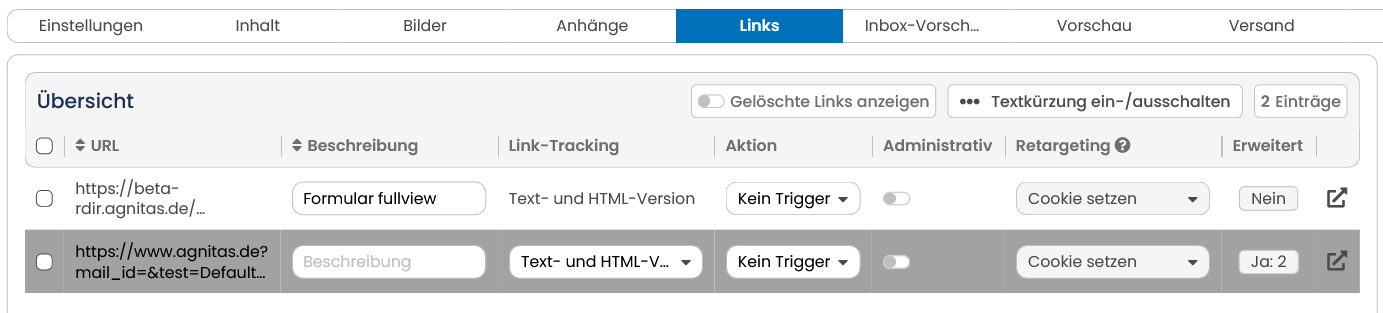
Abb. 3.71: Der E-Marketing Manager zeigt Ihnen eine Übersicht aller verwendeten Links, die sie entweder einzeln oder kollektiv bearbeiten können.
In der Spalte URL finden Sie eine detaillierte Übersicht aller verwendeten Links. Sobald Sie auf einen Link klicken, öffnet sich ein neues Fenster, das Ihnen die einzelnen Einstellungen des Links nochmals anzeigt. Bis auf die Link-Erweiterung und die Markierung als statischer Link, können Sie Änderungen aber auch direkt in der Tabellen-Übersicht vornehmen. Für diese beiden Einstellungen müssen Sie auf den entsprechenden Link klicken.
-
Die Spalte URL zeigt Ihnen den im Inhalt gefundenen Link. Wenn Sie auf folgendes Icon klicken
 , gelangen Sie direkt zur entsprechenden Website.
 -
In der Spalte Beschreibung können Sie eine kurze Textbeschreibung Ihres Links angeben. Der Empfänger des Mailings kann diese Beschreibung nicht sehen. In der Statistikauswertung zeigt der E-Marketing Manager die Beschreibung allerdings an. Dies erleichtert die Auswertung, wenn Ihre Links sehr lang sind oder sich nur geringfügig unterscheiden, erheblich. Wenn für einen Link keine Beschreibung angegeben wurde, wird zum besseren Überblick der im HTML-Inhalt angegebene Titel des Links (falls vorhanden) in der Übersicht unter Beschreibung angezeigt.
-
Die Auswahlliste Link-Tracking legt fest, in welchem Mail-Format der Link in einen messbaren Redirect-Link umgewandelt wird. Wenn Sie möchten, dass Ihr Link Nicht messbar ist, wählen Sie die entsprechende Einstellung im Dropdown-Menü aus. Durch die Einstellung nur Text-Version wird Ihr Link für die HTML-Version nicht messbar. Umgekehrt gilt, wenn Sie die Einstellung nur HTML-Version auswählen, ist die Text-Version nicht messbar. Wenn Ihr Link unabhängig der Version messbar sein soll, dann wählen Sie die vierte Einstellung Text- und HTML-Version. Bitte beachten Sie: Die Einstellung nur HTML-Version bedeutet, dass der Link für die Text-Version nicht länger messbar ist und Klicks auf den Link in der Statistik nicht aufgeführt werden können.. Diese Option sollte deshalb nur ausgewählt werden, wenn ein Link innerhalb eines Mailings erscheinen muss, wie beispielsweise die Firmenadresse (https://www.mycompany.de)). Wenn Sie Nicht messbar ausgewählt haben, ist es aus technischen Gründen nicht möglich eine Aktion mit dem Link zu verknüpfen.
-
Über die Auswahlliste Aktion können Sie sich eine beliebige Aktion zuweisen, die Sie zuvor im Bereich Trigger-Verwaltung angelegt haben. Genauere Informationen finden Sie im Kapitel Trigger-Verwaltung (Aktionen). Das Kapitel Summenfunktion für messbare Links gibt Ihnen ausführliche Informationen darüber, wie Sie durch das Zuweisen einer Aktion alle Links gleichzeitig als messbar definieren können.
-
Die Spalte Retargeting ermöglicht es, messbare Links für die Nachverfolgung (= Behavior Tracking) außerhalb der E-Mail zu markieren - also das, was auf Ihrer Website passiert. Für das Retargeting stehen die Optionen ohne oder Cookie setzen zur Verfügung. Bei der Erfassung mit Cookie gilt die im Cookie definierte Gültigkeitsdauer. Das heißt, Sie können auch das Verhalten von Empfängern erfassen, die Tage zuvor über ein Mailing Ihre Website aufgerufen haben und jetzt wiederkommen. Rechtlich handelt es sich um ein First-Party-Cookie. Die Cookie-Laufzeit beträgt standardmäßig die aktuelle Browser-Session, kann aber je Mandant konfiguriert werden. Sie benötigen das Tracking, um zum einen eine Umsatzmessung Ihrem Mailing zuordnen zu können und zum anderen auch für diverse Retargeting-Kampagnen. Erst dadurch ist es möglich, Schlüsselindikatoren wie CPO, Gewinnquote oder Kapitalrendite (ROI) für jede Mailing-Kampagne zu ermitteln. Bitte beachten Sie: Sollten Sie die Funktion Tracking nicht sehen können, kontaktieren Sie bitte Ihren verantwortlichen Key Account Manager oder den AGNITAS Support, da es sich hierbei um ein Premiumfeature handelt.
Hinweis: Wenn Sie mehr über das E-Marketing Manager Feature Behavior Tracking wissen möchten, gehen Sie zu Kapitel Behavior Tracking. Im Unterkapitel Link für die Messpunkte vorbereiten wird Ihnen außerdem gezeigt wie Sie ein Mailing für das Behavior Tracking vorbereiten können.
-
Die Abkürzung Administrativ steht für Administrative Links. Als Administrative Links werden Links gekennzeichnet, die nicht mit dem Inhalt des Mailings in Verbindung stehen, wie z.B. Abmeldung oder Fullview. Wenn Sie durch Aktivieren der Checkbox Ihren Link als Administrativen Link markieren, beeinflussen Sie damit die Sortierung der Klickstatistik je Link. Auf diese Weise können Sie die Detailauswertung der Klicks übersichtlicher gestalten und klar differenzieren zwischen Performance-orientierten Klicks und administrativen Absichten Ihrer Empfänger. Die produktiven Links werden in der Statistik oben angezeigt, während die administrativen Links unten zu sehen sind. Mehr über Administrative Links finden Sie im Kapitel Messbare Links für Mailing-Statistik vorbereiten.
-
Der Bereich Erweitert gibt Auskunft, ob Sie dem Link eine Link-Erweiterung hinzugefügt haben. Sofern Sie dem Link eine Erweiterung hinzufügen möchten, klicken Sie bitte auf den entsprechenden Link. Ihnen wird anschließend ein Fenster mit den hier beschriebenen Parametern angezeigt, in dem Sie die Link-Erweiterung durchführen können. Über das Feld Link-Erweiterung könnten Sie Ihrer im Mailing enthaltenen URL zusätzliche Parameter anhängen. Das ist beispielsweise dann sinnvoll, wenn Sie ein Web- oder Shoptracking durchführen und die Links nicht jedes Mal manuell abgleichen wollen. Klicken sie zuerst auf Neue Erweiterung hinzufügen und geben Sie dann Name und Wert ein. Sie können zusätzliche Erweiterungen hinzufügen indem Sie nochmal auf Neue Erweiterung hinzufügen klicken. Wenn Sie eine Link-Erweiterung löschen möchten, klicken Sie auf das rote Papierkorb-Symbol neben der entsprechenden Zeile. Klicken Sie auf Speichern, um Ihre Änderungen zu sichern. Falls Sie diese Spalte nicht sehen können, wenden Sie sich bitte an den AGNITAS Support.
-
Mit der Auswahl Statischer Link können Sie Links markieren, die mit einem Platzhalter arbeiten, der auf eine Referenztabelle verweist, zum Beispiel für individuelle Produktempfehlungen je Empfänger. Auf diese Weise können Sie sicherstellen, dass sich das Linkziel nach dem Versand nicht verändert und somit nicht mehr zum Inhalt des Mailings passen würde, wenn bereits neue Produktempfehlungen in der Referenztabelle hinterlegt sind.
So könnte ein solcher Link aussehen, den Sie als statisch markieren: https://www.ihrewebsite.de/?produktid=##KATALOG.PRODUKT_ID##
Der Link im Inhalt ist dabei immer gleich, er wird nur dynamisch mit dem aktuellen Wert aus der Referenztabelle "Katalog" mit dem Wert aus der Spalte "Produkt_ID" befüllt. Bei statischen Links wird der Wert beim Klick nicht mehr live aus der Referenztabelle ermittelt, sondern über eine Erweiterung bereits im generierten Redirect-Link mit übergeben. Der messbare Link bleibt weiterhin der gleiche und dort laufen auch die Statistikdaten auf.
Hier steht Ihnen noch eine interessante Option zur Verfügung: Sie haben die Möglichkeit, einen messbaren Link auch nach dem Versand zu verändern und dadurch das Weiterleitungsziel jederzeit zu verändern. Der E-Marketing Manager erlaubt dies aber nur, wenn es sich bei dem zugehörigen Mailing um ein normales Mailing handelt, das bereits versendet oder terminiert wurde. Die aktualisierte Webadresse wird im Register Link zusammen mit einem Warnsignal angezeigt. Das vorherige Linkziel können Sie innerhalb der Detail-Ansicht des Links unter der Bezeichnung Ursprüngliche URL einsehen. Wenn Sie bei länger laufenden Mailings (aktion-, datums- oder intervallgesteuert) nachträglich einen Link durch einen neuen ersetzen, bleibt der alte Link in der Link-Übersicht erhalten, damit die Empfänger, die das Mail noch mit dem alten Link erhalten haben, diesen weiterhin klicken können. Der Link ist jedoch ausgegraut und mit einem Papierkorb gekennzeichnet. Für eine bessere Übersichtlichkeit sind gelöschte Links zunächst ausgeblendet und können unter Anzeigen mit dem Schalter Gelöschte Links anzeigen eingeblendet werden.
Sammelaktion - Links bearbeiten
Sie können nicht nur die Einstellungen für bestimmte Links über ändern, sondern auch für alle messbaren Links im Mailing gleichzeitig. Die Vorgehensweise ist die gleiche wie in der Bearbeitung einzelner Links. Die kollektive Link-Bearbeitung rufen Sie auf, indem Sie die Checkbox im Tabellenkopf anklicken und dann das Stift-Symbol wählen. Im neuen Bearbeitungsfenster haben Sie für alle Auswahllisten die Option Link-Erweiterung unverändert beibehalten. Diese Funktion ermöglicht es Ihnen, nur einen Parameter für alle Links zu ändern, ohne die zuvor definierten Einstellungen für die anderen Parameter zu ändern. Die folgenden Einstellungsmöglichkeiten finden Sie sowohl unter Einzelne Links bearbeiten als auch im Bereich Einstellungen: Messbar, Relevanz für Statistik, Standard-Aktion (entsprechend dem Dropdown Menü Aktion eines individuellen Links) und Messung in Shop/Website (Premiumfeature). Mehr zu den einzelnen Auswahllisten finden Sie unter Einzelne Links bearbeiten weiter oben. Die folgenden Funktionen sind ausschließlich im Bereich Einstellungen vorhanden:
-
Wenn Sie die Funktion Link-Erweiterung unverändert beibehalten aktivieren, können Sie eine Übersicht aller geteilten Link-Erweiterungen sehen. Mit dieser Funktion können Sie Link-Erweiterungen einrichten, die für alle messbaren Links gültig sind. Der Rest der Link-Erweiterungsfunktion bleibt gleich. Wenn Ihr E-Marketing Manager das nicht anzeigt, kontaktieren Sie bitte den AGNITAS Support.
-
Link an jeder Position einzeln messen: Wenn Sie auf den Button Aktivieren klicken, werden Links, die mehrmals im Mailing vorkommen (z.B. als Text und Bild), an jeder Stelle getrennt gemessen und können somit auch getrennt in der Link-Liste konfiguriert werden. In Verbindung mit der Heatmap (siehe Kapitel Heatmap) ist diese Funktion besonders praktisch, denn bei deren Verwendung können Sie genau sehen, an welcher Stelle des Mailings der Empfänger auf den Link geklickt hat.
-
Standard-Aktion: Diese Option legt fest, ob der E-Marketing Manager eine oder mehrere standardisierte Aktionen für jeden messbaren Link in Ihrem Mailing ausführt. Auf diese Weise kann beispielsweise das Empfängerprofil so modifiziert werden, dass Sie sofort herauslesen können, welche Person welches Mailing geöffnet oder auf die im Mailing enthaltenen messbaren Links geklickt hat. Bitte beachten Sie, dass die Parameter für eine Standardaktion nur mit messbaren Links funktionieren. Der E-Marketing Manager bietet drei Einstellungsmöglichkeiten für Standardaktionen:
-
Der Standard Trigger verbindet alle messbaren Links mit einem bestimmten Trigger. Der Trigger kann individuell für jeden Link geändert werden. Mehr über Trigger finden Sie im Kapitel Trigger-Verwaltung (Aktionen).
-
Standard-Trigger bei Öffnung: Der hier definierte Trigger wird ausgeführt, sobald der Empfänger das Mailing öffnet.
-
Standard-Trigger bei Klick: Sobald der Empfänger auf einen messbaren Link im Mailing klickt, wird der Trigger ausgeführt.
- IntelliAd ID verwenden und IntelliAd ID String: Wenn Sie die messbare IntelliAd Zeichenfolge in den E-Marketing Manager integrieren, können Sie den Wert Ihrer E-Mail-Kampagnen im Vergleich zu anderen Online-Kanälen einsehen. Wenn Sie das IntelliAd-Tracking integrieren möchten, müssen Sie zuerst Ihre ID Zeichenfolge vom intelliAd System erhalten haben. Eine genauere Anleitung finden Sie im Kapitel intelliAd-Tracking für messbare Links.
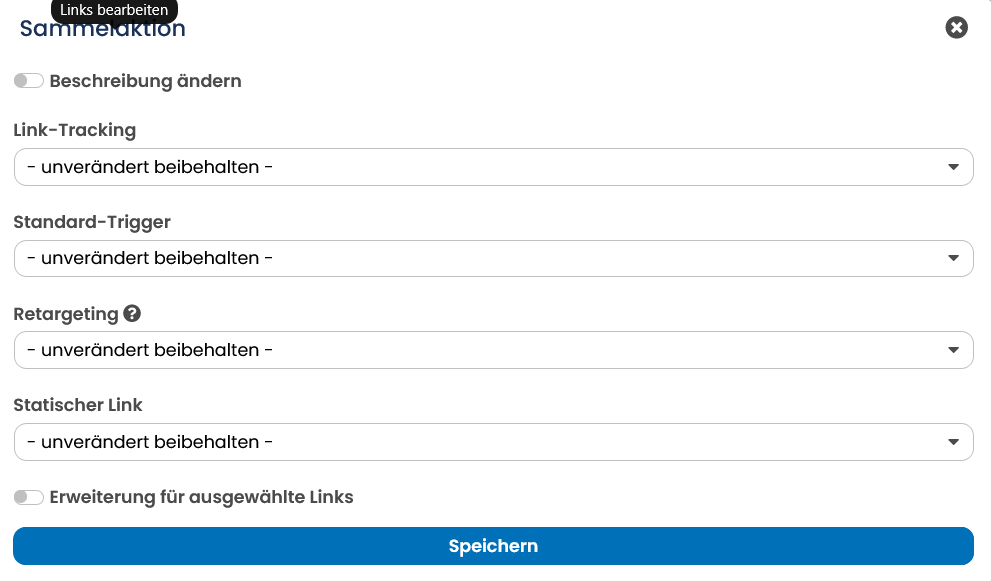
Abb. 3.72: Über die Sammelaktion können Sie ganz einfach Einstellungen für alle Links vornehmen.
Man kann Links auch als statisch markieren, wenn Sie Daten über eine Referenztabelle in ein Mailing integrieren. So kann sichergestellt werden, dass sich das Linkziel bei einem Klick zu einem späteren Zeitpunkt nicht verändert, auch wenn bereits neue Empfehlungen für den Empfänger vorliegen.
4.4.8.5.1 Messbare Links für Mailing-Statistik vorbereiten
Der E-Marketing Manager weiß nicht nur, wie er mit jedem einzelnen messbaren Link eines Mailings umgehen soll, sondern kann diese auch auf zwei unterschiedliche Arten in der Mailingstatistik berücksichtigen. Dazu unterscheidet das Programm zwischen administrativen Links und produktiven Links. Zu der letzteren Kategorie gehören zum Beispiel Links zu Angeboten oder zur Homepage eines Anbieters. Administrative Links bezeichnen Links, die nicht mit dem Inhalt des Mailings in Verbindung stehen, wie z.B. Abmeldung oder die Fullview. Der E-Marketing Manager erkennt automatisch, dass es sich um einen administrativen Link handelt, wenn dieser auf ein Formular verweist. Entscheidend dafür ist das Kommando form.action in der URL.
Sie können jeden beliebigen messbaren Link als administrativen Link kennzeichnen, z.B. Link zu den AGB oder zum Impressum, alle anderen messbaren Links ordnet der E-Marketing Manager den produktiven Links zu. Klicken Sie dazu auf das Register Links und setzen Sie in der Spalte Administrativ jeweils ein Häkchen bei demjenigen messbaren Link, der als administrativer Link behandelt werden soll. Anschließend übernehmen Sie Ihre Änderungen mit Speichern.
Die statistische Auswertung der administrativen Links und produktiven Links rufen Sie auf, indem Sie im Mailing auf das Register Statistik klicken und auf der folgenden Seite in der Auswahlliste auf Klickstatistik je Link wechseln. Wurde das Mailing bereits verschickt und die Inhalte von Kunden angeklickt, sehen Sie dort zwei Tabellen, jeweils eine für administrative Links und eine für produktive Links, sowie eine Zusammenfassung.
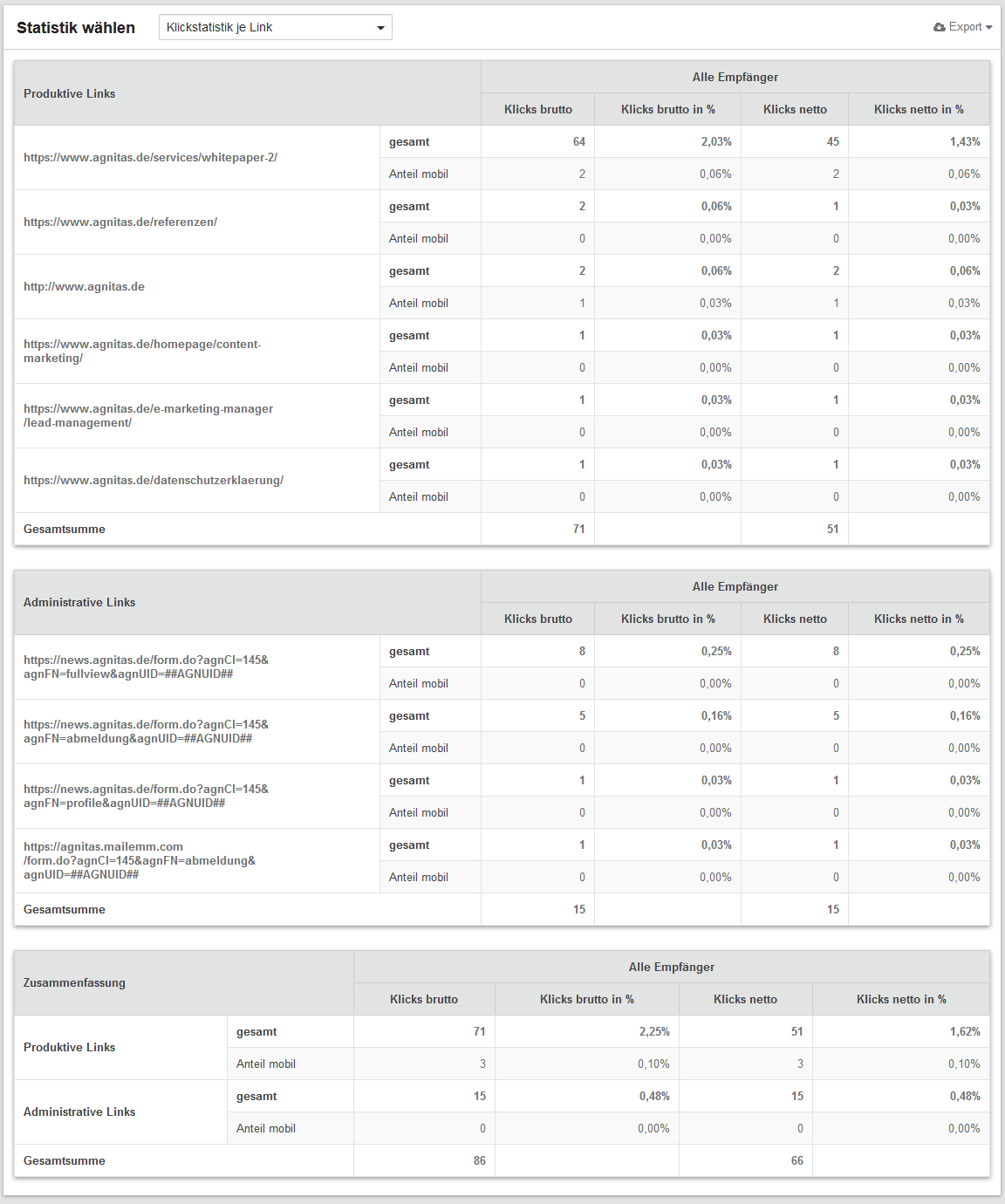
Abb. 3.73: Der E-Marketing Manager unterscheidet zwischen administrativen Links und produktiven Links.
4.4.8.6 Summenfunktion für messbare Links
Manchmal macht es Sinn, im Profil eines Empfängers die Anzahl von Klicks auf messbare Links zu erfassen - unabhängig davon, auf welchen Link im Speziellen geklickt wurde. Auf diese Weise können Sie zum Beispiel sehr aktive Newsletter-Abonnenten herausfiltern und mit einer Danke-Kampagne oder Sonderangeboten für Ihr Interesse belohnen. Dabei können Sie selbst entscheiden, ob Sie nur die Klicks innerhalb eines Mailings oder die Klicks in verschiedenen Mailings gesammelt erfassen möchten. Für diesen Zweck bietet der E-Marketing Manager eine Summenfunktion an, mit der Sie ein Profilfeld hochzählen können. Damit die Klicks aller Links im Empfängerprofil erfasst werden, müssen Sie in Ihrem Mailing alle Links mit einer Aktion versehen, die automatisch bei einem Klick ausgeführt wird. Sollten Sie Ihren Links bereits eine andere Aktion zugewiesen haben, müssen Sie die bestehende Aktion um einen weiteren Schritt ergänzen, da man jedem Link nur eine Aktion zuweisen kann. Um die Summenfunktion einzusetzen, müssen Sie deshalb einige Vorkehrungen treffen:
-
Definieren Sie eine Aktion, die ein numerisches Feld im Empfängerprofil um 1 hoch zählt. Natürlich muss dieses Feld in der Empfängerdatenbank vorhanden sein, im Zweifelsfall legen Sie es an.
-
Tragen Sie die neue Aktion bei den messbaren Links als Standard-Aktion ein.
-
Wenn ein messbarer Link bereits eine andere Aktion hat, ergänzen Sie diese Aktion um den Arbeitsschritt, der auch in der Standard-Aktion verwendet wird.
Das folgende Beispiel spielt diese Schritte im Einzelnen durch. Zunächst legen Sie ein Feld an.
-
In der Rubrik Empfänger rufen Sie den Menüpunkt Profilfelder auf. Klicken Sie auf den Button Neues Feld. Als Feldname tragen Sie Click count ein (oder einen anderen Namen, den Sie wünschen). Bei der Beschreibung erklären Sie kurz den Zweck des Feldes, etwa Zählfeld für messbare Links. Bei Feldname in DB tragen Sie ebenfalls CLICK_COUNT ein. Die Auswahlliste Typ stellen Sie auf Numerisch, bei Standardwert tragen Sie eine 0 ein. Dann beenden Sie die Eingabe mit der Schaltfläche Speichern. Mehr über Felder lesen Sie in Kapitel Empfängerprofil erweitern.
-
Wechseln Sie nun in die Rubrik Trigger-Verwaltung und klicken Sie im Menüpunkt den Button Neu an. Tragen Sie im Eingabedialog bei Name eine sprechende Bezeichnung ein, zum Beispiel Link-Feedback. Bei der Beschreibung geben Sie kurz den Zweck der Aktion an. Die Auswahlliste Verwendung sollte auf Nur für Links stehen. Im Bereich Schritt hinzufügen wählen Sie in der Auswahlliste Typ den Eintrag Profilmodifikation und klicken auf die Schaltfläche Hinzufügen.
-
Nun zeigt der E-Marketing Manager die Eingabefelder für den ersten Schritt der Aktion an. In der Auswahlliste Spalten-Name wählen Sie das Feld aus, das Sie vorher angelegt haben. Im Beispiel ist das Click count. In der zweiten Auswahlliste belassen Sie das Plus-Zeichen. In das Eingabefeld am Ende der Zeile tragen Sie eine 1 ein. Abschließend klicken Sie auf die Schaltfläche Speichern.
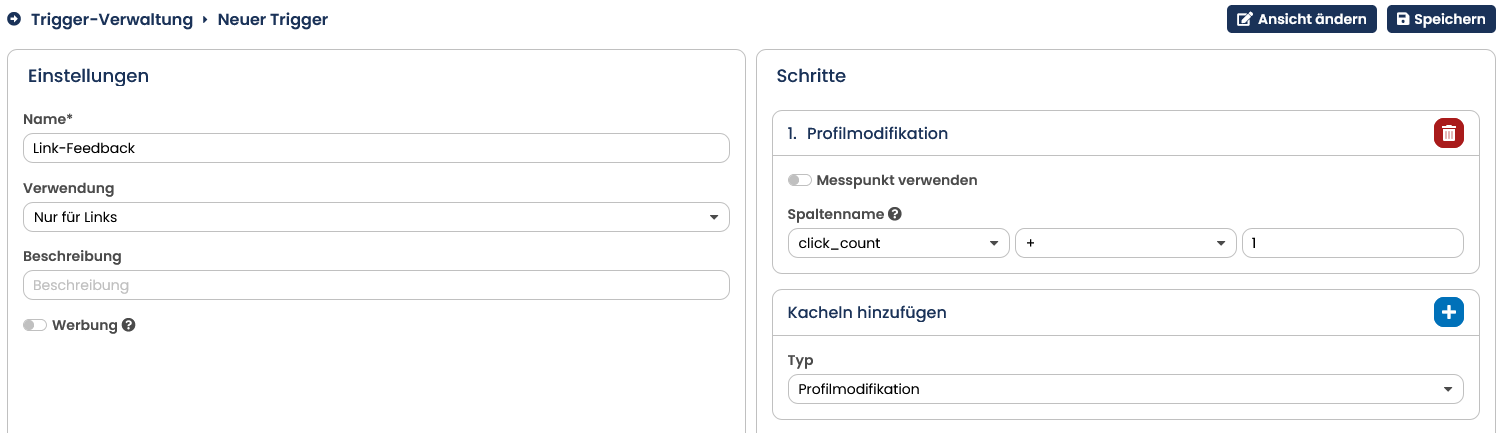
Abb. 3.74: Der Trigger zählt das Feld Click count um 1 hoch.
-
Wechseln Sie jetzt in die Rubrik Mailings und rufen Sie den Detaildialog des betroffenen Mailings auf, in dem Sie alle Links zählen wollen. Wechseln Sie in das Register Links. Hier sehen Sie eine Liste aller Links, die das Mailing momentan enthält. In der Spalte Aktion ist zu jedem Link eingetragen, ob ein Klick darauf eine bestimmte Aktion auslöst. Die Aktion Link-Feedback soll alle Links betreffen, bei denen in dieser Spalte Keine Aktion steht.
-
Klicken Sie auf Standard-Aktion unterhalb der Tabelle. Der E-Marketing Manager zeigt darauf den gleichnamigen Eingabedialog an. Wählen Sie in der Auswahlliste Standard-Aktion den Eintrag Link-Feedback aus (oder den entsprechenden Namen, den Sie verwendet haben). Schließen Sie die Eingabe mit der Schaltfläche Speichern ab.
-
Falls keiner der Links mit einer anderen Aktion verknüpft ist, ist die Einrichtung der Summenfunktion damit beendet. Mit anderen Worten: In der Spalte Aktion muss überall Link-Feedback (oder der entsprechende Name, den Sie verwendet haben) stehen. Gibt es einen Link mit einer anderen Aktion, müssen Sie diese bearbeiten. Denn der E-Marketing Manager bearbeitet pro Link immer nur eine Aktion. Ohne Ergänzung würde ein solcher Link nicht für die Summenfunktion mitzählen. Natürlich kann es sein, dass Sie bewusst einen Link ausklammern und gesondert zählen wollen. Dann können Sie für diesen Link den Schritt 7 überspringen.
-
Notieren Sie sich den Namen der betreffenden Aktion. Öffnen Sie die Rubrik Aktionen und rufen Sie durch einen Klick auf den Namen in der Übersichtsliste den Detaildialog dieser Aktion auf. Diese Aktion ergänzen Sie jetzt um den Arbeitsschritt, den Sie für die Sammelaktion Link-Feedback verwendet haben. Dabei gehen Sie genauso wie in Schritt 2 beschrieben vor. Dadurch ergänzen Sie die Aktion um einen weiteren Schritt, der das Feld Click count um 1 erhöht. Schließen Sie die Eingabe mit der Schaltfläche Speichern ab.
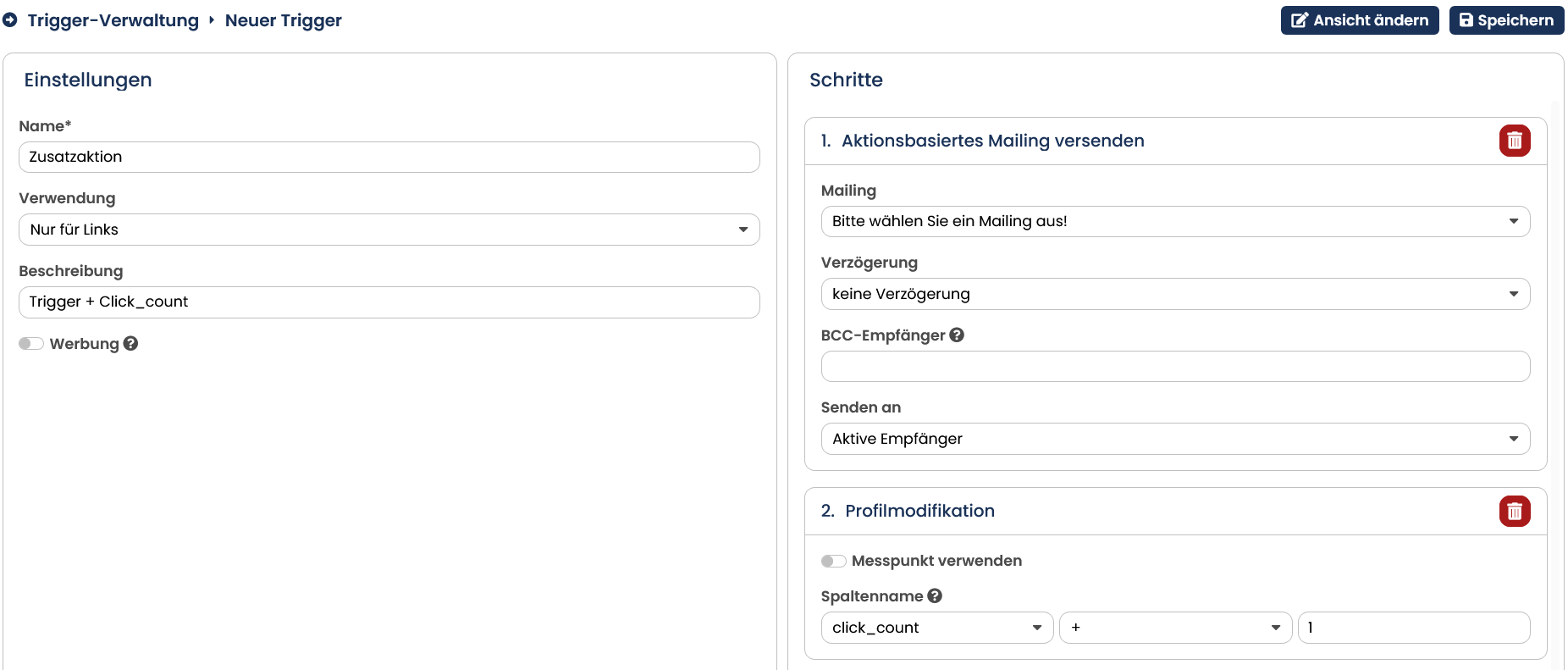
Abb. 3.75: Ergänzen Sie alle Aktionen, die im Mailing verwendet werden, um den entsprechenden Arbeitsschritt.
Für dieses Mailing steht jetzt in der Empfänger-Ansicht ein zusätzlicher Eintrag zur Verfügung, der Ihnen sagt, ob die Empfänger einen beliebigen Link im Mailing angeklickt haben.
Beachten Sie: Was der Zahlenwert genau aussagt, legen Sie selbst mit der Definition der Aktionen fest. Sie können wie beschrieben unterschiedslos Klicks auf einen beliebigen Link zählen oder einzelne Links mit einer individuellen Aktion aus der Gesamtsumme ausklammern.
4.4.8.7 intelliAd-Tracking für messbare Links
intelliAd ist ein Tool, das in erster Linie zur Optimierung im Bid-Management (für SEA-Kampagnen) eingesetzt wird. Durch das Channel-übergreifende Tracking können alle Online-Kampagnen verbessert und effizient aufeinander abgestimmt werden. Wenn Sie den intelliAd Tracking String im E-Marketing Manager einbinden, können Sie den Stellenwert Ihrer E-Mail-Kampagnen im Vergleich zu anderen Online-Kanälen sichtbar machen.
Nachdem Sie aus dem intelliAd-System Ihren ID-String erhalten haben, können Sie diesen im E-Marketing Manager integrieren. Rufen Sie dazu im Bereich Mailing den Reiter Links auf. Am unteren Ende der rechten Spalte finden Sie den Bereich für das intelliAd-Tracking. Um das Mailing im intelliAd-System sichtbar zu machen, aktivieren Sie den Schieber IntelliAd verwenden und geben bei IntelliAD ID String den String ein. Übergeben Sie Ihre Einstellungen mit Speichern an den E-Marketing Manager.
Abb. 3.76: Mit intelliAd können Sie E-Mail-Kampagnen im Vergleich zu anderen Online-Kanälen messen.
Sie müssen im Vorfeld ein Trackingpixel auf Ihrer Website integrieren. Bei jedem Klick auf einen Link im Mailing wird das intelliAd-Tracking mit aufgerufen und über eine Weiterleitung wird der Empfänger auf das eigentliche Linkziel umgeleitet. In der intelliAd-Oberfläche können Sie nun neben den anderen Online-Kampagnen auch Ihre Newsletter-Kampagnen sehen. Es werden Klicks und Käufe angezeigt und somit können Sie Ihre Newsletter kanalübergreifend bewerten (Stichwort: Customer Journey).
4.4.9 Mailing testen und versenden
Jetzt ist es soweit. Die Inhalte sind eingegeben und alles ist konfiguriert – allerdings sollten Sie vor dem Start des Mailings überprüfen, ob alle Eingaben korrekt sind. Der E-Marketing Manager gibt Ihnen dazu umfassende Kontrollmechanismen an die Hand. Klicken Sie in der Detailansicht des Mailings auf das Register Versand.
4.4.9.1 Inbox-Vorschau (Premium)
Die Inbox-Vorschau des E-Marketing Manager ist ein wertvolles Hilfsmittel, mit dem Sie zum einen die ordnungsgemäße Zustellung Ihres Mailings überprüfen können. Zum anderen testet das System auch, ob das Mailing auf unterschiedlichen E-Mail-Clients korrekt dargestellt wird. Die Zustellungstests liefern Ihnen ein grafisches Feedback. Sie erkennen damit auf einen Blick, ob es Formatierungs- oder Darstellungsprobleme gibt und können diese noch vor dem Versand beheben und ausschließen.
Für jedes Mailing können Sie eine Inbox-Vorschau starten. Wählen Sie über die Navigation Mailings, Übersicht zuerst das gewünschte Mailing aus und wechseln Sie anschließend auf den Seitenreiter Inbox-Vorschau.
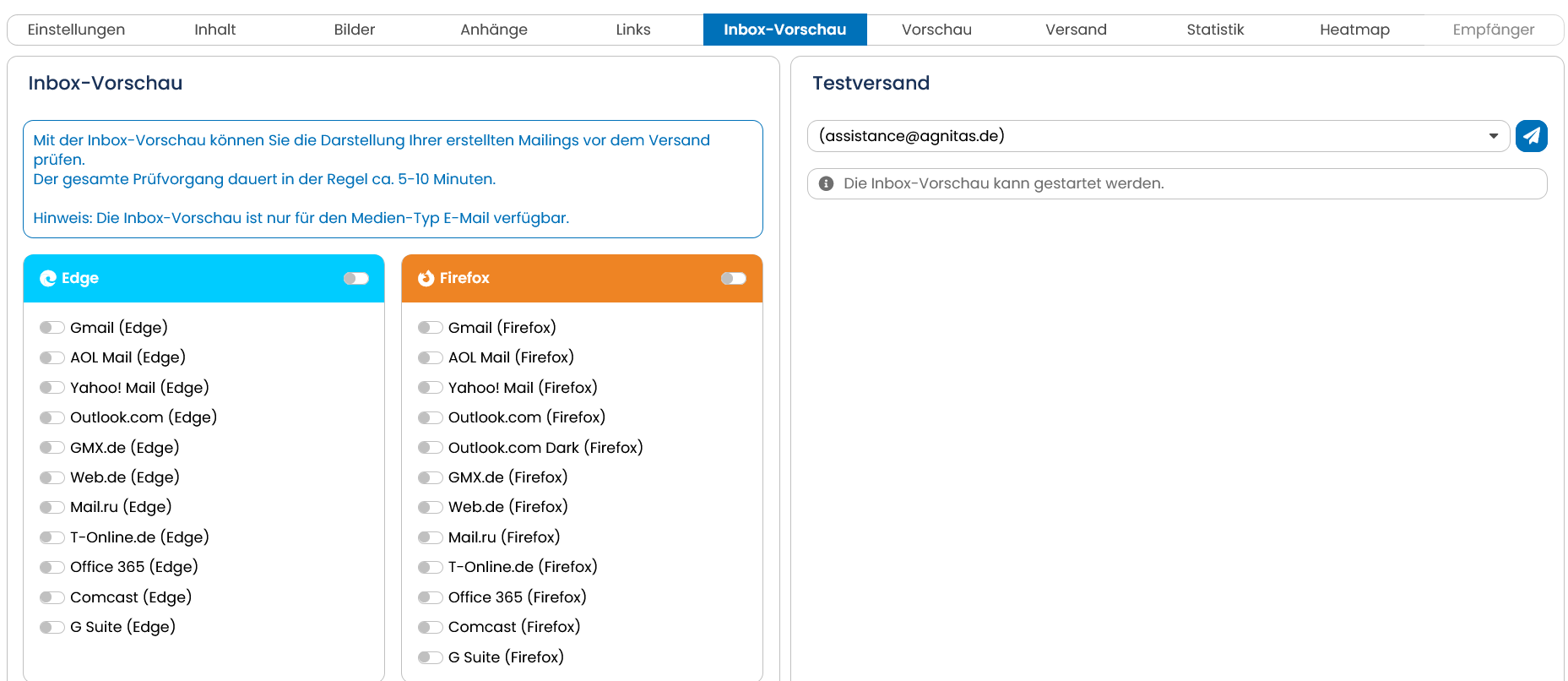
Abb. 3.77: Die Inbox-Vorschau des E-Marketing Manager.
-
Edge: Testet die Darstellung im Internet Explorer von gängigen E-Mail-Clients. Zu den bekanntesten Vertretern dieser Kategorie gehören Yahoo Mail und Google Mail (Gmail) und werden deshalb auch vom E-Marketing Manager berücksichtigt. Weitere Web-Clients sind in Planung.
-
Mozilla Firefox: Testet die Darstellung von Mailings im Mozilla Firefox von gängigen E-Mail-Clients. Zu den bekanntesten Vertretern dieser Web Clients gehören Yahoo Mail, AOL Mail, Outlook.com und Google Mail (Gmail) und werden deshalb auch vom E-Marketing Manager berücksichtigt. Weitere Web-Clients sind in Planung.
-
Google Chrome: Testet die Darstellung von Mailings im Google Chrome von gängigen E-Mail-Clients. Zu den bekanntesten Vertretern dieser Web Clients gehören Yahoo Mail, AOL Mail, Outlook.com und Google Mail (Gmail) und werden deshalb auch vom E-Marketing Manager berücksichtigt. Weitere Web-Clients sind in Planung.
-
Desktop: Dabei handelt es sich um gängige E-Mail-Programme, die in nahezu jedem Unternehmen und von einem Großteil der Anwender eingesetzt werden. Dazu zählen Microsoft Outlook, Lotus Notes und Mozilla Thunderbird. Um auf Nummer sicher zu gehen, testet der E-Marketing Manager die ordnungsgemäße Darstellung auf unterschiedlichen Versionen der E-Mail-Clients: Bei Lotus Notes sind es zum Beispiel die Versionen 6.5, 7, 8 und 8.5.
Häufig werden von Privatpersonen E-Mail-Clients genutzt, die den Anwendern nur online zur Verfügung stehen. Die Darstellung der Mailings variiert dabei nicht nur aufgrund der empfangenden E-Mail-Programme, sondern auch auf Basis des verwendeten Browsers.
-
Mobile: Handys, Smartphones und Tablets, die über einen eigenen E-Mail-Client verfügen und damit E-Mails darstellen können. Der E-Marketing Manager berücksichtigt die derzeit gängigsten Modelle wie das Apple iPhone sowie Handys, welche Symbian, Windows Phone 8 oder Android 4, 5, 6 als Plattform nutzen.
-
Spam: In dieser Kategorie finden sich Tools für E-Mail-Clients, die Spam abblocken sollen (z.B. MessageLabs) oder E-Mail-Clients, die bereits über ein integriertes Antispam-Modul verfügen (z.B. Gmail).
Die Inbox-Vorschau können Sie durch Auswahl der Teilnehmer aus jeder Kategorie individuell zusammenstellen. Setzen Sie dazu einfach ein Häkchen neben dem gewünschten Eintrag. Wollen Sie keinen Test auslassen, klicken Sie auf den Befehl Alle an/aus, der über jeder Kategorie steht. Der E-Marketing Manager wählt dann alle Einträge aus oder entfernt alle Häkchen.
Wählen Sie schließlich noch einen Empfänger aus, welcher die Ergebnisse der Inbox-Vorschau per E-Mail erhalten soll. Bitte beachten Sie, dass als Empfänger nur dem Empfänger-Typ Administrator zugeordnete Adressen der Mailing-Liste in Frage kommen. Eine Liste aller Empfänger und Mailing-Listen erhalten Sie, indem Sie im Hauptmenü zuerst auf Empfänger und anschließend auf Übersicht klicken.
Haben Sie alle Einstellungen getroffen, starten Sie den Test mit einem Klick auf die Schaltfläche Absenden. Je nach Test-Umfang kann es zwischen 5 und 10 Minuten dauern, bis ein vollständiges Ergebnis vorliegt. Faustregel: Je mehr Kategorie-Einträge der E-Marketing Manager überprüfen soll, desto länger dauert die Inbox-Vorschau.
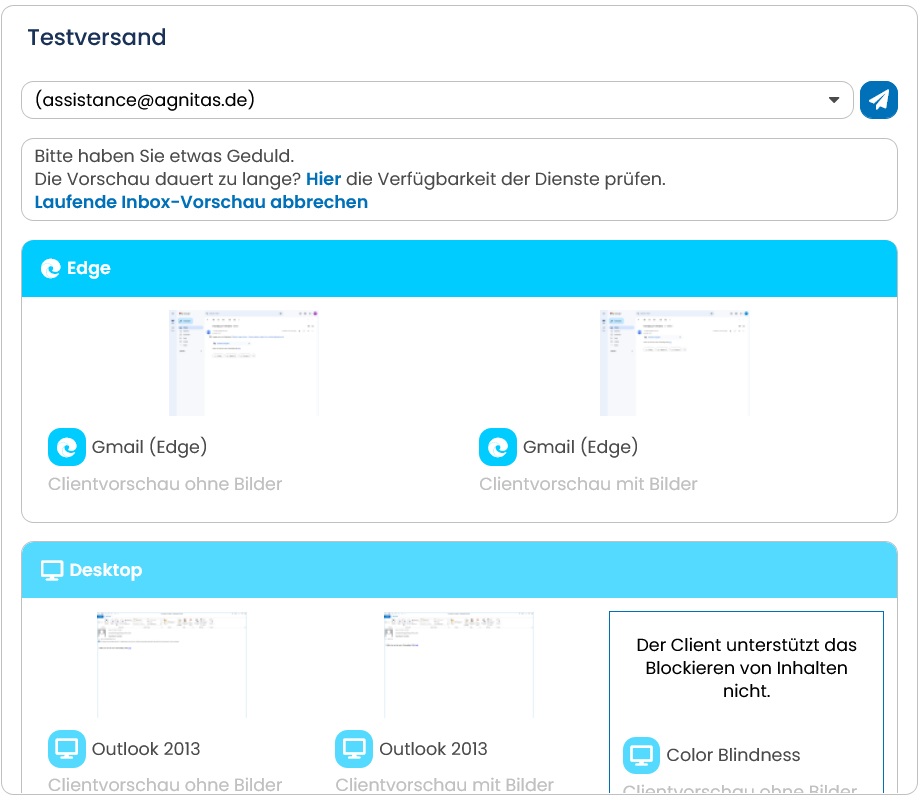
Abb. 3.78: Der E-Marketing Manager hat überprüft, ob das Mailing ordnungsgemäß zugestellt werden kann und wie unterschiedliche E-Mail-Clients es darstellen.
Nach abgeschlossenem Test erhalten Sie eine übersichtliche Liste der Ergebnisse. Die ausgewählten Vertreter der Empfänger-Kategorien erscheinen jeweils mit einem kleinen Vorschaubild, welches die Darstellung des Mailings im jeweiligen E-Mail-Client zeigt. Die Vorschau können Sie sich mit einem Mausklick auf die jeweilige Vorschau größer anzeigen lassen. Bei Mobile können Sie direkt sehen, wie Ihr Mailing auf dem Handy-Display dargestellt wird. Der E-Marketing Manager zeigt Ihnen dazu zum einen eine Vorschau des Mailings in der korrekten Display-Größe an. Zum anderen können Sie mit den Pfeiltasten die Mail nach unten und oben durchblättern.
Die Vertreter der Kategorie Spam liefern als Ergebnis entweder true oder false zurück. Im ersten Fall wurde das Mailing als Spam markiert und geblockt. Fast immer tritt dagegen der zweite Fall ein: Steht ein false hinter dem Listeneintrag, wurde das Mailing ordnungsgemäß zugestellt.
Bitte beachten Sie: Bei Clients ohne Möglichkeit der Bildunterdrückung, kann eine schwarze Vorschau angezeigt werden.
Hinweis: Die Inbox-Vorschau ist ein kostenpflichtiges Premium-Feature des E-Marketing Manager. Bei Interesse wenden Sie sich bitte an Ihren Kundenbetreuer.
4.4.9.2 Vorschaufunktion - genau prüfen
Um den von Ihnen vorbereiteten Mail-Versand schnell und bequem zu überprüfen, steht Ihnen eine Vorschaufunktion für Stichproben zur Verfügung. Damit checken Sie die Qualität Ihrer Newsletter und schließen Fehler im Vorfeld aus.
Die Vorschaufunktion hat noch weitere Vorteile: Da der E-Marketing Manager individualisierte Newsletter erzeugen kann, wählen Sie zudem Mails für einzelne Empfänger zur Ansicht aus. Sollten Sie nämlich verschiedene, personalisierte Inhalte für Ihre Empfänger vorbereitet haben, erlaubt Ihnen die Vorschau die Kontrolle, ob der Newsletter für den Empfänger auch wirklich richtig zusammengestellt ist.
Ein Beispiel: Sie möchten nach vorher definierten Zielgruppen Ihren Abonnenten unterschiedliche Inhalte zukommen lassen. Zielgruppe A erhält Angebotstexte zum Thema Software, Zielgruppe B Angebotstexte zum Thema Hardware. Wenn Sie einen Empfänger der Zielgruppe A ausgewählt haben, können Sie feststellen, ob seinem Newsletter Inhalte zum Thema Software zugeordnet sind.
Und so gehen Sie vor:
- Wählen Sie das Mailing aus, das Sie überprüfen wollen: Über einen Klick auf die Schaltfläche Mailings erreichen Sie die Übersicht aller Mailings. Wählen Sie das gewünschte Mailing aus. Die Vorschau erreichen Sie über das gleichnamige Register.
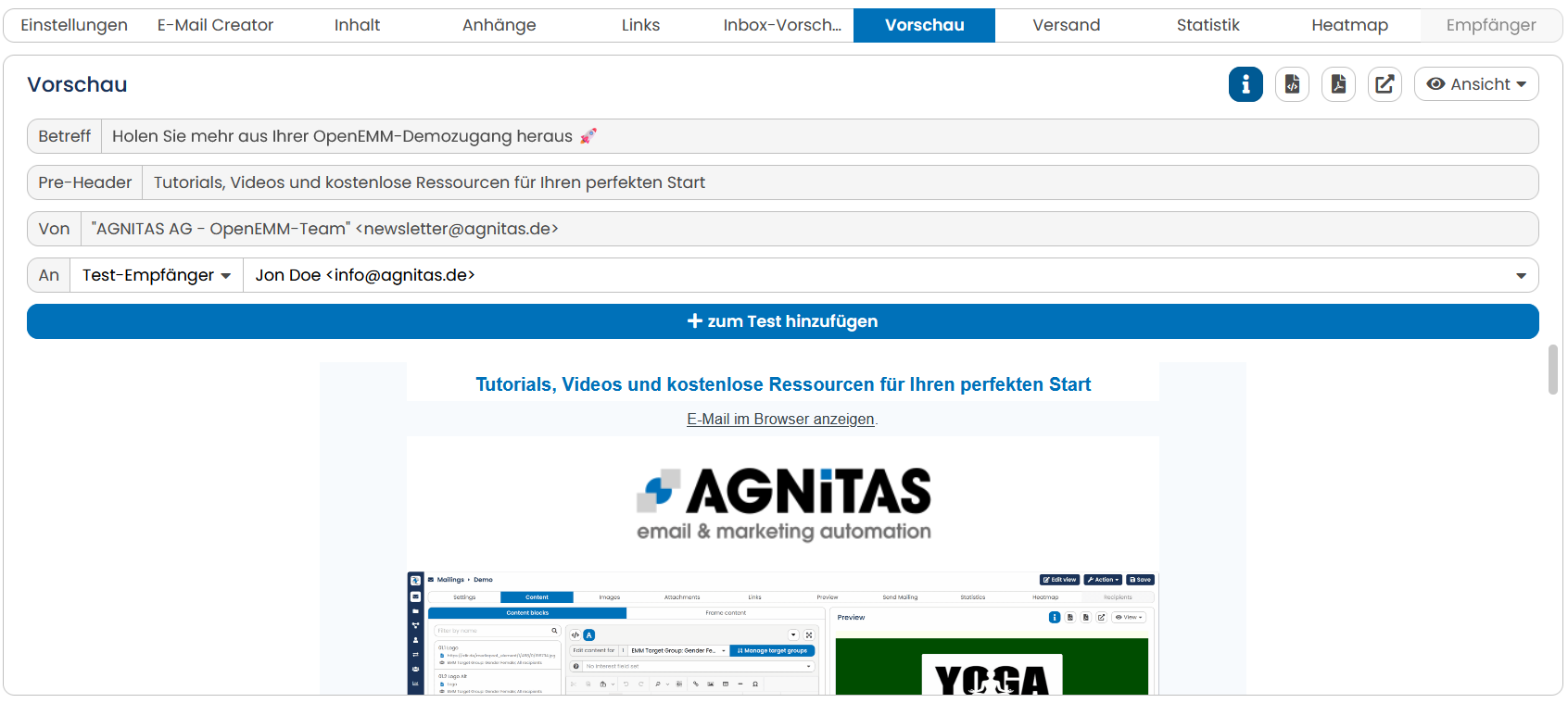
Abb. 3.79: Fertig zum Versand, aber noch nicht abgeschickt. Rufen Sie die Vorschau über den entsprechenden Link auf
-
Sie können den Inhalt der Vorschau näher bestimmen. In der Auswahlliste An im Infobereich wählen Sie zunächst aus, ob Sie die Vorschau für einen Administrator- bzw. Test-Empfänger (Auswahl über Dropdown-Menü) oder einen beliebigen Adressaten Ihrer Zielgruppe sehen möchten. Wenn Sie an die E-Mail-Adresse Ihres Benutzerzugangs einen Testversand auslösen möchten, der genau die Bausteine und Inhalte des ausgewählten Empfängers enthält, klicken Sie auf den Button zum Test hinzufügen. Sie können hier noch weitere Testadressen hinzufügen. Mit dem Button Test-Mailing stoßen Sie den Testversand an Ihre E-Mail-Adresse an. Wenn Sie für die gewählte Mailingliste keine Test- und Adminempfänger angelegt haben, wird die Vorschau ohne Personalisierung ("Template-Modus") angezeigt. Voraussetzung ist allerdings, dass Ihre Mailingliste mindestens einen Empfänger enthält.
Achtung: Die Liste zeigt nur Administratoren und Test-Empfänger an, die für die ausgewählte Mailingliste angelegt wurden. Gegebenenfalls müssen Sie diese speziellen Empfänger erst neu anlegen. Mehr über dieses Thema lesen Sie im nachfolgenden Probeversand von Test-Mails.
Möchten Sie die Vorschau für einen bestimmten Empfänger anzeigen lassen, tragen Sie die entsprechende E-Mail-Adresse im Eingabefeld unter der Auswahlliste ein. Diese E-Mail-Adresse muss auf der eingestellten Mailingliste des Mailings aktiv sein. Andernfalls zeigt der E-Marketing Manager eine Fehlermeldung an. Anschließend wird mit einem Klick auf E-Mail eingeben die Vorschau für genau diesen Empfänger angezeigt – die Einstellung in der Auswahlliste oben bei Empfänger wird dabei ignoriert. Um die Mailing-Vorschau wieder auf die Testempfänger umzustellen, wählen Sie einfach einen neuen Eintrag im Auswahlmenü aus. Möchten Sie die Vorschau für eine bestimmte Zielgruppe sehen, wählen Sie diese einfach unter An aus.
Zusätzlich werden Ihnen oben unter Info auch der Betreff sowie der Pre-Header Ihres Mailings angezeigt.Hinweis: Wenn Sie unter An eine Zielgruppe auswählen, können Sie sich die Anzahl Ihrer Empfänger je Zielgruppe berechnen lassen. Diese Funktion ist zusätzlich auch im Vorschaufenster des Inhalt-Reiters verfügbar.
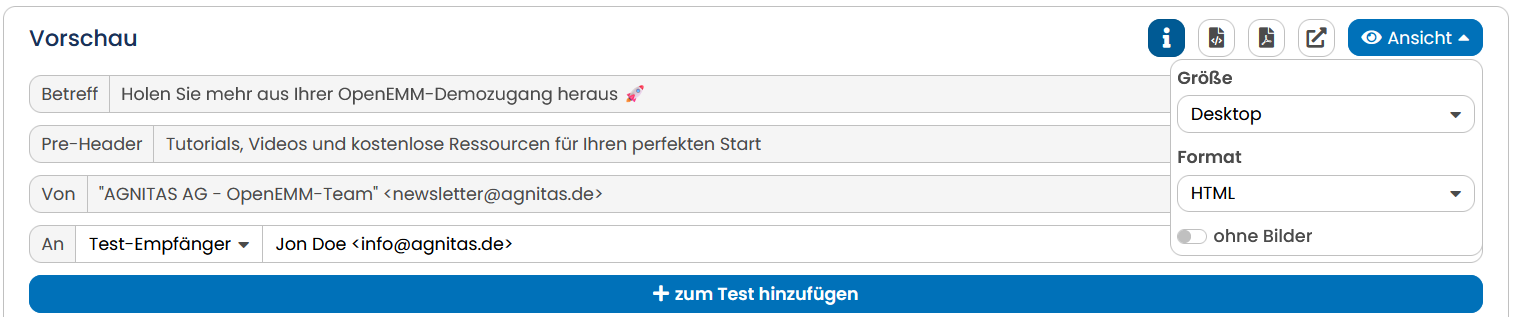
Abb. 3.80: Für die Vorschau wählen Sie Empfänger, Format und Größe aus.
-
Über das Dropdown-Menü Ansicht auf der rechten Bildschirmseite bestimmen Sie anschießend, ob Sie das Mailing mit oder ohne Bilder sehen wollen. Die Auswahl Ohne Bilder ermöglicht die Darstellung des Mailings mit unterdrückten Bildern. Durch diese Funktion sehen Sie wie E-Mail-Clients und Webmailer Ihr Mailing darstellen, wenn die Bilder manuell nachgeladen werden müssen und Sie können das Mailing so optimieren, dass es auch in diesem Fall ansprechend dargestellt wird bzw. Aussagekraft hat.
-
Unter Größe können Sie bestimmen, welche Bildschirmgröße des Empfängers die Vorschau simuliert. Sie haben die Wahl zwischen Desktop, Mobile (Hochformat), Mobile (Querformat), Tablet (Potrait) und Tablet (Querformat). Bei den Auswahlmöglichkeiten Mobile (Hochformat) und Mobile (Querformat) wird nicht nur die Bildschirmgröße angepasst, sondern es werden auch die mobilen Bildkomponenten angezeigt.
-
Bei Format haben Sie die Möglichkeit auszuwählen, ob Sie die Text-, HTML-Version in der Vorschau sehen.
Achtung: Es sind nur die Optionen sichtbar, die Sie im Mailing eingestellt haben. -
Wenn Sie eine Auswahl getroffen haben, klicken Sie auf die Schaltfläche Aktualisieren. Die E-Mail des von Ihnen ausgewählten Empfängers wird nun vom E-Marketing Manager generiert.
-
Mit einem Klick auf Vorschau in neuem Fenster öffnen wird Ihr Mailing in einem neuen Tab angezeigt, das Sie geöffnet lassen können, wenn Sie noch etwas im Mailing ändern wollen.
-
Mit Vorschau als PDF speichern können Sie die aktuelle Ansicht Ihres Mailings als PDF exportieren. Klicken Sie dazu einfach auf das kleine PDF-Icon (
 ) links neben dem Fullview- und Ansichts-Button.
 -
Sie können auch den unpersonalisierten HTML-Code des Mailings mit Hilfe des HTML-Symbols exportieren. In diesem Fall enthält das HTML keine Redirect-Links.
Sollten Sie noch etwas ändern wollen, können Sie über die Navigationsleiste zurückgehen, beispielsweise über das Register Inhalt.
Bitte beachten Sie: Der Zugriff auf den E-Marketing Manager erfolgt über eine sichere Datenleitung (SSL). Wenn Sie die Vorschaufunktion anwenden, erhalten Sie unter Umständen eine Meldung des Browsers, ob Sie auch nicht sichere Komponenten anzeigen lassen möchten.
Abb. 3.81: Durch einen Hinweis werden Sie auf die Anzeige nicht sicherer Objekte aufmerksam gemacht.
Diese Meldungen können Sie mit Ja bestätigen. Denn für diese Vorschaufunktion werden lediglich Komponenten (z.B. Bilder) für Ihren Newsletter angefordert, die außerhalb der sicheren Datenleitung liegen können. Dies hat jedoch keinen Einfluss auf die abgesicherte Arbeit mit dem E-Marketing Manager.
4.4.9.3 Probeversand von Test-Mails
Wenn Sie mit der Vorschau zufrieden sind, verschicken Sie das Mailing probehalber an einige ausgewählte Empfänger. Sie können Test-Mails an den/die Administrator(en) verschicken oder an einen Testverteiler. Im Testverteiler sollten sich nur die E-Mail-Adressen ausgewählter Personen befinden, die Ihnen Feedback über das Aussehen der E-Mails geben. Das Versand-Register bietet einige Testoptionen.
-
Test-Mails an Administratoren: Klicken Sie im Bereich Testlauf auf Admin-Mailing. Alle Empfänger, die in ihrem Profil mit dem Status Administrator versehen sind und die Mailing-Liste abonniert haben, erhalten die Test-Mail. Wie Sie Administratoren neu anlegen lesen Sie in Kapitel Administratoren und Testverteiler anlegen.
-
Test-Mails an Test-Empfänger: Klicken Sie im Bereich Testlauf auf Test-Mailing. Alle Empfänger, die mit dem Status Test-Empfänger versehen sind und die Mailing-Liste abonniert haben, erhalten die Test-Mail. Wie Sie einen Testverteiler neu anlegen lesen Sie in Kapitel Administratoren und Testverteiler anlegen.
Soll nur eine bestimmte Zielgruppe das Test-Mailing erhalten, wählen Sie diese aus dem Drop-Down-Menü Testlauf aus. Durch Klick auf Test-Mailing, erhalten alle Empfänger dieser Zielgruppe das Mailing. Damit eine Zielgruppe in diesem Dropdown-Menü zur Auswahl steht, müssen Sie diese in der Detailansicht der jeweiligen Zielgruppe für den Admin- und Testversand aktivieren. Wie das funktioniert, lesen Sie in Kapitel Zielgruppen anlegen und verwalten. -
Test-Mails an einzelne Empfänger: Sollten Sie eine Testversion nur an einen bestimmten Kollegen oder Kollegin senden wollen, können Sie hier einfach die jeweilige E-Mail-Adresse eintragen und anschließend auf Testversand klicken. Der Test geht nur an die eingetragenen Adressen. Möchten Sie diese Personen öfter mit dem Testversand anschreiben, können Sie die Auswahl auch Als Zielgruppe speichern. Wenn Sie diese Funktion aktivieren, geben Sie im Eingabefeld Zielgruppenname einen eindeutigen Namen ein und bestätigen dies mit dem Button Als Zielgruppe speichern.
-
Test-Mails an Zielgruppe: Wählen Sie im Drop-Down-Menü Zielgruppe aus, können Sie eine Zielgruppe von Empfängern festlegen, an die Ihr Test-Mailing versendet werden soll.
-
Nur an mich senden (Benutzer-E-Mail-Adresse): Mit dieser Option erhalten Sie unter der angezeigten E-Mail-Adresse eine Testmail.
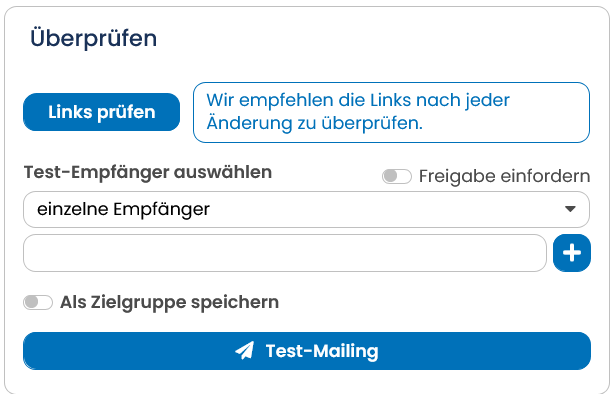
Abb. 3.82: Sie können ausgewählte Testempfänger als Zielgruppe für künftige Testmailings abspeichern.
Prüfen Sie die verschickten Test-E-Mails genau! Fehlerhafte E-Mails, an hunderttausende Kunden verschickt, sind peinlich. Sollten Fehler bestehen, modifizieren Sie die Inhalte und starten Sie erneut einen Testlauf.
Kaum etwas ist für Empfänger ärgerlicher, wenn sie einen Weblink Ihres Mailings nicht öffnen können, etwa weil sich dort ein Schreibfehler eingeschlichen hat oder die referenzierte Webseite womöglich gar nicht mehr existiert. Hier schafft der E-Marketing Manager Abhilfe. Sie können sämtliche in Ihrem Mailing angegebene Weblinks überprüfen. Klicken Sie dazu auf die Schaltfläche Prüfen unter Links prüfen. Die Überprüfung der Weblinks kann einige Zeit in Anspruch nehmen. Stimmen alle in Ihrem Mailing enthaltenen Weblinks? Sobald Sie die Überprüfung durchgeführt haben, weist Sie der E-Marketing Manager auf eventuelle Probleme hin. Ungültige Links erscheinen als Warnhinweis.
Sollten Sie Zielgruppen nach der Verwendung in einem Mailing löschen, werden diese mit dem Vermerkt (gelöscht) und in roter Farbe weiterhin angezeigt. Solange Sie diese Zielgruppe nicht aus dem Mailing löschen, kann kein Probeversand stattfinden.
Für Test-Mails gibt es kein Bounce-Management. Das heißt, automatische Antworten werden nicht vom System registriert und bearbeitet.
Im Bereich Status erhalten Sie zusätzlich Informationen darüber, an wen und wie oft das Mailing bisher verschickt worden ist. Außerdem zeigt ein Icon immer den aktuellen Mailing-Status an.
Der Wert Versandgröße gibt an, wie groß das Datenvolumen des Mailings (HTML und ggf. Dateianhänge) beim Versand ist. Wenn Sie das Mailing im Offline-HTML versenden, werden auch die Bilder mit versendet und hier in diesem Wert berücksichtigt. Da Bilder in der Regel nicht direkt mit ausgeliefert werden, sondern erst bei der Öffnung abgerufen werden, zeigt der Wert inklusive Bilder entsprechend die Größe des Mailings an, nachdem auch die Bilder geladen wurden. Beide Werte werden unter Berücksichtigung aller optionalen und variablen Inhaltsbausteine ermittelt.
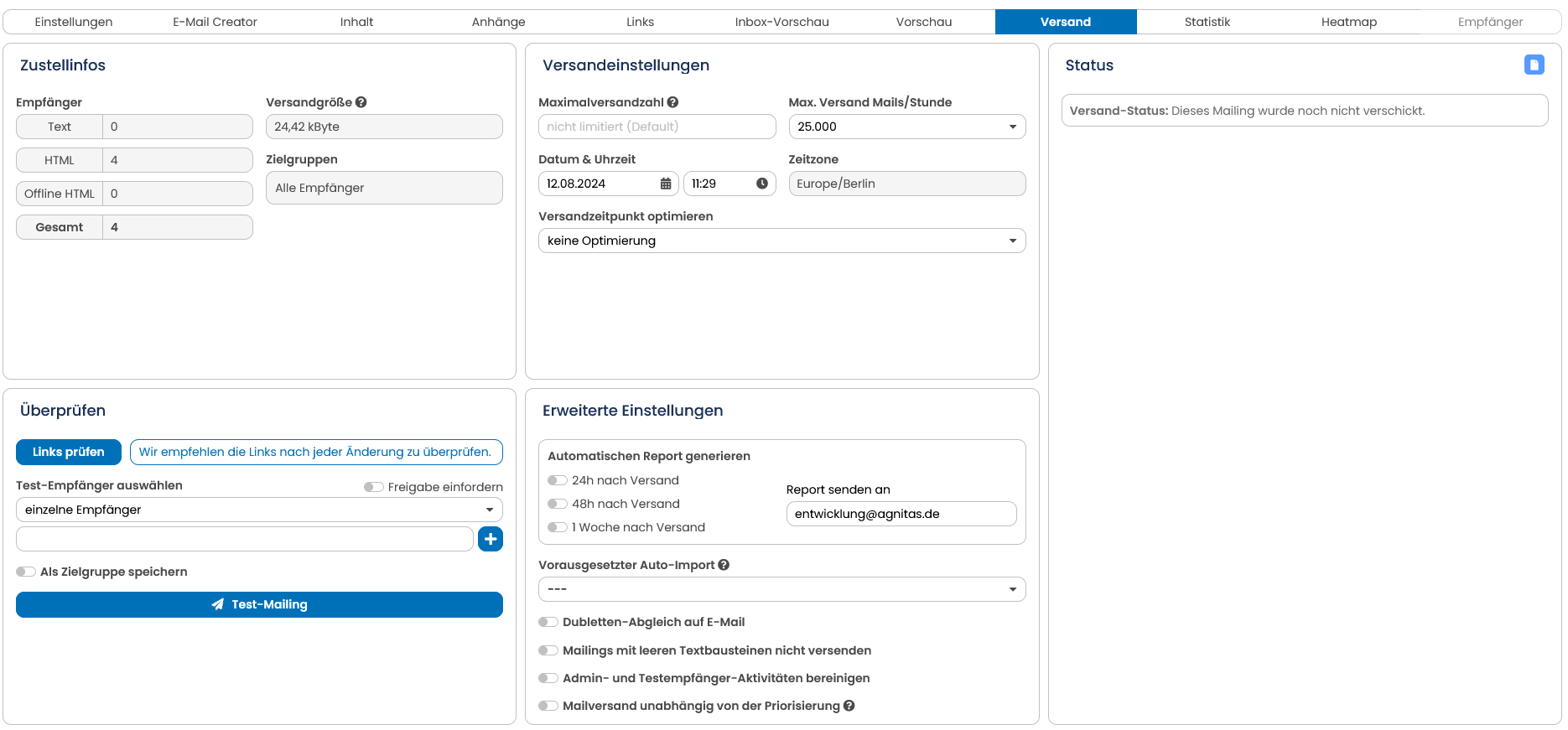
Abb. 3.83: Übersicht über den Versand-Tab.
Hinweis: Beim finalen Versand werden nur die Test- und Admin-Empfänger beliefert, die in die Zielgruppe des Mailings fallen.
4.4.9.4 Freigabe erteilen
Die Freigabe-Funktionalität erlaubt es Ihnen, eine Freigabe vor dem Versand eines Newsletters anzufordern. In diesem Fall kann der Newsletter erst versendet werden, wenn ein dazu berechtigter Benutzer zuvor per Klick seine Freigabe erteilt hat. So kann beispielsweise ein Redakteur einen Newsletter anlegen, aber erst dann versenden, wenn das Marketing seine Freigabe zum Versand gegeben hat. Bei erfolgter Freigabe über den Link im Mailing oder direkt im EMM, wird der Auslöser der Freigabe-Anfrage mit einer Info-Mail benachrichtigt. Das freigegebene Mailing kann anschließend von allen Benutzern, die die Berechtigung dafür haben, zum Versand eingestellt werden. Wird der Inhalt des Mailings nach der Freigabe noch einmal verändert, muss die Freigabe erneut erteilt werden. Die Rechte zur Erteilung einer Freigabe oder zum Versand definieren Sie in den Benutzerrechten. Dies kann nur durch einen Nutzer erfolgen, der zur Vergabe von Rechten berechtigt ist (siehe Kapitel Benutzerrechte einstellen).
Abb. 3.84: Bei Nutzung der Freigabe-Funktion kann das Mailing erst nach erfolgter Freigabe versendet werden.
4.4.9.5 Statusmail zum Versand
Beim Anlegen eines Mailings können Sie bei den Versandeinstellungen eine oder mehrere E-Mail-Adressen angeben, an die eine automatische E-Mail zum Versandstatus gesendet wird. Bei einer kleinen Versandmenge erhalten die eingetragenen Empfänger eine Nachricht über den abgeschlossenen Versand. Bei einer großen Empfängerzahl werden sie nach der ersten Hälfte des Versands informiert, wann der gesamte Versand voraussichtlich abgeschlossen sein wird.
Wenn Sie diese Funktion nutzen wollen, tragen Sie im Feld Statusmail-Empfänger eine gültige E-Mail-Adresse ein und klicken Sie anschließend auf das Plus. Sollen noch weitere Empfänger hinzugefügt werden, gehen Sie wieder genauso vor.
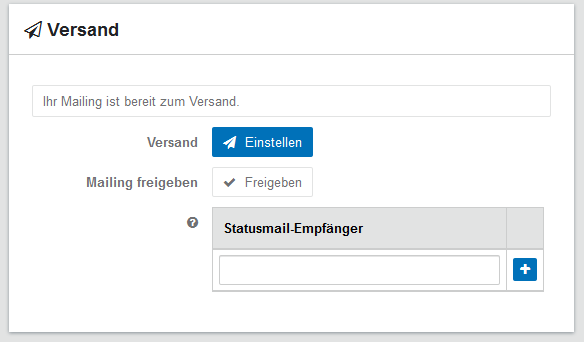
Abb. 3.85: Geben Sie einen gültigen Statusmail-Empfänger auf und klicken Sie anschließend auf das Plus-Zeichen.
4.4.9.6 Wahl der maximalen Versandmenge
Stellen Sie sich vor, Sie möchten ein Produkt per Newsletter bewerben, das nur begrenzt verfügbar ist. In diesem Fall möchten Sie die Auflage des Newsletters begrenzen. Bei der Anlage eines Mailings können Sie bei den Versandeinstellungen definieren, wie hoch die maximale Versandmenge sein soll. Die Auswahl, welche Empfänger der Mailing-Liste beliefert werden, erfolgt zufällig. Zur Wahl der maximalen Versandmenge muss Ihnen einmalig ein Recht freigeschaltet werden. Wenden Sie sich bei Interesse an den AGNITAS-Support.
4.4.9.7 Mailing abschicken
So, alles hat geklappt. Das Mailing ist fertig erstellt, die Inhalte vorhanden und die Testmails mehrfach durchgesehen. Nun kann es losgehen!
Die Versandeinstellungen weichen je nach Mailing-Typ etwas voneinander ab:
-
Bei einem aktionsgesteuerten Mailing können Sie dieses einfach nur mit Klick auf Aktivieren für den Versand freigeben, da hier Datum und Uhrzeit durch den verwendeten Trigger bestimmt werden. Für mehr Kontrolle dieses Mailing-Typs können Sie Statusmail-Empfänger hinzufügen. Mit der Einstellung Status-Mail nur bei 0 E-Mails versenden können Sie sich auch nur benachrichtigen lassen, falls kein Versand erfolgt.
-
Beim Mailing-Typ datumsgesteuertes Mailing legen Sie unter Täglicher Versandzeitpunkt fest, wann der Versand erfolgen soll und bestätigen diese Auswahl mit Aktivieren. Zusätzlich können Sie über Sicherheitseinstellungen verschiedene Benachrichtigungen einschalten. Im Bereich Optionen können Sie zudem festlegen, ob ein Dubletten-Abgleich auf E-Mail stattfinden oder Mailings mit leeren Textbausteinen nicht versendet werden sollen. Weitere Optionen sind ein Vorausgesetzter Auto-Import, eine Maximalversandzahl auf Tagesbasis sowie eine Versandlimitierung von Max. Versand Mails/Stunde. Mehr Informationen finden Sie unter Datumsgesteuerte Mailings.
-
Beim Mailing-Typ intervallgesteuertes Mailing wird Ihnen vorab noch der Bereich Intervall angezeigt, in dem Sie den genauen Versandzyklus definieren. Mehr Informationen finden Sie im Kapitel Intervallgesteuertes Mailing. Im nächsten Schritt müssen Sie den Versand noch Aktivieren.
Hinweis: Alle Mailing-Typen zeigen die Versandgröße Ihres Mailings. Zudem sehen Sie optional die Einstellmöglichkeiten für Mailversand unabhängig von der Priorisierung sowie Mailing verschlüsselt versenden, wenn Sie die entsprechenden Premiumrechte haben.
Für die Mailing-Typen Follow-up sowie Normales Mailing sind die Einstellmöglichkeiten etwas umfangreicher. Deshalb führt Sie der Button Einstellen auf eine weitere Seite, die wie folgt aufgebaut ist:
- Klicken Sie auf den Button Einstellen neben Versand im Übersichtsbereich des Registers Versand. Der E-Marketing Manager präsentiert nun eine Zusammenfassung des geplanten Versands. Der Bereich Empfängerauswahl zeigt zu Ihrer Kontrolle vor dem Versand noch einmal alle Zielgruppen an, die Sie ausgewählt haben. Zudem zeigt Ihnen das System sofort die Anzahl der Empfänger sowie die einzelnen Mail-Formate an.
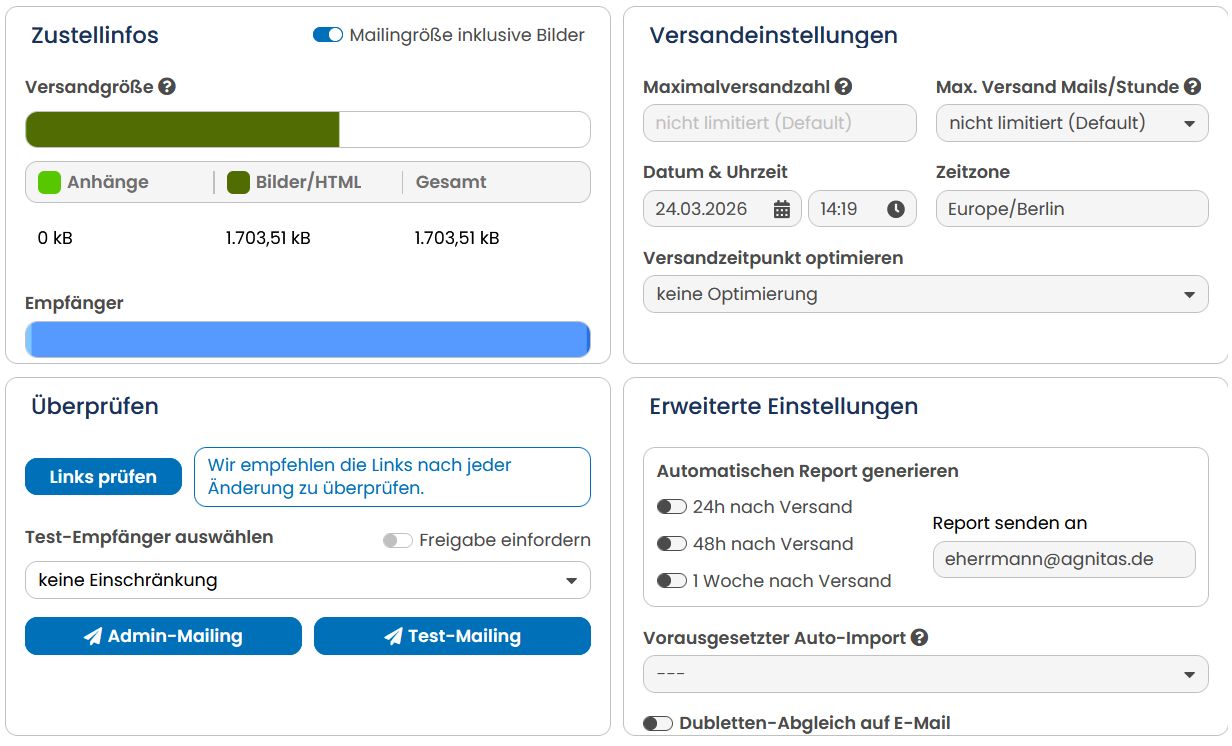
Abb. 3.86: Vor dem Versand erhalten Sie noch einmal einen Statusbericht und legen den Versandzeitpunkt fest.
-
Im Bereich Datum legen Sie mit verschiedenen Auswahllisten genau fest, wann das Mailing gestartet werden soll. Denkbar wäre z.B. ein gewählter Start der Versendung um 6:00 Uhr, den der E-Marketing Manager dann automatisch durchführt. Wenn Sie das Mailing sofort versenden möchten, übernehmen Sie einfach das vorgeschlagene Datum und die Uhrzeit. Der EMM erlaubt den Versand auch, wenn der eingestellte Versandzeitpunkt bereits geringfügig überschritten ist.
-
Über den Bereich Automatischen Report generieren können Sie einen automatischen Versand-Report zum Mailing anfordern. Das erledigen Sie, indem Sie wahlweise ein oder mehrere Häkchen bei einer der drei Optionen 24h nach Versand, 48h nach Versand oder nach 1 Woche setzen. Anschließend verschickt der E-Marketing Manager nach der abgelaufenen Zeit ein Mailing mit einem Report an diejenige E-Mail Adresse, die beim eingeloggten Benutzer als Statistik-E-Mail-Adresse eingetragen ist. Diese Einstellung können Sie jederzeit ändern, indem Sie im Hauptmenü nacheinander auf Verwaltung und Benutzer klicken, anschließend den entsprechenden Benutzer auswählen und das Feld Statistik-E-Mail-Adresse bearbeiten.
-
Setzen Sie den Haken Dublettencheck auf E-Mail, um zu vermeiden, dass ein Empfänger doppelt angeschrieben wird, obwohl er mehrfach in der Datenbank vorhanden ist.
-
Sollten Sie ein Mailing mit mehreren Textbausteinen und komplexen Zielgruppen erstellen, ist es eventuell möglich, dass ein Empfänger ein leeres Mail enthält. Setzen Sie in diesem Fall den Haken Mailings mit leeren Textbausteinen nicht versenden.
-
Möchten Sie Admin- und Testempfänger-Aktivitäten bereinigen, setzen Sie einen Haken in der Checkbox. Diese Bereinigung führt dazu, dass Daten von Test- und Admin-Empfängern nicht die Statistik Ihres finalen Versandes verfälschen. Möchten Sie diese Option für jedes Mailing anwenden, haben Sie im Menüpunkt Mandanten die Möglichkeit die Bereinigung standardmäßig einzustellen.
-
Wenn für den Versand Ihres Mailings ein vorausgesetzter Auto-Import erforderlich ist, können Sie den Versand automatisch abbrechen lassen, falls der Import aus diversen Gründen nicht stattgefunden hat. Wählen Sie im Dropdown Auto-Import das Importprofil aus, welches für den vorausgesetzten Import zuständig ist.
Hinweis: Diese Funktion erfordert das Premium Package für Auto-Import & Auto-Export. Verfügen Sie über dieses Package, ist die Funktion auch für Intervallmailings erhältlich. -
Stellen Sie sich vor, Sie möchten ein Produkt per Newsletter bewerben, das nur begrenzt verfügbar ist. In diesem Fall möchten Sie die Auflage des Newsletters begrenzen. Bei der Anlage eines Mailings können Sie bei den Versandeinstellungen unter Maximalversandzahl definieren, wie hoch die maximale Versandmenge sein soll. Die Auswahl, welche Empfänger der Mailing-Liste beliefert werden, erfolgt zufällig. Admin- und Testempfänger fließen nicht in die Gesamtmenge mit ein. Zur Wahl der maximalen Versandmenge muss Ihnen einmalig ein Recht freigeschaltet werden. Wenden Sie sich bei Interesse an den AGNITAS-Support.
-
Mit dem Auswahlmenü Max. Versand Mails/Stunde können Sie die Geschwindigkeit Ihrer E-Mailzustellung beeinflussen. Hierbei können Sie die Geschwindigkeit nur auf Werte drosseln, die kleiner sind, als der für Ihren Mandanten eingestellten Maximalwert. Wie Sie den maximalen Mail-Versand pro Stunde für Ihren Mandanten ändern können, lesen Sie unter Mandanten konfigurieren.
Dieses Feature ist nicht standardmäßig aktiviert. Bitte wenden Sie sich bei Interesse an den Support der AGNITAS. -
Über das Auswahlmenü Versandzeitpunkt optimieren können Sie einen individuellen Versandzeitpunkt einstellen. Ihnen stehen hierbei die Optionen keine Optimierung, nur eingestellter Kalendertag oder folgendes 24h-Intervall zur Verfügung. Sollten Sie sich für die Option nur eingestellter Kalendertag oder folgendes 24h-Intervall entscheiden, verschwindet das Auswahlmenü Max. Versand Mails/Stunde. Es steht Ihnen genau dann zur Verfügung wenn Sie sich für keine Optimierung entscheiden.
Sollten Sie nur eingestellter Kalendertag gewählt haben, wird das Mailing über den Tag verteilt versendet.
Beispiel: Versand eingestellt am 14.02.2022 für 15.02.2022 um 12 Uhr mit Optimierung nur eingestellter Kalendertag.
ein Empfänger, der bevorzugt um 7 Uhr öffnet, erhält das Mailing am 15.02.2022 7 Uhr,
ein Empfänger ohne Öffnungen am 15.02.2022 12 Uhr,
ein Admin-Empfänger am 15.02.2022 0 Uhr
Die Auswahl folgendes 24h-Intervall hat folgende Wirkung:
Beispiel: Versand eingestellt am 14.02.2022 für 15.02.2022 um 12 Uhr mit Optimierung folgendes 24h-Intervall
ein Empfänger, der bevorzugt um 7 Uhr öffnet, erhält das Mailing am 16.02.2022 7 Uhr,
ein Empfänger ohne Öffnungen am 15.02.2022 12 Uhr,
ein Admin-Empfänger am 15.02.2022 12 Uhr,
-
Klicken Sie abschließend auf die Schaltfläche Absenden. Das Mailing wird gestartet. Sollten Sie weitere Änderungen vornehmen wollen, klicken Sie stattdessen auf Abbrechen.
Achtung: Es kann vorkommen, dass Sie alle Einträge vorgenommen und den Termin für den Versand in die Zukunft gelegt haben, dann aber das Mailing doch nicht versenden möchten. In diesem Fall können Sie das Mailing noch bis kurz vor Beginn der Produktion über den entsprechenden Button abbrechen.
Hinweis: Brechen Sie einen Versand ab und nehmen ihn danach wieder auf, wird das betroffene Mailing hierfür kopiert. Die zum Versand gehörenden Statistikdaten finden Sie dann in der Statistik des kopierten Mailings wieder. Die Statistiken, die bei dem abgebrochenen, also originalen Mailing hinterlegt sind, enthalten nur Daten, die vor dem Versandabbruch erzeugt wurden. -
Bei der anschließenden Sicherheitsabfrage, werden Ihnen die wichtigsten Kennzahlen, wie Mailingname, das Thumbnail, der Betreff und die Empfängeranzahl nochmal angezeigt. Bestätigen Sie Ihre Eingaben mit einem Klick auf Mailing absenden oder brechen Sie den Vorgang ab.
Hinweis: Wenn Sie das Mailing nicht sofort versenden, sondern einen Versandzeitpunkt in der Zukunft angeben, wird ca. 1 Stunde vor Versand begonnen, das Mailing zu generieren. Sobald ein Mailing terminiert wurde, ist es für die Bearbeitung gesperrt. Sie können den Versand vor dem eingestellten Versandzeitpunkt jederzeit abbrechen und Änderungen am Mailing vornehmen. Nach dem Abbruch wird das Datum Ihres Mailings zurück zum ursprünglich eingestellten Versanddatum geändert. Möchten Sie den bereits gestarteten Versand abbrechen, müssen Sie sich an das AGNITAS-Team wenden! Setzen Sie sich dazu mit uns in Verbindung unter +49/89/552908-55.
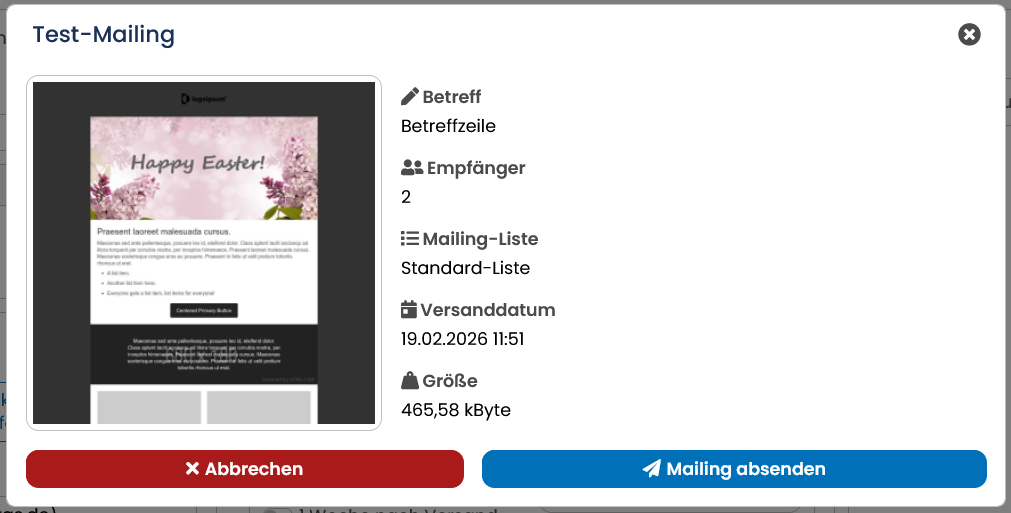
Abb. 3.87: Eine Sicherheitsabfrage nennt die Schlüsseldaten des Mailings und bittet Sie entweder abzusenden oder auf Abbrechen zu klicken.
- Nach dem Abschicken zeigt die Detailansicht des Mailings bei Versand einen Statusbericht an.
Sie dürfen weiterhin die Vorschau aufrufen und das Mailing an Administratoren und den Testverteiler absenden. Der Versand an die normalen Empfänger ist aber gesperrt. Das verhindert, dass ein Mailing irrtümlich mehrfach verschickt wird. Auf der rechten Seite zeigt der Status, an wie viele Empfänger das Mailing bereits versendet wurde.
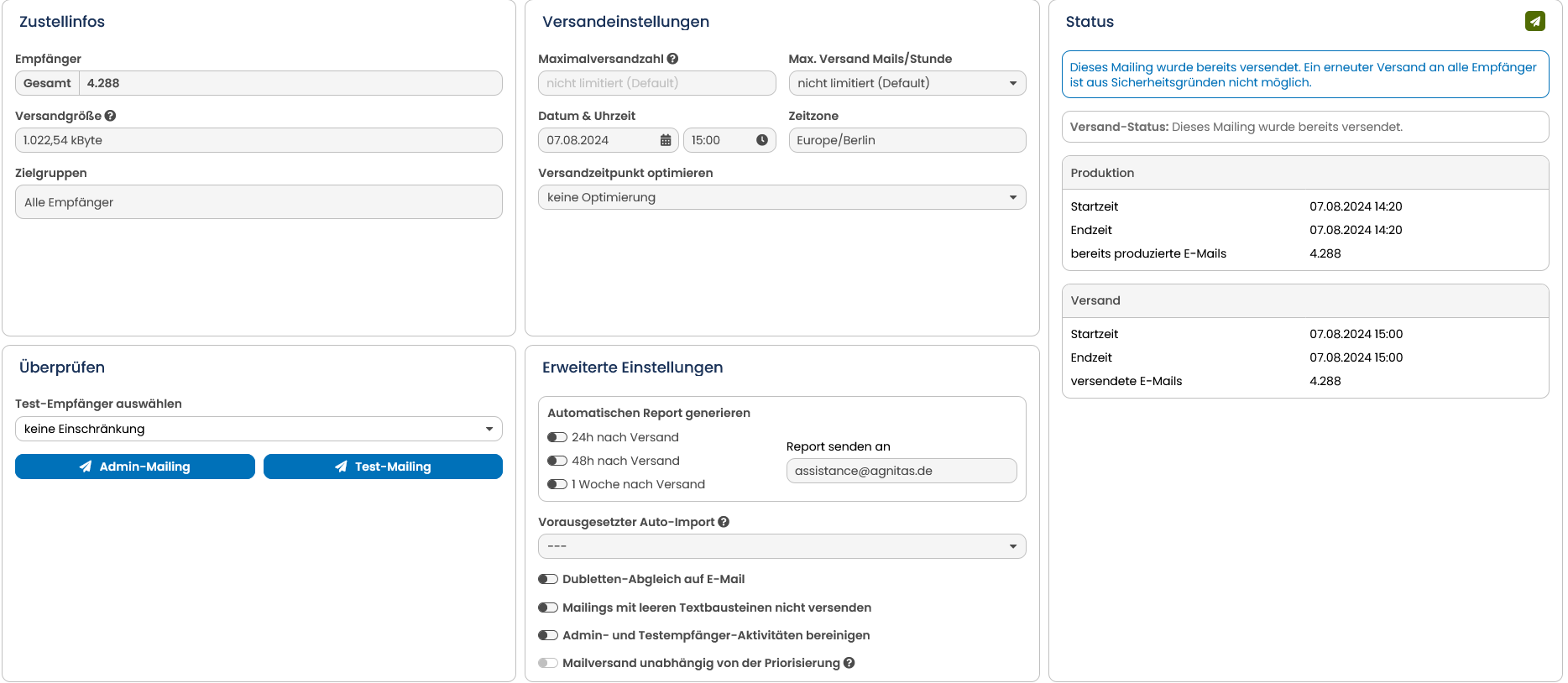
Abb. 3.88: Der Statusbericht nach Abschicken des Mailings zeigt, wie viele Mails bereits zugestellt wurden.
Achtung: Nach dem Absenden eines Mailings sind in der Detailansicht verschiedene Angaben gesperrt. Sie können weder die Auswahlliste Mailing-Liste noch Zielgruppe oder Mailing-Typ ändern. Außerdem können Sie das Mailing nicht mehr an alle Empfänger verschicken – so kann es nicht irrtümlich zum mehrfachen Versand eines Mailings kommen. An die Administratoren und den Test-Verteiler dürfen Sie das Mailing aber weiterhin beliebig oft versenden.
Bitte beachten Sie: Da AGNITAS höchsten Wert auf Datensicherheit legt, unterstützen wir TLS-Verschlüsselungen beim Mailingversand. Sofern der angefragte Zielserver TLS entschlüsseln kann, werden die Mailings pauschal verschlüsselt zugestellt. Somit wird in der bidirektionalen Kommunikation stets dazu aufgefordert verschlüsselt zu kommunizieren. Sollten Sie weitere Fragen zum Thema Datensicherheit haben, wenden Sie sich gerne an unseren AGNITAS AG-Support.
4.4.9.8 Verschlüsselten Versand erzwingen
Mit dem Schieberegler Mailing verschlüsselt versenden können Sie beim Versand eines Mailings den erweiterten Verschlüsselungsschutz (Premium) einstellen.
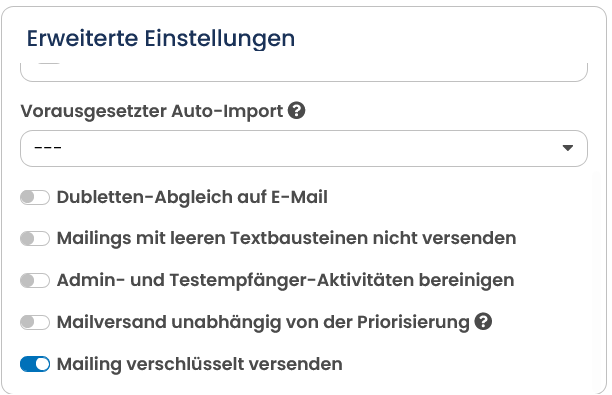
Abb. 3.89: Mailing verschlüsselt versenden
Hinweis: Grundsätzlich versucht der E-Marketing Manager immer, TLS-verschlüsselt zu versenden, beliefert allerdings auch Postfächer, die unverschlüsselt empfangen.
In diesem Fall wird die E-Mail nur versendet, wenn auch die Gegenstelle verschlüsselt empfangen kann. Das heißt, sogenannte Man-in-the-middle-Angriffe können dadurch verhindert werden. Sie erkennen anhand eines grünen Schloss-Symbols auch in der Empfängerübersicht sowie im Empfängerprofil, welche Empfänger verschlüsselt empfangen können. Ist das Schloss rot und durchgestrichen, unterstützt das Postfach keine TLS-verschlüsselten E-Mails. Mit dieser Funktion können Sie auch bedenkenlos E-Mails mit vertraulichen personenbezogenen Daten, z.B. Kontoauszüge, versenden und sind dabei rechtlich auf der sicheren Seite. Hinweis: Bei Interesse am Delivery Package PLUS: erweiterte Verschlüsselung kontaktieren Sie bitte Ihren Kundenbetreuer.
4.4.10 Statistik
Der E-Marketing Manager stellt Ihnen im Reiter Statistik viele Werkzeuge zur Verfügung, um Ihr Mailing auszuwerten. Um mehr Informationen über die Statistik-Werkzeuge zu erhalten, werfen Sie einen Blick in unser Mailing-Statistik Kapitel.
4.4.11 Heatmap
Speziell bei umfangreichen oder aufwändig gestalteten Newslettern, die viele Links enthalten, kann die Klick-Statistik schnell unübersichtlich werden. Genau für so einen Anwendungsfall stellt Ihnen der E-Marketing Manager die Heatmap zur Verfügung. Mit diesem Werkzeug erhalten Sie eine Klick-Statistik, die direkt in das Mailing eingebettet ist. Die Heatmap stellt das Mailing in der HTML-Ansicht dar und platziert die Anzahl der Klicks und die Klickrate in Prozent direkt neben die jeweilige URL. Anhand dieser Ansicht sehen Sie schnell, welchen Link Ihre Empfänger häufig anklicken.
Der Name Heatmap verrät es schon: Die in der HTML-Ansicht dargestellten Statistiken sind zur besseren Übersicht farbig kodiert. Je häufiger Empfänger einen Link anklicken, desto „heißer“ ist er und die dazugehörige Klickstatistik wird entsprechend in wärmeren Farben dargestellt. Der E-Marketing Manager verwendet die folgenden Farbabstufungen für die Heatmap:
| Klickrate | Farbcodierung |
|---|---|
| bis 5,0 % | Weiß |
| bis 10,0 % | Blau |
| bis 15,0 % | Grün |
| bis 20,0 % | Gelb |
| bis 25,0 % | Orange |
| bis 100,0 % | Rot |
Um einen Ihrer Newsletter in der Heatmap-Ansicht auszuwerten, öffnen Sie das versendete Mailing und wechseln dann in das Register Heatmap. Das System stellt das Mailing nun in der HTML-Ansicht dar und zeigt Ihnen zu jedem Link die Klickstatistik an.
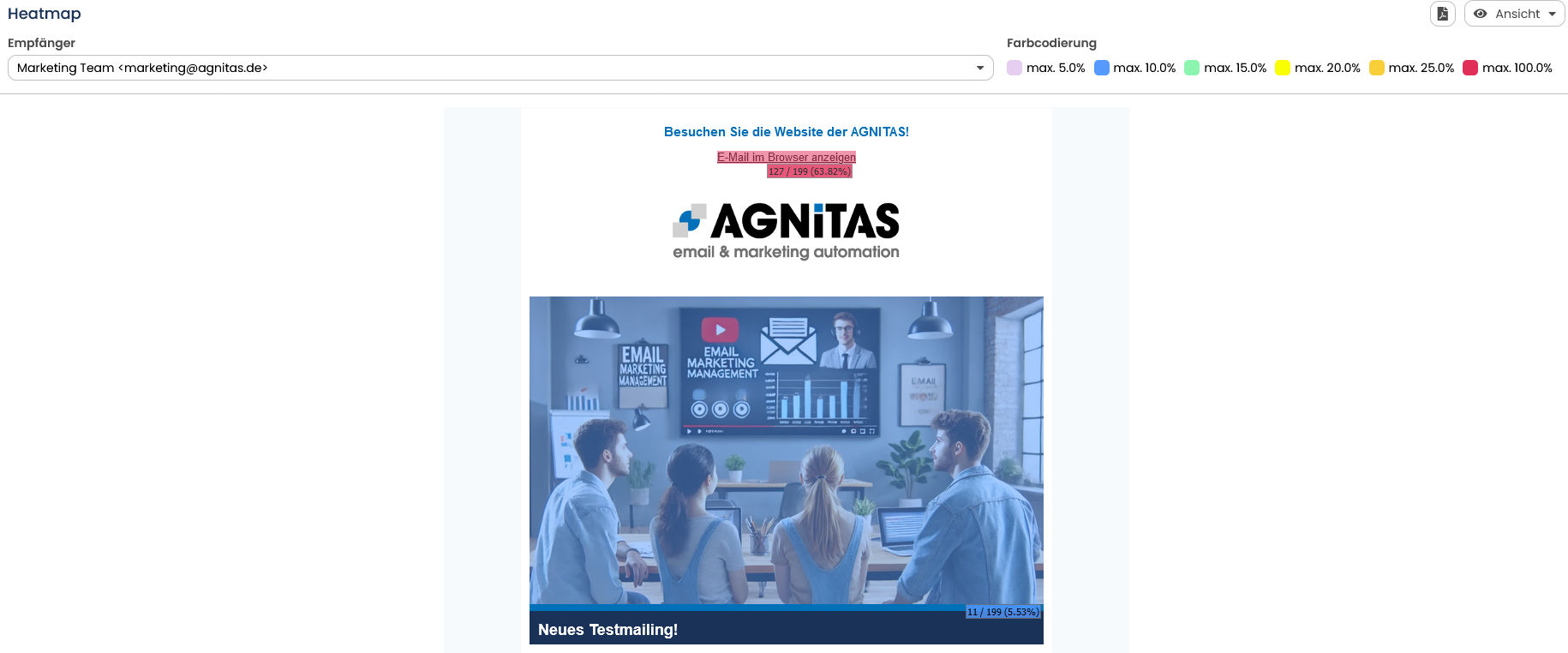
Abb. 3.90: Die Heatmap zeigt eine farbcodierte Klickstatistik direkt im ausgewählten Mailing an.
Über die Schaltfläche Export, oben rechts, ist es möglich die Heatmap als PDF zu exportieren.
Über die Auswahlliste Ansicht, die sich rechts neben der Schaltfläche Export befindet, wechseln Sie zwischen den unterschiedlichen Ansichten der Heatmap. Voreingestellt sind die Klicks, welche das System als Zahl gefolgt von der Prozentangabe in Klammern anzeigt. Die Heatmap stellt des Weiteren die Klicker in gleichem Schema dar. Wählen Sie die Option Reines Mailing, wenn Sie lediglich das Mailing in der HTML-Ansicht ohne Klickstatistiken betrachten wollen. Zudem können Sie die Heatmap auch nach Gerätetyp filtern.
In der Auswahlliste Empfänger wählen Sie den gewünschten Adressaten aus. Achtung: Die Liste zeigt nur Administratoren und Test-Empfänger an, die für die gewählte Mailingliste angelegt wurden. Mehr über dieses Thema lesen Sie im Kapitel Probeversand von Test-Mails.
Falls Sie die Heatmap für bestimmte Zielgruppeninhalte sehen möchten, muss ein Admin- oder Test-Empfänger die Merkmale der Zielgruppe erfüllen.
Sie können Prozentwerte und Farben der Heatmap individuell an Ihre Wünsche anpassen lassen. Bitte wenden Sie sich dazu an den AGNITAS-Support.
4.4.12 Empfänger in Mailing anzeigen
Die Funktion Empfänger ist Teil des Automation Package, sollten Sie daran interessiert sein, wenden Sie sich bitte an unsere Kundenbetreuer.
Im Register Empfänger finden Sie Angaben hinsichtlich der Personen, die das entsprechende Mailing erhalten haben. Die Empfängerübersicht beinhaltet eine Tabelle mit Informationen über Vorname, Nachname, E-Mail des Empfängers sowie ob die Spalten Mailing erhalten, Mailing geöffnet, Mailing geklickt, Mailing gebounced oder Mailing abgemeldet. Hier wird mit einem Zeitstempel erfasst, wann das entsprechende Ereignis (zuletzt) eingetreten ist, andernfalls ist das Feld leer. Der Reiter Empfänger enthält nur dann Daten, wenn das Mailing bereits versendet wurde und die Datenvorhaltezeit (Standard: 1.100 Tage) noch nicht abgelaufen ist. Wurde das Mailing noch nicht versendet, wird Ihnen der Reiter ausgegraut angezeigt.
Durch Klick in die einzelnen Spaltenüberschriften können Sie Ihre Tabelle entsprechend alphabetisch oder chronologisch sortieren. Die Überschrift wird dabei blau hinterlegt und ein nach oben bzw. unten steigendes, blaues Dreieck erscheint links neben ihr. Anhand des Dreiecks können Sie bestimmen, ob Sie die auf- oder absteigend sortieren wollen.
Über den Reiter Export haben Sie die Möglichkeit, die Übersicht als CSV-Datei zu exportieren. Das Dropdown-Menü Anzeigen, rechts daneben, ermöglicht Ihnen Einstellungen hinsichtlich der Listenlänge Ihrer Empfängerübersicht. Sie können auswählen ob Sie 20, 50, 100 oder 200 Empfänger pro Seite angezeigt haben möchten. Daneben haben Sie die Möglichkeit, sich die Daten aller Empfänger darstellen zu lassen oder nur diejenigen, die Geöffnet oder Geklickt haben bzw. Bounced oder Abgemeldet sind.
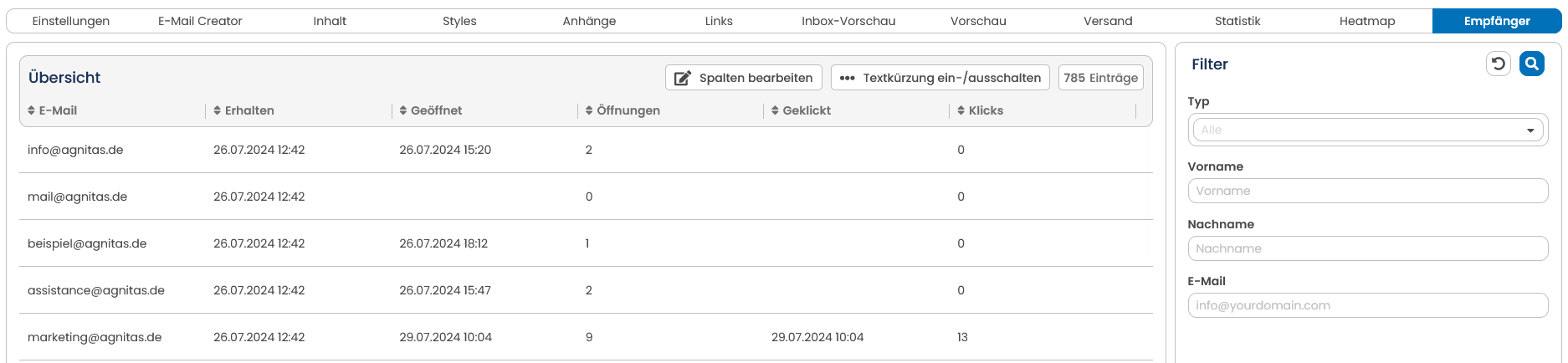
Abb. 3.91: Im Register Empfänger finden Sie Details zu den Personen, die Ihr Mailing empfangen haben.
Hinweis: Bei datums- und aktionsgesteuerten Mailings wird nur die Teilmenge angezeigt, die innerhalb der Vorhaltezeit versendet wurden, Öffnungen und Klicks können sich allerdings auf frühere Versendungen beziehen.
4.4.13 Fullview: HTML-Mails immer korrekt angezeigt
Zunehmender Spam veranlasst mehr und mehr Provider, aber auch E-Mail-Programm-Entwickler, Sicherheitsmechanismen zu entwickeln, die die korrekte Anzeige von HTML-E-Mails innerhalb des E-Mail-Programms behindern oder gar unmöglich machen.
So werden in einigen E-Mail-Programmen wie Outlook oder Thunderbird standardmäßig integrierte Bilder innerhalb HTML-Mails nicht angezeigt. Oftmals wissen die Empfänger der Newsletter zudem nicht, wie die Bilder dann doch angezeigt werden können.
Für diesen Fall bietet die Fullview (oder auch bekannt als Webview), die der E-Marketing Manager bietet, eine wertvolle Hilfe an. Denn mit Hilfe dieser Funktion kann der E-Mail-Empfänger mit Klick auf einen in dem jeweiligen Newsletter zu findenden Link, seinen Newsletter in einem Browser über das Webfrontend aufrufen.
Die Fullview zeigt den gerade geöffneten Newsletter personalisiert und individualisiert im Browser an.
Sie können Ihren Empfängern auch ein personalisiertes Archiv anbieten, in dem die Browseransichten der an diesen Empfänger gesendeten Mailings gesammelt angeboten werden. Wie Sie ein personalisiertes Archiv erstellen, erfahren Sie im Kapitel Personalisiertes Archiv für Empfänger erstellen.
Fullview erstellen
Folgende Arbeitsschritte sind notwendig:
-
Sie legen einen Trigger Fullview Mailing anzeigen an.
-
Sie legen ein Formular fullview an.
-
Sie fügen im Mailing einen Link zum Formular fullview ein.
Die einzelnen Schritte zur Fullview
Um den Empfängern eine personalisierte und individualisierte Ansicht ihres Mailings im Browser anzubieten, müssen Sie zunächst einen Trigger festlegen, der dem E-Marketing Manager sagt, dass das aktuelle Mailing als Webview im Browser angezeigt werden soll.
Hierzu gehen Sie wie folgt vor:
-
Klicken Sie im Menü auf Trigger-Verwaltung auf die Schaltfläche Neu oben rechts.
-
Geben Sie für den Trigger den Namen Fullview Mailing anzeigen und eine kurze Beschreibung ein.
-
Im Auswahlfenster Verwendung wählen Sie nur für Formulare.
-
Unter Schritte wählen Sie im Auswahlfenster die Option Archiv-Mailing anzeigen aus und bestätigen.
-
Für die Fullview ist ein Ablaufdatum definierbar. Dieses Datum gibt an, wie lange der Newsletter auf der Website abrufbar sein wird. Das Ablaufdatum ist z.B. geeignet, um kurzfristige Verkaufsaktionen abzubilden. Nach Ablauf der Aktion wird der Newsletter durch die Fullview nicht mehr angezeigt.
-
Speichern schließt diesen Arbeitsschritt ab.
Um den angelegten Trigger auslösen zu können, legen Sie im nächsten Schritt das Formular an, welches den Trigger Fullview Mailing anzeigen auslöst.
-
Hierfür klicken Sie im Menü auf Seiten & Formulare auf die Schaltfläche Neu oben rechts.
-
Sie geben für das neue Formular den Namen fullview und eine kurze Beschreibung ein.
-
Im Auswahlfenster Einleitender Trigger wählen Sie den zuvor eingerichteten Trigger Fullview Mailing anzeigen.
-
In das Feld Erfolgs-Formular tragen Sie den Code \$archiveHtml ein.
- Nachdem Sie für das Fehler-Formular ebenfalls einen HTML-Code eingegeben haben oder alternativ eine Landingpage durch Eingabe einer Fehler-URL angegeben haben, schließen Sie diesen Arbeitsschritt mit Speichern ab.
Als letzten Schritt müssen Sie in dem zu versendenden Newsletter einen Link zum Aufruf der Fullview-Funktion einbauen.
Hierzu fügen Sie folgendes am besten ganz oben in Ihrem Mailing ein Link-Tag ein, damit der Empfänger es auch gleich sieht. In den Parameter href="LINK" können Sie nun entweder direkt den Link, der Ihnen im Formular oben angezeigt wird, einfügen und - wichtig - um den Parameter &agnUID=##AGNUID## ergänzen. Nur so weiß der E-Marketing Manager, für welchen Empfänger er die Daten laden muss, ansonsten wird bei Klick auf den Link das Fehler-Formular geladen. Oder Sie fügen bei href einfach folgendes AGNITAS-Tag zwischen den Anführungszeichen ein, dieses übernimmt die Personalisierung automatisch für Sie: [agnFORM name="fullview"]
Bitte beachten Sie: Damit das Tag wie gewünscht funktioniert, müssen Sie exakt die gleiche Bezeichnung verwenden, die Sie als Namen für das Formular verwendet haben.
Somit steht jedem Empfänger Ihres Newsletters zukünftig die Möglichkeit offen, „sein“ HTML-E-Mail auch über den Webbrowser online anzusehen.