16.7 Mandanten
Ein Mandant im E-Marketing Manager ist eine organisatorisch eigenständige Einheit des Systems. Über mehrere Mandanten lassen sich rechtskonform z.B. verschiedene Unternehmen abbilden. Dabei hat der Master-Mandant Zugriff auf alle Submandanten, umgekehrt jedoch nicht. Eine Master-Submandanten-Lösung bietet sich z.B. für Konzerne oder Agenturen mit verschiedenen Kunden an, kann aber auch bei eigenständigen Organisationseinheiten zum Einsatz kommen.
Auch wenn Sie nur einen Mandanten nutzen und benötigen, finden Sie hier wichtige Konfigurationsmöglichkeiten. Unter dem Menüpunkt Mandanten lassen sich für jeden Mandanten auch Benutzer-übergreifende Einstellungen für das System vornehmen, z.B. Vorhaltezeiträume für Daten, Passwortanforderungen und -gültigkeit oder ab wann eine Loginsperre eintritt.
Bitte beachten Sie: Wenn Sie weitere Mandanten benötigen, wenden Sie sich bitte an Ihren Kundenbetreuer.
16.7.1 Mandanten konfigurieren
Rufen Sie zunächst über Verwaltung das Untermenü Mandanten. Die Übersicht zeigt Ihnen alle bisher angelegte Mandanten, auf die Sie Zugriff haben. Die Tabelle zeigt die Customer ID des jeweiligen Mandanten, Name des Mandanten, optional eine kurze Beschreibung, sowie eine Info zum Systemstatus (nur falls dieser gesperrt ist). Wenn Sie einen Mandanten bearbeiten möchten oder die bisherigen Konfigurationen einsehen wollen, klicken Sie einfach den entsprechenden Eintrag an. Dies ist Teil des Automation Package und ermöglicht zahlreiche Zusatz-Features.
Sie sehen zunächst den Bereich Mandanten bearbeiten, sowie die Untermenüs Sicherheit, Datenhaltung und Erweitert. Hier finden Sie einige Informationen zu Ihrem Mandanten, die fest in der Datenbank verankert sind, zum anderen können Sie dort auch Einstellungen konfigurieren, die Benutzer-übergreifend gelten. Nachfolgend werden die Inhalte und Möglichkeiten einzeln vorgestellt.
Im Bereich Mandanten bearbeiten haben Sie die nachfolgenden Möglichkeiten:
-
Im Feld Name definieren Sie den Namen des Mandanten.
-
Unter Beschreibung können Sie eine optionale Beschreibung zu dem Mandanten verfassen.
-
Im Auswahlmenü Sektor wählen Sie den Geschäftsbereich des Mandanten aus. Diese Einstellung bewirkt, dass in der Benchmark-Statistik Ihr Mailing zuerst mit der gewählten Branche verglichen wird. Zur Auswahl stehen: keins, Agenturen, Communities/Clubs, Touristik, Finanzdienstleister, IT/Telekom, Handel/E-Commerce, Industrie, Konsumgüter, Verlage/Medien, Verwaltung & Non Profit Organisationen und Bildung.
-
Business: In diesem Feld wählen Sie das Kerngeschäft des Mandanten aus (B2B oder B2C).
-
Mit den Feldern Standard-Sprache sowie Standard-Zeitzone legen Sie fest, welche Konfiguration für diesen Mandanten gilt. Diese Felder bieten Ihnen die Möglichkeit, nicht befüllt zu werden. Sollte Sie Keine auswählen, verwendet der E-Marketing Manager die in Ihrem Browser hinterlegten Daten. Natürlich können Sie auch eine der angebotenen Optionen auswählen. Dies hat zur Folge, dass egal von wo ein Mandant agiert, die Zeitzone und auch die Sprache unverändert bleiben.
-
Im Auswahlmenü verantwortlicher Administrator * definieren Sie, wer der Hauptansprechpartner für AGNITAS ist, falls es zu Vertragsdetails oder anderen wichtigen Entscheidungen kommt. Dieses Feld ist ein Pflichtfeld und muss mit einem Benutzer aus Ihrem Mandanten belegt werden. Achten Sie darauf, dass für den Benutzer eine gültige E-Mail-Adresse im Feld E-Mail-Adresse angelegt wurde. Sollte der verantwortliche Administrator das Unternehmen verlassen und sein Benutzer entsprechend gelöscht werden, werden Sie aufgefordert, einen neuen Verantwortlichen zu definieren.
-
Im Auswahlmenü Technischer Ansprechpartner * definieren Sie, wer zu IT- und administrativen Themen der Hauptansprechpartner für AGNITAS ist. Der technische Ansprechpartner wird unter anderem kontaktiert, wenn Zertifikatswechsel erforderlich werden oder Wartungsarbeiten anstehen. Dieses Feld ist ein Pflichtfeld und kann mit einer beliebigen E-Mail-Adresse belegt werden. Der technische Ansprechpartner muss nicht zwingend einen Benutzerzugang haben, auch wenn dies sicherlich hilfreich ist. Über das Plus-Zeichen können auch weitere Personen hinzugefügt werden. Ist mehr als ein Ansprechpartner definiert, erscheint am Ende der Zeile auch ein Papierkorb-Symbol, mit dem einzelne Adressen wieder entfernt werden können. Es muss jedoch mindestens ein Ansprechpartner bestehen bleiben.
Zunächst finden Sie unter Sicherheit folgende Optionen:
-
Mit Zugriffsberechtigung aktivieren können Sie Ihren Benutzern das Recht geben, dass Sie für Support-Zwecke AGNITAS-Mitarbeitern Login-Berechtigungen gewähren können. Ist dieser Regler deaktiviert, hat AGNITAS keinerlei Möglichkeiten, sich in Ihren Mandanten einzuloggen. Zudem muss der einzelne Benutzer noch eine temporäre oder dauerhafte Login-Berechtigung erteilen. Mehr dazu in Kapitel Freigabe für Login-Berechtigung erteilen.
-
Wenn Sie die 2-Faktor-Authentifizierung aktivieren, benötigen alle Benutzer für den Login neben ihrem Passwort auch einen Sicherheitscode.
-
Im Auswahlmenü Loginsperre * wählen Sie aus, wie viele fehlgeschlagene Loginversuche ein Benutzer vornehmen kann bevor die Sperre einsetzt, zur Auswahl stehen 3, 5 und 10. Zudem legen Sie fest, wie lange die Sperrzeit dauert, hier gibt es die Wahl zwischen 1 und 5 Minuten. Dieses Feld ist ebenfalls ein Pflichtfeld.
-
Im Auswahlmenü Passwortvorgaben definieren Sie, welche Kriterien die Passwörter Ihrer Benutzer erfüllen müssen. Zur Auswahl stehen: Mindestens 8 Zeichen, bestehend aus Groß- und Kleinbuchstaben, Ziffern und Sonderzeichen sowie Mindestens 12 Zeichen.
-
Das Auswahlmenü Passwort läuft ab nach erlaubt Ihnen noch eine Konfiguration, wie häufig das Passwort geändert werden muss. Zur Auswahl stehen --, 90 Tagen und 180 Tagen.
-
Im Dropdown Cookie zur Host-Authentifizierung läuft ab nach: können Sie bestimmen, wie lange der Browser die Zwei-Faktor-Authentifizierung als gültig speichert.
-
Über den Schalter Nachrichten bei Passwortänderungen senden legen Sie fest, ob Benutzer per E-Mail über Passwort-Änderungen ihres Accounts informiert werden sollen.
-
Wenn Sie den Slider Mailing verschlüsselt versenden aktivieren, werden alle Mailings des Mandanten grundsätzlich verschlüsselt versendet.
-
Mit der Option Bot-Zwischenseite anzeigen können Sie eine Zwischenseite für Linkklicks aktivieren, die Sie vor automatischen Klicks durch Bots auf Ihre Links schützt. Der zugehörige Helpballoon liefert Ihnen weitere Informationen.
Unter Datenhaltung können Sie Folgendes bestimmen:
-
Der Wert Maximale Anzahl an Profilfeldern zeigt Ihnen an, wie viele individuelle Felder Sie erstellen können. Standardmäßig sind 50 Profilfelder inklusive. Wenn Sie mehr Felder benötigen, kontaktieren Sie Ihren Kundenbetreuer.
-
Im Feld Vorhaltezeitraum Mailings (max. 1100) sehen Sie, nach wie vielen Tagen die Mailings aus Ihrem Mandanten gelöscht werden.
-
Das Feld Löschung Empfänger ohne Bestätigung gibt an, nach wie vielen Tagen Empfänger aus der Datenbank gelöscht werden, die das Double Opt-in nicht bestätigt haben. Diese personenbezogenen Daten dürfen aus Gründen der Datenminimierung nicht ohne Grund weiter gespeichert werden.
-
Der Schieberegler Empfänger ohne Mailing-Liste löschen können Sie eine automatische Bereinigung aktivieren, die nächtlich ausgeführt wird. Mit der automatisierten Bereinigung Ihrer Datenbank werden Empfänger, die keiner Mailingliste zugeordnet sind, entfernt. Das betrifft lediglich Empfänger, die noch nie ein Binding zu einer Mailingliste hatten und zum Beispiel über Importfehler in der Datenbank gelandet sind. Wir empfehlen die Bereinigung, da dadurch die Performance der Datenbank verbessert wird und die Bereinigung den Grundsatz der Datenminimierung erfüllt. (DSGVO §17)
-
Mit dem Schieberegler Trackingdaten aller Empfänger anonymisieren können Sie für Ihren Mandanten das personenbezogene Tracking komplett deaktivieren. Diese Einstellung bewirkt jedoch auch, dass zahlreiche andere Funktionen, z.B. Followup-Mailings, nicht zur Verfügung stehen.
-
Mit der Aktivierung des Schiebereglers Anonymisierung alter Tracking-Daten bei Tracking-Widerspruch werden auch alte Tracking-Daten, die über den Empfänger erfasst wurden bevor er dem Tracking widersprach, entfernt. So sind Sie im Falle einer Auskunftsanfrage auf der absolut sicheren Seite.
-
Mit dem Schieberegler HTML in Profilfeldern erlauben legen Sie fest, ob es generell möglich ist, HTML in Profilfeldern zu speichern. Standardmäßig ist der Schalter aus Sicherheitsgründen deaktiviert, da die Funktion auch missbraucht werden könnte und Scripte mit böswilliger Absicht eingeschleust werden können, z.B. bei der Newsletter-Anmeldung. Hinweis: Diese Einstellung wirkt sich auch bei Importen aus. Wenn Ihre Importdatei HTML-Code enthält und der Schalter deaktiviert ist, kann die Datei nicht importiert werden.
-
Der Schieberegler Empfänger-Pseudonymisierung bewirkt bei Empfängern ohne aktive Verbindung auf einer Mailingliste, dass die Inhalte der Profilfelder, die nicht für Nachweiszwecke aufbewahrt werden müssen, nach 7, 14 oder 30 Tagen geleert werden. Diese Bereinigung kann nicht rückgängig gemacht werden. Wir empfehlen die Bereinigung, da dadurch die Performance der Datenbank verbessert wird und die Bereinigung den Grundsatz der Datensminimierung erfüllt. (DSGVO §17).
-
Der Schieberegler Empfänger tracken bei nicht-werblichen Mailings ist standardmäßig aktiviert und bewirkt, dass bei E-Mails ohne werbliche Absicht, wie z.B. dem Double-Opt-in-Mailing, der Klick auch dann personenbezogen gemessen wird, wenn der Empfänger grundsätzlich dem Tracking widersprochen hat. Entsprechende Mailings müssen in den Einstellungen als nicht werblich markiert werden.
-
Mit der Auswahl Löschung der Empfänger legen Sie fest, ob Empfänger, die auf keiner Mailing-Liste mehr aktiv sind, nach einem bestimmten Zeitraum gelöscht werden sollen.
Der Bereich Erweitert bietet folgenden Möglichkeiten:
-
Wenn Sie die Option E-Mail-Adressen in Kleinschreibung konvertieren aktivieren, werden alle E-Mail-Adressen einheitlich in Kleinschreibung in der Datenbank gespeichert. Ist die Option nicht aktiv, sind support@agnitas.de, Support@agnitas.de und SUPPORT@agnitas.de 3 verschiedene Adressen.
-
Die erweiterte Anrede schaltet mandantenweit drei weitere Geschlechter für die Anrede frei. Sie können diese Geschlechter frei definieren, z.B. gender 3 = FIRMA.
-
Der Schalter Warnung bei Email Dubletten anzeigen steuert, ob bei der manuellen Neuanlage und beim Bearbeiten einer E-Mail-Adresse eine Warnung angezeigt wird, wenn die eingegebene Adresse bereits in der Datenbank existiert.
-
Versand erzwingen, betrifft nur aktionsbasierte Mailings. Ist das Feld aktiv, kann ein Empfänger unabhängig von seinem Status auf den Mailinglisten angeschrieben werden. So können auch nicht-aktive Empfänger angeschrieben werden.
- Mit dem Schieberegler Zielgruppenfavoriten pro Benutzer einstellbar können Sie steuern, ob Zielgruppen für den gesamten Mandanten als Favorit markiert werden oder ob jeder Benutzer für sich seine Favoriten markieren kann.
-
Ist der Schieberegler Empfängerübersicht auf aktive Empfänger filtern aktiviert, zeigt die Empfängerübersicht standardmäßig aktive Empfänger an. Über Das Dropdown Empfängerstatus können Sie auch jeden weiteren Status aufrufen.
-
Der Schieberegler Cookietracking für Links aktivieren bewirkt, dass bei allen versendeten Mailings automatisch ein Cookie gesetzt wird, wenn ein Klick erfolgt. Es muss nicht manuell für jedes Mailing und für jeden Link eingestellt werden, im Links-Reiter sind alle Links automatisch für das Tracking markiert. Hinweis: Diese Option ist nur im Retargeting Package verfügbar.
-
Aktivieren Sie den Schieberegler Admin- und Testempfänger-Aktivitäten bereinigen, werden vor jedem finalen Versand die vorhandenen Daten zu Admin- und Testempfängern entfernt. Dadurch wird die Verfälschung von Statistiken vermieden.
-
Die Option Individuelles Link-Tracking für alle Mailings lässt Sie für den gesamten Mandanten das Tracken des gleichen Links an jeder Stelle einzeln als Grundeinstellung festlegen.
-
Um den Versand von Gutscheincodes sicher zu gestalten, können Sie optional Ihren Mailingversand abbrechen, wenn Gutscheincodes nicht ausreichen. Dafür erfolgt automatisch eine Überprüfung der Menge an Gutscheincodes vor dem Versand eines Mailings. Sind nicht genug Codes für alle Empfänger verfügbar, werden nicht-terminierte E-Mails mit Typ normales Mailing gar nicht erst versendet. Der Versand von terminierten bzw. von datums- und aktionsgesteuerten Mailings wird abgebrochen, sobald keine Gutscheincodes mehr zur Verfügung stehen. Möchten Sie eine Information über diesen Vorgang erhalten, können Sie nach dem Einschalten der Funktion die darunter erscheinende Option Report E-Mails versenden ebenfalls aktivieren, damit bei Versandabbruch eine Meldung an den Administrator Ihres Mandanten versendet wird. Zusätzlich können Sie dann noch einen CC- und einen BCC-Empfänger festlegen.
- Zusätzlich können Sie E-Mail-Adressen hinterlegen, um eine E-Mail-Benachrichtigung nach jedem Import und Export zu erhalten.
-
Im Feld Statische BCC-Adresse (Premium-Recht) tragen Sie eine oder mehrere BCC-Adressen (kommagetrennt) ein, an die jede versendete E-Mail in Blindkopie zusätzlich geschickt werden soll. Mit dieser Funktion können Sie alle E-Mails archivieren, die an Ihre Empfänger versendet werden, unabhängig vom Mailing-Typ.
-
Unter Maximale Anzahl für Testversendungen, konfigurieren Sie die maximale Anzahl der möglichen Admin-Empfänger für Ihre Mailings. Standardeinstellung hier ist 100.
-
Sie können mit der Auswahl Default Link-Tracking Modus festlegen, ob die Standardeinstellung für das Link-Tracking aktiv oder inaktiv sein soll. Wird ein Link im Inhalt neu eingefügt, gilt automatisch die Standardeinstellung zum Link-Tracking. Sie haben unabhängig von der Standardeinstellung aber für jeden Link die Möglichkeit, abweichende Einstellungen vorzunehmen.
-
Mit Max. Versand Mails/Stunde können Sie für Ihren Mandanten eine pauschale Drosselung der Versandgeschwindigkeit hinterlegen. Standardmäßig steht die Auswahl auf nicht limitiert (Default). Wird diese Einstellung verändert, dann gilt sie als neuer Default für alle Ihre Mailings. Am Mailing selbst haben Sie dann die Möglichkeit, die Versandgeschwindigkeit individuell weiter zu drosseln. Bei Interesse kontaktieren Sie Ihren Kundenbetreuer.
-
Über das Auswahlmenü Standardeinstellung für Testversand können Sie festlegen, welche Option beim Testlauf vorausgewählt sein soll.
-
Sie können für Ihren Mandanten eine Mindestanzahl der Mailingfreigaben festlegen. Sobald Sie Testmailings mit Freigabelink verschicken, zeigt Ihnen eine Infobox im Versandreiter des Mailings an, wie viele Freigaben bereits erteilt wurden. Das Mailing lässt sich erst versenden, wenn die Mindestanzahl der Freigaben erreicht ist.
-
Wenn Sie Alle Mailings im Dashboardkalendar anzeigen nicht aktivieren, werden nur Ihre fünf letzten Mailings im Dashboard gelistet. Aktivieren Sie den Schalter, werden auf Anhieb all Ihre Mailings aufgeführt.
-
Die Markierung der Admin- und Testversendungen macht es einfacher sie von einem richtigen Versand zu unterscheiden. Nachdem Sie ausgewählt haben, an welcher Stelle des Mailings diese Markierung vorgenommen werden soll, können Sie zusätzlich festlegen, wie genau die Kennzeichnung aussehen soll.
-
Um die den Menüpunkt Inbox verwenden zu können, aktivieren Sie Inbox für Response-Verarbeitung freischalten.
Bestätigen Sie Ihre Einstellungen mit Speichern.
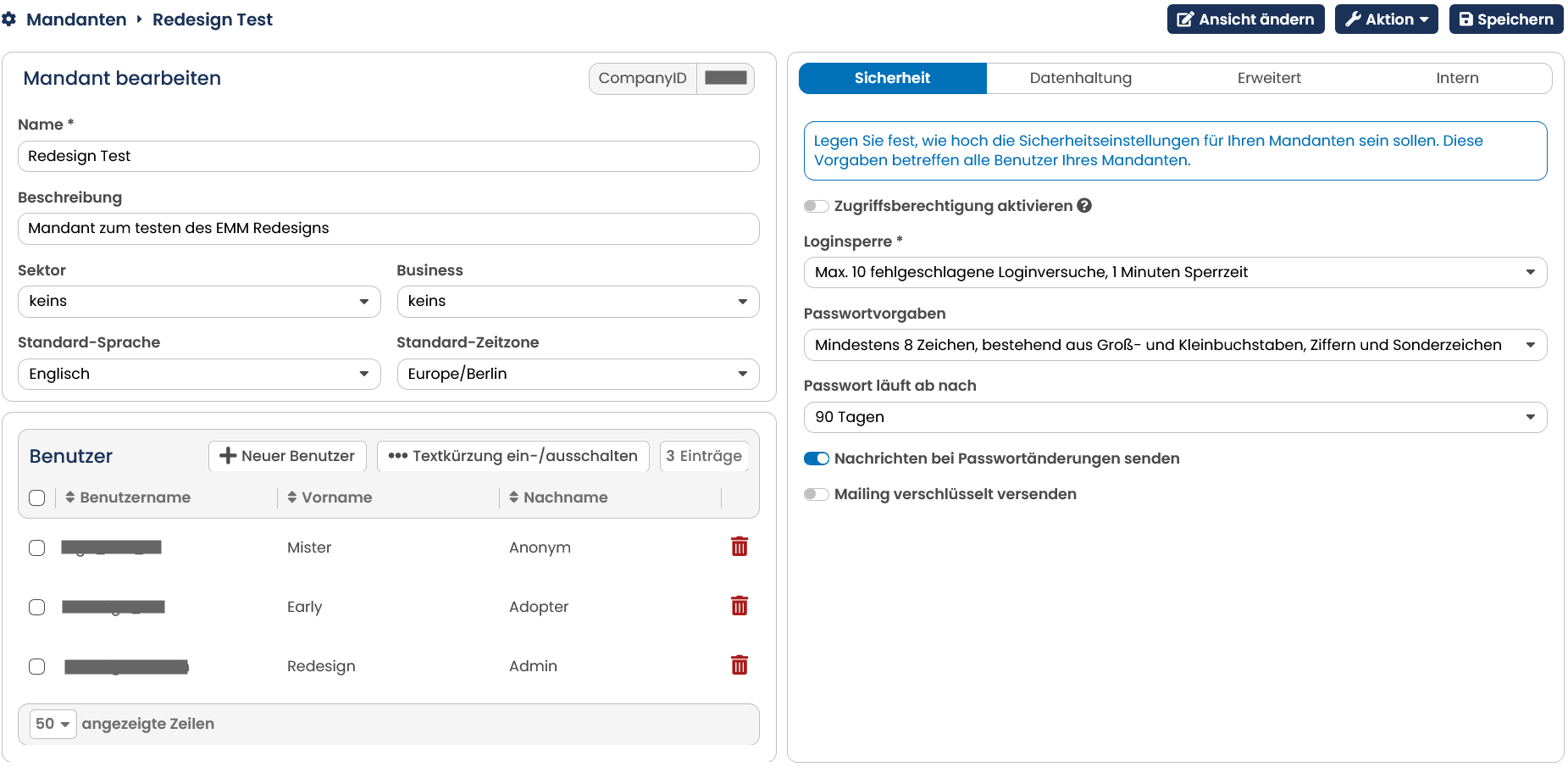
Abb. 15.17: Am Mandanten können verschiedene Konfigurationen für das System vorgenommen werden.
Zusätzlich sehen Sie in der Bearbeitungsansicht, welche Benutzer für diesen Mandanten angelegt wurden. Diese können auch direkt bearbeitet oder entfernt werden.
Hinweis: Via Aktion haben Sie die Möglichkeit von AGNITAS AG bereitgestellte Standardinhalte zu löschen. Dies hat zur Folge, dass alle Schablonen, Grids und Bausteine mit "sample", "example", "muster" oder "beispiel" gelöscht werden. Sollten betroffene Elemente in Verwendung sein, werden diese ausgenommen.
Hinweis: Die CompanyID ist eine eindeutige ID, mit der Ihr Mandant in der Datenbank gespeichert ist. Die CompanyID wird zum Beispiel für Formulare benötigt, um die Daten dem richtigen Mandanten zuordnen zu können.
16.7.2 Landingpages
Als Landingpage wird im E-Marketing Manager die Seite bezeichnet, die der Browser angezeigt, wenn man die Redirect-Domain (z.B. https://rdir.de) der Mailing-Links ohne jegliche Parameter aufruft.
Dies dient dazu, einem Empfänger, der die Linkadresse überprüfen will, zu zeigen, welcher Serviceanbieter bzw. welche Webseite hinter der Redirect-Domain steht.
Die Landigpage kann nur über die Datenbank definiert werden. Bei Interesse wenden Sie sich bitte an den AGNITAS-Support.
Hinweis für Inhouse-Kunden: Tragen Sie die Landingpage in der Tabelle landingpage_tbl ein oder erstellen Sie den Eintrag über das EMT-Tool.
Hierzu wird in der Spalte domain die URL des Redirect-Servers eingetragen und in der Spalte landingpage die URL der Shop-Webseite.
Sollte die Shop-Webseite keine Protokollangabe (http/https) enthalten, so wird als Standard http angenommen.