11.11 Beispiel Formular: Fullview
Wenn Sie in Ihrem Newsletter einen Link zur Browser-Version Ihres Mailings anbieten möchten, dann benötigen Sie dafür ebenfalls ein Formular. Dieses ist denkbar einfach umzusetzen - deshalb verzichten wir an dieser Stelle auf Unterkapitel.
Zunächst benötigen Sie einen Trigger, der das Mailing für den jeweiligen Empfänger im Formular generiert.
-
Rufen Sie hierzu den Punkt Trigger-Verwaltung auf und klicken auf Neu.
-
Als Name vergeben Sie zum Beispiel fullview. Bei Verwendung wählen Sie Nur für Formulare aus, da das Mailing ja nur im Browser dargestellt werden kann. Die Beschreibung hilft, dass andere die Verwendung des Triggers nachvollziehen können.
-
Wählen Sie im Auswahlmenü Typ die Option Archiv-Mailing anzeigen aus und bestätigen Sie mit Hinzufügen.
-
Sichern Sie nun den fertigen Trigger mit Speichern und stellen Sie den Status auf aktiv.
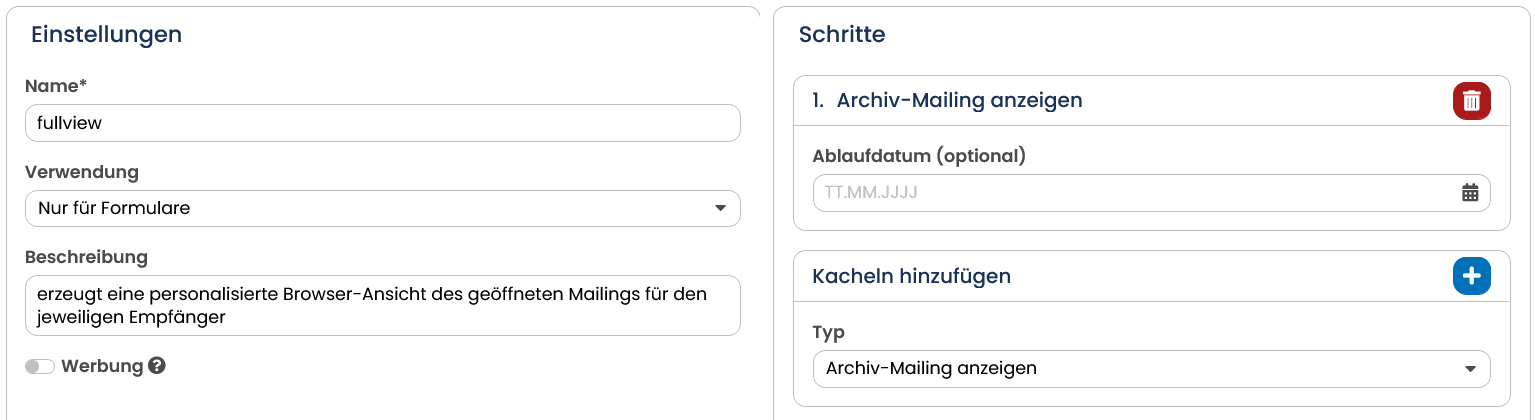
Abb. 10.27: Der Trigger Fullview erzeugt eine personalisierte Browser-Ansicht des geöffneten Mailings für den Empfänger.
Nun benötigen Sie nur noch ein Formular, das Sie anschließend im Newsletter beim Link Browser-Version anzeigen hinterlegen können.
-
Klicken Sie im Menü Seiten & Formulare auf Neu.
-
Bei Name tragen Sie ebenfalls fullview ein. Da dieser Name später Teil des Links zum Aufruf des Formulars wird, müssen Sie auf Leerzeichen, Umlaute und andere Sonderzeichen verzichten. Die Beschreibung können Sie dagegen nutzen, um möglichst konkret zu werden, wie und wo dieses Formular zum Einsatz kommt.
-
Im Auswahlmenü Einleitender Trigger wählen Sie den soeben erstellten Trigger fullview aus.
-
Im Erfolgs-Formular müssen Sie genau eine Zeile eingeben: \$archiveHtml. Diese sorgt dafür, dass das Mailing, aus dem der Aufruf kam, mit den Daten des Empfängers dargestellt wird.
-
Ein Abschließender Trigger wird nicht benötigt.
-
Beim Fehler-Formular können Sie kurz darauf hinweisen, dass ein Fehler aufgetreten ist. Dieses wird nur angezeigt, wenn sich der entsprechende Empfänger vom Newsletter abgemeldet hat bevor er die Browser-Ansicht geöffnet hat oder die agnUID nicht im Link übermittelt wurde.
-
Speichern Sie nun Ihr Formular und setzen den Status auf aktiv.
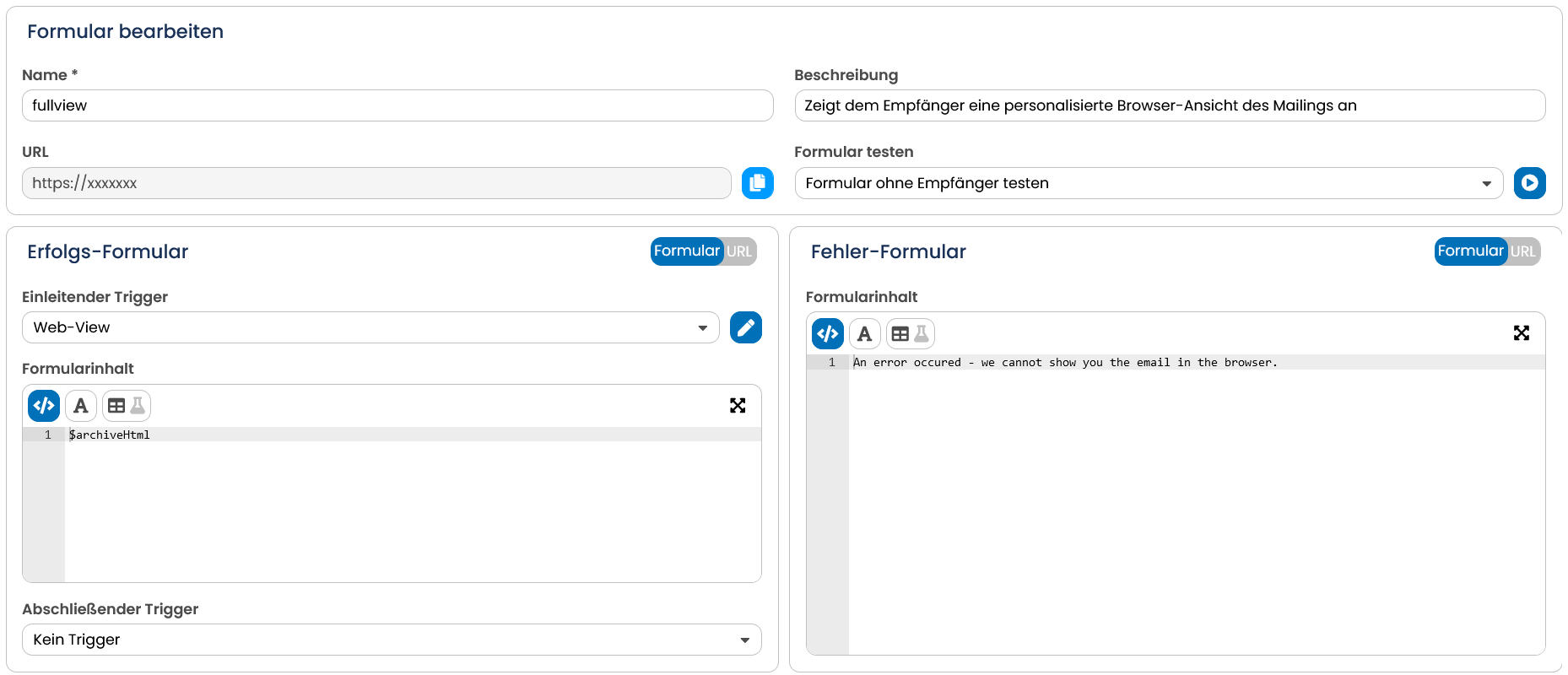
Abb. 10.28: Das Formular zur Anzeige der Browser-Ansicht enthält nur eine einzige Zeile.
Damit das System beim Aufruf der Browser-Ansicht eine Verbindung zum Empfänger herstellen kann, muss beim Aufruf die AGNITAS-User-ID (agnUID) mit übermittelt werden. Deshalb kann das Formular fullview nur aus einem Newsletter heraus angesteuert werden, andernfalls wird immer das Fehlerformular angezeigt. Kopieren Sie die URL, die Ihnen unterhalb des Formularnamens angezeigt wird. Neben dem CTOKEN und dem Formularnamen enthält der Link auch bereits einen Parameter für die agnUID. Diesen Link können Sie wie jeden anderen Link auch direkt im Mailing einbinden.
Im vorliegenden Beispiel könnte der Formularaufruf so aussehen:
https://rdir.de/form.action?agnCTOKEN=xxxxxx&agnFN=fullview&agnUID=##AGNUID##
Der Platzhalter für die agnUID wird erst im Mailing mit einem echten Empfängerprofil gematcht und ersetzt. Die agnUID generiert sich verschlüsselt aus den Empfängerdaten und kann explizit einem Datensatz zugeordnet werden.
Um also das Formular fullview zu testen, müssen Sie den Link in ein beliebiges Mailing einbetten. Anschließend klicken Sie in der Vorschau für einen Testempfänger auf diesen Link. Jetzt sollte sich die Browser-Ansicht für den von Ihnen gewählten Testempfänger im Browser laden. Wenn Ihr Test erfolgreich war, können Sie den Link einfach im Mailing belassen.
Anstelle einer langen URL können Sie auch das agnTag für Formulare verwenden. Das sähe in diesem Beispiel so aus:
\<a href=“[agnFORM name="fullview"/]”>Browser-Version anzeigen\</a>
Tipp: Sie können Formularaufrufe im Mailing als administrative Klicks erfassen, dann sehen Sie auf einen Blick in der Statistik, wie viele Klicks auf Ihre eigentlichen Inhalte erfolgt sind. Mehr erfahren Sie in Kapitel Links bearbeiten.