8.2 Profilverwaltung
Wenn Sie regelmäßig Dateien mit einem gleichbleibenden Aufbau importieren möchten, dann können Sie ein Importprofil konfigurieren und dieses anschließend immer wieder verwenden. Diese Vorgehensweise spart Zeit beim Import und reduziert Fehlermöglichkeiten auf ein Minimum. Die Importprofile können Sie sowohl für manuelle Importe mit der Methode Standard-Import als auch für Auto-Importe (Premium) nutzen. Die hier verwalteten Importprofile beziehen sich immer auf das Empfängerprofil.
Die nachfolgenden Kapitel beschreiben, wie Sie ein neues Importprofil erstellen und die bestehenden Profile verwalten können.
8.2.1 Importprofil erstellen oder bearbeiten
Wozu benötigt der E-Marketing Manager ein Importprofil? Importdateien stammen häufig aus derselben Quelle und haben immer den gleichen Aufbau. Damit Sie diese Parameter nicht bei jedem Import einer Datei wieder und wieder von neuem eingeben müssen, bietet der E-Marketing Manager die Möglichkeit, diese Einstellungen in einem Importprofil abzulegen. Einmal angelegt spart Ihnen ein Importprofil sehr viel Zeit. Beim Import von Kundendaten genügt es, das passende Importprofil auszuwählen – der E-Marketing Manager erledigt den Upload dann automatisch.
Ein Importprofil enthält alle erforderlichen Informationen, um eine Importdatei zu lesen. Mit diesen Angaben kann der E-Marketing Manager die Spalten Ihrer Datei dem richtigen Profilfeld wie beispielsweise Name, E-Mail oder Geburtstag zuordnen und die Kundendaten in die Datenbank des E-Marketing Manager übertragen.
Falls Sie ein bestehendes Profil bearbeiten möchten, können Sie dieses in der Profilverwaltung durch anklicken öffnen.
Um ein neues Importprofil zu erstellen, gehen Sie in der Navigationsleiste über Datenverwaltung, und klicken auf Importprofile. Hier finden Sie in der rechten oberen Ecke den Button Neu. Im folgenden Dialog legen Sie den Rahmen Ihres Importprofils fest.
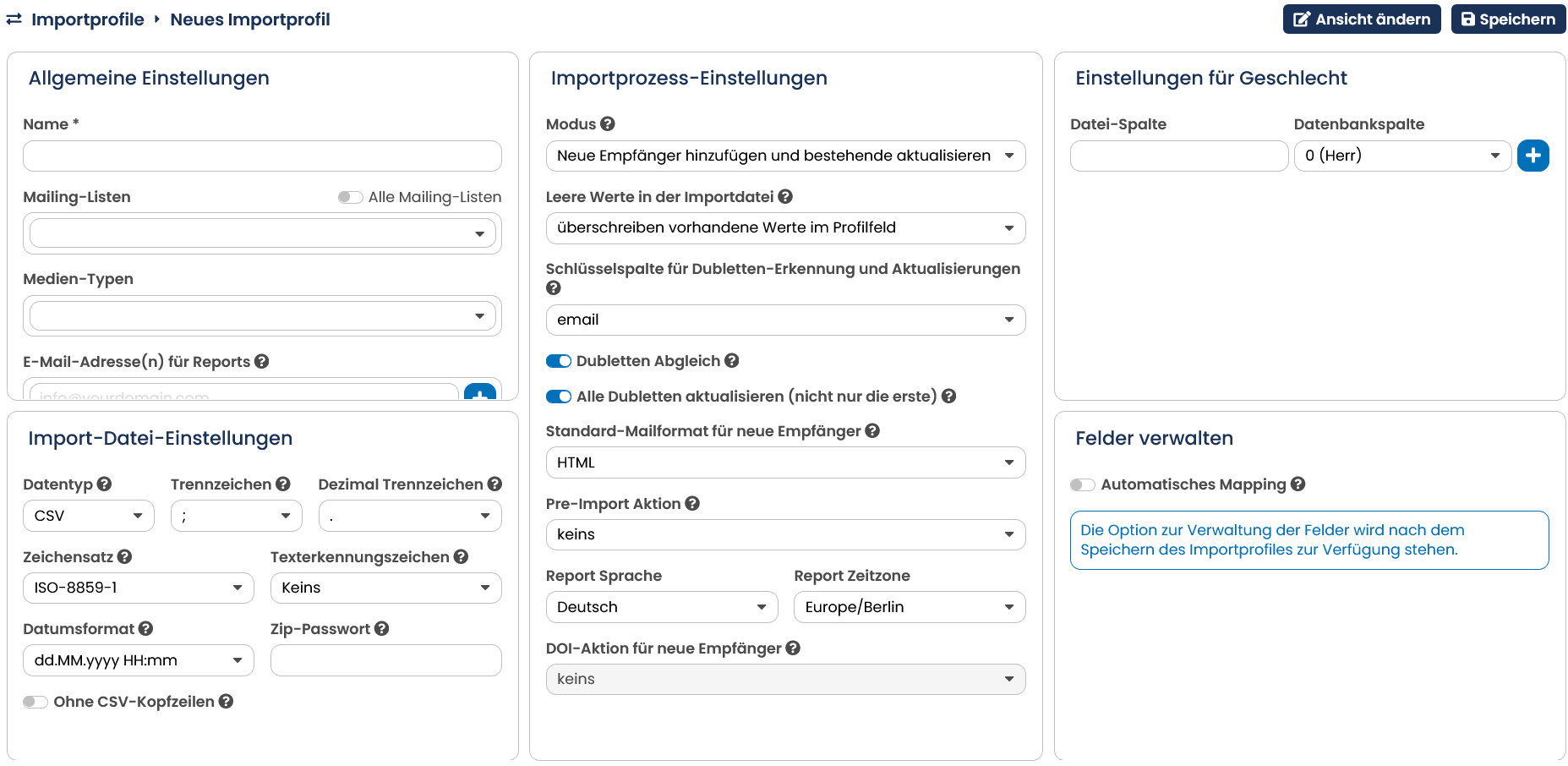
Abb. 7.7: Mit einem Importprofil legen Sie im Detail fest, wie die Software Dateien beim Import in die Datenbank behandeln soll.
Vergeben Sie im Feld Name eine aussagekräftige Bezeichnung für das neue Importprofil. Je anschaulicher der Name, desto leichter fällt es Ihnen und Dritten anschließend, das geeignete Profil beim Import von Daten zu wählen.
Im Feld Pre-Import Aktion, kann eine Konvertierung, Aggregation oder Transformation der Daten als Pre-Processing-Aktion durchgeführt werden. Bei Interesse wenden Sie sich an den Support.
8.2.1.1 Festlegen der Datei-Einstellungen
Unterhalb des Eingabefeldes für den Namen legen Sie die Einstellungen für die Importdatei fest. Dort teilen Sie dem E-Marketing Manager mit, welchen Datentyp (zur Auswahl stehen CSV, Excel und JSON), welche Trennzeichen und Texterkennungszeichen Ihre Datei verwendet und geben den Zeichensatz, das Datumsformat sowie das Dezimal Trennzeichen an. Gezippte Dateien können hiermit ebenfalls importiert werden. Die Angabe eines Passwortes ist dabei optional, je nach Zip-Methode, die zum komprimieren der Daten verwendet wurde. Falls Ihre Datei keine Datumsfelder oder Dezimal Trennzeichen enthält, hat die Einstellung des Importprofils keinen Einfluss auf den Import.
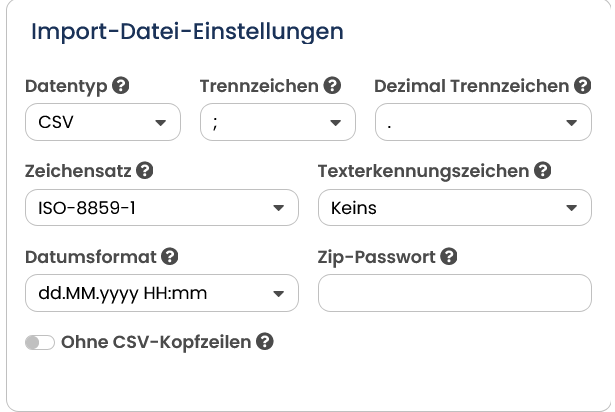
Abb. 7.8: Die grundlegenden Parameter einer Datei legen Sie mit diesen Einstellungen fest.
Trennzeichen: Wenn Sie Empfängerdaten in einem Tabellenkalkulations-Programm wie beispielsweise Excel sammeln und als CSV-Datei speichern, sind alle Daten üblicherweise durch ein Semikolon voneinander getrennt. Sollten Sie jedoch andere Programme benutzen, kann es sein, dass ein anderes Trennzeichen zum Einsatz kommt. In diesem Fall stellen Sie das entsprechende Trennzeichen in dieser Menüauswahl ein. Als Alternativen werden diese Zeichen angeboten:
| Zeichen | Bedeutung |
|---|---|
| ; | Semikolon |
| , | Komma |
| | | Bar (senkrechter Strich) |
| Tab | Tabulator |
| ^ | Zirkumflex (Dach) |
Texterkennungszeichen: Für den Fall, dass in Ihren Empfängerdaten das verwendete Trennzeichen enthalten ist, muss es durch ein weiteres Zeichen markiert werden. Wenn beispielsweise als Trennzeichen Kommata angegeben sind und die Empfängerdaten ebenfalls Kommata enthalten, dann müssen die Kommata in den Empfängerdaten durch diese Zeichen für den Import präpariert werden.
Ein Beispiel: Angenommen, in der CSV-Datei sind in der Spalte WOHNORT gleich lautende Stadtnamen mit unterschiedlichen Regionsangaben wie Neustadt; Weinstraße oder Neustadt; Aisch enthalten. Wenn Sie das Tabellenkalkulationsprogramm Excel von Microsoft verwenden, dann werden bei der Erstellung der CSV-Datei Semikola als Trennzeichen eingefügt. Um die Semikola in den Stadtnamen nicht als Trennzeichen zu übernehmen, fügt Excel beim Abspeichern als CSV-Datei automatisch doppelte Anführungsstriche (") als Texterkennungszeichen ein:
"Neustadt; Weinstraße"; "Neustadt; Aisch"
Wenn Sie also Excel als Ausgangssoftware für den Datenimport verwenden, empfehlen wir die Auswahl der doppelten Anführungszeichen (") als Texterkennungszeichen. Auf diese Weise würden die Semikola in den Stadtnamen nicht als Trennzeichen in die Datenbank übernommen.
Bitte beachten Sie: Dieses Beispiel bezieht sich auf eine CSV-Datei, die Microsoft Excel erzeugt hat. Sollten Sie andere Tabellenkalkulationsprogramme verwenden, empfehlen wir Ihnen, sich in der zugehörigen Dokumentation zu vergewissern, mit welcher Art von Trennzeichen Ihre Software arbeitet.
Folgende Texterkennungszeichen stehen zur Auswahl:
| Zeichen | Bedeutung |
|---|---|
| Keins | Kein Texterkennungszeichen |
| " | Doppelte Anführungszeichen |
| ' | Einfaches Anführungszeichen |
Zeichensatz: Als Standardwert ist hier der westeuropäische Zeichensatz ISO 8859-1 voreingestellt, den Sie ohne weiteres übernehmen können. Die anderen Zeichensätze sollten Sie nur auswählen, wenn in der Importdatei ebenfalls dieser Zeichensatz zum Einsatz kommt.
| Zeichensatz | Bedeutung |
|---|---|
| ISO 8559-1 | Westeuropäischer Zeichensatz |
| UTF-8 | Unicode-Zeichensatz |
| Chinese simplified (GB 2312) | Zeichensatz für vereinfachte chinesische Schriftzeichen |
| ISO 8859-15 | Single-Byte-Zeichensatz |
| ISO 8859-2 | Osteuropäischer Zeichensatz |
| ISO 2022-JP | Zeichensatz für vereinfachte japanische Schriftzeichen |
Datumsformat: In der Standardeinstellung verwendet der E-Marketing Manager das hierzulande übliche Datums- und Zeitschema dd.MM.yyyy HH:mm. Das Datum wird also in Tag.Monat.Jahr angegeben und die Zeit in Stunden:Minuten geschrieben. Folgende Alternativ-Schreibweisen stehen Ihnen zur Verfügung:
| Datumsformat | Schreibweise |
|---|---|
| dd.MM.yyyy HH:mm | Tag.Monat.Jahr Stunden:Minuten |
| dd.MM.yyyy | Tag.Monat.Jahr |
| yyyyMMdd | JahrMonatTag |
| yyyyMMdd HH:mm | JahrMonatTag Stunden:Minuten |
| yyyy-MM-dd HH:mm:ss | Jahr-Monat-Tag Stunden:Minuten:Sekunden |
| dd.MM.yyyy HH:mm:ss | Tag.Monat.Jahr Stunden:Minuten:Sekunden |
| dd.MM.yy | Tag.Monat.Jahr |
Dezimal Trennzeichen: Mit dieser Funktion kann der Profilimport auch Dezimal Werte importieren. Standardmäßig stellt der E-Marketing Manager als Dezimal Trennzeichen den . ein. Je nach verwendetem Dezimal Trennzeichen in Ihren Daten können nummerische Werte anders interpretiert werden.
| Dezimal Trennzeichen | Bedeutung |
|---|---|
| . | Punkt |
| , | Komma |
| ### 8.2.1.2 Festlegen der Prozess-Einstellungen |
Mit der Auswahlliste Modus steuern Sie, wie der E-Marketing Manager die importierten Empfänger in seine Datenbank integrieren soll. Sie können aus folgenden Modi auswählen:
-
Nur neue Empfänger hinzufügen
-
Neue Empfänger hinzufügen und bestehende aktualisieren
-
Nur bestehende Empfänger aktualisieren
-
Empfänger auf Status 'Opt-Out’ setzen
-
Empfänger auf Status 'Bounced’ setzen
-
Empfänger zur Blocklist hinzufügen
-
Empfänger mit Status "Bounced" auf aktiv setzen (nur auf Anfrage)
-
Empfängerdatensätze vorübergehend deaktivieren/aktivieren (nur auf Anfrage)
Hier eröffnet sich für Sie viel Spielraum, um Ihre Empfängerdaten auf dem aktuellsten Stand zu halten. Oft passiert es, dass sich Empfänger nicht über Ihre Website anmelden, sondern über andere Wege gewonnen werden. Einen einzelnen Empfänger nebenbei einzutragen verursacht nicht viel Arbeit; doch wenn Dutzende angemeldet werden sollen, dann ist es einfacher, diese User in einer Liste in einem Tabellenkalkulations-Programm zu sammeln und dann en bloc in den E-Marketing Manager einzuspielen.
Wollen Sie Ihre Datenbank ausschließlich um neue Empfänger ergänzen, die Angaben bereits bestehender Empfänger aber nicht ändern, wählen Sie den Eintrag Nur neue Empfänger hinzufügen. Das ist zum Beispiel sinnvoll, wenn Ihre Importdatei sowohl Angaben zu neuen als auch bestehenden Kunden enthält, deren Daten aber nicht geändert werden sollen. Einen Schritt weiter geht der Eintrag Neue Empfänger hinzufügen und bestehende aktualisieren: Der E-Marketing Manager fügt die neuen Empfänger genauso wie in der ersten Option zu seiner Datenbank hinzu, prüft aber zusätzlich, ob Ihre Datei neue oder geänderte Informationen zu bereits existierenden Empfängern enthält. In diesem Fall aktualisiert das System dann die Angaben der jeweiligen Empfänger. Wollen Sie Ihre Mailing-Liste auf den neuesten Stand bringen, aber keine neuen Empfänger hinzufügen, wählen Sie die Option Nur bestehende Empfänger aktualisieren.
Ebenso ist es möglich, den Status von Empfängern zu aktualisieren, die sich aus Ihren Mailing-Listen austragen wollen und dies nicht selber vornehmen können oder wollen. Hierzu sind die Optionen Empfänger auf Status 'Opt-Out’ setzen und Empfänger auf Status 'Bounced’ setzen vorgesehen, wobei Sie den Status Opt-Out für Abmeldungen und den Status Bounced für unerreichbare Empfänger verwenden sollten. Es kann auch vorkommen, dass sich bei Ihnen ein Empfänger meldet, der nicht nur aus der Liste gelöscht werden möchte, sondern auch gleich mit juristischen Schritten droht, sollte er weitere E-Mails von Ihnen erhalten. In solchen Fällen ist die Option Empfänger zur Blocklist hinzufügen ein sicheres Mittel, einzelne Empfänger vom weiteren Versand ganz auszuschließen, um Sie damit vor Unannehmlichkeiten zu bewahren. Mit dem Status Empfänger mit Status "Bounced" auf aktiv setzen können Sie gebouncte Adressen reaktivieren. Außerdem gibt es die Option Empfängerdatensätze vorübergehend deaktivieren/aktivieren. Für Bereinigungsmaßnahmen, können Sie ausgewählte Adressblöcke vor dem Versand temporär deaktivieren und diese anschließend wieder aktivieren.
Ebenfalls zur Steuerung des Imports dient die Auswahlliste Leere Werte in der Importdatei. Leere Werte sind Felder mit Null-Werten innerhalb Ihrer Datei.
-
Die Standardeinstellung ist überschreiben vorhandene Werte im Profilfeld. Wenn ein Datensatz in Ihrer Importdatei in einer Spalte keinen Wert enthält, im E-Marketing Manager im entsprechenden Profilfeld jedoch ein Wert hinterlegt ist, überschreibt Ihre Datei die Werte in der Datenbank. Damit verlieren Sie beim Import in der Datenbank den Inhalt des betreffenden Felds.
-
Die zweite Option lassen vorhandene Werte im Profilfeld unverändert überspringt beim Import Null-Werte in der Importdatei ohne Einfluss auf die E-Marketing Manager-Datenbank. Zum Beispiel, wenn Sie genau wissen, dass in der Datenbank Änderungen durchgeführt wurden, die nicht in der Importdatei enthalten sind.
Ob zwei Empfänger identisch sind, prüft der E-Marketing Manager an Hand eines bestimmten Feldes. Welches dabei zum Einsatz kommt, legen Sie über die Auswahlliste Schlüsselspalte für Dubletten-Erkennung und Aktualisierungen (siehe nächster Abschnitt) fest. Standardmäßig verwendet das System das Feld email.
Im Auswahlmenü Mediatyp legen Sie fest, für welchen Kanal Sie die importierten Adressen anmelden bzw. abmelden möchten. Sie können zwischen E-Mail, Post und SMS wählen.
Hinweis: Bei Xpress-Versionen des EMM ist die Option Null-Werte beim Import zu behandeln nicht verfügbar, da dies eine enorme Ressourcenbelastung für das System darstellt.
8.2.1.3 Behandlung von Dubletten
Beim Import neuer Empfänger kann es vorkommen, dass manche Empfänger bereits in der Datenbank des E-Marketing Manager vorhanden sind. Doppelte Empfänger sollten in der Datenbank aber nicht vorhanden sein, sie würden zum Beispiel einen Newsletter zweimal erhalten. Auch die Auswertung von Rückmeldungen bei Marketingaktionen verfälschen solche Karteileichen. Deshalb prüft die Importfunktion auf doppelte Einträge. In der Voreinstellung verhindert die Importfunktion so doppelte E-Mail-Adressen. In Einzelfällen kann es sinnvoll sein, andere Felder des Empfängerprofils für die Dublettenprüfung heranzuziehen. Über mehrere Auswahllisten steuern Sie, wie das System dabei vorgeht.
Schlüsselspalte für Dubletten-Erkennung und Aktualisierungen: Wichtig ist, nach welchem Kriterium das System eine Adresse als Doppelgänger einstuft. Beim E-Mail-Versand ergibt es Sinn, die E-Mail-Adresse als Kriterium zu verwenden. Das ist auch die Standardeinstellung. Damit kann es zwar passieren, dass sich ein Empfänger mit mehreren E-Mail-Adressen anmeldet, solche Doppelmeldungen kann eine Automatik aber nicht entdecken. Diese Einstellung gilt auch für die Aktualisierung von Empfängerprofilen. Die Auswahlliste enthält sämtliche vordefinierten und selbst definierten Felder der Profildatenbank. Alle Auswahlkriterien auf einen Blick:
| Schlüsselspalte | Bedeutung |
|---|---|
| creation_date | Das Datum, an dem der Empfänger in die Datenbank aufgenommen wurde. |
| customer_id | E-Marketing Manager weist jedem neu angelegten Empfänger automatisch eine Customer-ID zu. Diese ID ist im System eindeutig; ein bestimmter Empfänger kann anhand der CUSTOMER_ID eindeutig identifiziert werden. |
| datasource_id | Codenummer der Datenquelle, aus der die Empfängerdaten importiert wurden. Beim Import von CSV-Daten über die Importfunktion weist der E-Marketing Manager automatisch eine ID zu (siehe Kapitel Import function for recipient data ). |
| Die E-Mail-Adresse des Empfängers. | |
| firstname | Der Vorname des Empfängers. |
| gender | Das Geschlecht des Empfängers. Der E-Marketing Manager verwendet Zahlen zur Kennzeichnung des Geschlechts: 0 steht für männlich, 1 für weiblich. Die Zahl 2 wird verwendet, um alle Empfänger zu bezeichnen, die sich entweder mit keinem der beiden anderen Geschlechter identifizieren oder ihr Geschlecht nicht angegeben haben. |
| lastname | Der Nachname des Empfängers. |
| mailtype | Die Art der E-Mail, die der Empfänger erhält. In der CSV-Datei steht 0 , txt oder text für Text, 1 oder html für HTML und 2 für Offline-HTML. |
| timestamp | Das Datum, an dem die Daten des Empfängers zuletzt in der Datenbank geändert wurden. |
| title | Der Titel des Empfängers, zum Beispiel Dr.. |
Hinweis: Sie haben die Möglichkeit mehrere Schlüsselspalten auszuwählen. Der Dublettenabgleich wird dann für alle gewählten Felder ausgeführt.
Sollten Sie eine Schlüsselspalte auswählen, die keinen Index in der Datenbank besitzt, erhalten Sie eine Warnung, dass große Import Mengen (mehr als 100 Zeilen in Ihrer CSV-Datei) sehr viel Zeit in Anspruch nehmen können. In diesem Fall können Sie sich mit unserem Support Team in Verbindung setzen, um einen Index zu hinterlegen.
Dublettenabgleich: Über diese Auswahlliste entscheiden Sie, wie der E-Marketing Manager bei der Prüfung nach Dubletten vorgeht.
-
Die Einstellung Komplett prüft zwei Dinge: Erstens, ob ein neuer Empfänger bereits in der Datenbank eingetragen ist. Und zweitens, ob innerhalb der neuen Empfänger ein Eintrag mehrfach vorkommt. Wie erkannte Dubletten behandelt werden, hängt von Ihrer Wahl unter Import-Modus (Kap. Festlegen der Prozess-Einstellungen) ab. Nur neue Empfänger hinzufügen ignoriert bestehende Empfänger, dass heißt diese werden auch nicht laut den Daten aus der CSV-Datei aktualisiert. Eine zusätzliche Aktualisierung bereits bestehender Empfänger findet statt, wenn Sie den Import-Modus Neue Empfänger hinzufügen und bestehende aktualisieren gewählt haben.
-
Die Einstellung Kein Abgleich: Alle Empfänger werden importiert. Es findet keine Überprüfung auf Dubletten innerhalb der Importdatei statt. Ebenso wird nicht überprüft, ob ein Empfänger bereits in der Datenbank vorhanden ist. Dies kann dazu führen, dass ein Empfänger mit einer E-Mail-Adresse mehrmals in der Datenbank enthalten ist.
Bitte beachten Sie: Die Einstellung Kein Abgleich führt in der Kombination mit dem Modus Nur bestehende Empfänger aktualisieren dazu, dass keine Empfänger importiert werden.
Mit dem Schieberegler Alle Dubletten aktualisieren (nicht nur die erste) stellen Sie sicher, dass bei Importen nicht nur erste gefundene Datensatz mit den neuen Daten aktualisiert wird, sondern alle weiteren erkannten Dubletten ebenfalls.
8.2.1.4 Weitere Einstellungen
Standard-Mailtyp für neue Empfänger: Mit dieser Einstellung bestimmen Sie, welchen E-Mail-Typ der Empfänger beim Newsletter wünscht. Zur Auswahl stehen die Newsletter-Formate Text, HTML und Offline-HTML.
Pre-Import Aktion: Sie können die Import-Daten von uns vor dem Import "veredeln" lassen. Es werden dann die vorab verarbeiteten Daten importiert. Es kann eine Konvertierung, Aggregation oder Transformation der Daten als Pre-Processing-Aktion durchgeführt werden. Im Dropdown-Menü sehen Sie alle für Ihren Mandanten verfügbaren Pre-Import-Aktionen. Bei Interesse an einer neuen Pre-Import-Aktion wenden Sie sich an support@agnitas.de
E-Mail-Adresse(n) für Reports: Wenn Sie über Fehler informiert werden wollen, die beim Import von Empfängerdaten auftreten, tragen Sie in dieses Feld eine gültige E-Mail-Adresse oder mehrere durch Komma getrennt ein. Im Problemfall verschickt der E-Marketing Manager dann eine E-Mail, welche die folgenden drei Komponenten enthalten kann:
-
Eine CSV-Datei, welche die gefundenen und korrigierten Fehler enthält.
-
Eine CSV- Datei mit den falschen Zeilen, die nicht importiert wurden.
-
Einen Bericht, der die Import-Statistik enthält.
Zusätzliche E-Mail-Adresse(n) für Fehler: Auch hier können Sie eine oder mehrere E-Mail-Adressen hinterlegen. An diese geht nur im Fehlerfall ein Report raus.,
Double Opt-In Prozess für neue Empfänger verwenden: Ist diese Option ausgewählt, erhalten alle Empfänger, die in Ihrer CSV-Datei enthalten sind, ein DOI-Mail. Hierdurch ist es den Empfängern möglich, sich selbst für Ihren Verteiler zu aktivieren.
Um diese Check-Box verwenden zu können, müssen Sie unter Trigger-Verwaltung eine Aktion mit mindestens folgenden Schritten erstellen: 1. Empfänger hinzufügen / aktualisieren und 2. Aktionsbasiertes Mailing versenden erstellen. In Schritt 2 muss auch das gewünschte Medium ausgewählt werden. Mehr hierzu finden Sie unter Trigger-Verwaltung (Aktionen).
8.2.1.5 Einstellungen für Geschlecht
Einstellungen für Geschlecht: Um das Geschlecht eines Empfängers zu spezifizieren, verwendet der E-Marketing Manager Zahlenwerte. Eine 0 steht dabei für männlich, 1 für weiblich und 2 für divers / unbekannt. In den meisten Fällen ist in Kundendatenbanken das Geschlecht dagegen mit Herr, Frau oder Fräulein angegeben oder im Fall von juristischen Personen wie Firmen mit ganz eigenen Begriffen definiert. Diese Eigenheiten können Sie im Feld Einstellungen für Geschlecht berücksichtigen.
Die Import-Schnittstelle hat eine automatische gender-Erkennung für einige gängige Ausdrücke und Abkürzungen. Folgende Werte werden erkannt:
Für Herr: "herr", "herrn", "hr.", "hr", "mister", "mr", "mr.", "m", "männlich", "maennlich", "male", "monsieur", "mâle", "m."
Für Frau: "frau", "fr.", "fr", "fräulein", "fraeulein", "frl.", "frl", "miss", "ms", "ms.", "misses", "mrs", "mrs.", "w", "weiblich", "f", "female", "femme", "femelle", "mademoiselle", "madame", "mme", "melle"
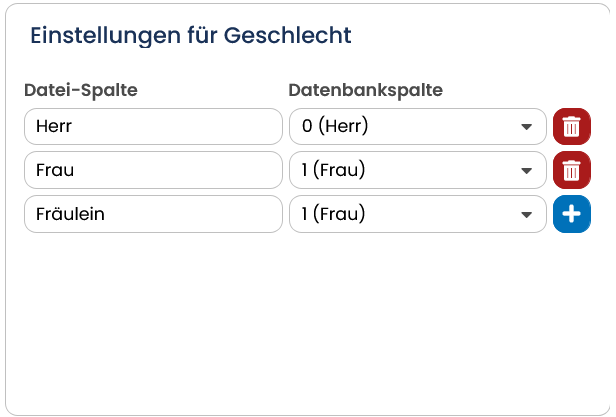
Abb. 7.9: Im Importprofil können Sie wahlweise auch festlegen, welche Bezeichnungen dem Geschlecht zugeordnet werden sollen.
Tragen Sie im Feld Datei-Spalte die Bezeichnung ein, die sie im Importprofil berücksichtigen wollen und weisen Sie ihr den entsprechenden Wert des E-Marketing Manager zu. Wie in obigem Beispiel zu sehen lassen sich damit auch feinere Abstufungen definieren. Sowohl eine Frau als auch ein Fräulein behandelt das System intern nun als weiblichen Newsletter-Empfänger.
Haben Sie sämtliche Einstellungen für das Importprofil vorgenommen, klicken Sie auf die Schaltfläche Speichern.
Sobald Sie Ihr Importprofil gespeichert haben, stehen Ihnen in der Kachel Felder verwalten noch mehr Möglichkeiten offen, den Import Ihrer Dateien zu steuern.
8.2.1.6 Felder verwalten
Mit der Funktion Felder verwalten steht Ihnen ein Werkzeug zur Verfügung, um den Import von Dateien noch flexibler zu handhaben.
Der E-Marketing Manager arbeitet intern mit fest definierten Namen für Datenbank-Spalten wie LASTNAME, GENDER und EMAIL, also Nachname, Geschlecht und E-Mail-Adresse. Allerdings verwenden viele Dateien andere Bezeichnungen, sodass es beim Import zu Verwechslungen kommen könnte.
Ein Beispiel: Die E-Mail-Adressen eines Files stehen unter der Spaltenüberschrift eMAIL-Adresse statt wie das intern verwendete EMAIL. Normalerweise müssten Sie die Datei nun erst für den Import anpassen, indem Sie den Spaltennamen anpassen. Mit dem E-Marketing Manager geht das jedoch wesentlich komfortabler und einmal konfiguriert sogar vollautomatisch. Um beim Beispiel zu bleiben: Über die Funktion Felder verwalten weisen Sie das System an, den in der Datei enthaltenen Spalteneintrag eMAIL-Adresse der Datenbank-Spalte EMAIL zuzuordnen.
Hinweis: Felder, die auf unsichtbar oder read only gestellt sind, erscheinen nicht in der Auswahlliste. Bereits existierende Importprofile mit diesen Feldern funktionieren aber weiterhin, das gilt auch für Auto-Importe.
Die Funktion Felder verwalten bietet Ihnen neben der Felderzuweisung noch weitere praktische Features: Sie können zusätzlich festlegen, ob bestimmte Felder zwingend in einer Datei vorhanden sein müssen und optional einen Standardwert für leere Felder vergeben. Als Standardwerte können nur Werte eingegeben werden, die zum jeweiligen Feld-Typ passen. Alphanumerische Felder interpretieren jede Eingabe als Text (String), Datumsfelder können feste Datums- / Zeitwerte oder eine Funktion aufnehmen und Numerische Felder können nur Zahlenwerte aufnehmen.
Außerdem gibt es die Möglichkeit auch Felder, die nicht in der Datei enthalten sind, mit (Standard-)Werten zu befüllen. Wenn Sie also beispielsweise das Feld Datum nicht in Ihrer Datei haben, dafür aber einen einheitlichen Wert festlegen möchten, können Sie dieses Feld manuell unter Felder verwalten anlegen und importieren. Geben Sie hierfür unter weitere Standardwerte setzen den gewünschten Wert ein, drücken Sie auf das Pluszeichen und ordnen Sie das Feld einer Datenbankspalte zu. Klicken Sie anschließend auf Speichern.
Markieren Sie einzelne Zeilen in der ersten Spalte, können Sie mehrere, oder auch alle, zuvor ausgewählten Spalten auf einmal löschen.
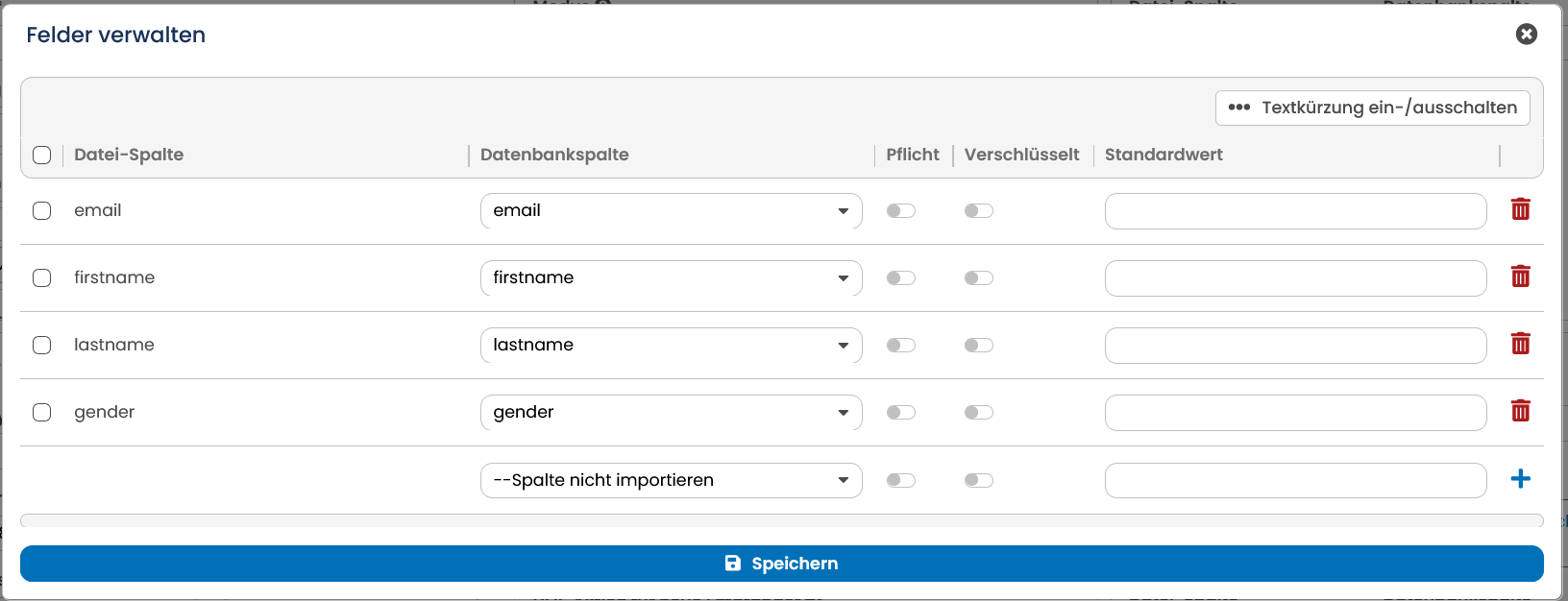
Abb. 7.10: Im Seitenreiter Felder verwalten legen Sie für jede Spalte einer Importdatei die entsprechende Datenbank-Spalte fest.
Über das Plus können Sie Standardwerte in die Datenbank des E-Marketing Manager eintragen, ohne dafür eine Spalte in der Datei zu benötigen.
Tipp: Wenn Sie die genauen Bezeichnungen der Spaltennamen Ihrer Datei nicht parat haben oder Schreibfehler vermeiden wollen, steht Ihnen dazu im E-Marketing Manager eine praktische und vor allem Zeit sparende Alternative zur Verfügung. Klicken Sie auf die Schaltfläche Durchsuchen, teilen Sie dem System den Speicherort Ihrer Datei mit und bestätigen Sie diesen anschließend mit Datei hochladen. Der E-Marketing Manager liest daraufhin die Spaltennamen der Datei aus und fügt sie dem Seitenreiter E-Marketing Manager automatisch hinzu.
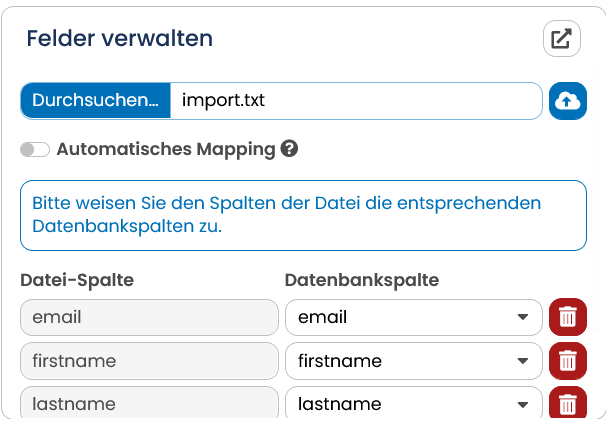
Abb. 7.11: Die Bezeichnungen der Import-Spalten liest das System automatisch ein, wenn Sie den Pfad der passenden Datei angeben
Auf diese Weise können Sie Ihrem Importprofil die Spaltennamen unterschiedlicher Dateien hinzufügen. Mit einem Klick auf das Papierkorb-Symbol verwerfen Sie aktuelle Zuweisungen und teilen dem System über Durchsuchen den Speicherort des nächsten Files mit. Dubletten sind dabei jedoch nicht zugelassen: Sie können nur genau ein Datei-Feld dem gleichen Datenbank-Feld zuordnen.
Für jeden Spaltennamen, den Sie dem Importprofil hinzufügen, bietet Ihnen der E-Marketing Manager folgende Optionen an:
Datenbankspalte: Hier legen Sie fest, welcher Datenbankspalte der von Ihnen angegebene Spaltenname zugeordnet werden soll. Wollen Sie die unter dem Datei-Spaltennamen sortierten Daten vom Import ausschließen, verwenden Sie die Standardauswahl Spalte nicht importieren. Weitere Optionen sind:
Pflicht: Über diese Einstellung legen Sie fest, ob die Spalte zwingend in Ihrer Datei vorhanden sein muss. Ziehen Sie hierfür den Schieber von links nach rechts beim gewünschten Tabelleneintrag.
Verschlüsselt: Aktivieren Sie diesen Schalter, können Sie auch verschlüsselte Datenspalten importieren.
Standardwert: Soll eine Spalte Ihrer Datei keine leeren Stellen enthalten, können Sie den entsprechenden Feldern beim Import einen Standardwert zuweisen. Ein Beispiel: Die Spalte Newsletter-Format wird der Datenbank-Spalte mailtype zugewiesen. Fehlt bei einem Empfänger eine Angabe über das gewünschte Format, soll dieser den Newsletter grundsätzlich im HTML-Format erhalten. In die Eingabemaske Standardwert wird deshalb der Wert 1 eingetragen. Haben Sie ein selbstdefiniertes Feld mit einem Vorgabewert gewählt, wird dieser Wert automatisch angezeigt, kann aber von Ihnen überschrieben oder gelöscht werden.
Sie können im Dialogfeld weitere Standardwerte setzen beliebige weitere Datenbankspalten mit Klick auf das Plus hinzufügen und bearbeiten. Um ein Element aus der Liste zu löschen, klicken Sie auf das rechts neben jeder Zeile stehende Löschen-Symbol. Mit Speichern merkt sich das System Ihre Einstellungen, ohne dabei die Eingabemaske zu schließen.
Bitte beachten Sie: Um die Empfängerdaten erfolgreich importieren zu können, müssen Sie mindestens eine Spalte in der Datei einer Spalte in der Datenbank zuweisen. Darüber hinaus muss die Schlüsselspalte importiert werden.
8.2.2 Profile verwalten, Profile löschen
Sämtliche Importprofile können Sie mit dem E-Marketing Manager bequem verwalten. Das entsprechende Menü rufen Sie über Datenverwaltung auf, wo sie das Untermenü Importprofile wählen.
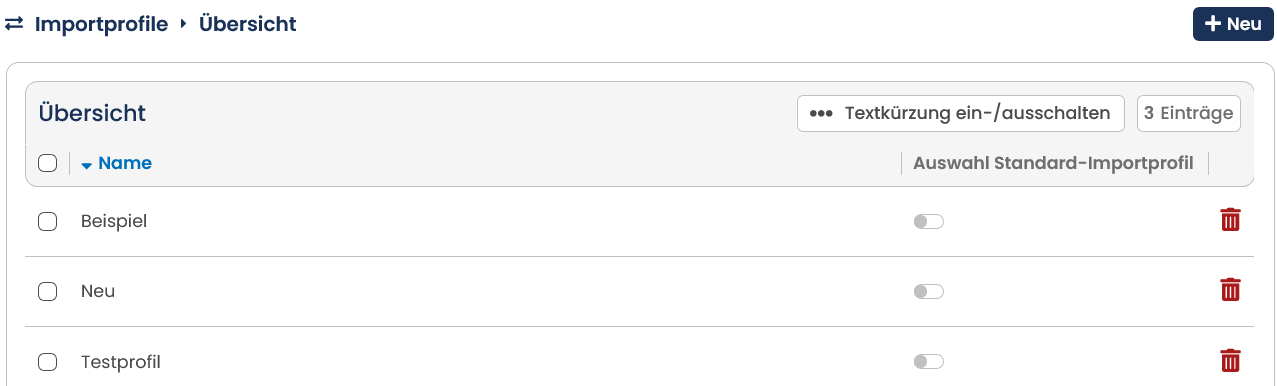
Abb. 7.12: Die Übersicht zeigt alle verfügbaren Importprofile.
Für jedes Importprofil stehen Ihnen mehrere Optionen zur Verfügung. Die Listenlänge bestimmt die maximale Anzahl gleichzeitig dargestellter Profile und wird am unteren Rand der Tabelle angepasst. Zur Auswahl stehen Längen von 20, 50 und 100 Einträgen. Durch Anklicken des Pfeilsymbols in der Spalte Importprofil sortieren Sie die Einträge alphabetisch aufsteigend oder absteigend.
Ein Klick auf das jeweilige Profil öffnet es zur weiteren Bearbeitung. Der E-Marketing Manager wechselt in die Eingabemaske des Importprofils, in der Sie Einstellungen, wie in Kapitel Neues Importprofil erstellen beschrieben, vornehmen können.
Wollen Sie ein bestimmtes Profil als Standardprofil einsetzen, aktivieren Sie den Schalter in der Spalte Auswahl Standard-Importprofil. Diese Option spart Ihnen Zeit, wenn Sie ein Profil häufiger als andere einsetzen: Sobald Sie ein Profil als Standard festlegen, müssen Sie es nicht mehr explizit vor jedem Importvorgang auswählen. Der E-Marketing Manager führt das Standardprofil dann als Voreinstellung an oberster Position unter im Bereich Wähle Importprofil auf.
Über das Löschen-Symbol entfernen Sie ein Profil aus der Liste.