16.11 News-Editor
Mit dem News-Editor können Sie Ihren Mitarbeitern wichtige Mitteilungen direkt über den E-Marketing Manager zukommen lassen. Diese Mitteilungen, beziehungsweise News, werden Ihren Mitarbeitern dann im EMM angezeigt.
Navigieren Sie zu Verwaltung und klicken Sie auf News-Editor, um den Unterpunkt zu öffnen. Die Übersicht zeigt Ihnen eine Tabelle mit bereits erstellten Mitteilungen an. Dabei zeigen die Spalten Informationen zu Sprache, Typ, Titel, Inhalt, CompanyID, Startdatum und Enddatum der Mitteilung an. In der letzten Spalte der Tabelle finden Sie das Mülleimer-Icon, mit dem Sie Einträge löschen können.
Klicken Sie auf Neuer Eintrag, um eine neue Mitteilung zu erstellen. In der Eingabemaske müssen Sie nun alle wichtigen Informationen zu Ihrer Mitteilung eintragen. Hierbei können Sie mit dem Wert CompanyID festlegen, welche Mandanten die Mitteilung erhalten sollen. Stellen Sie den Wert auf 0, wird die Mitteilung in allen Ihren Mandanten angezeigt. Wollen Sie die Message nur in einem bestimmten Mandanten anzeigen lassen, müssen Sie hier die Nummer dieses Mandanten eintragen, mehrere Mandanten können Sie Komma-getrennt eingeben. Wählen Sie als nächstes den Typ Ihrer Mitteilung aus. Dabei haben Sie die zwei folgenden Auswahlmöglichkeiten:
-
Message: Ist ein Popup/Layer, das allen Benutzern (der ausgewählten Mandanten) sofort nach dem Login in den EMM angezeigt wird. Nachdem der Benutzer das Popup einmal gesehen hat, erscheint es nicht noch einmal, kann aber aktiv über das Dashboard in der Kachel Aktuelles nachgeschlagen werden. Die Mitteilung wird nur innerhalb des angegebenen Zeitraums (ab Startdatum bis exklusive Enddatum) angezeigt. Dieser Inhaltstyp kann für wichtige Informationen an die Benutzer (der ausgewählten Mandanten) genutzt werden.
-
News: Dieser Inhalt muss von den Benutzern aktiv abgerufen werden. Der Inhalt ist in der Kachel Aktuelles im Dashboard einsehbar. Dort wird er für 180 Tage ab dem Startdatum angezeigt und verschwindet danach wieder. Neue Inhalte werden ganz oben in der Kachel Aktuelles aufgeführt.
Hinweis: Dieser Typ wird in der Regel von AGNITAS verwendet, um neue Features im EMM vorzustellen. Er kann auf Wunsch aber auch für eigene Neuigkeiten verwendet werden, die nicht so wichtig sind, dass sie als Popup angezeigt werden sollen.
Danach können Sie das Startdatum (und Enddatum) festlegen. Neben Titel und Inhalt Ihrer Message, können Sie in einem Dropdown die Sprache der Benutzer auswählen, für die die Mitteilung angezeigt werden soll. Dabei steht das Kürzel de für Benutzer mit deutscher Benutzeroberfläche und en für Benutzer mit allen anderen Spracheinstellungen.
Wenn Sie die Mitteilung in verschiedenen Sprachen verfügbar machen wollen, klicken Sie nachdem Sie alles Relevante in einer Sprache eingegeben haben auf das Plus. Dadurch öffnet sich eine weitere Eingabemaske, in der Sie eine andere Sprache sowie passenden Titel und Inhalt einfügen können. Nach Fertigstellung der Mitteilung, klicken Sie auf Speichern.
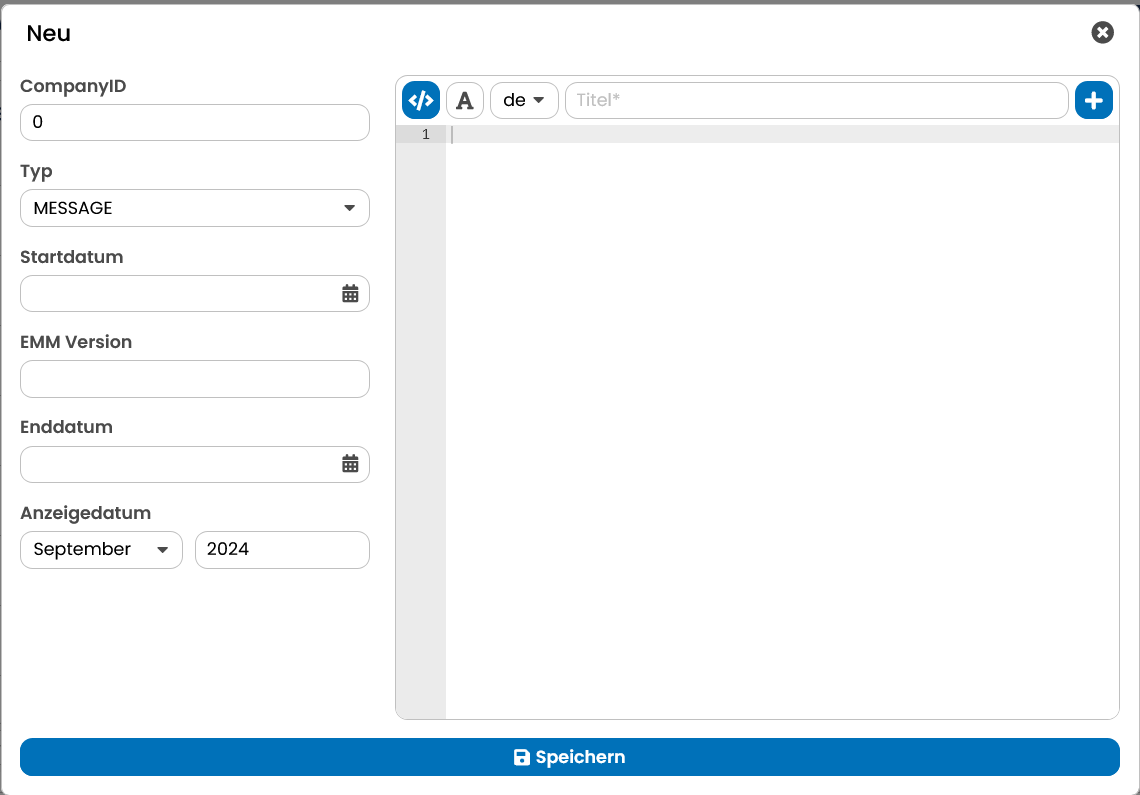
Abb. 15.22: Legen Sie in der Detailansicht alle wichtigen Informationen zu Ihrer Mitteilung an.
Bitte beachten Sie: In der Übersicht werden die Mitteilungen getrennt nach Ihrer Sprache aufgeführt. Wenn Sie einen Eintrag bearbeiten wollen, müssen Sie diesen also gezielt nach seiner Sprache auswählen.
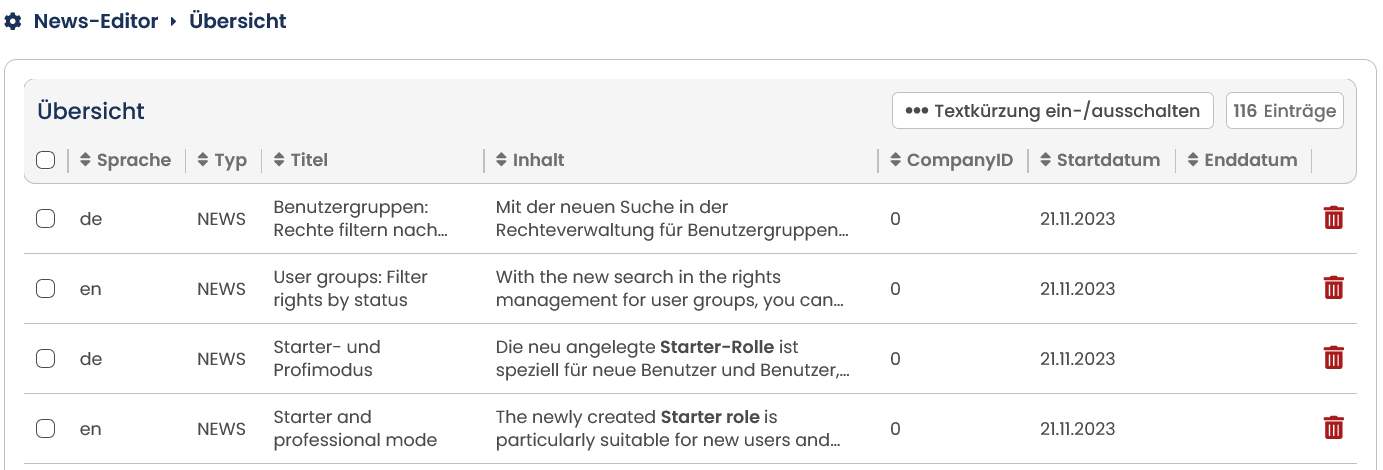
Abb. 15.23: Die Übersicht zeigt die Mitteilung für jede Sprache einzeln an.