12.3 Trigger erstellen oder bearbeiten
Zum Bearbeiten eines bereits angelegten Triggers rufen Sie einfach den Eintrag in der Übersicht unter Trigger-Verwaltung auf. Bei der Bearbeitung der Felder und Schritte haben Sie dieselben Möglichkeiten wie bei der Erstellung eines neuen Triggers. Deshalb bezieht sich die folgende Beschreibung sowohl auf die Neuerstellung als auch auf die Bearbeitung.
Um einen neuen Trigger zu erstellen, klicken Sie in der Übersicht oben rechts auf die Schaltfläche Neu. Anschließend öffnet sich der Eingabedialog für Trigger. Standardmäßig sind alle neuen Trigger bereits mit dem Status aktiv gekennzeichnet. Wenn Sie den Trigger aber erst nach Fertigstellung als aktiv markieren möchten, deaktivieren Sie den Schieberegler zwischenzeitlich. Deaktivierte Trigger werden nicht in Auswahlmenüs für Formulare oder Links angezeigt und auch nicht ausgeführt, falls diese bereits irgendwo hinterlegt sind.
-
Vergeben Sie zuerst einen eindeutigen Namen für den Trigger. Dieser Name taucht an verschiedenen Stellen im OpenEMM auf und je klarer der Name ist, desto einfacher ist die Zuordnung. Bei der Namensgebung gibt es keine Einschränkung. Es können beliebige Zeichen sowie Groß- und Kleinschreibung verwendet werden.
-
Direkt im Anschluss sehen Sie das Auswahlfeld Verwendung. Hier können Sie zwischen Nur für Links, Nur für Formulare, Links und Formulare auswählen. Diese Einstellung wirkt sich nur darauf aus, in welchen Auswahlmenüs Ihnen der neue Trigger angeboten wird, und dient lediglich der Übersichtlichkeit. Auf die Funktionalität hat die Einstellung keinen Einfluss.
-
Im Feld Beschreibung tragen Sie am besten eine ausführliche Erläuterung ein, welche Aufgabe(n) der Trigger übernimmt und wo er zum Einsatz kommt. Gerade wenn mehrere Personen mit dem OpenEMM arbeiten, macht es Sinn, hier möglichst genau zu werden.
-
Mit dem Regler Werbung können Sie Trigger kennzeichnen, die im Falle eines Tracking-Widerspruchs nicht ausgeführt werden dürfen. Dies betrifft nur Trigger, die für Links verwendet werden. Hinweis: Bei einer Double-Opt-in-Bestätigung muss der Regler deaktiviert bleiben, um diese Information am Empfängerprofil speichern zu können.
-
Als nächstes definieren Sie im Bereich Schritte, was der Trigger bewirken soll. Dafür müssen Sie mindestens einen Schritt hinzufügen, es können aber auch beliebig viele Schritte kombiniert werden. Wählen Sie im Auswahlmenü Typ einen Schritt aus und bestätigen Sie mit Hinzufügen. Eine Übersicht aller Typen und eine Erläuterung finden Sie direkt im Anschluss.
-
Die einzelnen Schritte sind durchnummeriert und werden in entsprechender Reihenfolge abgearbeitet. Sollte es beispielsweise erforderlich sein, dass zuerst bestimmte Daten geladen werden bevor eine weitere Aktion stattfindet, muss dies auch bei den Schritten zuerst ausgewählt werden. Auf der rechten Seite finden Sie für jeden Schritt eine Löschen-Schaltfläche, mit der Sie diesen entfernen können.
-
Sobald Sie mit der Definition des Triggers fertig sind, klicken Sie rechts oben auf Speichern.
-
Nach dem Speichern wird Ihnen Verwendet in angezeigt. Hier können Sie künftig die Formulare und Links der Mailings sehen, die mit diesem Trigger verknüpft sind. Mit einem Klick auf das Icon am Ende der Zeile, gelangen Sie direkt in die Detailansicht des verbundenen Objekts.
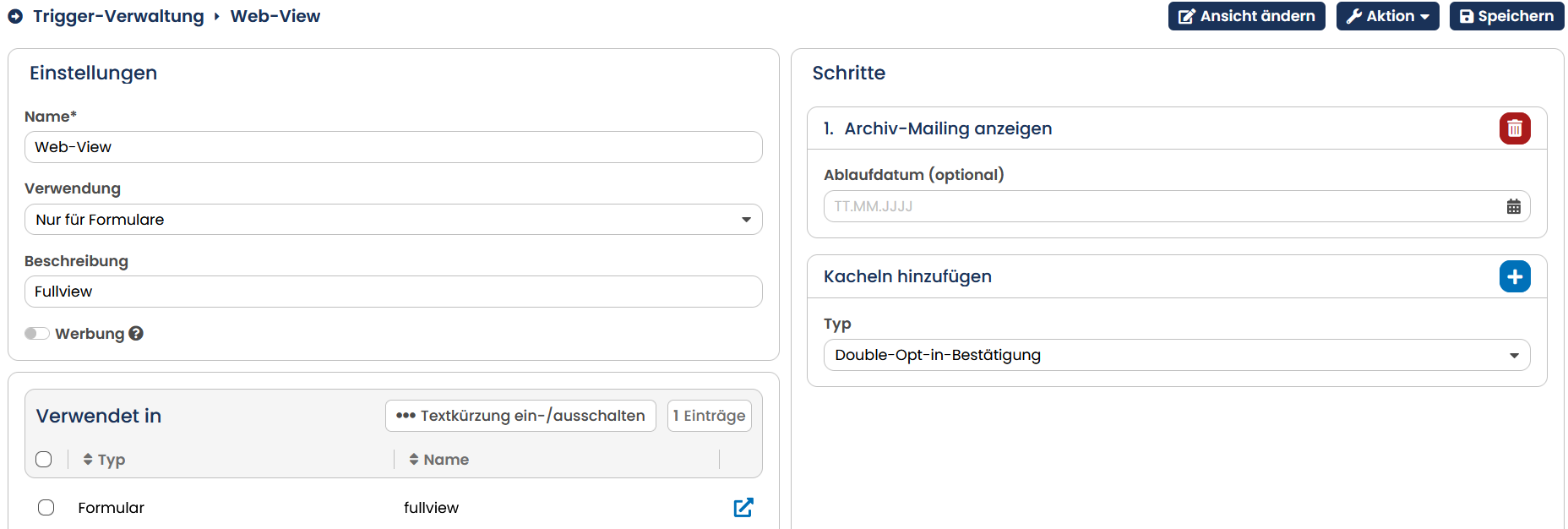
Das Auswahlmenü Typ im Bereich Schritte bietet Ihnen verschiedene Optionen an, die zum Teil selbsterläuternd sind und keiner weiteren Einstellungen benötigen, zum Teil auch mit Parametern weiter konkretisiert werden müssen oder im Fall von Skript-Trigger äußerst umfangreich und flexibel werden können:
| Bezeichnung | Beschreibung |
|---|---|
| Abmelden | Meldet einen Empfänger von einer Mailing-Liste ab. Verwendung: Abmeldung ist sowohl per Link-Klick im Mailing (one-click-unsubscription) als auch über ein Abmelde-Formular möglich. Parameter: keineMit dem Schalter Zusätzlich von folgenden Mailing-Listen abmelden können Sie mehrere individuelle Mailinglisten wählen, von denen der Empfänger abgemeldet wird. Alternativ können Sie auch die Option Alle Mailing-Listen wählen. |
| Aktionsbasiertes Mailing verschicken | Verschickt ein aktiviertes, aktionsgesteuertes Mailing. Verwendung: Kann durch Klick auf einen Link ausgelöst werden oder von einem Formular angestoßen werden. Parameter: Mailing: Definiert das zu verschickende Mailing; im Auswahlmenü erscheinen nur aktivierte Mailings Verzögerung: Verzögerung des Versands nach Anstoßen des Triggers, Auswahlmenü bietet verschiedene Möglichkeiten - von keine Verzögerung über Stunden bis 7 Tage BCC-Empfänger: Hier können Sie ein E-Mail-Postfach angeben, an das alle Mailings in Blindkopie gehen, z.B. für Nachweiszwecke bei Double-Opt-in-Mails Senden an: Sie können festlegen, wer das Mail erhalten soll. Zur Auswahl stehen Aktive Empfänger, Empfänger mit dem Status 'Wartet auf Double-Opt-in-Bestätigung' sowie Aktive Empfänger und Empfänger mit dem Status 'Wartet auf Double-Opt-in-Bestätigung'. |
| Empfänger hinzufügen / aktualisieren | Meldet einen Empfänger auf einer Mailing-Liste an - wahlweise mit Double-Opt-in-Bestätigung. Dafür müssen mindestens die Informationen über Mailing-Liste, Geschlecht (Gender), E-Mail und Mailtyp vom Formular übertragen werden. Siehe Kapitel Beispiel Formular: Anmeldung mit Double-Opt-In. Verwendung: Dieser Trigger macht nur in Verbindung mit einem Formular Sinn, da dort die Daten erfasst werden. Parameter: Dubletten Abgleich: Der Schieberegler definiert, ob eine Dublettenprüfung durchgeführt werden soll. Bei aktiviertem Dubletten Abgleich erscheint ein Auswahlfeld für die Schlüsselspalte, auf deren Inhalt geprüft wird. Schlüsselspalte für Dubletten-Erkennung und Aktualisierungen: Im Auswahlmenü erscheinen alle vorhandenen Profilfelder. Der OpenEMM vergleicht diese Spalte mit der Datenbank und aktualisiert die existierenden Daten für einen vorhandenen Empfänger oder fügt einen neuen Empfänger hinzu. Standardmäßig sollte hier email ausgewählt werden, um Doppelbelieferungen zu vermeiden. Double-Opt-In verwenden: Der Schieberegler definiert die Art des Anmeldeverfahrens. Ist die Auswahl aktiviert, wird der Empfänger mit dem Status Wartet auf Bestätigung in die Datenbank übernommen. |
| Archiv-Mailing anzeigen | Erzeugt eine personalisierte Fullview (auch Webview) des erhaltenen Mailings für den Empfänger, um z.B. Darstellungsprobleme im E-Mail-Client umgehen zu können, indem das Mailing im Browser geladen wird. Dafür wird aus dem Mailing ein Formular aufgerufen, das als einleitende Trigger Archiv-Mailing anzeigen verwendet. Siehe Kapitel Beispiel Formular: Fullview Verwendung: Dieser Trigger ist nur für Formulare geeignet, da er zur Anzeige des Mailings im Browser ein Formular benötigt. D.h. im Mailing ist das Formular verlinkt. Parameter: Ablaufdatum: Nach diesem Datum ist die Fullview nicht mehr aufrufbar und eine Fehlerseite wird angezeigt. Diese Einstellung ist optional und empfiehlt sich nur für EinzelTrigger. |
| Double-Opt-In-Bestätigung | Setzt den Status eines neuen Empfängers von Waiting for confirmation auf Aktiv. Siehe Kapitel Beispiel: Anmeldung mit Double-Opt-In. Verwendung: In der Regel macht die Einstellung nur für Links am meisten Sinn, da der Empfänger in einem zuvor gesendeten Double-Opt-in-Mailing die Anmeldung per Klick bestätigt, aber man kann da natürlich auch ein Formular verlinken, bei dem als einleitende Trigger das Double Opt-in ausgeführt wird. Parameter: auf allen Mailing-Listen bestätigen: Ist diese Option aktiviert, dann kann der Empfänger mit nur einem Klick die Anmeldung für mehrere Mailing-Listen bestätigen. Der Status wird nur für die Mailing-Listen auf Aktiv gesetzt, die er bei der Anmeldung ausgewählt hat. DOI für Medientyp bestätigen: Die Standardeinstellung ist der Medientyp E-Mail, haben Sie weitere Medientypen freigeschaltet, können Sie auch SMS und Post auswählen. |
| Empfänger-Login | Ermöglicht den Zugang zu einem geschützten Bereich, der über ein Formular aufgerufen wird. Der Trigger erfordert die Verifizierung über Profilfelder für Benutzername und optional Passwort. Siehe Kapitel Trigger: Empfänger-Login. Verwendung: Die Prüfung der Zugangsdaten findet immer über ein Formular statt. Parameter: Benutzernamen-Spalte: Wählen Sie im Dropdown das Profilfeld aus, das den Benutzernamen enthält. Passwort-Spalte: Im zweiten Dropdown können Sie optional das Profilfeld auswählen, in dem das Passwort enthalten ist. Standardeinstellung ist Kein Passwort verwenden. |
| Empfängerdaten laden | Die Empfängerdaten eines Empfängers werden in ein Formular geladen, z.B. die Profiländerungsseite. Die agnUID muss dabei übertragen werden. Siehe Kapitel Beispiel: Formular: Ändern eines Profils. Verwendung: Dieser Trigger macht nur für Formulare oder in Verbindung mit Skript-Trigger sowie Service-E-Mail versenden Sinn, da die geladenen Daten nur dort verarbeitet werden können. Parameter: Auch inaktive Abonnenten-Daten laden: Die Empfängerdaten werden auch für abgemeldete Empfänger noch angezeigt, wenn dieser nach der Abmeldung ein entsprechendes Formular aufruft. |
| Archiv Übersicht | Generiert ein personalisiertes Archiv für den Empfänger mit einer Übersicht aller bereits erhaltenen Mailings. Diese Mailings müssen unter Einstellungen mit In Archiv verwenden markiert sein und dem ausgewählten Archiv zugeordnet. Die angezeigten Mailings können über Fullview-Links aufgerufen werden. Verwendung: Dieser Trigger ist nur für Formulare geeignet, da er zur Anzeige des Archivs im Browser ein Formular benötigt. Parameter: Archiv: Auswahl des Archives, aus dem die Mailings angezeigt werden dürfen. Anzeige einschränken: Festlegen einer Begrenzung der Aufbewahrung von Mailings nach Menge oder Zeit |
| Profilmodifikation | Verändert ein Profilfeld eines Empfängers. Es kann einen spezifischen Wert vorgeben oder bei numerischen Feldern einen vorhandenen Wert durch Addition oder SubtrTrigger verändern. Siehe Kapitel Trigger: Empfängerprofil verändern. Verwendung: Kann sowohl für Link-Klicks als auch für Formulare genutzt werden. Parameter: Messpunkt verwenden: Die herangezogenen Werte zur Profiländerung werden durch einen auszuwählenden Messpunkt geliefert. Spaltenname: Auswahl des zu verändernden Profilfeldes, der Trigger und des Wertes. Hinweis: Felder, die als unsichtbar markiert wurden, werden nicht angezeigt. Auch nicht editierbare Felder (z.B. Systemfelder wie customer_id) werden nicht angeboten, Altbestände können jedoch noch geändert werden. |
| Service-E-Mail versenden | Verschickt eine Benachrichtigung per E-Mail an einen auszuwählenden Empfänger mit den in dem Trigger definierten Inhalten. Der Empfänger der Service-E-Mail muss nicht im Newsletter-Verteiler enthalten sein. Dieser Trigger kann z.B. den Kundenservice informieren, wenn jemand zuvor einen Download ausgeführt hat. Wenn Sie im Inhalt der Service-E-Mail Daten aus einem Empfängerprofil übermitteln möchten, müssen Sie im ersten Schritt den Trigger Empfängerdaten laden verwenden. Zudem muss eine gültige agnUID übertragen werden, um Missbrauch auszuschließen. Verwendung: Kann sowohl für Link-Klicks als auch für Formulare genutzt werden. Parameter: An: E-Mail-Adresse des Empfängers. Von: Eingabefeld für Absender-E-Mail-Adresse Antwort-E-Mail: Eingabefeld für eine abweichende Empfänger-Adresse bei Antworten Betreff: Betreff der E-Mail Format: Definiert, in welchem Format die Service-E-Mail versendet wird. Zur Auswahl stehen Text und Text und HTML. Text-Version: Geben Sie hier den Inhalt des Service-E-Mails im Format Text ein. HTML-Version: Geben Sie hier den Inhalt des Service-E-Mails im Format HTML ein. |
| Sende letzten Newsletter | Dieser Trigger ist als letzter Schritt eines Anmeldeformulars gedacht. Der neue Empfänger erhält den aktuellsten Newsletter der Mailingliste, für die er angemeldet wurde, solange er in die Zielgruppe dieses Newsletters fällt. Verwendung: Der Trigger kann für Formulare und für Links genutzt werden. |
| Skript-Trigger | Mit Hilfe von zahlreichen Velocity-Skript-Methoden können hier ganz eigene Trigger definiert und ausgeführt werden. Siehe Kapitel Trigger: Eigene Skripts integrieren. Verwendung: Kann sowohl für Link-Klicks als auch für Formulare genutzt werden. Parameter: Skript: Auszuführendes Skript wird hier definiert. |
| Spezifischen Inhaltsbaustein anzeigen | Zeigt den Inhalt eines Textbausteins eines Mailings (nur für die Standard-Methode verfügbar) an. Funktioniert wie der Trigger Archiv-Mailing anzeigen und lädt den ggf. personalisierten Baustein aus dem gerade geöffneten Mailing für den Empfänger im Browser. Dafür wird aus dem Mailing ein Formular aufgerufen, das als einleitenden Trigger Spezifischen Inhaltsbaustein anzeigen verwendet. Verwendung: Dieser Trigger ist nur für Formulare geeignet, da er zur Anzeige des Bausteins im Browser ein Formular benötigt. D.h. im Mailing ist das Formular verlinkt. Parameter: Name des Inhaltsbausteins: Bezeichnung des Bausteins im Mailing |
12.3.1 Beispiel Trigger: Empfängerprofil verändern
Im folgenden Beispiel möchten Sie bei Empfängern, die im Newsletter auf Artikel aus der Rubrik Reise klicken, eine Veränderung im Empfängerprofil vornehmen. Über ein zuvor angelegtes Profilfeld Interest Travel soll erfasst werden, wer besonders häufig auf Inhalte aus der Rubrik Reise reagiert.
Für den neuen Trigger gehen Sie wie folgt vor:
-
Klicken Sie unter Trigger-Verwaltung auf die Schaltfläche Neu. Im Inhaltsbereich erscheint der Eingabedialog für den Trigger.
-
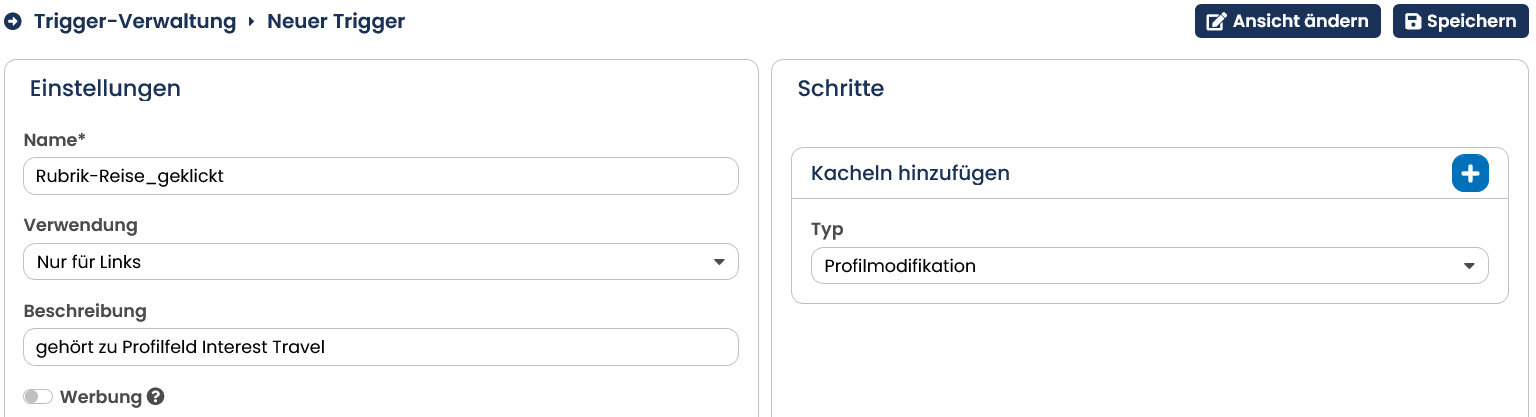
Wählen Sie aussagekräftige Texte für Name und Beschreibung damit Sie jederzeit nachvollziehen können, wofür der Trigger genutzt wird.
-
Da dieser Trigger ReTrigger auf Newsletter-Inhalte erfassen soll, wählen Sie bei Verwendung die Einstellung Nur für Links.
-
Als nächstes wählen Sie im Auswahlfeld Typ die Option Profilmodifikation und bestätigen Ihre Auswahl mit Hinzufügen. Mehr über die anderen Optionen lesen Sie in Kapitel Trigger erstellen oder bearbeiten.
-
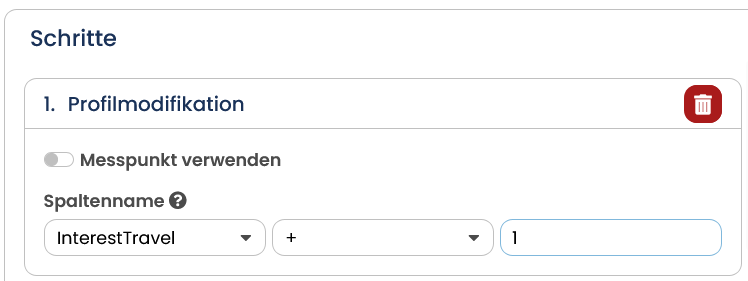
Sobald der Schritt hinzugefügt wurde, werden Ihnen weitere Eingabemöglichkeiten angeboten: Im ersten Auswahlfeld für Spaltenname werden Ihnen Ihre individuellen Profilfelder angeboten, die Systemfelder wie Vor- und Nachname stehen für diesen Trigger nicht zur Verfügung. Wählen Sie nun das Feld Interest Travel. Im mittleren Auswahlfeld definieren Sie mit dem Operator wie das Feld verändert wird. Zur Auswahl stehen +-Zeichen (addiert den eingegebenen Wert zum vorhandenen Wert), --Zeichen (subtrahiert den eingegebenen Wert vom vorhandenen Wert) und =-Zeichen (übernimmt den eingegebenen Wert in das Profilfeld). In unserem Beispiel wird das +-Zeichen benötigt. Im letzten Feld geben Sie den Wert ein, der durch die Profilmodifikation verwendet werden soll. Im beschriebenen Beispiel soll durch jeden Klick der Wert im Profilfeld um 1 erhöht werden.Hinweis: Das Plus- und Minuszeichen funktioniert nur in Verbindung mit numerischen Feldern. Mit dem Gleichheitszeichen (=) setzen Sie den Feldinhalt auf einen bestimmten Wert, egal was vorher gespeichert war. Diesen Operator dürfen Sie bei allen Feldtypen anwenden, also bei Numerisch, Datum und Alphanumerisch. Dazu muss natürlich der Inhalt des letzten Eingabefeldes passen. Bei einem Alphanumerisch-Feld dürfen Sie beliebige Unicode-Zeichen eintragen, bei Numerisch natürlich nur Zahlen. Ein Datum erwartet das System im Format JJJJMMTT, also etwa 20221224 für Weihnachten 2022.
-
Sind Sie mit den Eingaben fertig, übergeben Sie die Änderungen mit der Schaltfläche Speichern an das System.
-
Über den Bereich Schritt hinzufügen können Sie jetzt beliebige zusätzliche Schritte definieren. Es ist kein Problem Profilmodifikationen, E-Mail-Versand und andere Typen in einem Trigger zu kombinieren. Sie dürfen jederzeit Änderungen an bereits bestehenden Schritten durchführen. Dazu tragen Sie einfach die neuen Werte ein und bestätigen dann mit der Schaltfläche Speichern.
-
Um einen Schritt zu entfernen, klicken Sie am Ende der Zeile auf die Schaltfläche Löschen.Bitte beachten Sie: Der OpenEMM löscht den Schritt ohne Rückfrage, Sie sollten also vorsichtig mit der Schaltfläche sein.
12.3.2 Beispiel Trigger: Aktionsgesteuertes Double-Opt-in-Mailing auslösen
Ein typischer Anwendungsfall für aktionsgesteuerte Mailings ist der Versand einer Double-Opt-in-E-Mail direkt nach der Anmeldung. Die Aktion ist in diesem Fall die Anmeldung des neuen Empfängers. Bevor wir einen entsprechenden Trigger anlegen können, benötigen wir zuerst ein geeignetes aktionsgesteuertes Mailing. Dabei sind folgende Arbeitsschritte erforderlich:
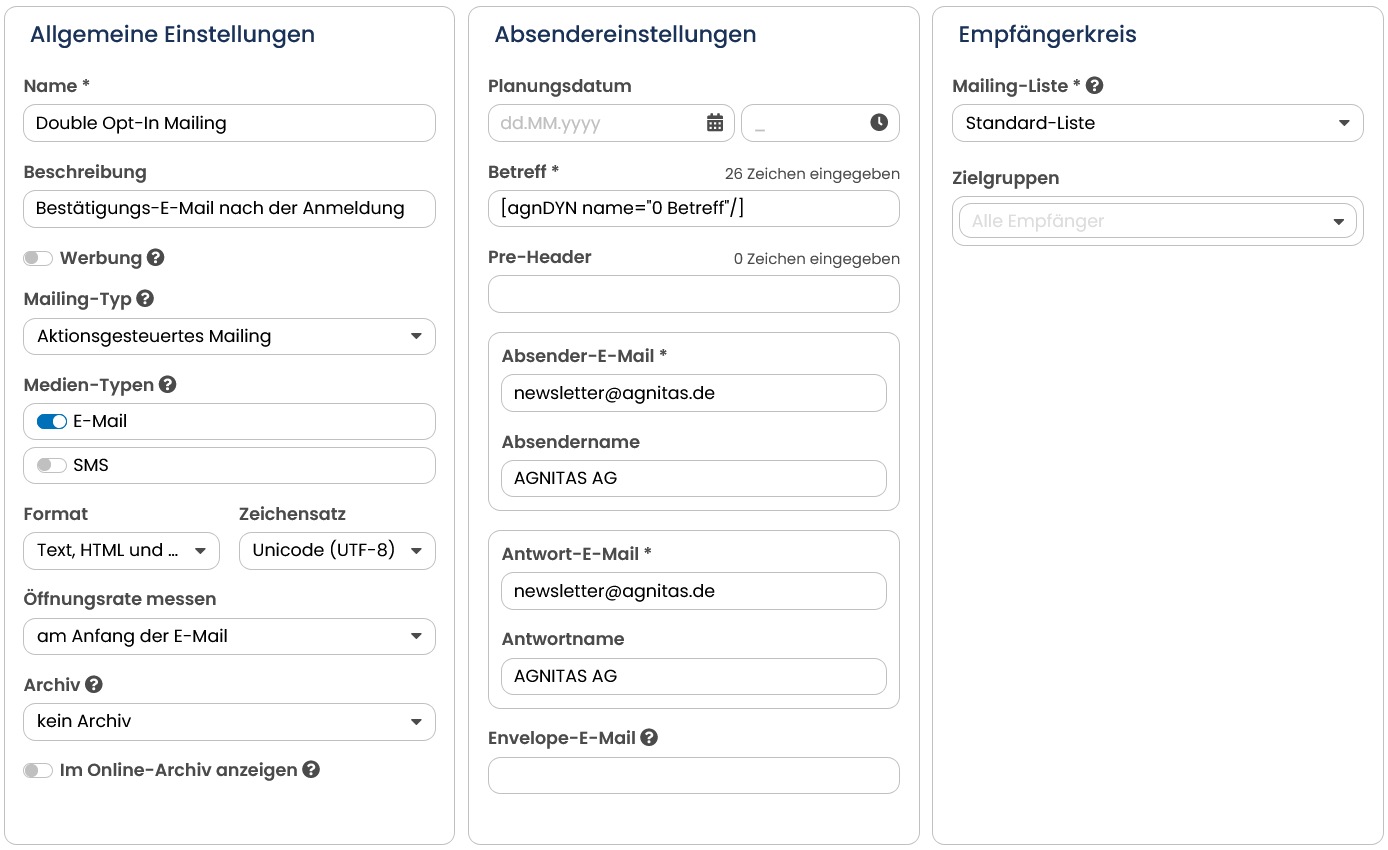
- Im Eingabedialog für das neue Mailing vergeben Sie einen eindeutigen Namen und eine aussagekräftige Beschreibung. Die Einstellung für den Schieberegler Werbung lassen Sie deaktiviert, da Sie wegen der Nachweispflicht für ein rechtsgültiges Opt-in ein berechtigtes Interesse am Tracking haben. Die weiteren Basisinformationen sind optional. Im Bereich Absendereinstellungen hinterlegen Sie einen Betreff, Absender-E-Mail sowie Absender-Name und falls gewünscht, abweichende Antwortinformationen. Unter Allgemeine Empfängerkreis wählen Sie die Mailing-Liste, für die das Double-Opt-in gilt, und wählen als Mailing-Typ die Option aktionsgesteuertes Mailing. Anschließend sichern Sie das neue Mailing mit der Schaltfläche Speichern und machen mit der Inhaltserstellung weiter. (Weitere Informationen finden Sie in Kapitel Mailings - Newsletter versenden.)Bitte beachten Sie: Im Inhalt muss auf alle Fälle ein auffallender Button zum Bestätigen der Anmeldung vorhanden sein. Ebenfalls wichtig: Das Double-Opt-in-Mailing darf keinen werblichen Charakter haben, von daher sollten Sie den Inhalt auf die reine Bestätigungsfunktion beschränken.
-
Der Bestätigungslink wird nun mit dem Trigger Double-Opt-In: Bestätigung verknüpft (mehr in Kapitel Trigger für Double-Opt-in-Prozess). Rufen Sie dafür einfach das Register Links auf und wählen Sie im Auswahlfeld Trigger den zuvor erstellten Trigger aus. Hinweis: Im Auswahlmenü erscheinen nur Trigger mit dem Status aktiv sowie der Verwendung Nur für Links bzw. Links und Formulare. Als Linkziel bietet sich eine Willkommensseite auf Ihrer Website an. Alternativ können Sie auch ein Willkommensformular über den OpenEMM erstellen.
-
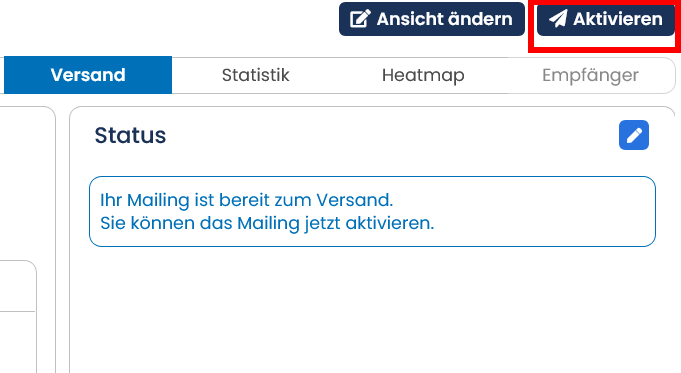
Wenn Sie den Mailing-Inhalt fertiggestellt sowie den Link mit dem Trigger verknüpft haben, wechseln Sie zum Register Versand. Nachdem der Versand eines aktionsgesteuerten Mailings über einen längeren Zeitraum immer wieder erfolgt, kann man hier kein Versanddatum einstellen, sondern gibt das Mailing mit Aktivieren für den Versand frei. Aktivieren Sie nun das fertige Double-Opt-in-Mailing.Hinweis: Da aktionsgesteuerte Mailings immer durch einen Trigger oder eine Kampagne ausgelöst werden, können Sie den Versand bedenkenlos aktivieren. Es wird vorläufig kein Versand stattfinden.
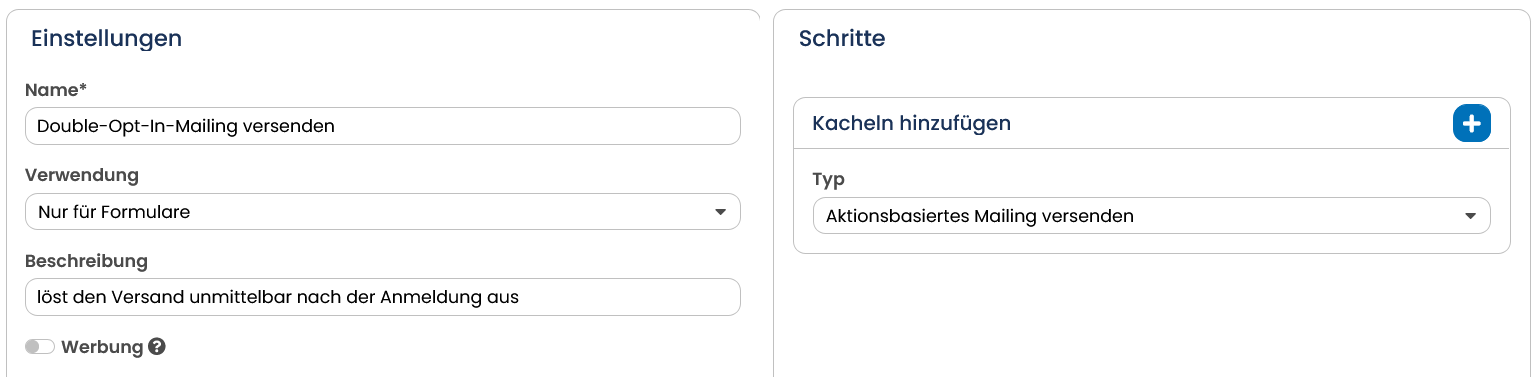
- Im nächsten Schritt erstellen wir den Trigger, der den Versand des Double-Opt-in-Mailings anstößt. Rufen Sie den Eingabedialog für einen neuen Trigger auf und tragen Sie Name und Beschreibung ein. Im Auswahlfeld Verwendung wählen Sie Nur für Formulare, da der Trigger beim Anmeldeformular zum Einsatz kommt. Im Bereich Schritte wählen Sie im Auswahlfeld Typ die Option Aktionsbasiertes Mailing versenden aus und bestätigen mit Hinzufügen.
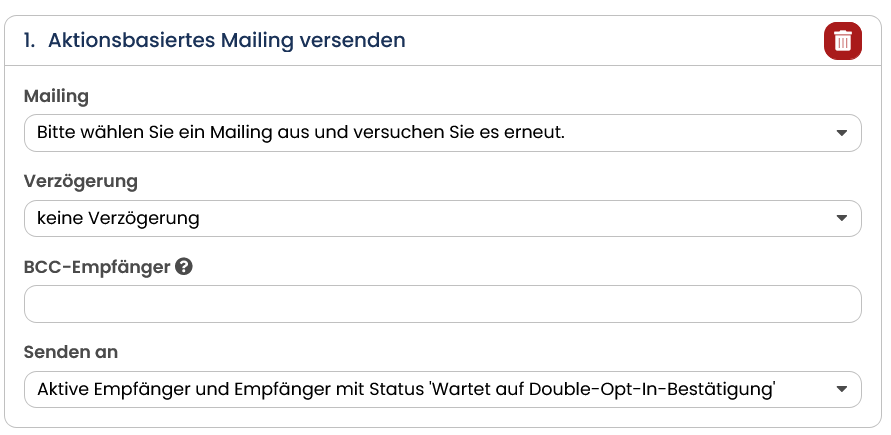
- Unter dem Schritt Aktionsbasiertes Mailing versenden erscheinen nun weitere Eingabefelder. Die Auswahlliste Mailing zeigt alle aktiven Aktionsbasierten Mailings an. Wählen Sie das zuvor erstellte Double-Opt-in-Mailing aus. Da ein neuer Empfänger erwartet, dass ein Double-Opt-in-Mailing unmittelbar zugestellt wird, belassen Sie die Einstellung im Auswahlfeld Verzögerung bei keine Verzögerung. Im Eingabefeld BCC-Empfänger können Sie ein internes Postfach für Archivzwecke hinterlegen. So können Sie im Zweifelsfall nachweisen, dass Sie ein entsprechendes Mailing versendet haben. Im Auswahlfeld Senden an wählen Sie eine der beiden Optionen, die Empfänger mit dem Status 'Wartet auf Double-Opt-in-Bestätigung' berücksichtigt aus. Sie können dabei entscheiden, ob auch aktive Empfänger noch einmal beliefert werden sollen.
- Nachdem Sie mit den Einstellungen für den Schritt fertig sind, legen Sie den neuen Trigger mit der Schaltfläche Speichern an.Der Trigger zum Versenden des Double-Opt-in-Mailings ist nun fertig und kann mit dem Feedback-Formular Ihres Anmeldeprozesses verknüpft werden. Mehr über die Erstellung des gesamten Double-Opt-in-Anmeldeprozesses lesen Sie hier Beispiel Formular: Anmeldung mit Double-Opt-In.Hinweis: Mit dem Schieberegler auch an angemeldete Empfänger versenden, können Sie festlegen, ob das DOI-Mail nur an inaktive Empfänger gesendet wird. Sollten Sie unter Ihren Mandaten-Einstellungen "Versand erzwingen" aktiviert haben, wird Ihnen dieser Schalter nicht angezeigt.
12.3.3 Beispiel Trigger: Zugangsbeschränkung mit Empfänger-Login
Ein weiteres, etwas ungewöhnlicheres Einsatzgebiet für Trigger ist, besondere Inhalte durch eine Login-Schranke zu schützen. Die nachfolgenden Beispiele erläutern, wie Sie eine Zugangsbeschränkung mit Empfänger-Login realisieren. Dabei handelt es sich um einen Trigger im OpenEMM, der nur in Verbindung mit einem Formular eingesetzt werden kann.
Einsatzbeispiele:
-
Login zu einem passwortgeschützten Downloadbereich
-
Personalisierte Landingpage mit exklusivem Gutscheincode für Newsletter-Abonnenten (Zugang und Individualisierung anhand der E-Mail-Adresse)
-
Zugang zu einem personalisierten Online-Newsletter-Archiv
Beispiel 1: Login zu einem Downloadbereich mit Benutzername und Passwort
Voraussetzung: Sie benötigen zwei Profilfelder am Empfänger, die den Benutzernamen und das Passwort enthalten.
So funktioniert 's: In einem ersten Formular muss der Anwender Benutzernamen und Passwort ausfüllen. Mit dem Klick auf Absenden übergibt das erste Formular die Daten an ein weiteres OpenEMM-Formular mit einleitendem Trigger Login-Daten prüfen. Stimmen die Eingaben mit den Daten in der OpenEMM-Datenbank für Benutzername und Passwort überein, wird das Erfolgs-Formular mit den Download-Dokumenten ausgegeben, das zusätzlich mit Daten des Empfängers aus der Datenbank personalisiert werden kann. Stimmen die Login-Daten nicht, wird das Fehler-Formular angezeigt.
-
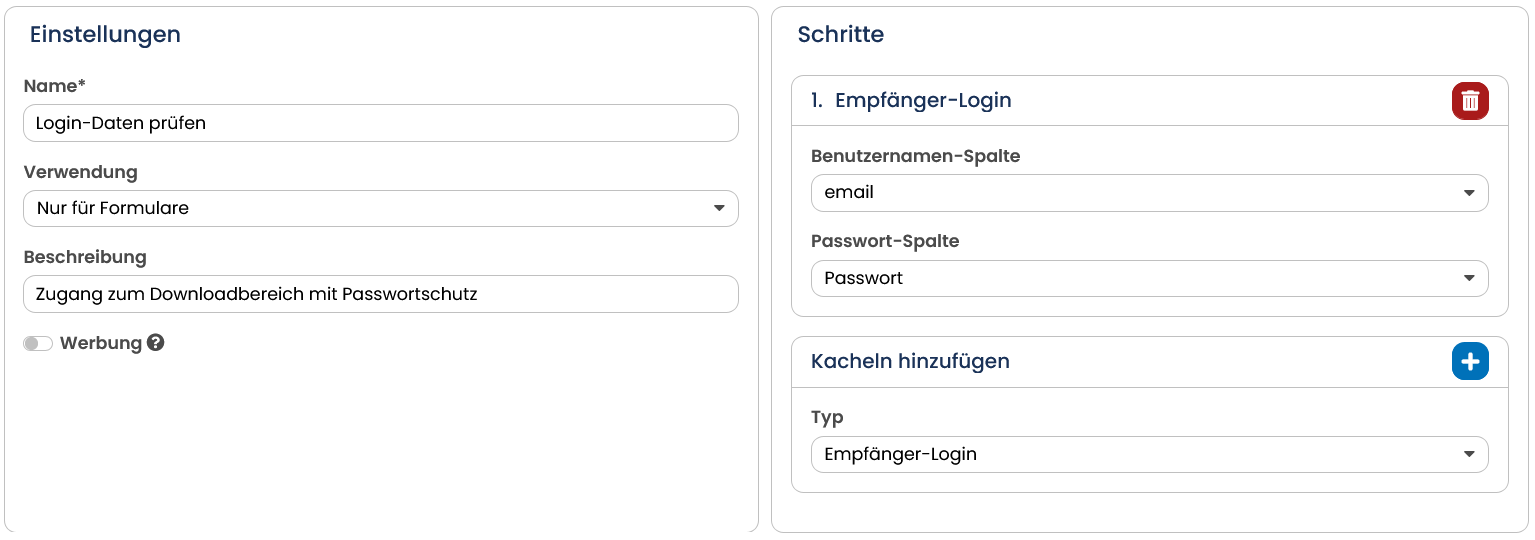
Für die Umsetzung erstellen Sie einen neuen Trigger mit dem Namen Login-Daten prüfen. Bei Verwendung wählen Sie Nur für Formulare. Unter Beschreibung erläutern Sie, wo dieser Trigger zum Einsatz kommt. Im Bereich Schritte wählen Sie im Auswahlfeld Typ den Trigger Empfänger-Login und bestätigen mit Hinzufügen.
-
Nun erscheinen zwei Eingabefelder unter Empfänger-Login. Bei Benutzernamen-Spalte wählen Sie das Profilfeld aus, in dem der entsprechende Eintrag zu finden ist - hier könnte auch die E-Mail-Adresse genutzt werden. Genauso gehen Sie für das Auswahlfeld Passwort-Spalte vor. Wenn die Zuordnung abgeschlossen ist, bestätigen Sie Ihre Eingabe mit Speichern.
Beispiel 2: Personalisierte Landingpage mit exklusivem Gutscheincode für Newsletter-Abonnenten (Zugang und Individualisierung anhand der E-Mail-Adresse)
Voraussetzung: Für diesen Trigger muss in der Datenbank nur die E-Mail-Adresse vorhanden sein.
So funktioniert 's: Sie werben auf Ihrer Website damit, dass Newsletter-Abonnenten spezielle Vergünstigungen bekommen, um die Anmeldung zum Newsletter attraktiver zu machen. Dafür platzieren Sie in Ihrem Kaufprozess einen Link Newsletter-Bonus einlösen. Dieser Link öffnet ein Popup, in dem der Käufer aufgefordert wird, seine E-Mail-Adresse einzutragen, um sich als Newsletter-Abonnent zu verifizieren. Dieses Popup ist ein erstes OpenEMM-Formular. Mit dem Klick auf Prüfen wird die E-Mail-Adresse an ein zweites Formular mit einleitendem Trigger E-Mail prüfen weitergeleitet. Findet der Trigger einen passenden Eintrag in der Datenbank, dann wird das Erfolgs-Formular mit dem speziellen Vorteilscode für Newsletter-Abonnenten angezeigt. Mit Hilfe eines Scripts können weitere Benutzerdaten aus der Datenbank geladen und die Landingpage für den Empfänger personalisiert werden. Gibt es keinen passenden Eintrag zur E-Mail-Adresse, erscheint das Fehler-Formular, das in diesem Fall ein Anmeldeformular zum Newsletter ist.
Sie können den Vorteilscode auch direkt vom Newsletter aus ansteuern, indem per Klick das Formular mit Übergabe der E-Mail-Adresse aufgerufen, z.B.:
-
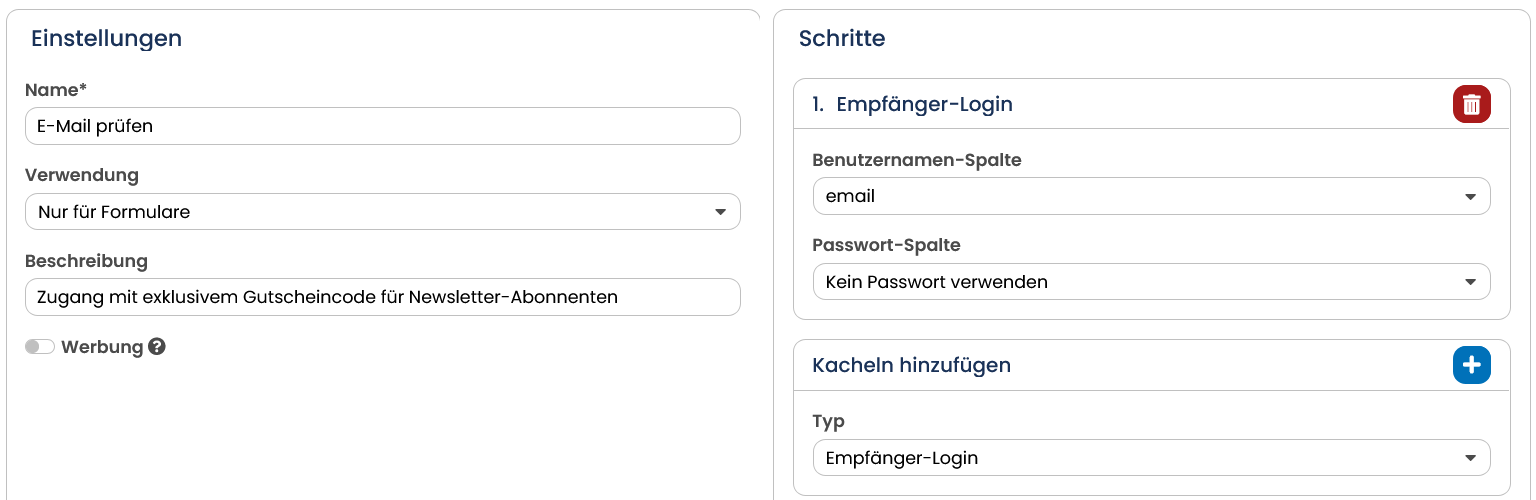
Für die Umsetzung erstellen Sie einen neuen Trigger mit dem Namen E-Mail prüfen. Bei Verwendung wählen Sie Nur für Formulare. Unter Beschreibung erläutern Sie, wo dieser Trigger zum Einsatz kommt. Im Bereich Schritte wählen Sie im Auswahlfeld Typ den Trigger Empfänger-Login und bestätigen mit Hinzufügen.
-
Nun erscheinen zwei Eingabefelder unter Empfänger-Login. Bei Benutzernamen-Spalte wählen Sie das Profilfeld email aus. Für das Auswahlfeld Passwort-Spalte lassen Sie die Einstellung auf Kein Passwort verwenden. Bestätigen Sie Ihre Eingabe mit Speichern.
Den Zugang zu einem persönlichen Newsletter-Archiv könnten Sie auf die gleiche Weise realisieren. Jedoch benötigen Sie noch einen weiteren Schritt Archiv Übersicht in Ihrem Trigger.
12.3.4 Beispiel Trigger: Eigene Skripte integrieren
Der OpenEMM erlaubt es, eigene Skripte auszuführen und so individuelle Funktionen zu integrieren. Der OpenEMM bietet dazu eine Vielzahl an zulässigen Velocity-Skript-Methoden an, mit denen Sie arbeiten können. Diese sind in einer separaten Dokumentation zusammengefasst, da dies den Umfang des Kapitels sprengen würde. Die Velocity-Skript-Dokumentation können Sie im OpenEMM über das Hilfe-Icon unten links in der Menüleiste in der Rubrik Dokumente herunterladen.
Einsatzbeispiele:
-
Die Aktivierung des Newsletter-Abonnements für ausgewählte Mailing-Listen mit nur einem Double-Opt-in-Link
-
Validieren eines Google reCaptcha Tokens
-
Ausschluss von bestimmten Domains, z.B. Freemailer, für die Newsletter-Anmeldung
-
Versand des letzten Newsletters an einen neuen Newsletter-Empfänger
-
Aus Texten einen SHA-512 Hash erzeugen
Beispiel: Versand des letzten Newsletters unmittelbar nach der Anmeldung
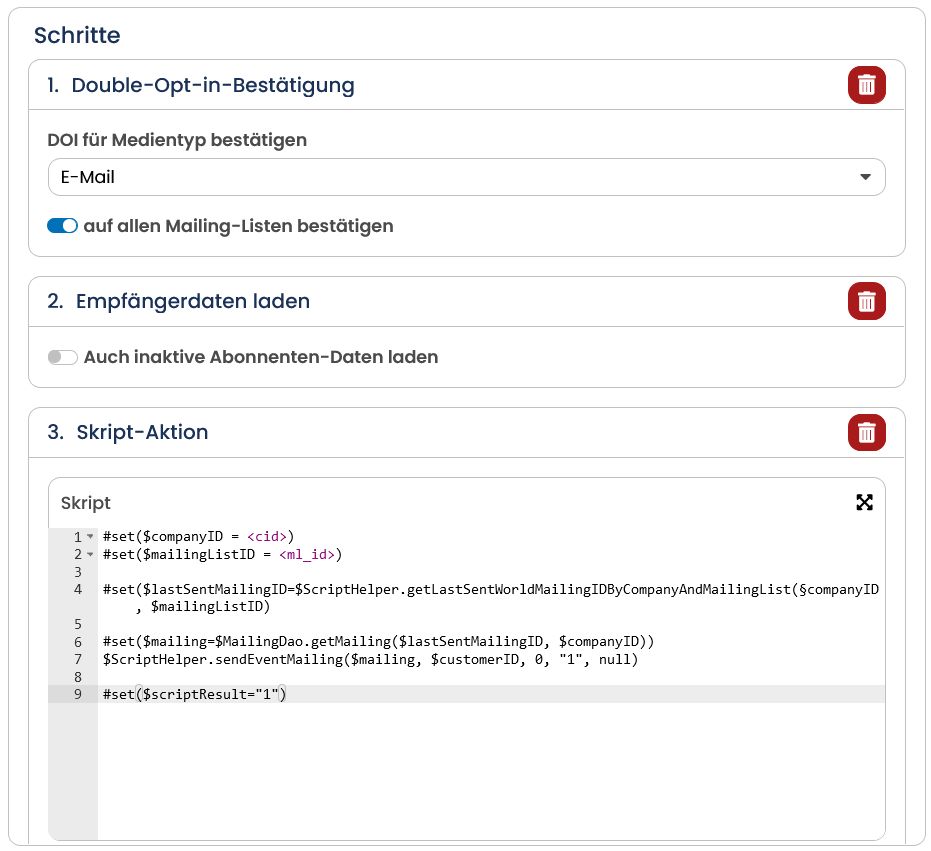
So funktioniert's: Üblicherweise führt der Klick auf den Aktivierungslink einer Double-Opt-in-Mail auf eine Willkommensseite. In diesem Fall schalten Sie ein OpenEMM-Formular dazwischen, das als einleitenden Trigger die Anmeldung bestätigt und den Versand des letzten Mailings anstößt.
-
Zur Einrichtung dieser Funktion ist es lediglich notwendig, Ihren bestehenden Trigger zur Anmeldung zu erweitern. Wählen Sie also in der Trigger-Verwaltung Ihren Anmelde-Trigger aus. Es macht Sinn, die Beschreibung des Triggers anzupassen, z.B. Anmeldung mit Newsletter-Nachversand, damit Sie nicht den Überblick verlieren.
-
Wählen Sie bei Schritt hinzufügen zuerst den Typ Empfängerdaten laden, weil die Customer ID des Empfängers im nächsten Schritt benötigt wird, und anschließend den Typ Skript-Trigger aus. Dann fügen Sie folgende Befehle ein:
#set($companyID = <cid>)
#set($mailingListID = <ml_id>)
#set($lastSentMailingID=$ScriptHelper.getLastSentWorldMailingIDByCompanyAndMailinglist($companyID, $mailingListID))
#set($mailing=$MailingDao.getMailing($lastSentMailingID, $companyID))
$ScriptHelper.sendEventMailing($mailing, $customerID, 0, "1", null)
#set($scriptResult="1")
Beachten Sie: Bitte ersetzen Sie den Platzhalter <cid> durch Ihre zugewiesene Company-ID. Diese finden Sie unter Ihrem Benutzernamen in der linken Navigation. Anstelle von <ml_id> müssen Sie die gewünschte Mailing-Listen ID einfügen.
- Klicken Sie abschließend auf Speichern. Der Trigger ist aktiv. Sie sollten sich einmal für den Newsletter anmelden, um den neuen Trigger zu testen.