11.10 Beispiel Formular: Abmeldung
Die Abmeldung eines Empfängers erfolgt aus praktischen Gründen am besten über einen personalisierten Link, der ein Formular aufruft. Diesen Link geben Sie zum Beispiel am Ende jedes Mailings an, so dass ein Empfänger sich jederzeit selbst von der entsprechenden Mailing-Liste abmelden kann. Für die praktische Umsetzung verwendet das Beispiel zwei Formulare.
-
Das erste Formular präsentiert dem Empfänger eine Sicherheitsabfrage. Nur wenn er hier auf die Schaltfläche Abmelden klickt, ruft der OpenEMM ein zweites Formular auf. Es wäre auch denkbar, mit diesem Formular einen Fragebogen anzuzeigen, der die Gründe für die Abmeldung erforscht. Dazu müssen in der Empfängerdatenbank die entsprechenden Felder definiert sein. Wie Sie Daten aus einem HTML-Formular in ein Empfängerprofil übernehmen, zeigt das Beispiel in Kapitel Beispiel: Formular: Ändern eines Profils.
-
Das zweite Formular ruft einen Trigger auf, der das Abmelden des Empfängers von der betroffenen Mailing-Liste durchführt. Außerdem zeigt es eine Erfolgsbestätigung an. Die Profildaten des Empfängers bleiben danach noch für Nachweiszwecke für den erforderlichen Zeitraum in der Datenbank erhalten, sind aber für den Empfänger selbst nicht mehr aufzurufen.
11.10.1 Aktion zum Abmelden anlegen
Der Trigger hat nur eine Aufgabe: Den Empfänger abmelden. Bei dem Trigger sollten Sie die Option Nur für Formulare einstellen, das erleichtert Ihnen später die Pflege Ihrer Trigger.
-
Legen Sie einen neuen Trigger mit dem Namen Abmelden an. Unter Verwendung geben Sie Nur für Formulare an. Als Beschreibung können Sie weitere Anmerkungen zum Trigger hinterlegen.
-
Als nächstes wählen Sie in der Auswahlliste Typ den Eintrag Abmelden aus und bestätigen Ihre Auswahl mit Hinzufügen.
-
Mit der Schaltfläche Speichern schließen Sie die Definition des Triggers ab.
11.10.2 Abmeldeformulare anlegen
Das erste Formular zeigt ein HTML-Formular an, das zwei Schaltflächen zum Abbrechen und Abmelden präsentiert. Diese Sicherheitsabfrage erlaubt einem Empfänger einen Rückzieher, falls er den Abmelden-Link in einem Mailing unbeabsichtigt angeklickt hat.
-
Legen Sie ein neues Formular an, das Sie Abmelden nennen. Im Feld Beschreibung können Sie angeben, dass es das erste Formular aus einem zweiteiligen Abmeldeprozess ist.
-
Ein Einleitender Trigger wird für die Abmeldung nicht benötigt.
-
In das Eingabefeld Erfolgs-Formular tragen Sie den untenstehenden HTML-Code für das Formular ein. Natürlich können Sie das HTML-Formular ganz nach belieben selbst gestalten.
-
Ein Abschließender Trigger ist ebenfalls nicht nötig.
-
Bei Fehler-Formular genügt ein kurzer Texthinweis, dass die Abmeldung fehlgeschlagen ist. In der Praxis sollten Sie hier besser einen ausführlicheren Text platzieren, der auch einen Link zur Supportseite Ihrer Website oder eine Telefonnummer bzw. E-Mail-Adresse als alternativen Abmeldeweg enthält.
-
Mit der Schaltfläche Speichern schließen Sie die Definition des Formulars ab. Anschließend ändern Sie den Status auf aktiv.
Der HTML-Code für das Formular ist ziemlich kurz:
<form action="form.action" method="post">
<input type="hidden" name="agnCTOKEN" value="xxxxxx">
<input type="hidden" name="agnFN" value="AbmeldenEnde">
<input type="hidden" name="agnUID" value="$!agnUID">
Wollen Sie sich wirklich abmelden?<br>
<input type="reset" value="Abbrechen" onclick="self.location.href='https://www.yourdomain.de'">
<input type="submit" value="Abmelden">
</form>
Die versteckten Felder in den Zeilen zwei bis vier sind zwingend erforderlich. Sie sorgen dafür, dass die wichtigen Parameter verschlüsselte CompanyID (agnCTOKEN) und AGNITAS-User-ID (agnUID) an das nachfolgende Formular (agnFN) weitergegeben werden. Fügen Sie für value Ihr individuelles CTOKEN und, falls Sie einen abweichenden Namen für das zweite Formular verwenden, den Namen des nachfolgenden Formulars ein. Das CTOKEN finden Sie z.B. in den URLs bestehender Formulare. Die agnUID wird automatisch durch den Formularaufruf ersetzt.
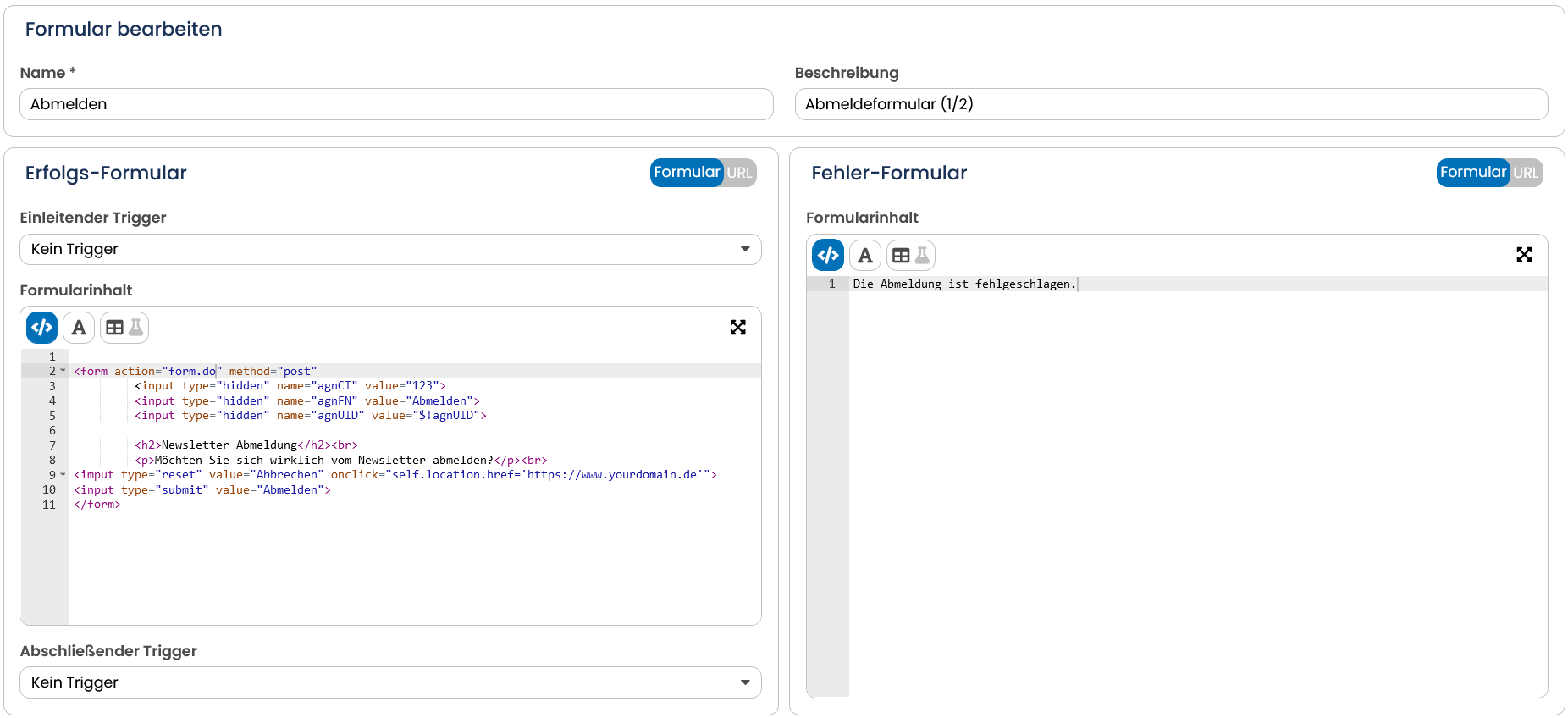
Die zwei Schaltflächen zum Abbrechen (type="reset") und Abmelden (type="submit") entsprechenden dem HTML-Standard. Nur bei einem Klick auf die Submit-Schaltfläche ruft der Browser das Skript form.action auf und leitet an das zweite Formular weiter. Bei der Schaltfläche Abbrechen wird der Abmeldevorgang nicht ausgeführt und Sie können ein Linkziel Ihrer Website hinterlegen.
-
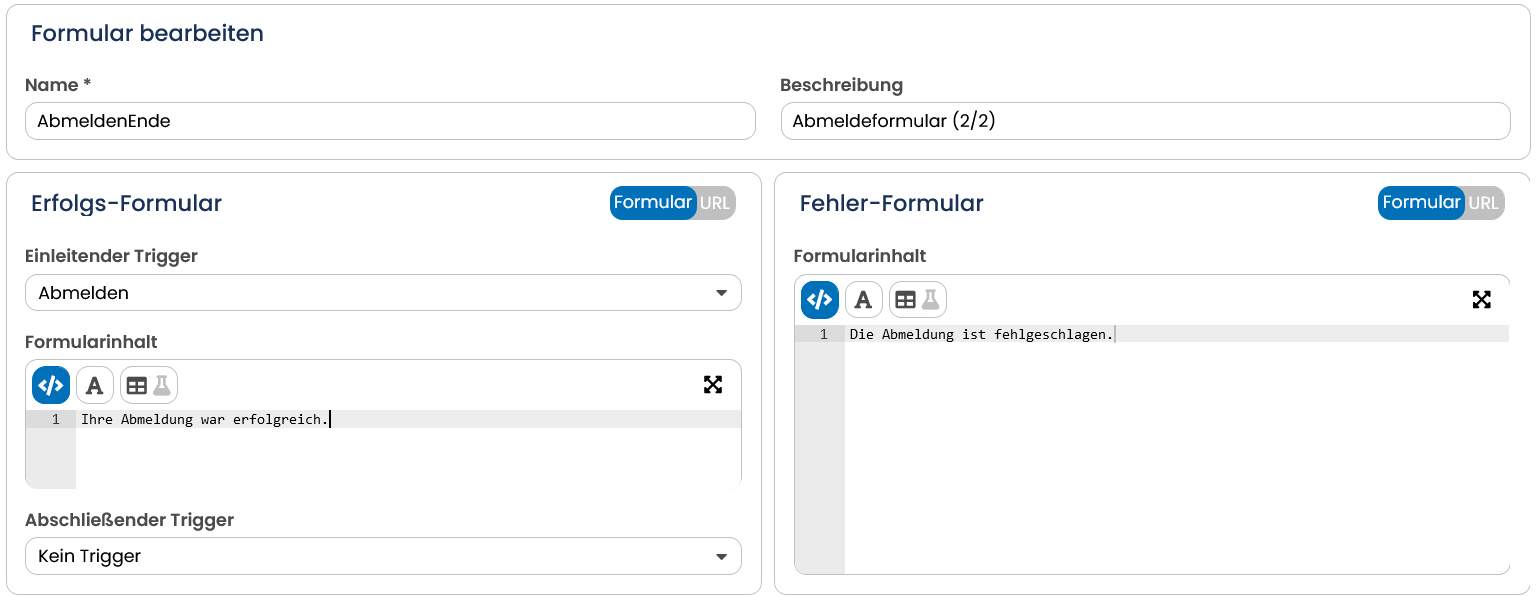
Legen Sie ein weiteres Formular mit dem Namen AbmeldenEnde an.Achtung: Dieser Name muss exakt dem Formularnamen entsprechen, den Sie im HTML-Code des ersten Formulars bei agnFN als Wert angegeben haben.
-
Bei Beschreibung können Sie angeben, dass es sich um das zweite von zwei Formularen handelt.
-
Wählen Sie als Einleitenden Trigger das vorher definierte Abmelden aus. Bei Erfolgs-Formular tragen Sie noch eine kurze Bestätigung ein, dass die Abmeldung erfolgreich war. Diese können Sie natürlich beliebig mit HTML und CSS oder mit Hilfe des WYSIWYG-Editors formatieren. Alternativ können Sie auch auf eine Bestätigungsseite innerhalb Ihrer Website weiterleiten, indem Sie Erfolgs URL markieren und dort den Link einfügen.
-
Ein Abschließender Trigger ist nicht erforderlich.
-
Ebenso sollte bei Fehler-Formular ein Hinweis auf den Misserfolg des Triggers erscheinen.
-
Mit der Schaltfläche Speichern beenden Sie die Formulardefinition.
11.10.3 Abmeldeformular aufrufen
Damit das System eine Verbindung zum Empfänger herstellen kann, der sich abmelden möchte, muss beim Aufruf die AGNITAS-User-ID (agnUID) mit übermittelt werden. Deshalb kann das Formular Abmelden nur aus einem Newsletter heraus angesteuert werden, andernfalls wird immer das Fehlerformular angezeigt. Kopieren Sie die URL, die Ihnen unterhalb des Formularnamens angezeigt wird. Neben dem CTOKEN und dem Formularnamen enthält der Link auch bereits einen Parameter für die agnUID. Diesen Link können Sie wie jeden anderen Link auch direkt im Mailing einbinden.
Im vorliegenden Beispiel könnte der Formularaufruf so aussehen:
Der Platzhalter für die agnUID wird erst im Mailing mit einem echten Empfängerprofil gematcht und ersetzt. Die agnUID generiert sich verschlüsselt aus den Empfängerdaten und kann explizit einem Datensatz zugeordnet werden.
Um also das Formular Abmelden zu testen, müssen Sie den Link in ein beliebiges Mailing einbetten. Anschließend klicken Sie in der Vorschau für einen Testempfänger auf diesen Link. Jetzt sollten Sie die Sicherheitsfrage, ob Sie sich wirklich abmelden möchten, im Browser sehen können. Wenn Ihr Test erfolgreich war, können Sie den Link einfach im Mailing belassen.
Anstelle einer langen URL können Sie auch das agnTag für Formulare verwenden. Das sähe in unserem Beispiel so aus:
Tipp: Sie können Formularaufrufe im Mailing als administrative Klicks erfassen, dann sehen Sie auf einen Blick in der Statistik, wie viele Klicks auf Ihre eigentlichen Inhalte erfolgt sind. Mehr erfahren Sie in Kapitel Links bearbeiten.
Achtung: Wenn die Abmeldung von der Mailing-Liste erfolgt ist, funktioniert der Link zum Abmelden nicht mehr. Denn der Empfänger ist zwar noch in der Datenbank vorhanden, das System zeigt ihn aber aus Sicherheitsgründen nicht mehr an und die agnUID ist nicht mehr gültig. Und diese ist wiederum im personalisierten Link zur Abmeldung enthalten. Über die Administratoroberfläche des OpenEMM können Sie den Empfänger aber weiterhin in der Datenbank aufrufen.