12.5 Anwendungsfall: Closed-Loop-Marketing
Closed-Loop-Marketing ist der Idealfall des Direktmarketings, weil hier das Empfängerinteresse im Fokus steht und sich der Inhalt flexibel die jeweiligen Interessen anpasst. Dieser Dialogmarketing-Prozess besteht aus einem sich selbst steuernden Regelkreis, in dem die Verhaltensdaten einer E-Mail-Kampagne direkt in den Entwurf der nächsten Kampagne einfließen. Der E-Marketing Manager gibt Ihnen mit Triggern das entsprechende Instrument an die Hand, um die Relevanz für Ihre Empfänger zu steigern. Denn die Responsedaten der Empfänger erweitern automatisch die Empfängerprofile und erfassen Interessen subtil. Sie optimieren die Kundenansprache, indem Sie in künftige Kampagnen die Interessen Ihrer Empfänger einfließen lassen.
Konkret bedeutet dies, Interessenten und Kunden mit Inhalten anzusprechen, die mit Hilfe von Verhaltensdaten für jeden Empfänger personalisiert und individualisiert werden, um eine maximale Rücklaufquote zu erreichen.
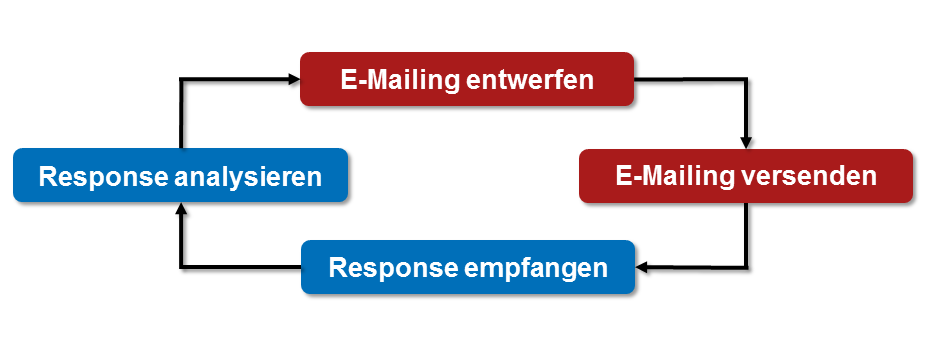
Abb. 11.12: Durch die Berücksichtigung von Responsedaten planen Sie Ihre nächste Kampagne effektiver.
Klickt ein Empfänger einen bestimmten Link in der E-Mail an, so verändert der E-Marketing Manager das Profil des klickenden Empfängers. Das Klickverhalten steuert wiederum die Inhalte für kommende E-Mail-Kampagnen.
Ein Beispiel macht die Vorgänge klarer. Nehmen Sie an, Sie bieten in Ihrem Newsletter zwei Links an: Einen zu einem Individualreiseangebot nach Australien und einen weiteren zu einer Pauschalreise nach Mallorca. Empfänger A entscheidet sich durch Mausklick für das Individualreiseangebot, während Empfänger B auf das Pauschalangebot klickt. Im Profil des jeweiligen Empfängers werden diese Klicks mitgezählt – aus dem Dialog mit dem Empfänger kristallisiert sich nach ein paar Versendungen ein Interessenprofil heraus. Wenn die Anzahl der Klicks durch den Empfänger einen bestimmten vorher festgelegten Wert erreicht, können nun weitere E-Mail-Kampagnen ausgelöst werden, die auf dem Klickverhalten basieren: Da sich Empfänger A offensichtlich für Individualreisen interessiert, können ihm gezielt Individualreisen zugesandt werden. Ebenso wird Empfänger B seinem Klickverhalten entsprechend verstärkt Pauschalreiseempfehlungen erhalten.
Sie setzen im E-Marketing Manager das Closed-Loop-Prinzip in vier Schritten um:
-
Zunächst legen Sie zur Speicherung des Klickverhaltens zusätzliche Felder (je Interesse bzw. Kategorie ein Feld) im Empfängerprofil an.
-
Dann definieren Sie je Interesse einen Trigger, der das Empfängerprofil im entsprechenden Feld modifiziert.
-
Nun verbinden Sie die Links in Ihrem Newsletter, mit den passenden Triggern.
-
In weiteren Newslettern weisen Sie Inhalte bestimmten Zielgruppen zu, die wiederum auf den Profilfeldern aufbauen.
12.5.1 Empfängerprofil mit Interessensfeldern erweitern
Im Beispiel soll das Interesse der Empfänger für zwei verschiedene Themen (Individualreisen und Pauschalreisen) gemessen werden. Dafür sind entsprechend zwei zusätzliche Felder im Empfängerprofil erforderlich. Bei jedem Klick des Empfängers auf einen themenverwandten Link soll der Feldinhalt um 1 erhöht werden. Nach einigen Mailings ergibt sich damit ein recht klares Bild der Empfängerinteressen. Wer einmal auf einen Individualreiselink klickt, ist nicht so interessiert wie ein Empfänger mit 15 Klicks aus diesem Bereich. Sie benötigen zwei Felder vom Typ Numerisch, die mit dem Standardwert 0 belegt sind. Als aussagekräftige Namen verwenden Sie Individualreise und Pauschalreise.
-
In der Navigation finden Sie den Unterpunkt Profilfelder unter Empfänger. Klicken Sie auf die Schaltfläche Neu.
-
Bei Feldname geben Sie nun Individualreise ein. Unter Beschreibung tragen Sie den Zweck für dieses Feld ein. Als Feldname in Datenbank können Sie ebenfalls Individualreise verwenden. Groß- und Kleinschreibung spielt keine Rolle. In der Auswahlliste Typ stellen Sie Zahl ohne Nachkommastellen ein. Als Standardwert tragen Sie eine 0 ein. Damit haben alle Empfänger denselben Startwert. Die restlichen Einstellungen können Sie nach Belieben vornehmen.
-
Schließen Sie die Eingabe mit einem Klick auf Speichern ab. Soll der Wert später Einfluss auf die Sortierung des Inhalts eines Mailings nehmen, dann aktivieren Sie nach dem Speichern noch den Schieberegler bei Wert definiert Grad des Interesses.
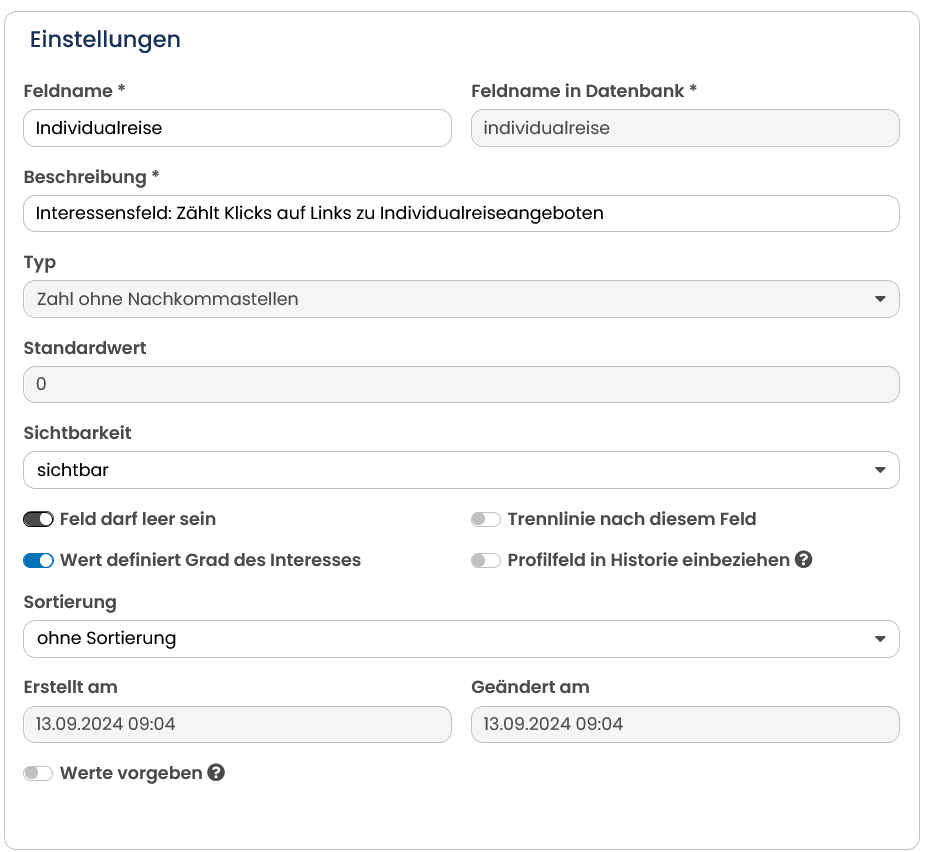
Abb. 11.13: Legen Sie ein neues numerisches Feld je Interesse an.
- Wiederholen Sie die Schritte für das Feld Pauschalreisen.
Hinweis: Wenn in Ihrer Empfängerdatenbank viele Profilfelder vorhanden sind, werden die Empfängerprofile schnell unübersichtlich. Um dies zu verhindern, können Sie einzelne Profilfelder als unsichtbar markieren. Diese erscheinen nicht mehr in der Empfängerübersicht, obwohl sie natürlich weiterhin vorhanden sind (siehe Kapitel Neue Felder erzeugen).
Zur Steigerung der Übersichtlichkeit im Empfängerprofil besteht zudem die Möglichkeit, unter Sortierung die Reihenfolge der Profilfelder zu beeinflussen. So können Sie wichtige Felder im Profil nach vorne stellen.
12.5.2 Trigger zur Profilmodifikation definieren
Für das Beispiel benötigen Sie zwei Trigger, mit denen Sie die Felder Individualreise und Pauschalreise bei Klick jeweils um den Wert 1 erhöhen. Dazu sind folgende Arbeitsschritte erforderlich:
- Klicken Sie in der Navigationsleiste auf Trigger-Verwaltung und die Schaltfläche Neu.
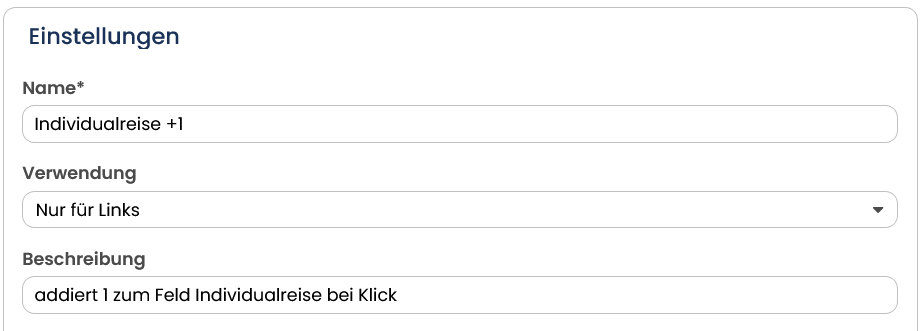
Abb. 11.14: Legen Sie einen neuen Trigger an, mit dem Sie den Wert im Profilfeld modifizieren.
- Tragen Sie im Feld Name Individualreise +1 ein. Je eindeutiger der Name ist, desto einfacher erkennen Sie den richtigen Trigger später im Auswahlmenü. Bei Verwendung wählen Sie Nur für Links, da dieser Trigger ja später in Mailings verwendet wird. Die Beschreibung sollte den Einsatzzweck des Triggers etwas genauer beschreiben damit auch andere Benutzer die Funktion verstehen. In der Auswahlliste Typ wählen Sie Profilmodifikation aus. Nach dem Klick auf Hinzufügen wählen Sie bei Spaltenname das Feld Individualreise aus. Als Operator verwenden Sie das +-Plus-Zeichen und bei Wert geben Sie 1 ein.
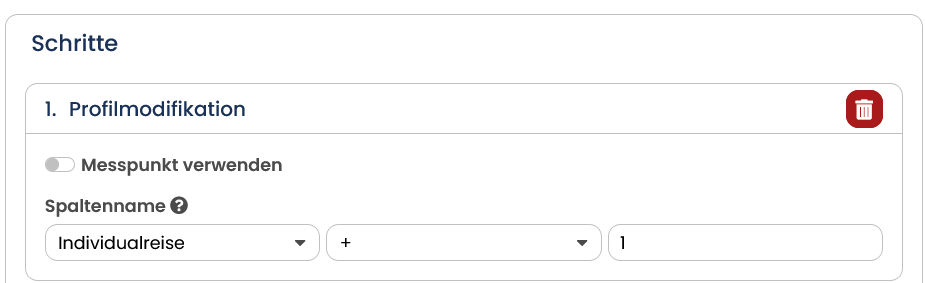
Abb. 11.15: Der Trigger erhöht den Feldwert mit jedem Klick um 1.
-
Schließen Sie die Eingabe mit der Schaltfläche Speichern ab.
-
Erzeugen Sie nun einen identischen Trigger mit dem Namen Pauschalreise + 1, der entsprechend das Feld Pauschalreise um 1 erhöht.
In der Trigger-Verwaltung sind die beiden neuen Trigger nun sichtbar. Sollten Sie die Trigger bei der Anlage erst einmal auf inaktiv gesetzt haben, können Sie diese nun auf aktiv stellen.
12.5.3 Links mit Triggern verbinden
Jetzt erstellen Sie das Mailing, in dem Sie Ihre Reiseangebote vorstellen möchten. Dieses Mailing ist wie jedes andere normale Mailing aufgebaut. Es werden nur die Links zu den Angeboten mit den beiden Triggern aus dem letzten Kapitel verknüpft. Wie Sie allgemein ein Mailing anlegen, lesen Sie in Kapitel Mailings - Newsletter versenden nach. Für dieses Beispiel gehen wir davon aus, dass Sie das Mailing bereits vollständig angelegt haben. Sie müssen nur noch die Links entsprechend bearbeiten.
-
Öffnen Sie Ihr Mailing und klicken Sie auf das Register Links. Der E-Marketing Manager zeigt in einer Liste alle im Mailing enthaltenen Links an.
-
Klicken Sie nun als erstes den Link für das Individualreise-Angebot nach Australien an. Als Beschreibung können Sie einen Text wie Individualreise Australien eintragen, die Beschreibung erscheint später in der Statistik und ist leichter zu erfassen als lange Links. Wichtig ist, dass der Link als messbar markiert ist. Wählen Sie die für Ihr Mailing passende Einstellung, z.B. Text- und HTML-Version. In der Auswahlliste Aktion wählen Sie nun den dafür vorgesehenen Trigger Individualreise +1 aus. Abschließend sichern Sie die Änderungen mit der Schaltfläche Speichern.
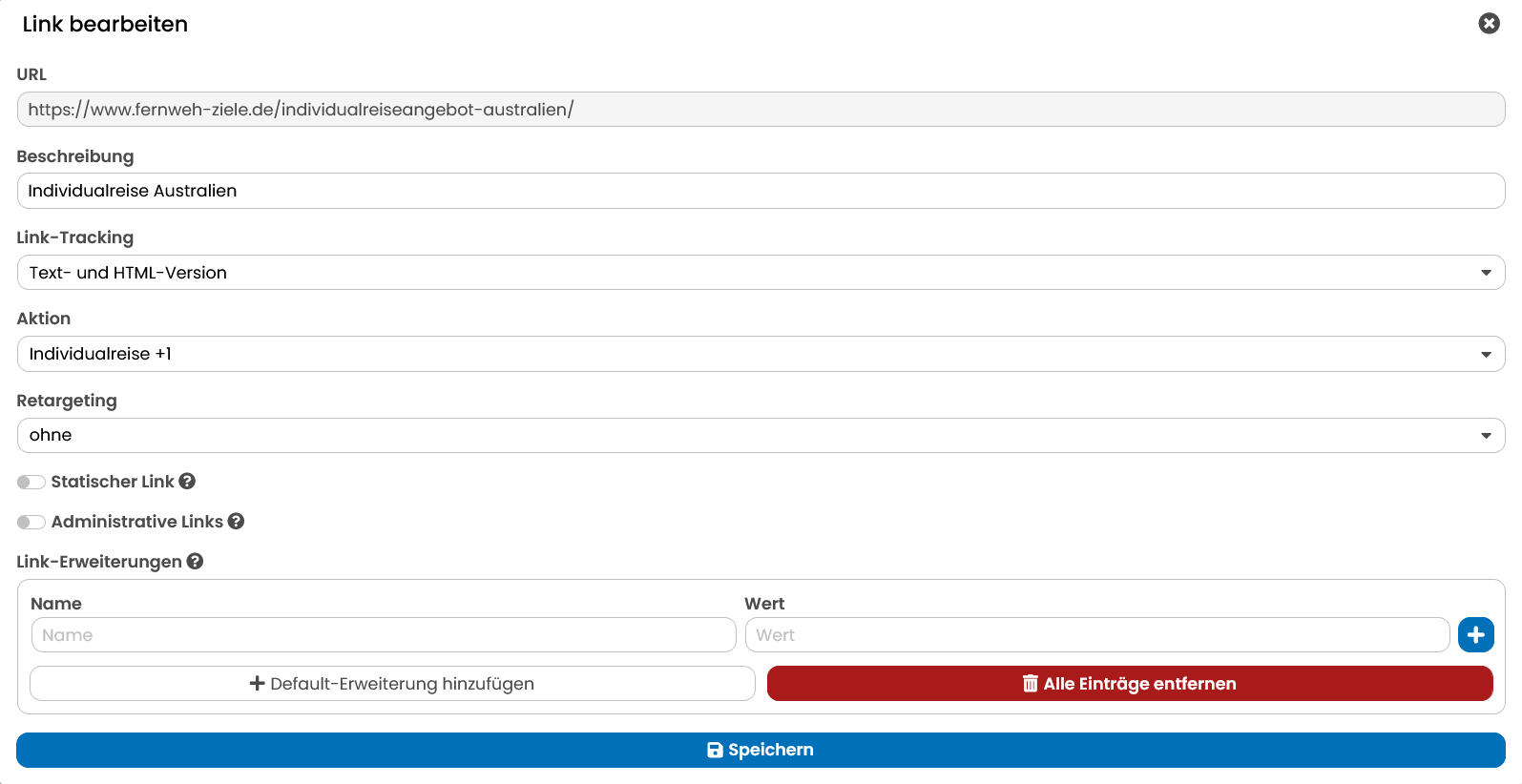
Abb. 11.16: Verknüpfen Sie den Link nun mit dem passenden Trigger und bestätigen mit Speichern.
- Für den zweiten Link gehen Sie genauso vor. Diesmal wählen Sie als Trigger aber Pauschalreise +1. Damit haben Sie die messbaren Links für die Erfassung des Interesses vorbereitet. Weitere Details zu Links im Mail-Text finden Sie in Kapitel Messbare Links verwenden.
Sobald ein Empfänger in seinem E-Mail-Programm einen der beiden Links anklickt, wird das dazugehörige Profilfeld um eins erhöht und gleichzeitig öffnet sich der Link im Browser. Ohne weiteren Aufwand modifizieren nun die Empfänger selbst ihr Profil in der Empfängerdatenbank.
Mit den auf diese Weise gewonnenen Daten können Sie nun Zielgruppen bilden, z.B. alle Empfänger die bei Individualreise einen Wert größer 5 haben. Sie können aber auch Newsletterinhalte automatisch in der Reihenfolge der meisten Klicks sortieren. D.h. wenn Empfänger A dreimal auf Pauschalreise- und fünfmal auf ein Individualreise-Angebot geklickt hat, dann wird der Baustein mit den Individualreisen an erster Stelle angezeigt und für Empfänger B, der bislang nur auf Pauschalreise-Angebote reagierte, kommt dieser Baustein zuerst. Wie das geht, das erfahren Sie in Kapitel Sortierung des Inhalts nach Interessenprofil.