10.2 Mailing-Statistik (einzeln)
Im Bereich Mailing (einzeln) zeigt der OpenEMM eine Auflistung aller Ihrer bisher versandten Mailings. Sie können einen Ihrer Newsletter entweder über die Funktion Suchen nach herausfiltern oder durch einen Mausklick auf das entsprechende Mailing auswählen, um die Auswertung vorzunehmen.
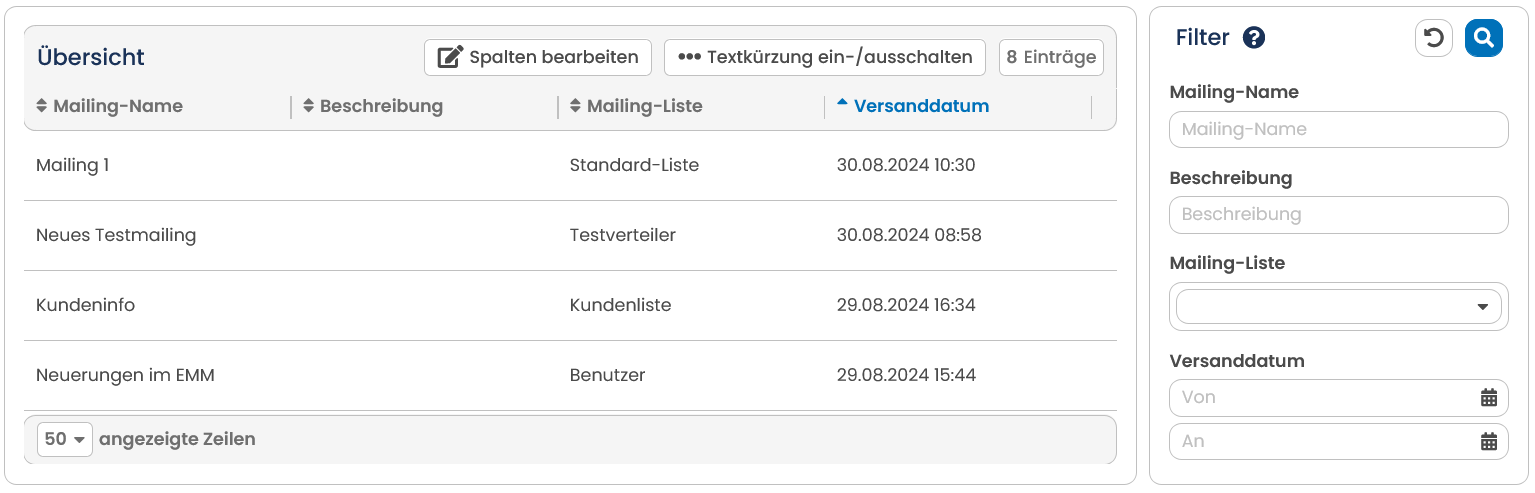
Sie haben rechts die Möglichkeit, die angezeigten Mailings nach Mailing-Listen zu filtern. Durch einen Klick auf Filter anwenden, wird Ihre Auswahl angewendet. Durch einen Klick auf den jeweiligen Spaltenkopf, können Sie zwischen auf- und absteigender Sortierung wählen.
Durch einen Klick auf die Schaltfläche Spalten bearbeiten, können Sie weitere Spalten zu der Übersicht hinzufügen. Sie haben die Auswahl aus: Erstellt am, Schablone, Betreff, Zielgruppen, Mailing ID und Empfänger. Wählen Sie beliebig viele aus und klicken anschließend auf Spalten speichern. Sie können das gewünschte Mailing durch einen Klick auswählen und öffnen.
10.2.1 Zusammenfassung
Die Mailing-Statistik des OpenEMM unterteilt sich in mehrere Bereiche, die über ein Dropdown einzeln ausgewertet werden können. Nach Auswahl eines Mailings sehen Sie standardmäßig den Bereich Zusammenfassung, der Ihnen die wichtigsten Kennzahlen präsentiert. Die weiteren Bereiche Klickstatistik je Link, Versendungen im Zeitverlauf, Öffnungen im Zeitverlauf, Klickstatistik im Zeitverlauf, Top Domains, Endgeräte-Statistik, Bounces, Umsatz (nur zu sehen, wenn Sie das Messpixel "Revenue" auf Ihrer Bestellbestätigungsseite integriert haben) und Benchmark rufen Sie über das Auswahlmenü rechts neben Statistik wählen auf.
Bitte beachten Sie: Auf Wunsch wird nach der Auswahl des Mailings nicht standardmäßig die Zusammenfassung geladen, sondern erst nach einem Klick auf den Eintrag im Auswahlmenü. Dies ist dann sinnvoll, wenn oft andere Statistiken benötigt werden, da auf diese Weise die Gesamtladezeiten verkürzt werden. Diese Einstellung können Sie selbst oder ein Administrator unter Verwaltung in Ihren Benutzereinstellungen im Feld Statistik-Zusammenfassung vornehmen.

Im oberen Teil der Mailing-Statistik können Sie Ihre Zielgruppen hinzufügen. Durch Klick auf Aktualisieren werden die nachfolgenden Tabellen um weitere Spalten für jede Zielgruppe ergänzt. Aus diesen kann das Empfängerverhalten für speziell diese Zielgruppe ausgewertet und z.B. mit dem Gesamtverteiler verglichen werden. Wenn Sie lediglich die angeschriebene Zielgruppe analysieren möchten, müssen Sie hier keine Einschränkung vornehmen. Bei der Statistik Zusammenfassung haben Sie zusätzlich die Möglichkeit Angenommene Mails als Basis für Prozentwerte zu verwenden, aktivieren Sie hierfür den gleichnamigen Schieber. Standardmäßig werden die Prozentwerte für Öffner, Klicker und Abmeldungen auf Basis der versendeten E-Mails berechnet. Im Dropdown-Menü Statistik wählen wird standardmäßig zuerst die Zusammenfassung geladen. Hier können Sie auch in die anderen Statistiken wechseln. Über den Button Aktion können Sie die Statistikdaten als CSV speichern oder mit PDF Report generieren einen Standardreport erhalten.
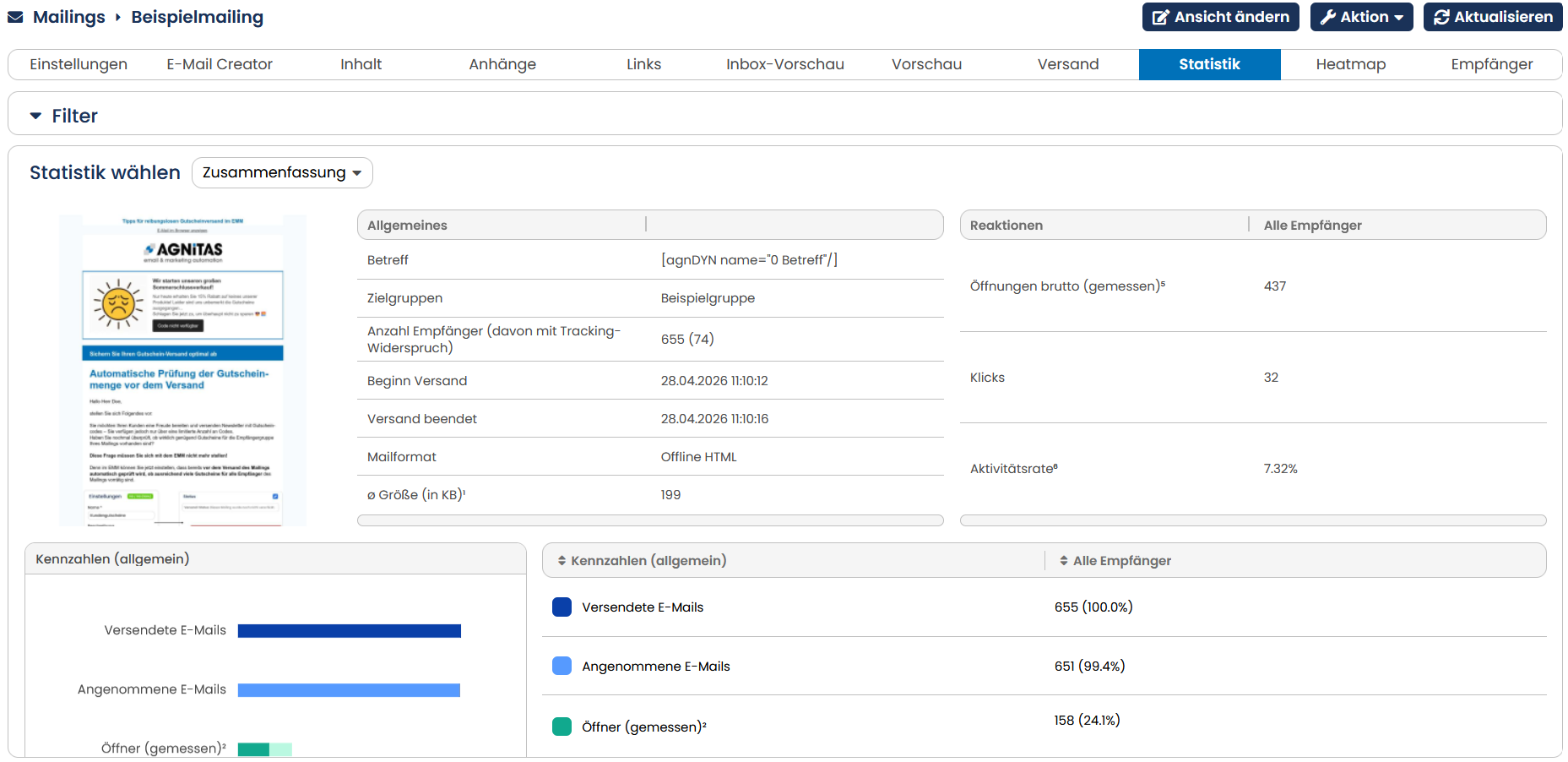
In der Zusammenfassung zeigt Ihnen der OpenEMM die wichtigsten Statistiken zum ausgewählten Mailing an.
In der ersten Tabelle werden Daten zum Mailing, wie Betreff, verwendete Zielgruppen, Beginn Versand, Versand beendet, Mailformat, Anzahl Empfänger (mit Tracking-Widerspruch) und Größe angezeigt. Bei datums-, aktions- und intervallgesteuerten Mailings wird zusätzlich angegeben, um welchen Auswertungszeitraum es sich bei der Statistik handelt und wann das Mailing zum allerersten Mal versendet wurde.
Bei datumsgesteuerten, aktionsgesteuerten sowie intervallbasierten Mailings, verfügen Sie darüber hinaus über die Möglichkeit, einen Zeitraum auszuwählen. Die entsprechenden Seitenreiter erscheinen links neben der ausgewählten Statistik Zusammenfassung. Zudem wird oberhalb der ersten Tabelle bei der Auswahl Tag, Monat und Zeitraum eine Möglichkeit angezeigt, um den Zeitraum auszuwählen.
Es folgt ein Balkendiagramm, welches die relevanten Kennzahlen visualisiert. Der OpenEMM unterscheidet zwischen Versendeten E-Mails, Zugestellten E-Mails, Öffnern (gesamt, gemessen & unsichtbar), anonyme Öffnungen, Klickern, anonyme Klicks, Abmeldungen, Auslieferung ohne Annahmebestätigung des Empfangsservers und Umsatz. Mehr über Soft- und Hardbounces erfahren Sie in Kapitel Bounce-Statistik. Hinweis: Außerhalb der Vorhaltezeit können keine Werte für Ohne Annahmebestätigung ermittelt werden. Alle Versendungen ohne Hardbounce gelten dann als zugestellt.
Nach dem angezeigten Balkendiagramm liefert der OpenEMM das Zahlenmaterial als Tabelle (absolute und prozentuale Werte). Hier finden Sie ebenfalls Angaben zu angenommenen E-Mails und Hardbounces. Zusätzlich sehen Sie dort, wie hoch die Öffnungs- und Klickrate bei Ihrem Mailing ist. Die Zahlen zu Öffner und Klicker beziehen sich auf Empfänger, die mindestens einmal geöffnet bzw. geklickt haben, unter Umständen aber auch mehrfach. Der Empfänger wird hier nur einmal gezählt, im Gegensatz zu Öffnungen und Klicks im Zeitverlauf - hier kann ein Empfänger mehrmals gezählt werden. Bei der Öffnungsrate unterscheidet der OpenEMM zwischen gemessenen Öffnungen, unsichtbaren Öffnungen und anonymen Öffnungen. Die Zahlen zu Öffner (gemessen) beinhalten alle Empfänger, die das Mailing mindestens einmal mit Bildanzeige geöffnet haben. Der dunkelgrüne Teil des Balkens gibt den Anteil der Proxy-Öffner an. Das sind z.B. Öffner von Apple Betriebssystemen oder Yahoo Mail Proxy. Da Proxy-Server Bilder automatisch laden, kann es sein, dass keine echte Öffnung stattgefunden hat. Die Öffner (unsichtbar) sind eine Hochrechnung der klickenden Empfänger, die das Mailing mit unterdrückten Bildern betrachtet haben. Der Wert Öffner (gesamt) ist die Summe der messbaren und unsichtbaren Öffner. Anonyme Öffnungen ist die Summe der gezählten Öffnungen von Personen, die dem Tracking widersprochen haben. Da bei Öffnungen von Tracking-Widersprechern nicht mehr ermittelt werden kann, wie viele Einzelpersonen geöffnet haben, werden diese separat ausgewiesen - gleiches gilt für die Kennzahl anonyme Klicks. Auf Wunsch können in dieser Statistik neben den Hardbounces auch die Softbounces angezeigt werden. Aus der Statistik können Sie außerdem entnehmen, wie viele Klicker auf Ihr Mailing reagiert haben sowie die Anzahl der Abmelder. Die Werte für Umsatz werden nur angezeigt, wenn Sie auf Ihrer Bestellbestätigungsseite den Messpixel Revenue hinterlegt haben.
Bitte beachten Sie: Die Kennzahl Umsatz ist nur in der kostenpflichtigen Vollversion verfügbar. Wenn Sie daran interessiert sind, kontaktieren Sie einfach unsere Kundenbetreuer.
Hinweis: Bitte beachten Sie, dass Followup-Mailings und Kampagnen, die auf Öffnungen basieren, maßgeblich von Proxy-Öffnungen verzerrt werden können, wenn der Anteil an Apple-Empfängern sehr hoch ist. Es kann sein, dass für diese Empfänger falsche Inhalte ausgeliefert werden, da der Empfänger selbst nicht wirklich geöffnet hat. Besonders bei länger laufenden Mailings wie datums- oder aktionsgesteuerten Mailings kann es durch zeitliche Verschiebungen, z.B. Versand Ende Juni, Öffnung/Klick Anfang Juli in der Statistik zu Sondereffekten wie eine Öffnungsrate von über 100 Prozent kommen. Die Auswertungszeiträume lassen sich bei diesen Mailing-Typen leider nicht an den Versand koppeln.
Wichtiger Hinweis: Wenn Sie für Ihren Mandanten generell auf personenbezogenes Tracking verzichten, stehen Ihnen einige Kennzahlen in der Zusammenfassung nicht zur Verfügung. Davon betroffen sind Öffner (gemessen), Öffner (unsichtbar), Öffner (gesamt), Klicker sowie die Auswertung der Öffner und Klicker nach Endgerätetyp. Diese Kennzahlen stehen unmittelbar in Verbindung mit einem Empfängerprofil und können somit nicht ermittelt werden. Alle Reaktionen (Öffnungen und Klicks) werden nur noch anonym erfasst, das heißt, es ist unklar, von wie vielen Personen die Reaktionen kamen. Somit lässt sich auch für anonyme Öffnungen keine Hochrechnung der unsichtbaren Öffner anstellen.
Bitte beachten Sie: Der Wert bei Angenommene E-Mails ist die aktuelle Zahl der versendeten E-Mails abzüglich der vorübergehend nicht zustellbaren E-Mails (Softbounces) und Hardbounces. Der OpenEMM versucht weiterhin die vorübergehend nicht zustellbaren E-Mails innerhalb der nächsten fünf Tage zuzustellen. Dieser Wert wird nur 180 Tage in Ihrem OpenEMM gespeichert.
In der Tabelle nach Endgerätetyp unterscheidet der OpenEMM die Öffnungen und Klicker nach den verwendeten Gerätetypen. Unterschieden wird dabei zwischen Empfängern, die auf das Mailing mit nur einem Gerätetyp (PC, Tablet, Mobil, Smart TV) reagiert haben, und Empfängern, die das Mailing mit mehr als nur einem Gerätetyp geöffnet bzw. geklickt haben (mehrere Geräte). Empfänger, die mehrere Geräte benutzt haben, tauchen in den Kennzahlen der anderen Gerätetypen nicht mehr auf. Das Programm zeigt über dem Zahlenmaterial eine grafische Darstellung der Endgerätetypen.
Hinweis: Der OpenEMM macht keine Unterscheidung nach Endgerätetypen. Alle Gerätetypen werden automatisch dem Typ PC zugeordnet.
Des Weiteren erhalten Sie ganz am Ende Informationen zu allen Reaktionen: Hierbei gibt Ihnen der OpenEMM die Brutto-Öffnungen, Brutto-Klicks sowie eine Aktivitätsrate an, die einer Click-Through-Rate entspricht und die Klicks ins Verhältnis zu allen Öffnungen setzt.
10.2.2 Klickstatistik je Link
Wenn Sie die messbaren Links Ihres Mailings genauer auswerten wollen, klicken Sie auf den Link Klickstatistik je Link im Auswahlmenü. Auf der nun folgenden Seite zeigt der OpenEMM sowohl die Klicks und Klicker (in Prozent und absoluten Werten) für jeden messbaren Link im Mailing an. Die Klicks berücksichtigen auch Empfänger, die den Link mehrfach angeklickt haben. Die Klicker erfassen dagegen, wie viele Empfänger den messbaren Link angeklickt haben; doppelte Klicks zählen nicht. Empfänger mit Tracking-Widerspruch sind hier ausgeschlossen. Bei den anonymen Klicks lässt sich leider nicht feststellen, von wie vielen verschiedenen Personen diese ausgeführt wurden, deshalb kann hier nur die Anzahl aller Klicks ermittelt werden. In der Statistik können Sie außerdem erkennen, wie hoch der Anteil der mobilen Linkklicks je Link ist.
Für den OpenEMM gibt es keine Unterscheidung hinsichtlich Endgeräten. Alle Klicks werden dem Typ PC zugeordnet.
Bei der Klickstatistik je Link unterscheidet der OpenEMM zwischen administrativen Links und produktiven Links. Zu der letzteren Kategorie gehören zum Beispiel Links zu Ihren Angeboten oder zu Ihrer Homepage. Administrative Links bezeichnen Links, die nicht unmittelbar mit dem Inhalt des Mailings in Verbindung stehen, wie z.B. Abmeldung oder die Fullview. Sie können jeden beliebigen messbaren Link als administrativen Link kennzeichnen, z.B. Link zu den AGB oder Impressum, alle anderen messbaren Links ordnet der OpenEMM den produktiven Links zu. Mehr dazu lesen Sie in den Kapiteln Links bearbeiten sowie Messbare Links für Mailing-Statistik vorbereiten.
Zur besseren Übersicht werden statt den kompletten Links lediglich die Link-Beschreibungen (falls unter Messbare Links definiert) oder auch die Alt-Texte der Links angezeigt (falls bei Mailing-Erstellung im HTML-Code angegeben).
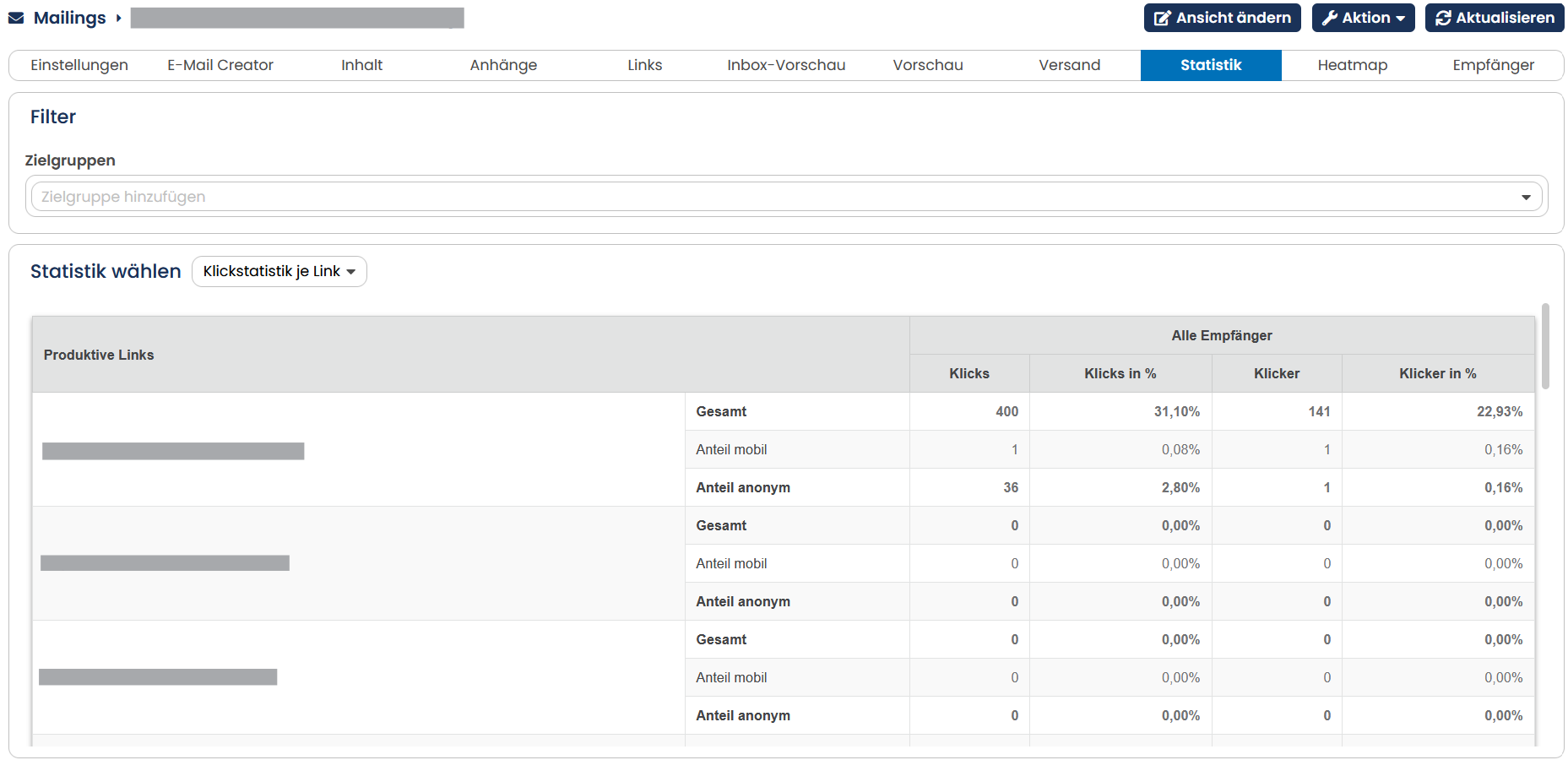
Sie können die Auswahl wiederum auf bestimmte Zielgruppen begrenzen. Wählen Sie dazu einfach die entsprechenden Zielgruppen in der Auswahlliste. Haben Sie Ihre Auswahl getroffen, klicken Sie auf Aktualisieren.
10.2.3 Versendung im Zeitverlauf
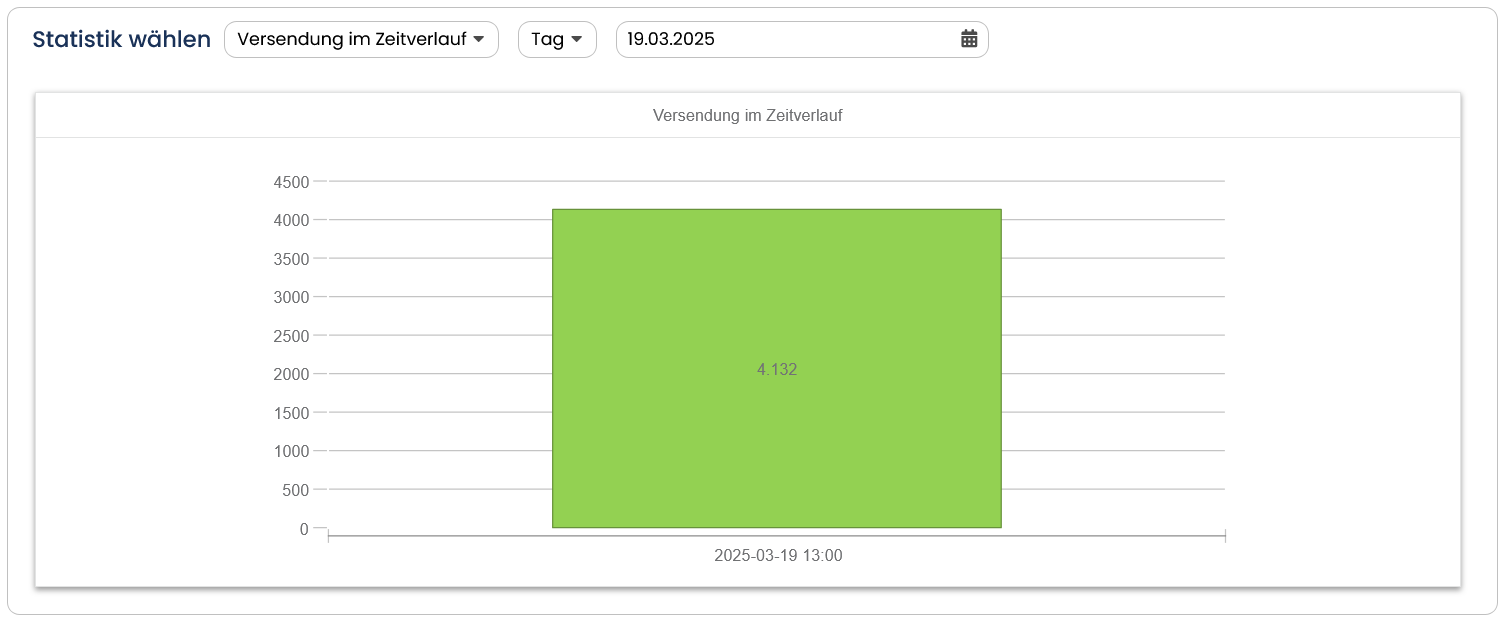
Der OpenEMM stellt auf Wunsch den zeitlichen Verlauf der Versendung Ihres Mailings dar. Diese Statistik liefert Ihnen wichtige Mailing-Informationen, da nicht alle Mailings gleichzeitig versendet werden. Einige können beispielsweise als Softbounces zurückkommen, weil die Mailbox des Empfängers voll ist oder der zuständige Server sich temporär nicht erreichen lässt.
Um die Versendungs-Statistik abzurufen, wählen Sie unter Mailing (einzeln) das gewünschte Mailing aus und klicken Sie dann im standardmäßig angezeigten Register Statistik im Auswahlmenü Statistik wählen auf Versendungen im Zeitverlauf. Der OpenEMM zeigt Ihnen nun nach Datum sortiert die jeweils versendeten E-Mails. Sie können selbst auswählen, ob Sie sich die Versendungen im Zeitverlauf für die letzten 10 Stunden, den letzten Tag, den letzten Monat oder für einen bestimmten Zeitraum anzeigen lassen wollen.
10.2.4 Öffnungen im Zeitverlauf
Wenn Sie ermitteln wollen, wie viele der Mails vom Empfänger geöffnet wurden, müssen Sie für das Mailing das HTML-Format verwenden. Bei der Anlage eines Mailings können Sie das dazu nötige Messpixel unter Öffnungsrate messen automatisch einbauen (siehe Kapitel Basisdaten zum Mailing eingeben). Beim Versand wird ein Bild von 1x1 Pixel Größe eingefügt. Diese Bilddatei ist auf dem AGNITAS-Server gespeichert. Sobald der Empfänger die Mail öffnet, versucht sein E-Mail-Programm diese Bilddatei zu laden. Das registriert der AGNITAS-Server und weiß damit, dass die Mail geöffnet worden ist. Bei Text-Mails funktioniert das Verfahren natürlich nicht und wenn das Mailing mit Bildunterdrückung geöffnet wurde, kann auch keine Öffnung gemessen werden. In einem Mailing mit gemischtem Format ist die Öffnungsrate aus der Statistik also nur ein Anhaltspunkt, erfasst aber nicht alle geöffneten Mails.
Wenn Sie die Öffnungen für einzelne Zielgruppen analysieren möchten, wählen Sie in der Auswahlliste die gewünschten Zielgruppen aus. Mit dem Aktualisieren-Button bestätigen Sie Ihre Auswahl.
Bitte beachten Sie, dass der OpenEMM bei Auswahl einer oder mehrerer Zielgruppen die Öffnungen im Zeitverlauf für alle Endgerätetypen in einem separaten Diagramm darstellt. Nur wenn keine Zielgruppe ausgewählt ist, erscheinen die Angaben für alle Endgerätetypen im gleichen Diagramm.
Hinweis: Der OpenEMM macht keine Unterscheidung nach Endgerätetypen. Alle Gerätetypen werden automatisch dem Typ PC zugeordnet.
Die Statistik Öffnungen im Zeitverlauf kann für unterschiedliche Zeiträume angezeigt werden. Klicken Sie dazu auf Zeitraum, Tag oder Monat.
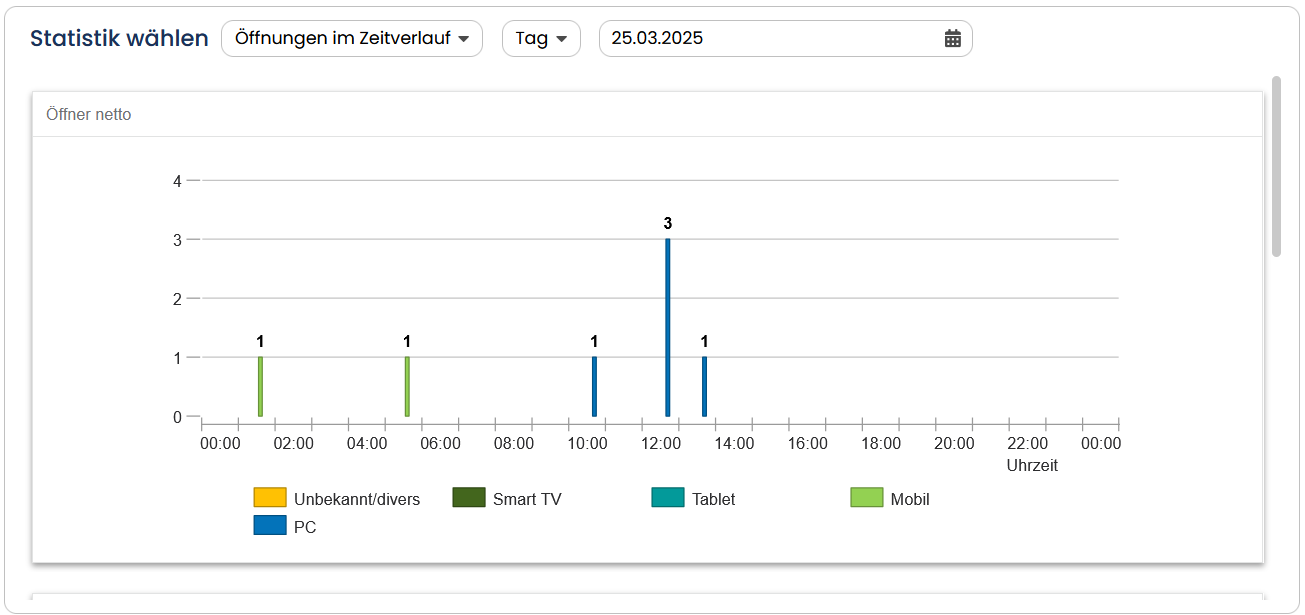
Sofern keine Zielgruppe ausgewählt ist, zeigt der OpenEMM die Öffnungen im Zeitverlauf getrennt nach den verschiedenen Endgerätetypen. Bei ausgewählter Zielgruppe erstellt das Programm ein separates Diagramm für jeden Gerätetyp an.
Tipp: Sie können diese Statistik auch exportieren, indem Sie unter Aktion auf als CSV speichern klicken.
10.2.5 Klickstatistik im Zeitverlauf
Die Klickstatistik im Zeitverlauf zeigt Ihnen die Verteilung der Klicks über den gewählten Zeitraum an. Das Diagramm kann Ihnen nur Werte anzeigen, wenn Sie messbare Links in Ihrem Mailing verwenden.
Wenn Sie die Klicks für einzelne Zielgruppen analysieren möchten, wählen Sie in der Auswahlliste die gewünschten Zielgruppen aus. Mit dem Aktualisieren-Button bestätigen Sie Ihre Auswahl.
Bitte beachten Sie, dass der OpenEMM bei Auswahl einer oder mehrerer Zielgruppen die Klicks im Zeitverlauf für alle Endgerätetypen in einem separaten Diagramm darstellt. Nur wenn keine Zielgruppe ausgewählt ist, erscheinen die Angaben für alle Endgerätetypen im gleichen Diagramm.Hinweis: Im OpenEMM wird keine Unterscheidung zwischen verschiedenen Endgeräten gemacht. Sämtliche Geräte werden dem Typ PC zugewiesen.
Die Klickstatistik im Zeitverlauf und Öffnungen im Zeitverlauf können Sie sich für verschiedene Zeiträume anzeigen lassen. Klicken Sie dazu auf Tag oder Monat. Alternativ kann auch ein Zeitraum angegeben werden.
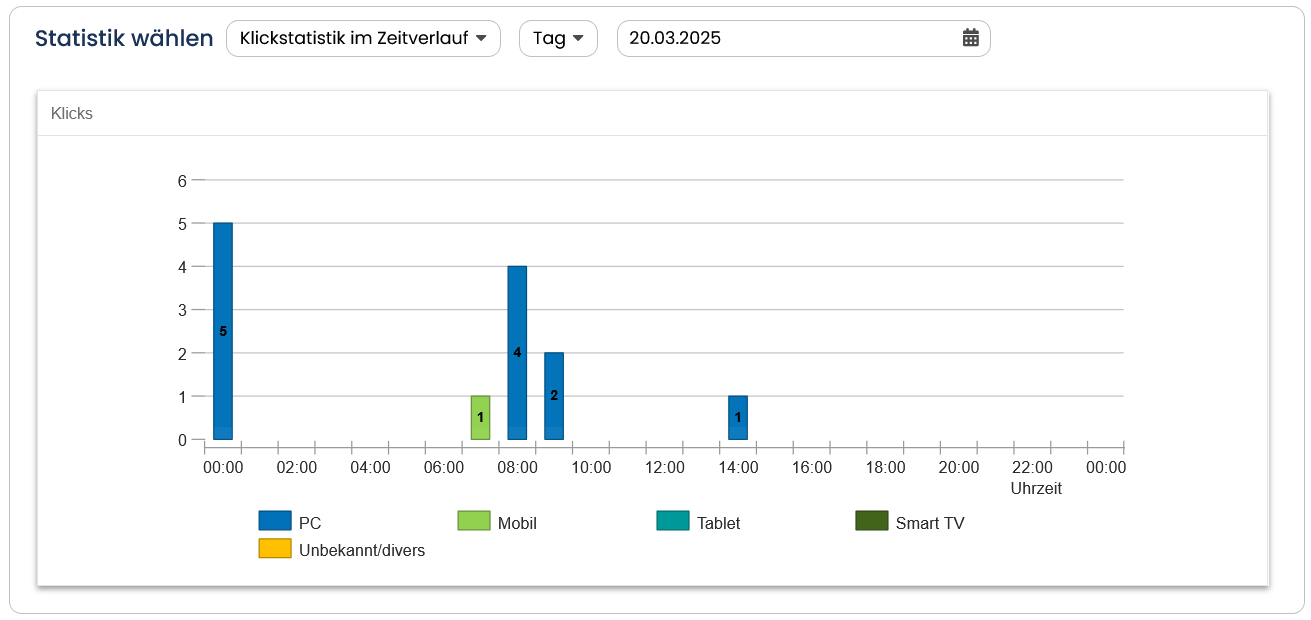
Sofern keine Zielgruppe ausgewählt ist, zeigt der OpenEMM die Klickstatistik im Zeitverlauf getrennt nach Mehrere Geräte, PC, Mobil, Tablet und Smart TV an. Bei ausgewählter Zielgruppe erstellt das Programm ein separates Diagramm für die Daten aller Geräte.
Tipp: Sie können diese Statistik auch exportieren, indem Sie unter Aktion auf als CSV speichern klicken.
10.2.6 Top Domains
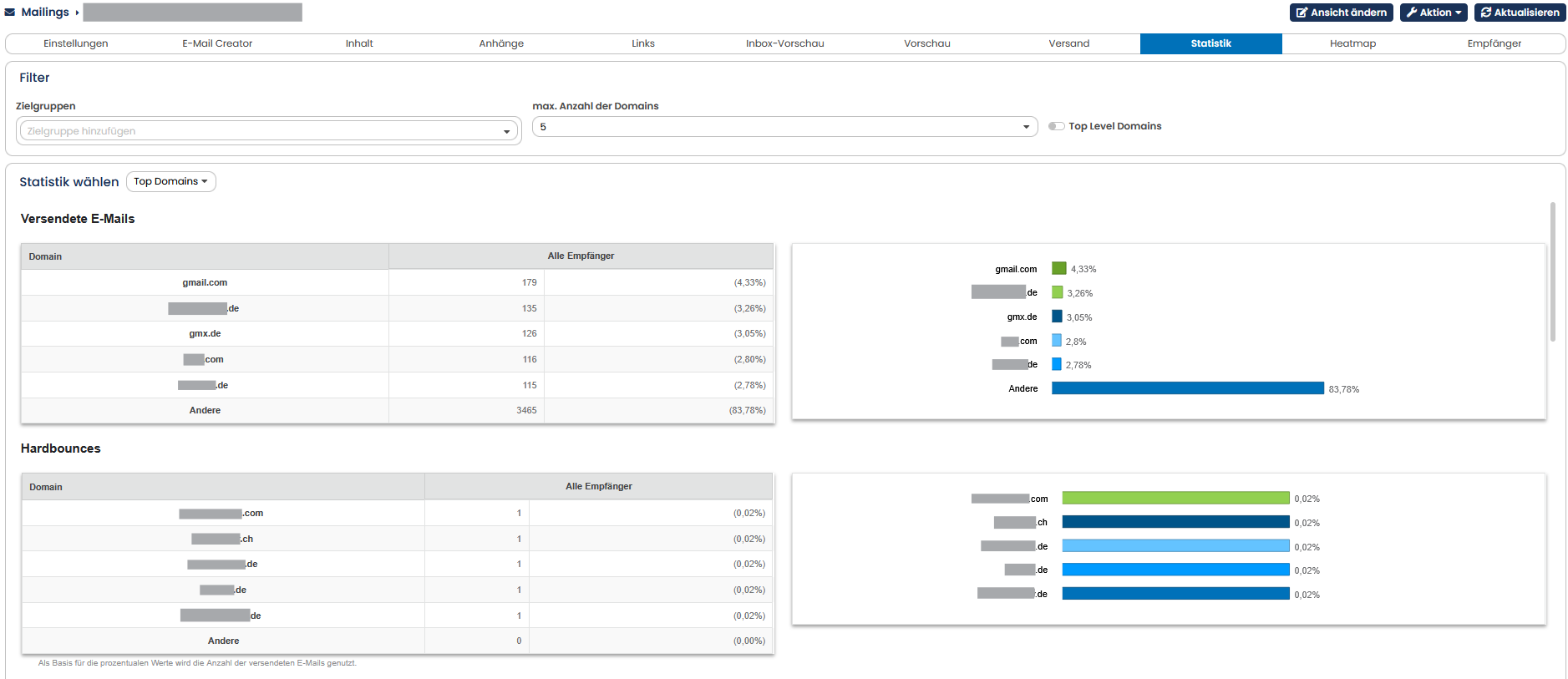
Mit der Top Domains-Statistik bietet Ihnen der OpenEMM die Möglichkeit, auf einen Blick sämtliche Daten zu den wichtigsten E-Mail-Domänen Ihrer Empfänger zu evaluieren.
Im oberen Bereich können Sie die Anzahl der zu betrachtenden Domänen auswählen. Zur Auswahl stehen die jeweils häufigsten 5, 10 oder 15 Domänen. Durch Aktivieren der Checkbox Top Level Domains wird Ihnen die Statistik auf Basis der Domainendungen angezeigt. Außerdem können Sie die Top-Domains-Statistik auf eine Zielgruppe Ihrer Wahl beschränken.
Die Darstellung besteht dabei jeweils aus einem Balkendiagramm und einer tabellarischen Übersicht, welcher Sie zusätzlich die Empfängeranzahl (ein einzelnen und prozentualen Werten) der einzelnen Kennzahlen entnehmen können. Insgesamt erhalten Sie so Informationen zu den Kennzahlen aller versendete E-Mails, den Hard- und Softbounces sowie zu den Öffnern und Klickern. Zusätzlich können Sie die Top Domains-Statistik als CSV-Datei exportieren, indem Sie auf Aktion oben rechts klicken.
Wenn Sie Angaben zu einer nicht Mailing-bezogenen Domain-Statistik erhalten möchten, erreichen Sie dies über das Untermenü Domain-Übersicht. Weitere Information hierzu erhalten Sie im Kapitel Domain-Übersicht.
10.2.7 Endgeräte-Statistik
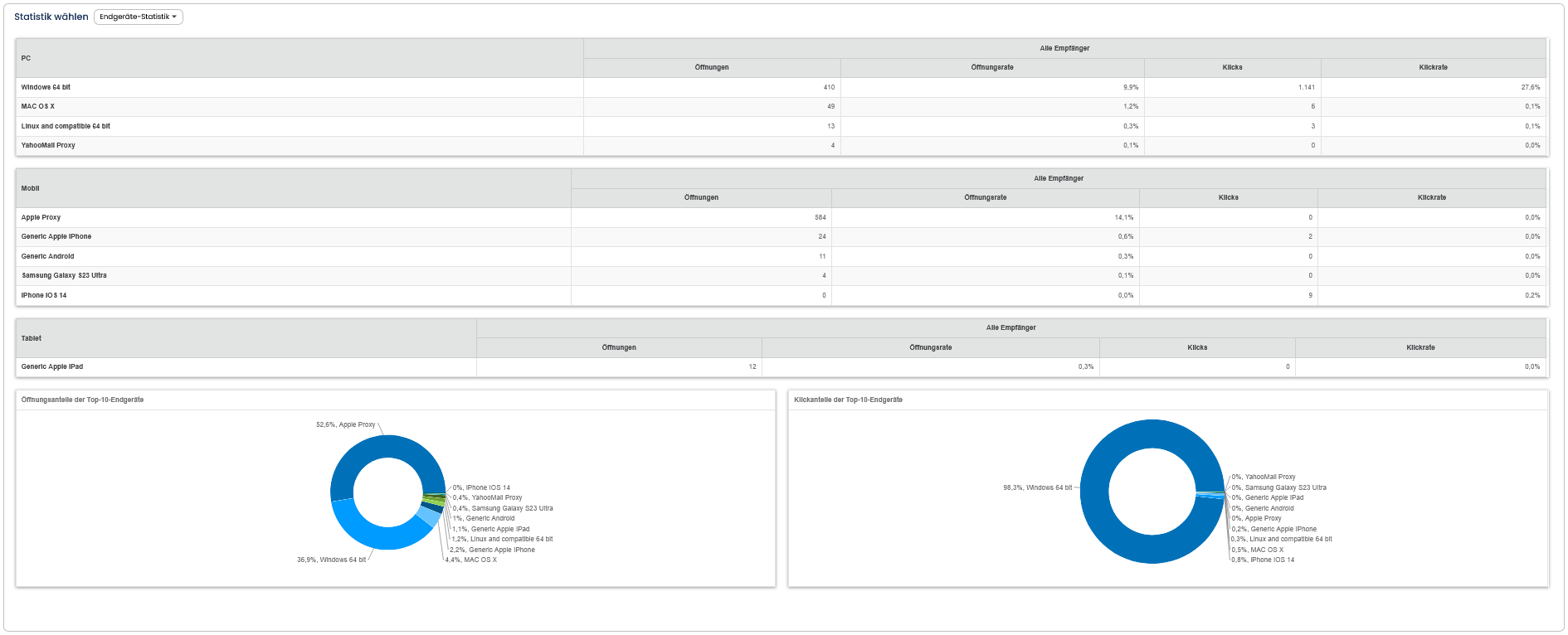
Die Endgeräte-Statistik ist Teil unserer kommerziellen Version des EMM. Die Statistik vermittelt Ihnen einen Einblick darüber, mit welchen Endgeräten Ihr Mailing am häufigsten geöffnet bzw. angeklickt wurde.
Sollten Sie an der Vollversion des EMM interessiert sein, kontaktieren Sie bitte unseren Kundenbetreuer.
10.2.8 Bounces
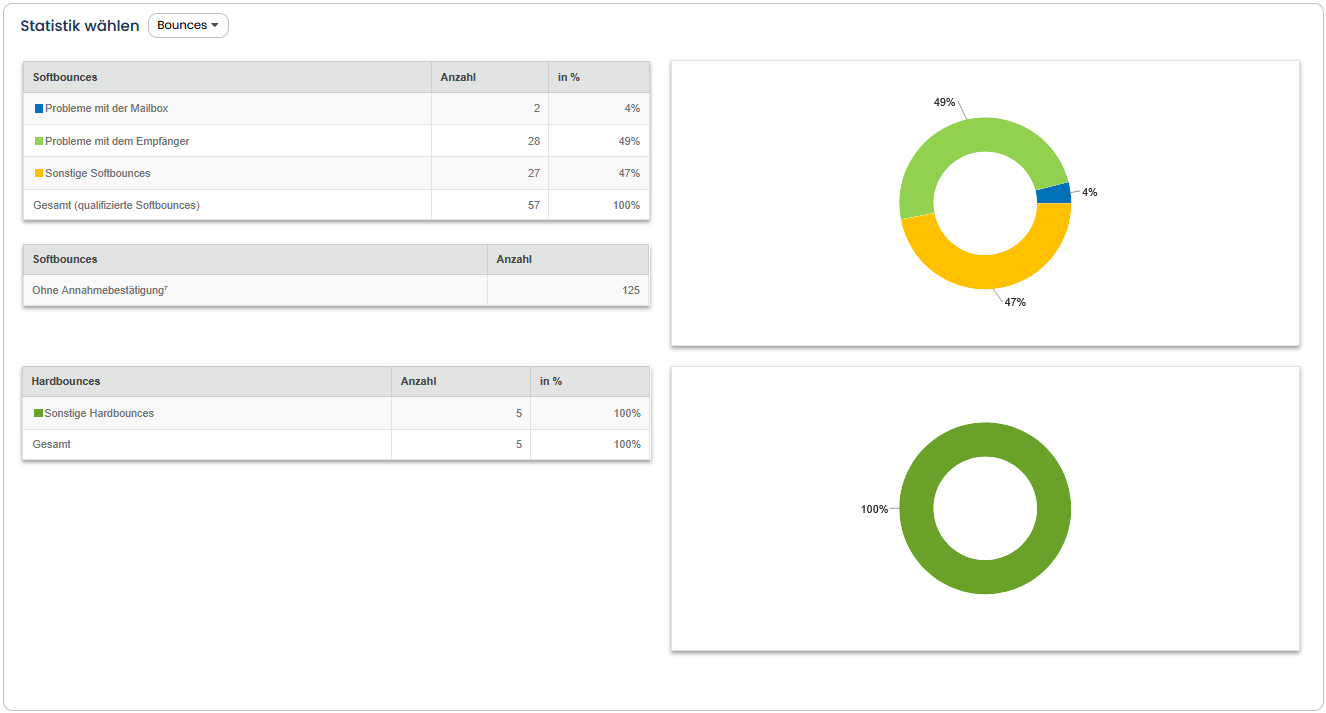
Auch zu den Bounces stehen Ihnen zusätzliche Details zur Verfügung. Wählen Sie im Auswahlmenü hierzu den Eintrag Bounces aus. Die Statistik Bounces zeigt Ihnen die Ursachen für die Unzustellbarkeit und liefert Ihnen zudem eine grafische Übersicht über die Bounces. Der OpenEMM unterscheidet zwischen zwei Arten von Bounces:
Softbounces:
-
Probleme mit der Mailbox (z.B. Mailbox voll)
-
Probleme mit dem Empfänger (z.B. temporär nicht erreichbar)
-
Sonstige Softbounces (alle übrigen Softbounces)
-
Gesamt (qualifizierte Softbounces): Summe aus den ersten drei Softbouncetypen
-
Auslieferung ohne Eingangsbestätigung (inklusive Softbounces)
Hardbounces:
-
Unbekannte Adresse (E-Mail-Adresse nicht existent)
-
Hardbounce System (Domain nicht existent)
-
Andere Hardbounces (alle übrigen Hardbounces)
Sie können sich die Bounce-Statistik als CSV-Datei downloaden. Klicken Sie dazu einfach auf als CSV speichern im Auswahlmenü Aktion.Tipp: Ein Export als CSV-Datei informiert sie darüber, welche E-Mail-Adressen gebounced sind, die Bounce-Art und den Bounce-Grund.
Hinweis: Die standardmäßige Vorhaltezeit beträgt 90 Tage. Dieser Wert ist individuell anpassbar.
Hinweis: Die Advanced Hardbounce Validation (Teil des Delivery Package) versucht nur Empfänger zu reaktivieren, die nicht länger als 180 Tage als Bounce markiert sind. Da ungenutzte E-Mail-Postfächer nach einer gewissen Zeit von den Providern neu vergeben werden, bestünde sonst die Gefahr, dass ein Empfänger, der Ihnen keine Permission erteilt hat, versehentlich in Ihren Verteiler rutscht.
10.2.9 Benchmark
Die Benchmark-Statistik ist Teil unserer kommerziellen Version des EMM. Die Statistik vermittelt Ihnen einen Einblick über wie gut Ihr Mailing im Vergleich zur Konkurrenz abschneidet. Es werden die durchschnittlichen Werten, die innerhalb dieser Branche erzielt wurden, verglichen. Sollten Sie an der Vollversion des EMM interessiert sein, kontaktieren Sie bitte unsere Kundenbetreuer.
10.2.10 Mehrere Zielgruppen vergleichen
Die Mailing-Statistik zeigt in der Voreinstellung die Daten für sämtliche Empfänger des Mailings an. Sie haben aber die Möglichkeit, die Daten für Empfänger einer bestimmten Zielgruppe anzuzeigen. Auch können Sie sich die Daten mehrerer Zielgruppen anzeigen lassen und so die Daten miteinander vergleichen. Es lassen sich beliebig viele Zielgruppen parallel anzeigen.
-
Wählen Sie die erste gewünschte Zielgruppe über die Liste Zielgruppen aus.
-
Wenn Sie mehrere Zielgruppen vergleichen wollen, können Sie auf die gleiche Art und Weise weitere Zielgruppen hinzufügen. Aktualisieren Sie die Darstellung mit Aktualisieren.
-
Der OpenEMM zeigt nun die Klick-Statistik in numerischer Form für die ausgewählten Zielgruppen an.
-
Sie können nach der Auswahl einzelne Zielgruppen wieder entfernen, indem Sie auf das kleine X links neben dem Zielgruppennamen klicken. Bestätigen Sie die Auswahl mit Aktualisieren. Die Zielgruppen tauchen nun nicht mehr in der Vergleichsstatistik auf.

Bitte beachten Sie: Bringt eine der ausgewählten Zielgruppen keine Ergebnisse, wird sie auch nicht angezeigt.