11.3 Neues Formular anlegen
Sie können ein neues Formular anlegen, indem Sie die Schaltfläche Formular importieren nutzen und so z.B. eine Vorlage aus dem AGNITAS-Download-Bereich hochladen. Oder Sie erstellen selbst ein neues Formular mit der Schaltfläche Neu rechts oben. Nach dem Klick auf Neu öffnet sich der Eingabedialog für Formulare. Standardmäßig sind alle neuen Formulare bereits mit dem Status aktiv gekennzeichnet. Wenn Sie das Formular aber erst nach Fertigstellung als aktiv markieren möchten, deaktivieren Sie den Schieberegler zwischenzeitlich.
-
Vergeben Sie im ersten Schritt einen eindeutigen Namen für das Formular. Hierbei gilt es zu beachten, dass dieser Name direkt in die URL des Formulars integriert wird und aus diesem Grund keine Sonderzeichen oder Leerzeichen enthalten darf. Auch sollten Sie bedenken, dass diese URL gegebenenfalls in Klarschrift für Ihre Empfänger bzw. Website-Besucher zu sehen ist und den Namen dementsprechend sorgsam wählen. Groß- und Kleinschreibung spielt keine Rolle und kann nach Belieben verwendet werden. Sollte der Name in Ihrem Mandanten bereits einmal vergeben sein, müssen Sie einen anderen Namen wählen.
-
Im Feld Beschreibung tragen Sie am besten eine ausführliche Erläuterung ein, wo dieses Formular zum Einsatz kommt und welche Funktion es hat. Gerade auch wegen der Beschränkungen für den Formularnamen ist es wichtig, hier besonders deutlich zu werden. Hier dürfen Sie alles hineinschreiben, es ist nur für Sie im OpenEMM zu sehen.Tipp: Wenn Sie einen mehrstufigen Prozess mit Formularen abbilden, wie z.B. die Double-Opt-in-Anmeldung, empfiehlt es sich, die Formulare in der Beschreibung, z.B. mit "1 von 3: Newsletter-Anmeldung", zu nummerieren. Auch die Angabe des Gültigkeitszeitraums (z.B. genutzt von DATUM bis DATUM) kann für Nachweiszwecke sehr vorteilhaft sein, falls Anpassungen aufgrund rechtlicher Änderungen notwendig waren.
-
Je nachdem, welche Aufgabe Ihr Formular übernehmen soll, können Sie jetzt einen zuvor angelegten Trigger im Feld Einleitender Trigger auswählen. Ein Trigger steht dabei immer in Verbindung mit einem Empfängerprofil. Sie können z.B. zuerst Daten aus einem Profil laden, um Sie anschließend im Formular anzuzeigen. Weitere Trigger sind z.B. eine Aktivierung des Newsletters, bevor der Empfänger die Begrüßungsseite zu sehen bekommt oder das Empfängerprofil ändern, bevor er das Formular für die Änderungsbestätigung erhält. Hier gibt es unzählige Möglichkeiten, wie Sie mit Triggern arbeiten können. Mehr über Trigger erfahren Sie im Kapitel Trigger-Verwaltung (Aktionen).Bitte beachten Sie: Ein Trigger funktioniert nur dann, wenn das Formular mit einer gültigen Empfänger-User-ID (agnUID) aufgerufen wird. Wenn Sie das Formular später überprüfen möchten, um zu sehen, ob alles passt, müssen Sie wie folgt vorgehen: Eine gültige agnUID erhalten Sie, indem Sie das betroffene Formular in ein beliebiges Mailing einbetten und den Parameter "&agnUID=##AGNUID##" an den Link anhängen. Anschließend klicken Sie in der Vorschau für einen Testempfänger auf diesen Link. Auf diese Weise lässt sich auch direkt überprüfen, ob der verwendete Trigger genau das macht, was Sie erwarten.Sie können aber auch Formulare ohne einleitenden Trigger erstellen, wenn das Formular ohne Abruf bestehender Empfängerdaten auskommt. Das ist beispielsweise bei der Newsletter-Anmeldung so. Hier gibt es ja noch keinen Datensatz in der Empfängerdatenbank, der geladen werden könnte. Wählen Sie in diesem Fall einfach den Eintrag Kein Trigger.
-
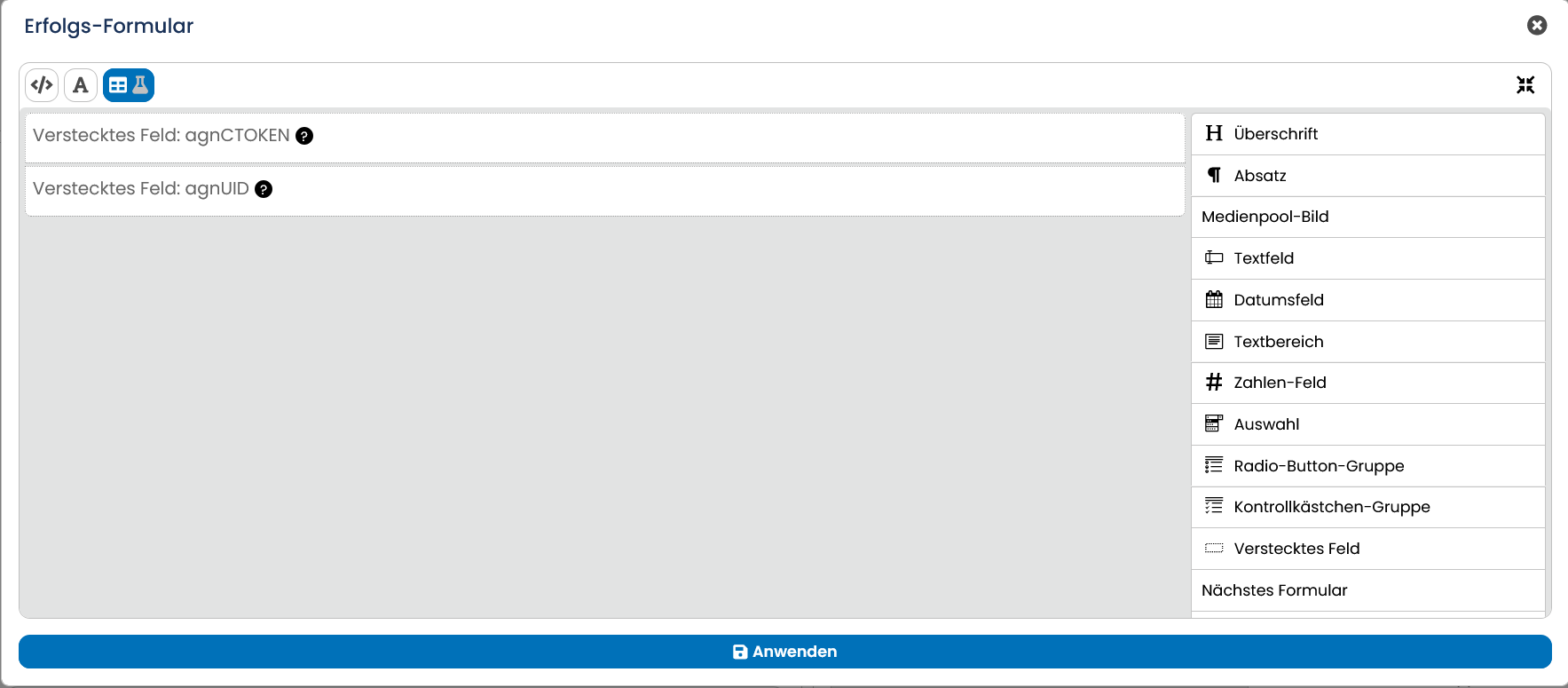
Im nächsten Schritt erstellen Sie das Erfolgs-Formular. Sie können das Formular entweder mit HTML aufbauen oder mit Hilfe des WYSIWYG-Editors gestalten. Außerdem haben Sie die Möglichkeit, den Formulargenerator zu verwenden. Selbstverständlich können Sie hier neben Formularfeldern auch Bilder und Links einbinden. Mehr über diese Möglichkeiten erfahren Sie in den Kapiteln Bilder in Formulare einbauen sowie Messbare Links in Formulare einbauen. Bei der Gestaltung des Formulars kommt es grundsätzlich darauf an, ob es Standalone verwendet wird oder in eine Website eingebettet wird. Für eine größere Arbeitsfläche können Sie den Eingabebereich rechts oberhalb des Editors auch vergrößern.Hinweis: Bei der Standalone-Variante legen wir Ihnen ans Herz, mindestens das Impressum mit aufzunehmen und einen Link zu Ihrer Datenschutzerklärung einzufügen.Standardinformationen, die im Hintergrund mitgegeben werden müssen, sind automatisch vorbefüllt und diese sollten nicht entfernt werden, damit die Daten dem richtigen Mandanten zugeordnet werden können. Neue Elemente fügen Sie durch Anklicken des entsprechenden Typs in der rechten Seitenleiste einfach in den Inhaltsbereich ein. Möchten Sie Informationen im Hintergrund übermitteln, dann verwenden Sie dafür den Typ Verstecktes Feld. Standardmäßig enthalten neue Formulare das agnCTOKEN (als ID für Ihren Mandanten) und die agnUID (zur Identifikation des Empfängers) als versteckte Felder. Alle anderen Typen sind sichtbar. Anschließend können die Einstellungen, z.B. Beschriftung, Darstellung, Pflichtfeld etc., durch Klick auf das Stift-Symbol bearbeitet sowie die Verknüpfung zu einem Profilfeld hergestellt werden. Sie können die Felder per Drag & Drop in der Reihenfolge sortieren. Selbstverständlich können Sie Felder mit den Bedienelementen auf der rechten Seite kopieren oder auch wieder entfernen.
-
Für besonders häufige Anwendungsfälle, z.B. Abmelden, Empfänger hinzufügen, Profilmodifikationen, bietet der Formulargenerator bereits Schablonen mit den wichtigsten Einstellungen an.
-
Wichtig: Erst durch Klick auf Anwenden wird der Code für das Formular erstellt. Der Code basiert auf einem neutralen und responsiven Standarddesign.
-
Bitte beachten: Dieser Code kann auch über den HTML-Editor weiter bearbeitet werden, dann ist er jedoch nicht mehr im Formulargenerator darstellbar.
-
Manchmal kann es auch vorkommen, dass Sie nach einem erfolgreich ausgeführten einleitenden Trigger kein Formular aus dem OpenEMM anzeigen möchten, sondern eine Landingpage, die z.B. direkt aus Ihrem CMS kommt. Das könnte nach dem Abschluss der Double-Opt-In-Anmeldung eine Willkommensseite direkt innerhalb Ihrer Website sein. In diesem Fall müssen Sie im Eingabefeld für das Erfolgsformular gar keine Inhalte eingeben, sondern einfach die Auswahl Erfolgs URL aktivieren. Hinterlegen Sie nun einen Link zur entsprechenden Landingpage. Optional können Sie den Parameter $!requestParameters.EMAIL verwenden. Durch diesen Parameter können empfängerindividuelle Informationen von OpenEMM-Formularen an externe Zielseiten weitergegeben oder durch die Zielseite abgefragt und verwendet werden.Hinweis: Wie im Kapitel Vorhandene Daten darstellen erläutert, können Formulare nach dem Laden von Empfängerdaten mit diesen Daten vorbefüllt werden. Dazu nutzen wir $!customerData.Ist diese Voraussetzung geschaffen, kann auch die Erfolgs-URL mit dem Platzhalter bedient werden um z.B. externe Landingpages mit Informationen aus der OpenEMM-Datenbank zu befüllen. Möglich wäre z.B. Vor- und Nachname: https://meineurl.de?vorname=$!customerData.firstname&nachname=$!customerData.lastnameBitte beachten Sie: Übertragen Sie bei diesem Vorgang keine sensiblen und schutzwürdigen Daten.
-
Wenn der OpenEMM nach dem Absenden des Erfolgsformulars (noch einmal) einen Trigger ausführen soll, dann wählen Sie diesen im Auswahlmenü Abschließender Trigger. Dies könnte beispielsweise der Versand der Double-Opt-in-Mail sein. Andernfalls lassen Sie die Auswahl einfach bei Kein Trigger.
-
Falls der OpenEMM das Erfolgs-Formular nicht laden konnte, weil er z.B. keine gültige agnUID gefunden hat, obwohl ein einleitender Trigger ausgeführt werden sollte, wird er stattdessen das Fehler-Formular anzeigen. Dieses können Sie genau wie das Erfolgs-Formular mit HTML, dem WYSIWYG-Editor oder dem Formulargenerator gestalten. Sie können auch im Fehler-Formular mit Formular-Feldern arbeiten und Daten an den OpenEMM übergeben. In diesem Fall wird ein neuer Empfänger-Datensatz angelegt. Auch hier sollten Sie Ihr Impressum, evtl. Kontaktdaten und einen Link zu Ihrer Datenschutzerklärung anbieten, wenn das Formular Standalone verwendet wird. Alternativ gibt es auch hier die Möglichkeit, auf eine externe Landingpage zu verweisen indem Sie die Option Fehler URL aktivieren und den entsprechenden Link hinterlegen.
-
Spätestens, wenn Sie mit Ihren Eingaben soweit fertig sind, klicken Sie auf die Schaltfläche Speichern oben rechts. Direkt nach dem Speichern werden Ihnen weitere Registerblätter für Bilder, Links und Statistik sowie die Schaltfläche Aktion angeboten. Mehr darüber erfahren Sie in den nachfolgenden Kapiteln. Zudem finden Sie konkrete Beispiel-Formulare im Anschluss. Die wichtigste Änderung ist jedoch die URL direkt unterhalb des Namens. Diese benötigen Sie auch, um das Formular aus einem Mailing heraus mit agnUID aufzurufen. Mehr erfahren Sie in Kapitel Formulare in Mailings einfügen.
Tipps zur Inhaltserstellung finden Sie im Kapitel Inhaltliche Formulargestaltung.
Nachdem Sie das Formular erfolgreich angelegt haben, bietet Ihnen der OpenEMM die Möglichkeit, das Formular zu testen. Dabei können Sie wählen, ob der Test mit oder ohne Empfänger abläuft.
