8.7 Referenztabellen (Premium)
Das Premium-Feature Referenztabellen ermöglicht es Ihnen auf einfache Art und Weise, dynamische Tabellen in den E-Marketing Manager zu integrieren. In diese flexiblen Datentabellen können Sie zusätzliche Informationen einfließen lassen, die nicht direkten Bezug zum Empfängerprofil haben. Dadurch müssen bestimmte Daten nicht redundant je Empfänger gehalten werden. Die Daten können durch eine Verknüpfung mit einem Datenbankfeld des Empfängerprofils dennoch beliebig vielen Empfängern zugeordnet werden.
Ein Beispiel soll das verdeutlichen: Sie erstellen eine Referenztabelle mit Ihren Produkten, die unter anderem Angaben zu Preis, Farbe und Verfügbarkeit der Produkte enthält. Im Empfängerprofil verknüpft ist lediglich die Artikelnummer des Produkts. Ändern sich Produktinformationen, können Sie das bequem von zentraler Stelle aus erledigen. An den mit der Referenztabelle verknüpften Empfängerprofilen verändert sich dadurch nichts, trotzdem profitieren alle Empfänger von aktuellen Produktinformationen.
Über AGN-Tags können Informationen aus Referenztabellen auch in den Mailings verwendet werden.
Auf diese Weise lassen sich auch individuelle Gutschein-Codes spielend leicht in Mailings einsetzen: Jeder Empfänger erhält per Mailing seinen persönlichen Gutschein im Wert von zum Beispiel 5€ mit einem individuellen Code. Mit AGN-Tags können Sie diesen Prozess so steuern, dass jeweils der nächste Code aus der Referenztabelle eingefügt wird. In der Referenztabelle müssen Sie dann lediglich ausreichend viele Codes hinterlegt haben.
Verwaltung der Referenztabellen
Eine Übersicht zu allen bereits im E-Marketing Manager angelegten Referenztabellen erhalten Sie, indem Sie im Hauptmenüpunkt Datenverwaltung auf Referenztabellen klicken. Dort sind die Referenztabellen mitsamt ihrem Namen und der dazugehörigen Beschreibung aufgelistet.
Um eine Referenztabelle zu bearbeiten, klicken Sie auf eine beliebige Stelle der entsprechenden Zeile. Eine Referenztabelle löschen Sie, indem Sie auf das Papierkorbsymbol klicken.
Die Schalter Gesperrte Einträge anzeigen sowie Gelöschte Einträge anzeigen können Sie nutzen, um die Tabellen in der Übersicht nach Ihren Präferenzen zu filtern. Gesperrte Einträge bezieht sich dabei auf Referenztabellen, die nicht bearbeitet werden können.
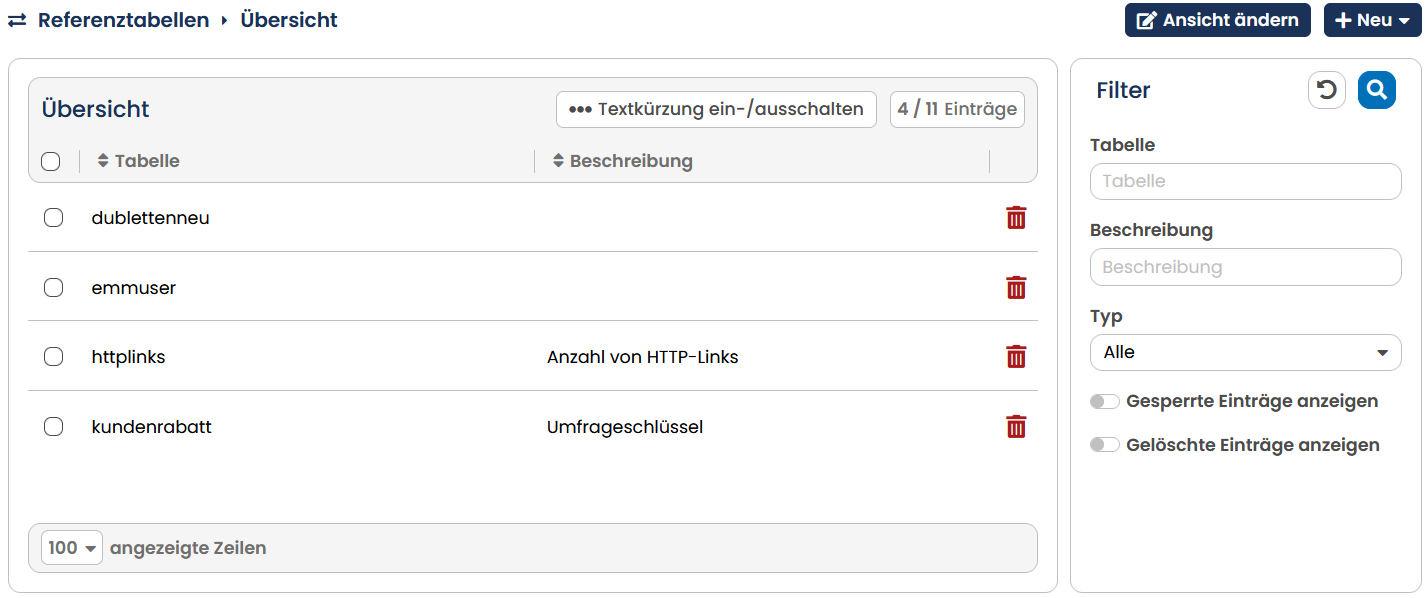
Abb. 7.19: Die bereits erstellten Referenztabellen im Überblick.
8.7.1 Neue Referenztabelle erstellen
Eine neue Referenztabelle erstellen Sie, indem Sie über den Hauptmenüpunkt Datenverwaltung zum Untermenü Referenztabellen wechseln und dort auf die Schaltfläche Neu klicken. Wählen Sie dann Tabelle aus. Im folgenden Fenster legen Sie dann die Angaben für die neue Referenztabelle im Detail fest. So gehen Sie vor:
-
Tragen Sie unter Name eine möglichst aussagekräftige Bezeichnung für die neue Referenztabelle ein. Dabei darf die Bezeichnung ausschließlich die Buchstaben von A bis Z enthalten und muss mindestens 3 Zeichen lang sein. Sonderzeichen, Umlautzeichen, Bindestriche oder Leerzeichen darf der Name nicht enthalten, weil der E-Marketing Manager daraus den Datenbank-Tabellennamen generiert.
-
Das optionale Feld Beschreibung sollte nach Möglichkeit einige Angaben zur neuen Referenztabelle enthalten. So tun sich andere Nutzer leichter, wenn sie die von Ihnen angelegte Referenztabelle weiterverwenden.
-
Das nicht editierbare Feld Datenbank-Tabelle erstellt der E-Marketing Manager beim Erstellen der Referenztabelle. An dieser Stelle dient es lediglich zu Informationszwecken.
-
Schlüsselspalte: In diesem Feld vergeben Sie den Namen der Schlüsselspalte. Auf Basis dieser Spalte werden die Informationen der Referenztabelle dann zum Datensatz zugeordnet.
-
Zu welchem Feld des Empfängerprofils die Daten aus der Referenztabelle in Bezug gesetzt werden sollen, legen Sie im Auswahlmenü Referenzbedingung fest. Die aufgelisteten Auswahlmöglichkeiten generiert der E-Marketing Manager aus den vorhandenen Datenbankfeldern des jeweiligen Accounts.
Über das Feld Referenzbedingung sind auch komplexe Verweise über mehrere Tabellen möglich. Dazu kontaktieren Sie bitte den AGNITAS-Support.
Nach einem Klick auf die Schaltfläche Speichern am rechten oberen Fensterrand übernimmt der E-Marketing Manager Ihre Einstellungen.
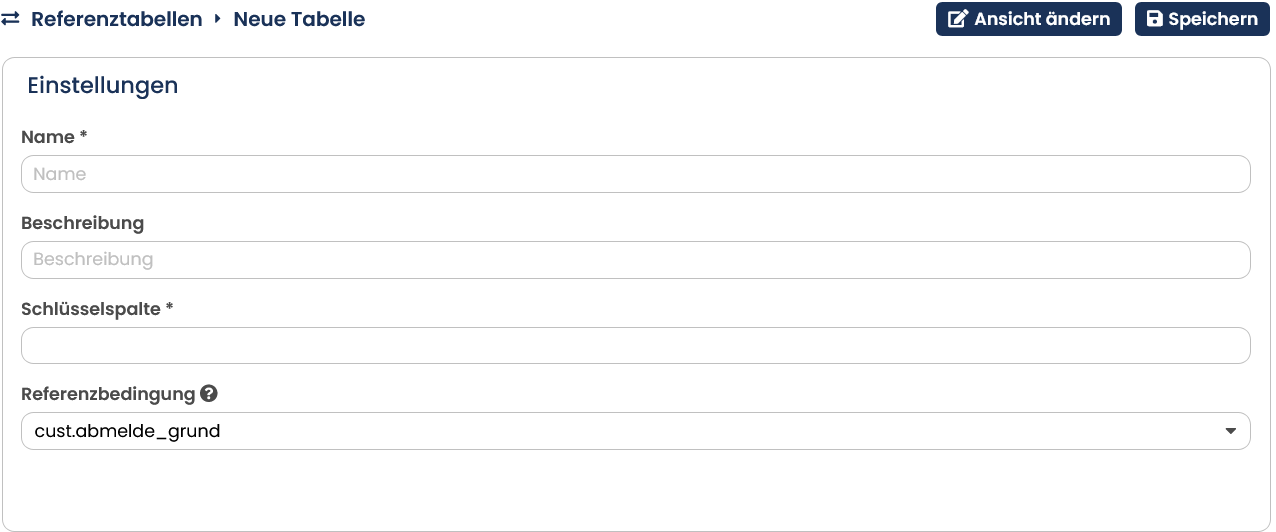
Abb. 7.20: Eine neue Referenztabelle können Sie ganz einfach und schnell anlegen.
Nach dem Speichern der Referenztabelle erscheinen mit Inhalt, Import und Export drei neue Seitenreiter sowie der neue Bereich Felder. Während Sie im Seitenreiter Inhalt die Angaben der Referenztabelle bearbeiten können, stehen Ihnen unter Import und Export alle zur Referenztabelle angelegten Import- und Exportprofile zur Verfügung. Detaillierte Angaben zu diesen Seitenreitern finden Sie im Kapitel Referenztabelle bearbeiten.
Bitte beachten Sie: Sie können nur maximal fünf Referenztabellen anlegen. Die Erweiterung dieser Begrenzung ist durch einen Aufpreis selbstverständlich möglich.
8.7.1.1 Felder definieren
Im Bereich Felder gibt der E-Marketing Manager den Inhalt der Referenztabelle aufgeschlüsselt nach den einzelnen Feldern aus. Jede neue Referenztabelle enthält zunächst nur ein Feld, das nach dem Namen der Schlüsselspalte benannt ist. Zu jedem Feld gibt es 4 weitere Datenbank-Einträge, mit denen seine Inhalte und Eigenschaften festgelegt werden. Diese Metadaten können Sie jederzeit aufrufen und bearbeiten, indem Sie an einer beliebigen Stelle auf das Feld klicken. Im Einzelnen sind das die folgenden Einträge:
-
Der Feldname in Datenbank: Bei einer neu angelegten Referenztabelle ist das erste Feld nach der Schlüsselspalte benannt.
-
Der Typ gibt an, welche Eingaben beim Feld zulässig sind. Beim Typ Alphanumerisch gibt es keine Einschränkungen, während Numerisch nur Zahlen und Datum nur eine Datumseingabe erlaubt.
-
Länge: legt die maximale Anzahl der Zeichen fest, die Sie in das Feld eintragen können. Diese Obergrenze gilt nur, wenn der Typ des Feldes auf Alphanumerisch gesetzt ist. Für Felder vom Typ Datum legt der E-Marketing Manager eine Länge von 7 Zeichen fest, für Numerisch eine Länge von 38 Zeichen.
-
Standard-Wert: Hier wird festgelegt, welchen Wert das neue Feld anfangs hat. Wenn Sie beispielsweise einen neuen Empfänger anlegen, trägt der E-Marketing Manager den Standardwert in das Profil ein. Für numerische Felder bietet sich also als Standardwert 0 an. Wenn es sich um ein alphanumerisches Feld mit der Angabe zum Hauptreiseland handelt, ist als Standardwert etwa keines sinnvoll. Dann können Sie zum Beispiel nach einigen Monaten über die Suchfunktion (Kapitel Suchen nach Feldern) leicht Empfänger herausfiltern, die bisher noch keine Angabe gemacht haben. Bei Eingaben für das Format Datum ist kein Standardwert vorgesehen. Die Eingabe erfolgt immer nach dem Schema JJJJMMTT, also beispielsweise 19650905 für den 5. September 1965.
-
Feld darf leer sein: Über dieses Auswahlfeld bestimmen Sie, ob Null-Werte erlaubt sind. Bei einem Ja kann das Feld leer bleiben. Bei einem Nein muss das Feld immer ausgefüllt sein, da sonst kein Eintrag in die Datenbank erfolgen kann.
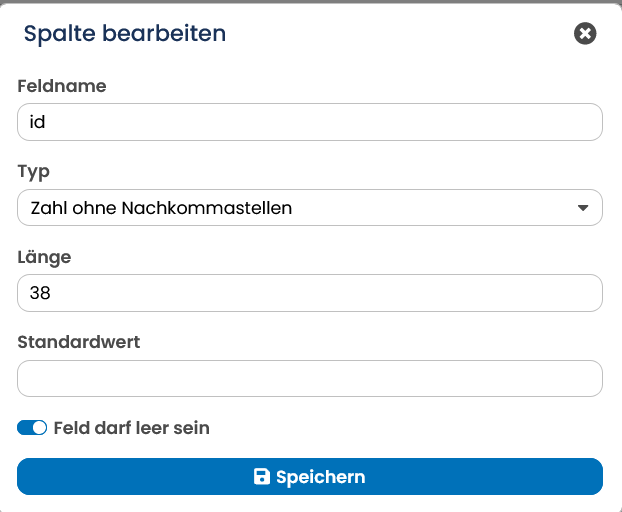
Abb. 7.21: Jedem einzelnen Feld der Referenztabelle können Sie individuelle Eigenschaften zuweisen.
Wichtig: Manche Feld-Bezeichnungen können zu Probleme mit der Datenbank führen. Unzulässige Bezeichnungen finden Sie hier https://mariadb.com/kb/en/reserved-words/ und hier https://docs.oracle.com/cd/B19306_01/em.102/b40103/app_oracle_reserved_words.htm
8.7.1.1.1 Felder hinzufügen und löschen
Über die Schaltfläche Spalte hinzufügen legen Sie in der Referenztabelle weitere Felder an. Das geschieht per Eingabemaske, welche die gleichen, zuvor beschriebenen Datenbankfelder enthält, die Sie beim Anlegen einer neuen Referenztabelle vorfinden (Feldname, Typ, Länge, Standard-Wert und Null-Werte erlaubt). Sie übernehmen Ihre Einstellungen mit einem Klick auf Spalte hinzufügen.
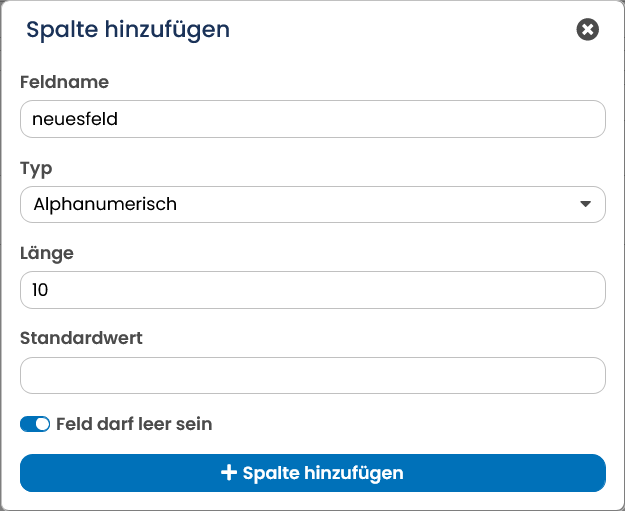
Abb. 7.22: Wenige Angaben genügen, um der Referenztabelle neue Felder hinzuzufügen.
Um ein Feld aus einer Referenztabelle zu löschen, klicken Sie in der Detailansicht auf das rote Papierkorbsymbol.
8.7.2 Referenztabelle bearbeiten
Die Inhalte einer Referenztabelle können Sie auf zweierlei Weise bearbeiten: entweder durch manuelle Eingabe im Seitenreiter Inhalt. Die zweite, bequemere Möglichkeit ist das Einlesen der Tabellendaten über den Seitenreiter Import.
Manuelle Eingabe von Inhalten
Für erstere Vorgehensweise wählen Sie im Menü Tabellen verwalten die gewünschte Referenztabelle per Mausklick aus und wechseln in der Detailansicht dann zum Seitenreiter Inhalt. Einträge der Referenztabelle erscheinen unter dem Punkt Übersicht. Über den Button Neu können Sie weitere Einträge hinzufügen. Mit Speichern übernimmt der E-Marketing Manager Ihre Änderungen und aktualisiert automatisch die Übersicht. Darüber hinaus können Sie die Tabelle leeren, indem Sie auf die gleichnamige rote Schaltfläche klicken.
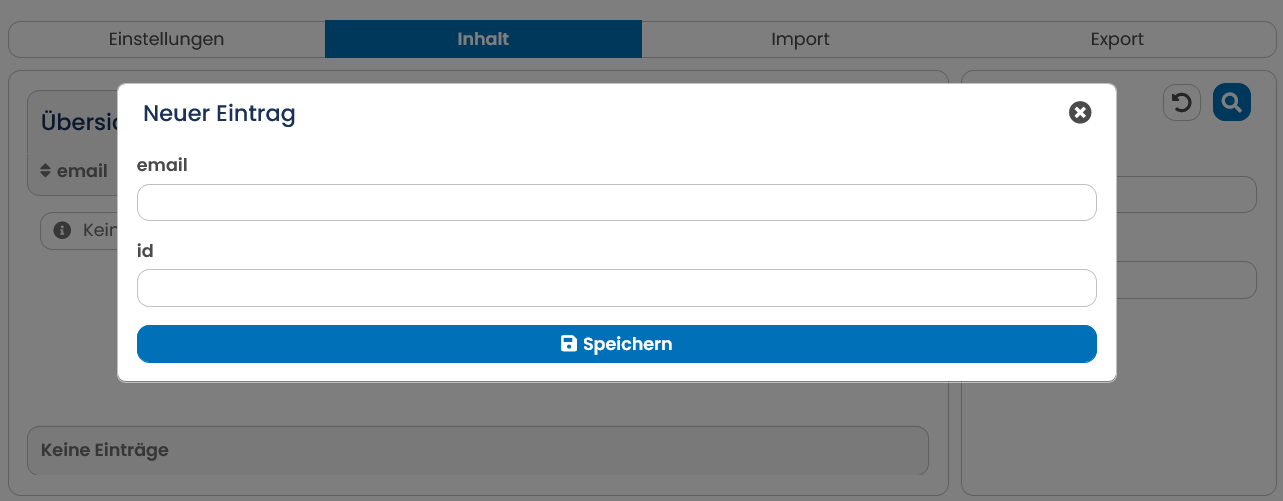
Abb. 7.23: Die Inhalte einer Referenztabelle können Sie wahlweise manuell eintragen oder die Importfunktion verwenden – bei größeren Datenmengen die deutlich bequemere Variante.
Sie haben die Möglichkeit verschlüsselte Informationen wie z.B. eine verschlüsselte Kundennummer zu importieren. Wenn Sie von dieser Möglichkeit Gebrauch machen möchten, wenden Sie sich bitte an den AGNITAS Support.
8.7.2.1 Import
Unter dem Seitenreiter Import finden Sie eine Auflistung aller bestehenden Importprofile der Referenztabelle mitsamt ihrer wichtigsten Eckdaten. Dazu gehören unter anderem der Name und der Zeichensatz sowie die verwendeten Trennzeichen und Texterkennungszeichen.
Um ein Importprofil zu bearbeiten, klicken Sie auf eine beliebige Stelle der entsprechenden Zeile. Ein Importprofil löschen Sie, indem Sie auf das Papierkorbsymbol klicken.

Abb. 7.24: Im Seitenreiter Import verwalten Sie die Importprofile für die jeweilige Referenztabelle.
Neues Importprofil erstellen
Klicken Sie in der Übersicht der Importprofile auf die Schaltfläche Neu, um ein neues Importprofil zu erstellen. Das erfordert lediglich drei Schritte:
-
Importprofil einrichten
-
CSV-Datei mit den zu importierenden Daten auswählen und hochladen
-
Die Spalten der Datei den entsprechenden Spalten der Referenztabelle zuweisen.
Zuerst nehmen Sie die Einstellungen des Importprofils vor. Diese sind im Einzelnen:
-
Name: Der Name des neuen Importprofils
-
Trennzeichen: Wenn Sie ein Importprofil mit einem Tabellenkalkulations-Programm wie Excel generieren und als CSV-Datei speichern, sind alle Daten üblicherweise durch ein Semikolon voneinander getrennt. Sollten Sie jedoch andere Programme benutzen, kann es sein, dass diese ein anderes Trennzeichen verwenden. Das teilen Sie dem E-Marketing Manager über das Feld Trennzeichen mit. Zur Auswahl stehen neben dem Komma und dem Semikolon auch das Zeichen ^, | sowie Tab.
-
Zeichensatz: ISO-8859-15 oder UTF-8.
-
Texterkennungszeichen: Für den Fall, dass in ihrem Importprofil das verwendete Trennzeichen enthalten ist, muss es durch ein weiteres Zeichen markiert werden. Wenn beispielsweise als Trennzeichen Kommata angegeben sind und die zu importierenden Daten ebenfalls Kommata enthalten, dann müssen die Kommata im Importprofil durch diese Zeichen für den Import präpariert werden.
-
Nur vollständige Daten importieren (Abbruch beim ersten Fehler): Soll der E-Marketing Manager nur eine vollständige Datei akzeptieren, aktivieren Sie diese Funktion. Ist die Funktion nicht aktiviert, dürfen einzelne Felder der Importdatei leer sein.
-
Importmethode: Bestimmen Sie hier, wie das Importprofil die Daten in die Referenztabelle einbinden soll: Alte Daten löschen vor Einfügen, Aktualisieren und Einfügen, Nur Aktualisieren oder Nur Einfügen.
-
Update Methode: Alles aktualisieren oder Nicht mit leeren Daten aktualisieren. Je nach Auswahl können vorhandene Daten durch leere Felder in der Importdatei überschrieben werden.
-
Dubletten Abgleich: Mit der Auswahl Ja wird die Schlüsselspalte beim Import auf Dubletten geprüft. Kommt ein Datensatz mehrfach vor, wird der Eintrag immer wieder aktualisiert (der letzte Eintrag gewinnt). Bei der Auswahl Nein werden die nachfolgenden Dubletten als Fehler ausgegeben.
-
Pre-Import Aktion: Wurden für Sie eigene Pre-Import Aktionen angelegt, dann können Sie diese hier auswählen. In diesem Fall werden die Daten nach den vorgegebenen Regeln veredelt bevor sie importiert werden. Bei Interesse kontaktieren Sie unser Support-Team.
-
Ohne CSV-Kopfzeilen: Mit diesem Schalter legen Sie fest, ob sich die Überschriften für die Referenztabelle in der ersten Zeile der zu importierenden Datei befinden müssen.
-
Zip-Passwort: Sie können auch gezippte Dateien importieren. Falls Ihre Zip-Datei mit einem Passwort geschützt ist, geben Sie dieses hier an.
-
Sie haben außerdem die Möglichkeit eine E-Mail-Adresse(n) für Report bzw. eine Zusätzliche E-Mail-Adresse(n) für Fehler anzugeben.
-
Report Sprache: Wählen Sie die Sprache aus, die Ihre Import Datei enthält.
-
Report Zeitzone: Wählen Sie die Zeitzone aus, die für die Daten (betrifft besonders Datumsfelder) angewendet werden soll.
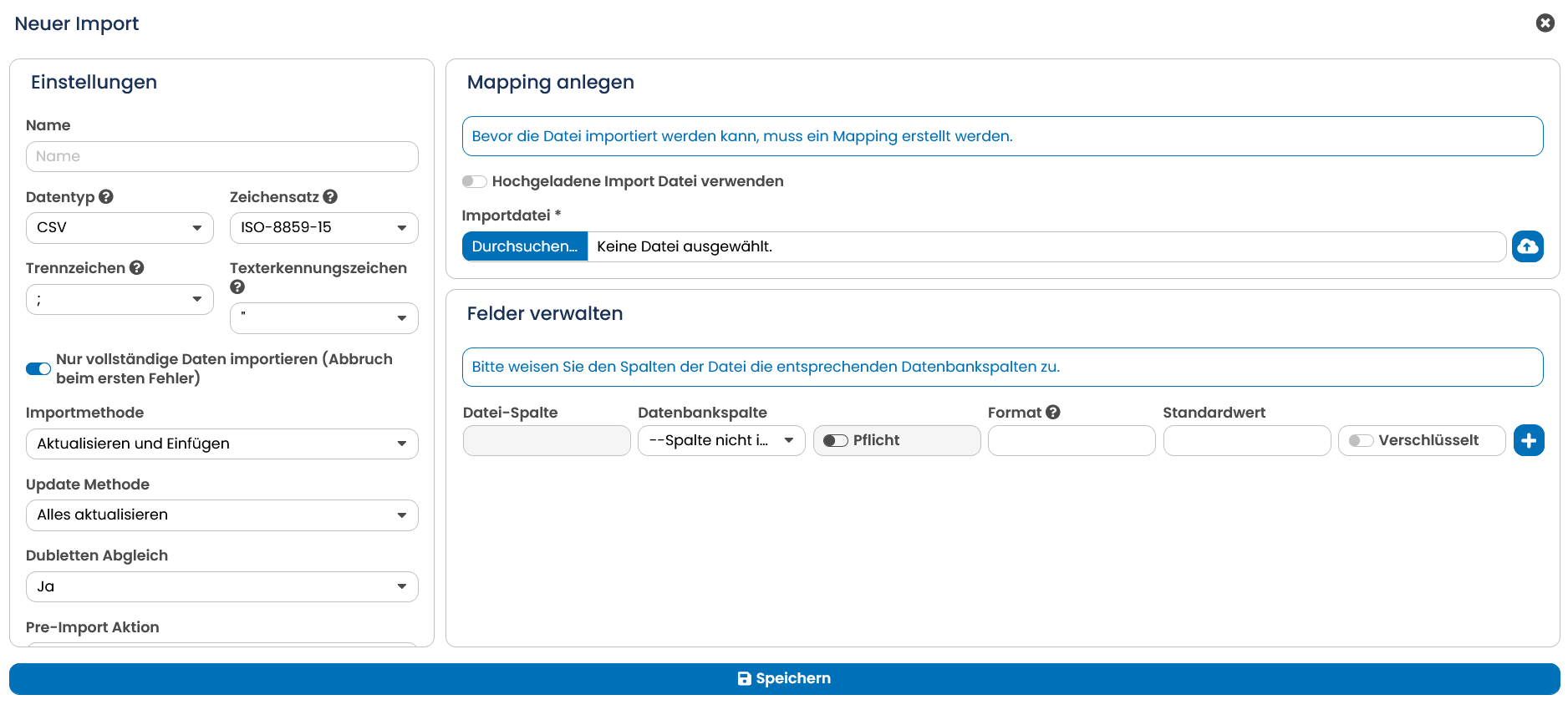
Abb. 7.25: Vom Zeichensatz über die verwendeten Trennzeichen bis hin zu den Import- und Update-Methoden können Sie jedes Importprofil detailliert konfigurieren.
Nachdem Sie die Einstellungen für das Importprofil vorgenommen haben, wählen Sie im zweiten Schritt unter Importdatei die CSV- oder ZIP-Datei aus. Wählen Sie über Durchsuchen eine Datei aus, die den gleichen Aufbau hat wie die späteren Import-Dateien. Mit Klick auf Mapping anlegen werden unter Felder verwalten alle Spalten Ihrer Datei aufgelistet.
Wenn Sie den Schalter Hochgeladene Import Datei verwenden aktiviert haben, können Sie auf die Dateien zugreifen, die im Menü Datei hochladen hinterlegt sind. Abschließend weisen Sie im Abschnitt Felder verwalten den Spalten der CSV-Datei die entsprechenden Datenbankspalten zu. Wollen Sie eine Datei importieren, laden Sie diese hoch und klicken Sie in einem gespeicherten Profil auf die Auswahl Daten importieren.
In der Spalte Format können Sie hierbei individuell ihr Datumsformat angeben sowie Dezimal-Trennzeichen festlegen. Folgendes gilt es hierbei zu beachten:
-
Dezimal-Trennzeichen: Punkt oder Komma.
-
Datumsformat: Die Angabe des Datumsformats für Ihr Importprofil erfolgt nach dem JAVA SimpleDateFormat. Es sind beispielsweise folgende Zeichenfolgen möglich: yyyy (Jahreszahl, z.B. 1986), MM (Monat, z.B. 07, muss mit Großbuchstaben gekennzeichnet werden, da mm für Minuten steht), dd (Tag innerhalb eines Monats, z.B. 10), HH (Stunde innerhalb eines Tages, z.B. 04), mm (Minute innerhalb einer Stunde, z.B. 30), ss (Sekunde innerhalb einer Minute, z.b. 20) oder auch a für am und p für pm. Die Formatangabe yyyy-MM-dd, HH:mm könnte demnach für folgende Zeitangabe stehen: 2017-01-10, 08.30.
Außerdem können Sie nun auch Standardwerte setzen. Genaueres hierzu finden Sie im Kapitel Felder verwalten.
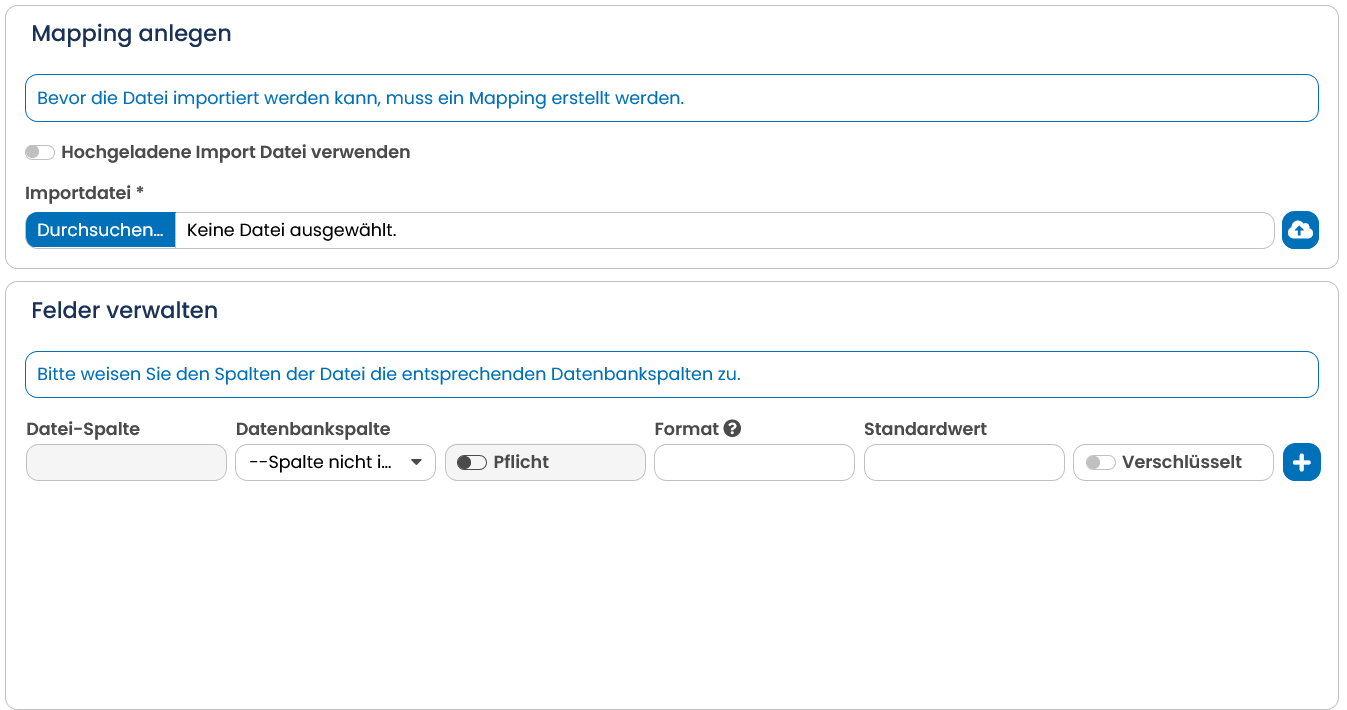
Abb. 7.26: Im zweiten Schritt wählen Sie Ihre Importdatei aus und weisen die entsprechenden Datenbankspalten zu.
Hinweis: Vergessen Sie nicht, Ihre Einstellungen abzuspeichern, indem Sie auf die Schaltfläche Speichern in der rechten oberen Fensterecke klicken.
Haben Sie das Importprofil konfiguriert, kann der Import beginnen. Sie starten ihn über einen Klick auf Daten importieren.
Hinweis: Im Feld Format können Sie die Keywords "lower", "upper" "trim" und "email" verwenden. Man kann diese auch kombinieren, wie beispielsweise: "lower" und "trim".
Dies wird im Anschluss auf die gelieferten Daten angewandt, was darin resultiert, dass überprüft wird, ob eine valide E-Mail-Adresse (Syntax) vorliegt.
8.7.2.2 Export
Unter dem Seitenreiter Export finden Sie eine Auflistung aller bestehenden Exportprofile der Referenztabelle mitsamt ihren wichtigsten Eckdaten. Dazu gehören unter anderem der Name und der Zeichensatz sowie die verwendeten Trennzeichen und Texterkennungszeichen.
Um ein Exportprofil zu bearbeiten, klicken Sie auf eine beliebige Stelle der entsprechenden Zeile. Ein Exportprofil löschen Sie, indem Sie auf das Papierkorbsymbol klicken.
Neues Exportprofil erstellen
Klicken Sie in der Übersicht auf die Schaltfläche Neu, um ein neues Exportprofil zu erstellen.
-
CSV-Profilname: Der Name des neuen Exportprofils
-
Zeichensatz: ISO-8859-15 oder UTF-8.
-
Trennzeichen: Viele Tabellenkalkulations-Programme wie Excel verwenden ein Komma als Trennzeichen für die Daten der CSV-Datei. Sollten Sie jedoch eine andere Software benutzen, kann es sein, dass diese ein anderes Trennzeichen verwenden. Das teilen Sie dem E-Marketing Manager über das Feld Trennzeichen mit. Zur Auswahl stehen neben dem Komma und dem Semikolon auch das Zeichen ^, | sowie Tab.
-
Texterkennungszeichen: Haben Sie beispielsweise als Trennzeichen ein Komma angegeben und sind in den zu exportierenden Daten ebenfalls Kommata enthalten, dann müssen die Inhalte durch ein Texterkennungszeichen abgegrenzt werden. Sie können hierzu zwischen einem einfachen (‘) oder einem doppelten Anführungszeichen (“) wählen. Kommt in den Exportdaten das Trennzeichen nicht vor, empfiehlt sich als dritte Option Keins.
Den Export starten Sie, indem Sie in der Übersicht der Exportprofile auf den Button Daten exportieren klicken.
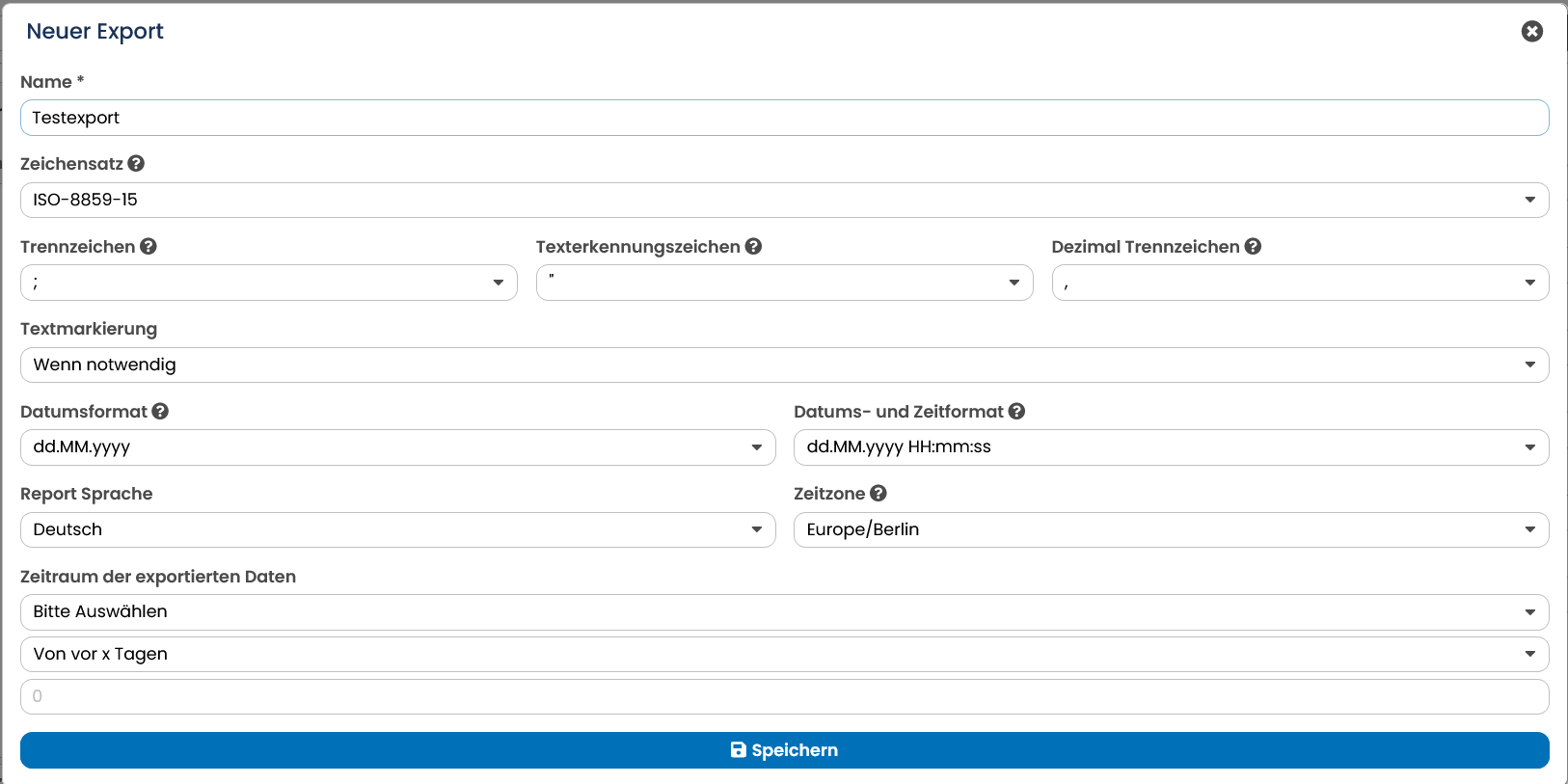
Abb. 7.27: Ein Exportprofil benötigt nur wenige Einstellungen, um reibungslos zu laufen.
Wenn Sie das Retargeting Package gebucht haben, erhalten Sie die Möglichkeit, die Zeitspanne für den Export von Referenztabellen einzugrenzen. Gehen Sie hierfür innerhalb Ihrer Referenztabelle in den gleichnamigen Reiter und legen Sie einen neuen Export an oder bearbeiten Sie einen bestehenden Export. Anschließend können Sie nun den entsprechenden Zeitraum für Ihren Export unter Zeitraum der exportierten Daten eintragen. Hier müssen Sie zunächst ein Datumsfeld ihrer Referenztabelle auswählen, welche sie als Basis für den Zeitraum verwenden möchten. Danach können Sie den Zeitraum eingrenzen.
Bitte beachten Sie: Wenn Sie daran interessiert sind, Rohdaten z.B. die Erfassung aller Öffnungen mit Zeitpunkt und Geräte ID oder Bounce-Daten aus der Datenbank zu exportieren, dann sprechen Sie uns an. Wir legen für Sie im Bereich Verwaltung eine Referenztabelle an, über die Sie auf entsprechende Daten zugreifen können. + Beschreibung, wie für den Export vorgegangen werden muss.
8.7.3 Referenztabellen aus Messpunkten
Die drei Referenztabellen retargeting_alphanumeric, retargeting_numeric sowie retargeting_simple gibt Ihnen der E-Marketing Manager automatisch an. Diese beinhalten die gesammelten Daten der entsprechenden Messpunkte und können von Ihnen ganz bequem zur Zielgruppenerstellung herangezogen werden. Im Kapitel Erweiterte Zielgruppenerstellung finden Sie eine ausführliche Erklärung zur Zielgruppenerstellung mithilfe einer Referenztabelle. Als Schlüsselspalte ist bei diesen Referenztabellen die Customer ID festgelegt. Auch die Verknüpfungen zu den Datenbankfeldern sind in diesem Fall bereits angelegt. So beinhalten alle drei Tabellen Verknüpfungen zu folgenden Datenbankfeldern: Customer_id, company_id, ip_adr, mailing_id, page_tag, session_id, timestamp, wobei die alphanumerische Referenztabelle noch das Datenbankfeld alpha_parameter und die numerische Referenztabelle zusätzlich auf num_parameter verweist. Sie können die Informationen dieser Referenztabellen ebenso wie alle anderen Referenztabellen verwenden. Lediglich einen Import können Sie hier nicht durchführen, da der E-Marketing Manager die Informationen automatisch in die Tabellen einfügt.
Während Sie bei der Referenztabelle eine Übersicht aller Aktivitäten in Bezug auf einen bestimmten Messpunkt finden, können Sie unter Empfänger alle empfängerbezogenen Daten eines Messpunktes einsehen. Für mehr Informationen diesbezüglich, gehen Sie zu Kapitel Retargeting-Historie (Premium).
8.7.4 Gutscheincode über Referenztabelle
Innerhalb des Premium Features Referenztabelle haben Sie ebenfalls die Möglichkeit eine Gutscheintabelle anzulegen. Gehen Sie hierfür im Menüpunkt Datenverwaltung auf Referenztabellen. Klicken Sie auf Neu und dann auf Gutscheintabelle.

Abb. 7.28: Im Rahmen des Premium Features Referenztabelle können Sie auch eine Gutscheintabelle anlegen.
Sie gelangen zu dem Feld Neue Gutscheintabelle. Hier geben Sie den Namen und die Beschreibung (optional) Ihrer Gutscheintabelle an. Zusätzlich haben Sie folgende weitere Optionen:
-
Neuzuweisungen ermöglichen: Mit diesem Schieberegler legen Sie fest, ob ein Gutschein für denselben Empfänger mehrfach verwendet werden soll, z.B. für Nachfass-Mailings, oder jedesmal ein neuer Gutscheincode zugeordnet werden muss.
-
Schwellwert %: Hier geben Sie in % den Wert ein, ab dem ein Hinweismailing ausgelöst werden soll, dass nur noch xx % an Gutscheinen verfügbar sind. Der Wert darf 100 nicht überschreiten.
-
Prüfintervall: Hier definieren Sie ob ein Prüfintervall verwendet werden soll. Wenn ja, können Sie zwischen einer stündlichen oder einer täglichen Prüfung wählen.
-
E-Mail-Adresse(n): Hier können Sie eine oder mehrere E-Mail-Adressen angeben, an die die Hinweismail geschickt wird. Die Trennung erfolgt mittels Komma.
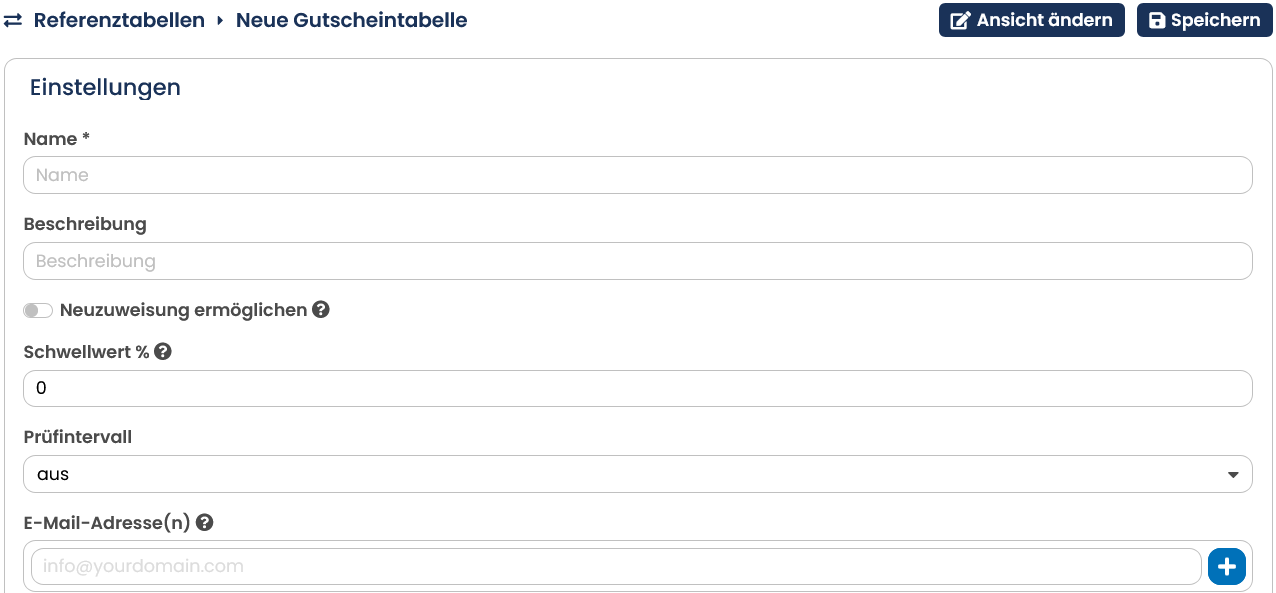
Abb. 7.29: Hier legen Sie alle Details Ihrer Gutscheintabelle fest.
Nach dem Speichern landen Sie im Bearbeitungsmodus der Gutscheintabelle, welcher fast identisch zu einer herkömmlichen Referenztabelle ist. Allerdings sind die Datenbankfelder der Gutscheintabelle wie folgt vorgegeben:
-
customer_id
-
creation_date
-
mailing_id
-
voucher_code
-
assign_date
Mit Hilfe des Imports können Sie innerhalb der Tabelle neue Codes hinterlegen und diese anschließend in einem Mailing, via [agnVOUCHER...], verwenden. Details zu dem agnVoucher Tag finden Sie im Kapitel agnVOUCHER.
In der Detailansicht einer Gutscheintabelle können Sie dann einsehen, wie viele Ihrer Codes schon in Verwendung sind. Dabei wird als erster Wert die Anzahl der verfügbaren Gutscheincodes genannt, der zweite Wert gibt an, wie viele Gutscheincodes insgesamt in der Tabelle enthalten sind. Dahinter wird in Klammern der Prozentsatz der verfügbaren Codes angegeben. Sind mehr als 50% Ihrer Codes noch frei verfügbar, wird die Anzeige grün hinterlegt. Sobald weniger als 25% verfügbar sind, wird die Anzeige rot hinterlegt. Bei allen Werten dazwischen ist der Hintergrund gelb dargestellt.
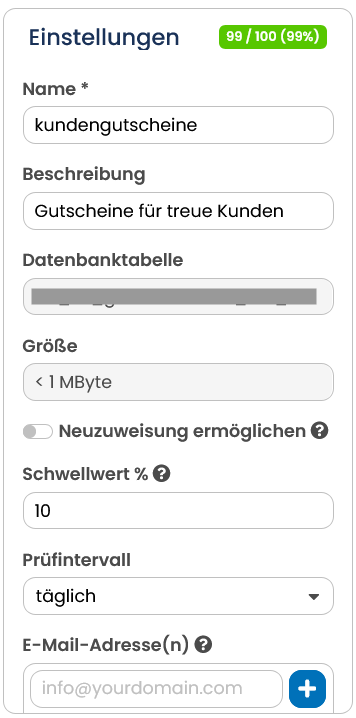
Abb. 7.30:Die Anzahl freier Gutscheincodes wird oben rechts angezeigt.
Der Import für die einzelnen Datenbankfelder verläuft wie bei einer normalen Referenztabelle. Genaueres hierzu finden Sie im Kapitel Import.